- אימות יסודי של תאימות חומרה באמצעות כלים רשמיים של מיקרוסופט.
- מגוון נתיבי התקנה, החל משיטת Windows Update האוטומטית ועד לשימוש בתמונות ISO.
- חשיבות ביצוע גיבויים והתאמות BIOS כדי להבטיח מעבר חלק.
- יכולת לאכוף גרסאות מערכת ספציפיות באמצעות אשף ההתקנה או מדיניות קבוצתית.
אם אתם מחפשים להעניק למחשב שלכם מראה חדש ורענן, שדרוג ל-Windows 11 הוא הדרך הטובה ביותר ליהנות מממשק מודרני הרבה יותר וביצועים אופטימליים. זה לא רק עניין של אסתטיקה; זה עניין של הגברת הפרודוקטיביות הודות לכלים משולבים שהופכים את המשימות היומיומיות לחלקות וקלות הרבה יותר.
לפעמים, המערכת לא מודיעה לנו אוטומטית כאשר עדכון זמין, מה שיכול להיות מעט מתסכל. זו הסיבה שהכנו מדריך מפורט זה לעדכון ידני של Windows, כך שתדעו בדיוק כיצד לקחת פיקוד ולבצע את ההתקנה בעצמכם, ולהבטיח שהכל יעבור בצורה חלקה וללא הפתעות בדרך.
דרישות קדם: אל תקפצו לבריכה אם אינכם יודעים לשחות.
לפני כל פעולה, חשוב לבדוק שהמחשב שלך לא יתקלקל. התקנת המערכת על מחשב שאינו עומד בדרישות המינימום עלולה להוביל לבעיות יציבות. כדי להיות בטוחים, הדבר הטוב ביותר לעשות הוא להשתמש באפליקציית PC Health Check , שתגיד לך תוך רגע אם החומרה שלך תואמת.
ישנן שתי נקודות קריטיות שלעתים קרובות גורמות לבעיות: TPM 2.0 ואתחול מאובטח . אם הכלי אומר לך שהן אינן פעילות, אל דאגה, מכיוון שבדרך כלל כל מה שאתה צריך לעשות הוא להיכנס ל-BIOS/UEFI של לוח האם שלך, למצוא את הכרטיסיות אבטחה או אתחול ולהפעיל ידנית תכונות אלה כדי שהמתקין יוכל להמשיך.
בנוסף, כעניין של שכל ישר, גבו את הקבצים החשובים ביותר שלכם ל-OneDrive או לכונן קשיח חיצוני. למרות ששיטות עדכון בדרך כלל שומרות על הכל, עדיף להיות בטוחים מאשר להצטער אם מתרחשת הפסקת חשמל או שגיאה קריטית במהלך התהליך.

שיטות רשמיות לביצוע העדכון
המסלול המהיר: Windows Update
זוהי השיטה הפשוטה ביותר וזו המומלצת על ידי מיקרוסופט. פשוט עבור אל הגדרות, עדכונים ואבטחה ולחץ על כפתור בדוק אם קיימים עדכונים. אם המחשב שלך זכאי ומיקרוסופט כבר אימתה את החומרה שלך, תראה באנר המזמין אותך להוריד ולהתקין את המערכת החדשה.
לאחר שתסכים לתנאי הרישיון, התהליך יהיה אוטומטי. המחשב שלך יוריד את הנתונים, וכאשר יסיים, יבקש ממך להפעיל מחדש את המכשיר . שים לב שהמחשב שלך יופעל מחדש מספר פעמים; זה נורמלי לחלוטין, ואין לכבות אותו עד שתראה את מסך ההתחברות.
הנתיב הכפוי: אשף ההתקנה
אם אתם יודעים שהמחשב שלכם תואם, אבל Windows Update מתנהג בצורה מטומטמת ולא מציע את הגרסה הרלוונטית, תוכלו להשתמש ב- Windows 11 Setup Assistant . זוהי אפליקציה קטנה שאתם מורידים מהאתר הרשמי של מיקרוסופט, שבעצם מאלצת את המערכת להתחיל את ההעברה.
כשתפעילו אותה, התוכנית תאמת מחדש את הרכיבים שלכם. אם הכל תקין, פשוט לחצו על "קבלו והתקינו" . שיטה זו אידיאלית עבור אלו שאינם רוצים לחכות לפריסה הדרגתית של עדכונים ומעדיפים להתקין את התכונות העדכניות ביותר תוך מספר דקות בלבד.

האפשרות המתקדמת: מדיית התקנה ו-ISO
עבור אלו המעדיפים שליטה מלאה או רוצים לבצע התקנה נקייה, קיימת מדיית התקנה. ניתן ליצור כונן USB הניתן לאתחול עם תמונת ה-ISO הרשמית. ישנן שתי דרכים להשתמש בה: הפעלת קובץ setup.exe בזמן שדרוג ב-Windows 10, או אתחול המחשב מכונן ה-USB לצורך התקנה נקייה.
אם תבחרו לשדרג מ-USB, תוכלו להחליט אם לשמור את היישומים והקבצים שלכם , לשמור רק את המסמכים האישיים שלכם, או למחוק הכל ולהתחיל מאפס. האפשרות האחרונה היא הדרסטית ביותר אך מבטיחה מערכת נקייה יותר, נטולת שגיאות שעברו בירושה מהגרסה הקודמת.
טיפים למשתמשים מומחים וגרסאות ספציפיות

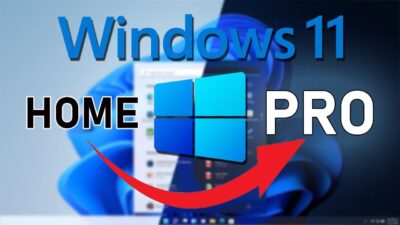
עבור אלו המשתמשים בגרסת ה-Pro של Windows, יש טריק רב עוצמה באמצעות עורך המדיניות הקבוצתית (gpedit.msc) . על ידי ניווט להגדרות Windows Update, תוכלו להגדיר ספציפית איזו גרסת תכונות ברצונכם לקבל, תוך עיון במדריך הכלים המתקדמים של Windows 11 Pro כדי לאלץ את המערכת לחפש את התיקון הספציפי הזה.
אם אתם חווים בעיות במערכת לאחר העדכון, זכרו שיש לכם 10 ימים לחזור לגרסה הקודמת באמצעות אפשרויות השחזור. מומלץ מאוד גם לעדכן את כל מנהלי ההתקנים ולהשבית זמנית תוכנות אנטי-וירוס של צד שלישי כדי למנוע ממנה לחסום את התקנת קבצי מערכת קריטיים.

טיפים אחרונים לתהליך מושלם
אם אתם משתמשים במחשב נייד, ודאו שהוא מחובר לחשמל לאורך כל התהליך כדי למנוע ממנו להיכבות ברגע הגרוע ביותר. כמו כן, נסו לסגור את כל היישומים הפתוחים ולנתק כל ציוד היקפי מלבד העכבר והמקלדת כדי למזער התנגשויות חומרה אפשריות.
חיבור אינטרנט יציב הוא המפתח, מכיוון שהעוזר יוריד כמה ג'יגה-בייט של נתונים. אם אתם נתקלים בשגיאות חוזרות ונשנות במהלך העדכון, הפתרון הסופי הוא בדרך כלל להתקין מחדש את Windows מהענן או לבצע אתחול מלא באמצעות ה-ISO העדכני ביותר, מה שמבטל כל זכר לקבצים פגומים.
שדרוג המחשב לגרסה העדכנית ביותר של Windows 11 יאפשר לך לנצל שיפורי ביצועים בחומרה ישנה יותר, תכונות בינה מלאכותית כמו Copilot+ וניהול חלונות יעיל הרבה יותר. בין אם באמצעות תהליך העדכון האוטומטי של Windows, מסייע ההתקנה או תמונת ISO, חשוב תמיד לוודא תאימות ולגבות את הנתונים שלך לפני שתתחיל ליהנות מחוויה טכנולוגית רעננה ומאובטחת.
