- ניתן להתקין את Windows 11 על מחשבים שאינם נתמכים באמצעות מפתחות רישום כדי לעקוף בדיקות TPM, CPU ודרישות אחרות.
- מיקרוסופט ממליצה לא להשתמש בשיטות אלו, מזהירה מפני בעיות פוטנציאליות ואינה מבטיחה את אותה תמיכה או יציבות בציוד שאינו תואם את המפרט.
- הפעלת TPM דרך קושחה (Intel PTT או AMD fTPM) ב-BIOS היא בדרך כלל הדרך הנקייה ביותר להפוך מחשב מודרני יחסית לתואם.
- כפיית ההתקנה כרוכה בלקיחת סיכונים ביטחוניים וסיכונים עתידיים, כך שבמקרים מסוימים ייתכן שיהיה הגיוני יותר לשדרג את החומרה.
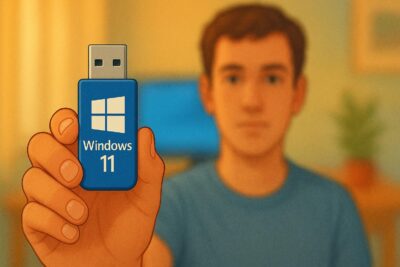
אם יש לכם מחשב ישן במקצת ונתקלתם בהודעה המפחידה ש"מחשב זה אינו יכול להריץ את Windows 11 ", אתם לא לבד. מחשבים חזקים יחסית רבים נותרו מחוץ לשימוש בגלל ה-TPM, המעבד או דרישות שבמונחים מעשיים נראות יותר כמחסום מלאכותי מאשר הכרח אמיתי לשימוש יומיומי.
המצב מסובך מכיוון שישנם מדריכים סותרים, טריקים מיושנים ושיטות לא ברורות באינטרנט : חלקם כוללים התעסקות עם הרישום, אחרים משתמשים בקבצי ISO שעברו שינוי, אחרים מסתמכים על כלים חיצוניים מופלאים ... ובסופו של דבר, אינך יודע מה בטוח, מה יעבוד בשנת 2026, וממה עדיף להימנע אם אתה מעריך את התקנת Windows והנתונים שלך.
דרישות רשמיות של Windows 11 ומדוע המחשב שלך "אינו תואם"
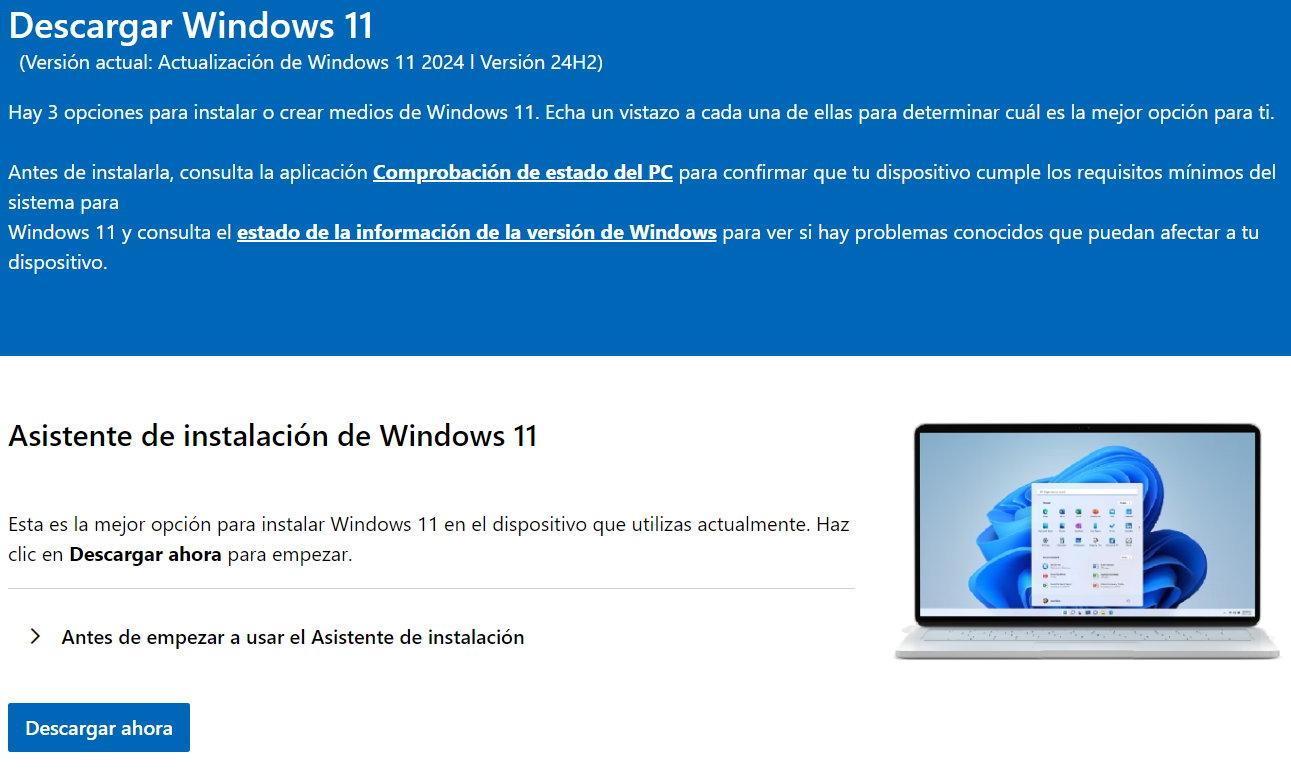
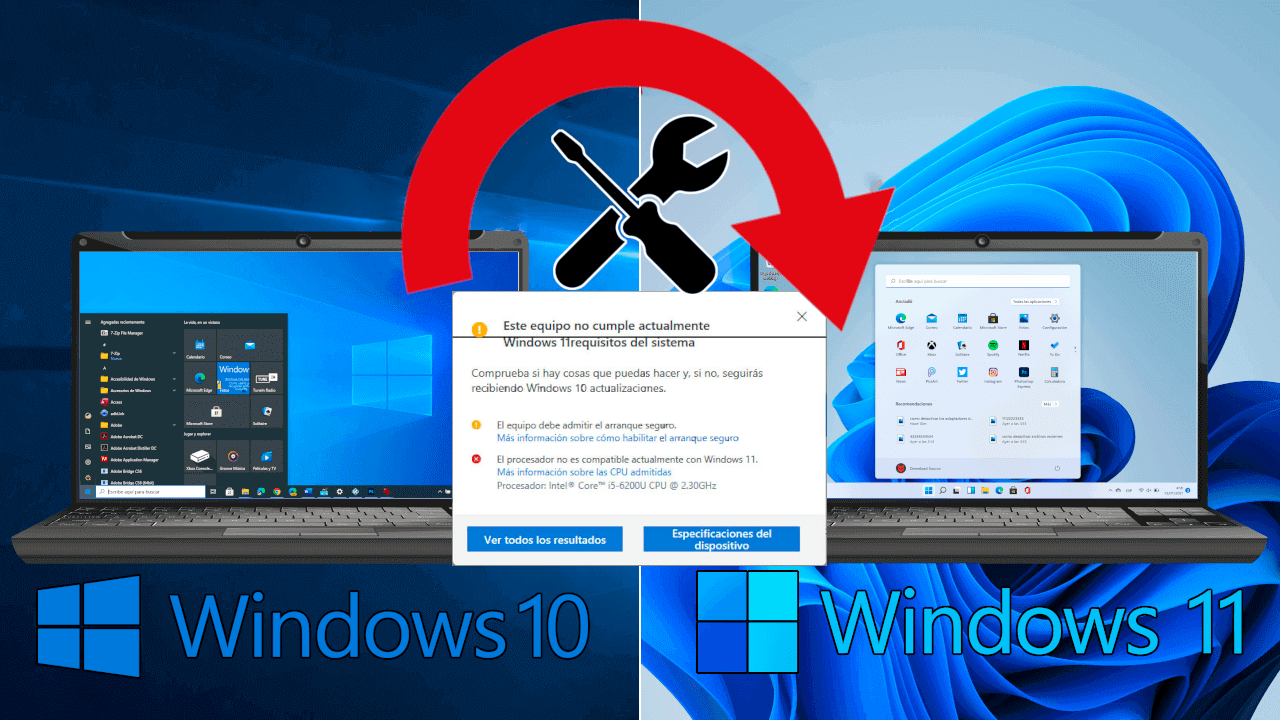
מיקרוסופט קובעת סדרה של דרישות מינימום רשמיות להתקנת Windows 11 , והבעיה היא שמחשבים רבים שעובדים בצורה מושלמת עם Windows 10 נותרים בחוץ עקב פרטים ספציפיים מאוד:
- TPM 2.0 (מודול פלטפורמה מהימנה) או, לכל הפחות, TPM 1.2 עבור תרחישי התקנה מסוימים.
- אתחול מאובטח מופעל ב-BIOS/UEFI.
- רשימת מעבדים תואמיםמעבדים מודרניים יחסית, ומשמיטים דגמים רבים שיש להם ביצועים מספקים לחלוטין.
- כמות מסוימת של זיכרון RAM ואחסון המינימום שרוב המחשבים האישיים הנוכחיים אכן עומדים בו.
כדי לבדוק אם אתם עומדים בכל הדרישות הללו, מיקרוסופט ממליצה להשתמש בכלי PC Health Check , אשר מגלה לכם אם המחשב שלכם זכאי או לא. אם אינכם מעוניינים לשנות דבר, תוכלו גם לנסות את Windows 11 מבלי להתקין אותו.
התיעוד הרשמי עצמו מכיר, עם זאת, בכך שהם אינם ממליצים להתקין את Windows 11 על מחשבים שאינם נתמכים , אך ניתן לעשות זאת תחת סיכונים מסוימים. במילים אחרות, מיקרוסופט מכסה את הבסיס שלה, אך מאפשרת לך לכפות את ההתקנה על אחריותך בלבד.
חשוב לזכור שלפי מיקרוסופט, מחשב ישן מאוד עלול להיתקל בבעיות יציבות, תאימות או אבטחה , ובמקרים כאלה, היא שומרת לעצמה את הזכות לעכב תמיכה. זה כולל בעיות פוטנציאליות במנהלי התקנים, תכונות שאינן מתפקדות באותה מידה, או אפילו את האפשרות שתכונות חדשות מסוימות עשויות לדרוש TPM 2.0 בעתיד.
חשוב לדעת שגם אם המחשב שלכם לא עובר את הסינון הרשמי, עדיין ניתן מבחינה טכנית להתקין או לשדרג ל-Windows 11 , בין אם משולחן העבודה של Windows 10 עצמו ובין אם באמצעות שיטות מתקדמות יותר כמו תמונות או מדיית התקנה מותאמת אישית.
שיטות רשמיות להתקנת Windows 11 לפי מיקרוסופט
לפני שנתחיל להתעסק עם הרישום או לדלג על בדיקות, כדאי לעיין בשיטות ההתקנה הרשמיות של Windows 11 שתועדו על ידי מיקרוסופט. אלו זהות הן עבור מחשבים תואמים והן עבור כאלה שתרצו "לכפות" מאוחר יותר:
- Windows Update מהגדרות (האפשרות המומלצת).
- אשף ההתקנה של Windows 11, שהורד מאתר האינטרנט של מיקרוסופט.
- כלי ליצירת מדיה כדי ליצור דיסק USB או DVD להתקנה.
- התקנה באמצעות תמונה באמצעות DISM או כלים של צד שלישי (מתקדמים יותר).
הגישה המומלצת עבור רוב המשתמשים היא להמתין עד ש-Windows Update יציע את העדכון . אם תעבור אל התחל > הגדרות > עדכון ואבטחה > Windows Update > בדוק אם קיימים עדכונים, Windows 11 אמור להופיע במחשב תואם כאשר הוא יהיה מוכן למכשיר שלך.
עם זאת, במחשב שאינו נתמך, אפילו עם התקנת Windows 10 מעודכנת, Windows Update לעולם לא יציג את Windows 11 , או יעשה זאת רק בתרחישים ספציפיים מאוד. זה הזמן שבו אשף ההתקנה של Windows 11 או שימוש במדיית התקנה ידנית נכנסים לתמונה .
מיקרוסופט מבהירה כי שיטות אחרות להתקנת Windows 11 (אשף התקנה, מדיית התקנה, תמונות וכו') אינן מומלצות אלא אם כן התמיכה הטכנית הורה לה לעשות זאת . עם זאת, היא מתארת גם כיצד לכפות את השדרוג על מחשבים שאינם עומדים בכל הדרישות, באמצעות מפתחות רישום כדי לעקוף הגבלות מסוימות.
במקרה הספציפי של מחשבים שאינם תואמים עקב ה-TPM או המעבד, התיעוד הרשמי מזכיר במפורש ערך רישום המאפשר לעקוף את בקרות TPM 2.0 ומשפחת/מודל המעבד . זה יהיה אחד מאבני היסוד של השיטות שתראו בהמשך.
כיצד פועל אשף ההתקנה של Windows 11 בפועל
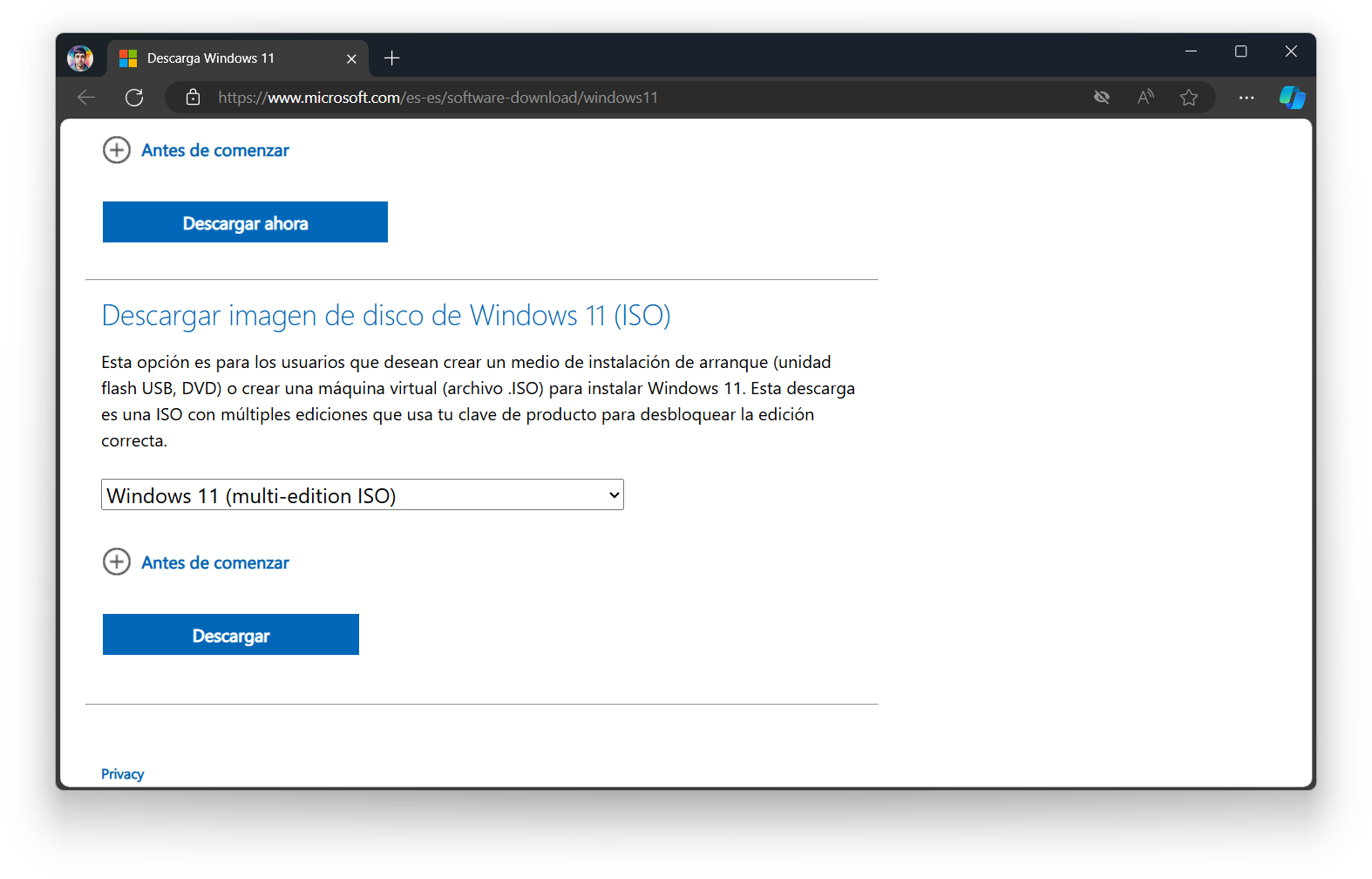
אחד ההיבטים המבלבלים ביותר הוא אופן הפעולה של מסייע ההתקנה של Windows 11. אנשים רבים חושבים שזהו סוג של "התקנה ישירה", כשלמעשה זהו כלי שמבצע שתי בדיקות תאימות נפרדות.
מצד אחד, העוזר מבצע בדיקה ראשונית לפני הורדת כל דבר . אם בשלב זה הוא מזהה שהמחשב שלך אינו עומד בדרישות מפתח (TPM, CPU וכו'), הוא מציג את ההודעה הטיפוסית שלא ניתן להתקין את Windows 11 ומשאיר את זה ככה, אפילו בלי להוריד את קובץ ה-ISO.
אם תתגברו על המשוכה הראשונה, האשף יוריד את תמונת Windows 11 משרתי מיקרוסופט, יפרק אותה לתיקייה זמנית בכונן C: שלך, ולאחר מכן יפעיל את קובץ setup.exe מאותה תיקייה . בשלב זה נכנסת לתמונה סט נוסף של בדיקות, בתוך מתקין Windows 11 עצמו.
מדריכים רבים מסבירים רק כיצד לעקוף את המגבלות של setup.exe באמצעות מפתח הרישום MoSetup , אך הם מתעלמים מהעובדה שאשף ההתקנה מבצע סינון משלו מראש, כך שעדיין תראו את שגיאת התאימות גם אם נגעתם ברישום בנתיב הלא נכון.
התוצאה המעשית היא שאם תיישמו רק את הטריק "הקלאסי" של MoSetup, אשף ההתקנה עדיין יחסום את העדכון בתחילה . עליכם גם לשנות חלק אחר ברישום כדי לעקוף או להקל על הבדיקה הראשונית, מה שיאפשר לכם להריץ את setup.exe עם הקלות במגבלות.
התנהגות זו מסבירה מדוע אנשים מסוימים נשבעים שהטריק של הרישום עובד, בעוד שאחרים מתייאשים משום שהם מקבלים את ההודעה "המחשב אינו נתמך" שוב ושוב. המפתח הוא להבין שישנן שתי רמות אימות שונות , ועליך להגדיר את שתיהן אם ברצונך לעדכן ישירות משולחן העבודה באמצעות העוזר של מיקרוסופט.
טריק בסיסי: אפשר את העדכון במכשירים ללא TPM 2.0 או מעבד נתמך
מיקרוסופט תיעדה רשמית שיטה המאפשרת שדרוג ל-Windows 11 במחשבים שאינם תואמים ל-TPM 2.0 או שהמעבד שלהם אינו ברשימת הנתמכים . פתרון זה כרוך ביצירה או שינוי של מפתח ספציפי ברישום:
- נתיב רישוםHKEY_LOCAL_MACHINE\SYSTEM\Setup\MoSetup
- שםאפשר שדרוגים עם TPMO או מעבד לא נתמך
- טיפוREG_DWORD (32 סיביות)
- חַיִל: 1
כדי להחיל זאת, עליך לפתוח את עורך הרישום (regedit) , להדביק את הנתיב בשורת הכתובת של העורך ולבדוק אם הערך AllowUpgradesWithUnsupportedTPMOrCPU קיים. אם הוא לא קיים, צור אותו כערך DWORD של 32 סיביות והגדר את ערכו ל-1.
לאחר סגירת העורך והפעלה מחדש של המחשב, מקש זה מאפשר לך תיאורטית לעקוף את בדיקת TPM 2.0 המחמירה (הדורשת רק TPM 1.2) ואת האימות שהמעבד שלך נמצא ברשימה הרשמית של מעבדים נתמכים. במילים אחרות, הוא פותח את הדלת להתקנת Windows 11 על מחשבים נוספים, תוך שמירה על רמת תמיכה מינימלית באבטחה.
התיעוד עצמו מזהיר בבירור: שינוי הרישום עלול לגרום לבעיות חמורות אם נעשה בצורה שגויה , ואף לאלץ אותך להתקין מחדש את Windows. זה לא משחק, לכן מומלץ לגבות את הנתונים שלך, ואם אפשר, ליצור נקודת שחזור מערכת או תמונת שחזור למקרה שתצטרך לחזור למצב קודם.
שינוי זה ב-MoSetup מנוצל בדרך כלל בעת עדכון על ידי הפעלת setup.exe ממדיית התקנה , או בעת הפעלת המתקין משולחן העבודה במקום להשתמש באשף ההתקנה. אבל, כפי שראיתם קודם לכן, זה לא מספיק כדי להטעות את האשף בסבב הבדיקות הראשון שלו.
מיקרוסופט גם מדגישה נקודה חשובה: שיטת התקנה זו במחשבים שאינם עומדים בכל הדרישות לא תמנע מהמערכת אתחול, אך היא יכולה להשפיע על היציבות ועל קבלת עדכונים עתידיים . בפועל, רוב המשתמשים ממשיכים לקבל תיקונים, אך זו אפשרות שכדאי לשקול.
פתרון מתקדם: דלג על כל הבדיקות מהאשף
עבור אלו המעוניינים לשדרג באמצעות אשף ההתקנה הרשמי מבלי לצרוב כונן USB או להשתמש בכלים של צד שלישי , ישנו שלב נוסף שלעתים קרובות עושה את ההבדל בין הצלחה לתסכול.
בנוסף למפתח ב-MoSetup, יש צורך ליצור מפתח נוסף ב-HKEY_LOCAL_MACHINE\SYSTEM\Setup בשם LabConfig . בתוך מפתח חדש זה, מתווספים מספר ערכי DWORD על מנת להשבית פקדים ספציפיים של מתקין:
- עקוף TPMCheck = 1
- עקיפת SecureBootCheck = 1
- עקיפת RAMCheck = 1
- עוקף CPUCheck = 1
כאשר הגדרות אלו מופעלות, אתה מורה לתהליך ההתקנה להתעלם ממגבלות TPM, אתחול מאובטח, זיכרון ומעבד בעת בדיקת המחשב שלך. זה משפיע הן על בדיקת האשף הראשונית והן על הבדיקה שמבצע setup.exe לאחר הורדת קובץ ה-ISO.
ניתן לסכם את ההליך בפועל שעבד עבור משתמשים רבים כדלקמן: ראשית, יוצרים או מתאימים את מפתח MoSetup כדי לאפשר עדכונים עם CPU או TPM "לא חוקיים", לאחר מכן יוצרים את מפתח LabConfig עם ערכי ה-Bypass המתאימים, מפעילים מחדש ולבסוף מפעילים שוב את אשף ההתקנה של Windows 11.
על ידי ביצוע פעולה נכונה, העוזר יפסיק להציג את ההודעה "This PC can't run Windows 11", יוריד את התמונה, יפעיל את setup.exe באופן אוטומטי, ותוכל לשדרג תוך שמירה על הקבצים, היישומים וההגדרות שלך , מבלי להתקשות עם צורבי ISO או תוכנות כמו Rufus.
כדאי לזכור ששיטות אלו מבוססות על חוויות משתמש אמיתיות ותיעוד של מיקרוסופט , אך הן עדיין אינן הגישה המומלצת. בסביבה מקצועית, או אם הציוד שלכם קריטי לעבודה שלכם, השבתת כל הבדיקות הללו באופן קל לא בהכרח תהיה דרך הפעולה הנבונה ביותר.
שדרוג לעומת התקנה נקייה במחשבים שאינם נתמכים
לאחר שברשותך מדיית ההתקנה או גישה למערכת ההפעלה Windows 11, עומדות בפניך שתי אפשרויות עיקריות להתקנת המערכת במחשב שאינו נתמך:
- שדרג מ-Windows 10 הפעלת תוכנית ההתקנה משולחן העבודה עצמו.
- אתחול מהכונן USB/DVD או מהמדיה שנוצרה כדי לבצע התקנה נקייה.
בעת שדרוג מ-Windows 10 על ידי הפעלת ההתקנה, ניתן לבחור בכמה אפשרויות: שדרוג מלא ששומר קבצים אישיים, יישומים והגדרות (הנוח ביותר עבור רוב המשתמשים), מצב ששומר רק נתונים אישיים אך לא תוכניות או הגדרות, או התקנה נקייה לחלוטין שמוחקת הכל ומשאירה את Windows 11 כאילו היה חדש לגמרי.
אם תבחרו בהתקנה נקייה על ידי אתחול מהמדיה , זכרו שהמתקין לא ישמור דבר מההתקנה הקודמת: לא את המסמכים שלכם, את התוכניות שלכם או את הגדרות Windows 10 שלכם. זה אידיאלי להתחלה מאפס, אבל זה דורש גיבוי וקצת סבלנות כדי להתקין מחדש הכל.
מיקרוסופט עצמה מדגישה נקודה חשובה: לפני שבוחרים לאתחל מהמדיה במחשב שאינו נתמך, עליכם לוודא שאתם עומדים לפחות בדרישות TPM 1.2 ולקבל את העובדה שהמתקין לא יבדוק אם המעבד שלכם נמצא ברשימה הרשמית או אם יש לכם TPM 2.0. זה מחזק את הרעיון שהאחריות מוטלת כולה עליכם.
אפשרות מתקדמת נוספת, המיועדת בעיקר למנהלי מערכת ולמשתמשים מנוסים, היא להחיל תמונת Windows 11 ישירות על הדיסק באמצעות DISM או כלים של צד שלישי . במקרה זה, בדיקות מסוימות, כגון TPM 2.0 ורשימת המעבדים, מדלגות אוטומטית, והמערכת אותחלה מבלי לעבור דרך אשף ההתקנה המסורתי.
שיטה אחרונה זו שימושית במיוחד אם ברצונך לשכפל תצורות, לפרוס מספר מכונות או לשחזר מערכת לתמונה שהוכנה מראש . עם זאת, היא דורשת שתדע בדיוק מה אתה עושה, מכיוון ששגיאה בעת החלת התמונה עלולה להפוך את המערכת לבלתי שמישה עד שתבצע התקנה מחדש נקייה.
השלכות אמיתיות של דילוג על דרישת TPM 2.0
אחת השאלות הנפוצות ביותר היא מה קורה אם מתעלמים במכוון מדרישת TPM 2.0 ומכפים את ההתקנה של Windows 11 במחשב ללא מודול זה, או עם גרסה ישנה יותר. מבחינה מעשית, המערכת תאתחל ותפעל, אך ישנם ניואנסים חשובים.
מצד אחד, ללא TPM 2.0 (או לפחות TPM 1.2 מופעל) תאבד או תראה מוגבלות של תכונות אבטחה מסוימות המסתמכות על שבב זה, כגון תכונות הצפנה מתקדמות, אחסון מפתחות מאובטח, אתחול מדוד והגנות מפני התקפות מבוססות קושחה.
יתר על כן, מיקרוסופט מזהירה כי במכשירים שאינם עומדים בדרישות המינימום , היא אינה יכולה להבטיח את אותה רמת יציבות או גישה מלאה לכל העדכונים . בפועל, משתמשים רבים ממשיכים לקבל תיקוני אבטחה וגרסאות חדשות, אך קיים סיכון שבשלב מסוים, עדכונים עשויים להיות מוגבלים במכשירים אלה.
ישנו גם מרכיב של הבטחת עתיד: צפויים יותר תכונות ויישומים להסתמך על TPM 2.0 עם הזמן, בין אם כדי להגן על נתונים רגישים ובין אם כדי לאמת את שלמות המערכת. התעלמות מדרישה זו כיום עלולה להפוך תכונות עתידיות מסוימות ללא זמינות או לדרוש פתרונות עוקפים כדי לתפקד.
עם זאת, משתמשים רבים התקינו את Windows 11 על מחשבים ללא TPM 2.0 ולא חוו בעיות חמורות בשימוש יומיומי , במיוחד אם החומרה מודרנית למדי. זה תלוי במידה רבה באופן השימוש שלכם במחשב ובמידת הערך שלכם לאבטחה מבוססת חומרה.
מבחינת נוחות, אם המחשב האישי שלכם כבר מתחיל להיות מיושן או שאתם מתכננים לשדרג בטווח הבינוני, ייתכן שכדאי יותר לשדרג את הפלטפורמה שלכם לפלטפורמה הכוללת TPM 2.0 כסטנדרט, במקום להשקיע מאמץ בכפיית התקנה שתמיד תהיה קצת "נגד הזרם".
האם כדאי לקנות או להפעיל TPM 2.0 כדי להתקין את Windows 11?
תרחיש נפוץ נוסף הוא זה שבו משתמש מגלה שללוח האם שלו יש מחבר עבור מודול TPM 2.0 או שהוא יכול להפעיל פונקציה מקבילה ב-BIOS (כגון Intel PTT או AMD fTPM), ואינו בטוח אם לקנות את המודול או פשוט להחליף פלטפורמה.
בלוחות אם מודרניים יחסית, כמו רבים עם ערכות שבבים מדגם Z370, B450, X470 וערכות שבבים דומות, בדרך כלל ישנו TPM מבוסס קושחה המשולב במעבד או בערכת השבבים עצמה . במעבדי אינטל מודרניים, זה נקרא PTT (טכנולוגיית אמון פלטפורמה), ובמעבדי AMD, זה מכונה בדרך כלל fTPM. הפעלתו ב-BIOS מאפשרת למערכת לזהות TPM 2.0 מבלי שיהיה צורך לרכוש דבר נוסף.
התרחיש הטיפוסי כולל משתמש עם מעבד חזק (לדוגמה, Core i7 8700K) ולוח אם לגיימינג, אשר בעת הפעלת כלי התאימות מקבל שגיאת "לא מתאים ל-Windows 11" מכיוון שה- TPM לא הופעל דרך הקושחה . לאחר חיפוש באפשרויות ה-BIOS (לפעמים בכרטיסיות ציוד היקפי, אבטחה או דומות) והפעלת Intel PTT, המחשב האישי שלו עומד לפתע בכל הדרישות.
במקרים אלה, הפתרון הטוב ביותר הוא ללא ספק להפעיל PTT או fTPM מה-BIOS אם לוח האם שלך מציע זאת. זוהי הדרך ה"נקייה" לעמוד בדרישות Windows 11 מבלי להוציא כסף נוסף או לנקוט בטריקים של רישום.
קניית מודול TPM 2.0 פיזי לחיבור ללוח האם היא אופציה, אך היא לא תמיד משתלמת . המחירים השתנו לאורך זמן, ובלוחות אם רבים, תמיכה ב-TPM מבוססת קושחה הופכת את ההוצאה הזו למיותרת. יתר על כן, עליך לוודא שהמודול תואם לדגם לוח האם המדויק שלך, מכיוון שלא כל מחברי ה-TPM סטנדרטיים.
אם החומרה שלכם כבר מזדקנת או שאתם מתכננים לשדרג בקרוב, במקום להשקיע במודול פיזי, תוכלו לשקול שדרוג ישיר לפלטפורמה חדשה יותר המשלבת TPM 2.0 ותמיכה רשמית ב-Windows 11. בטווח הארוך, זה יהיה פתרון חזק יותר, ומוכן טוב יותר לשינויים עתידיים.
בסופו של דבר, ההחלטה מסתכמת באיזון בין גורמים: עלות המודול או שינוי הפלטפורמה, הצורך בפועל שלך ב-Windows 11, החשיבות שאתה מייחס לאבטחה מבוססת חומרה, והשקט הנפשי של שימוש בתצורה הנתמכת רשמית לעומת הסתמכות על "תיקונים" ועקיפות רישום.
לאחר סקירת האפשרויות הרשמיות, טריקים ברישום וההשלכות של שימוש או אי שימוש ב-TPM 2.0, ברור שהתקנת Windows 11 על מחשב שאינו נתמך אפשרית וקלה יחסית אם יודעים היכן לחפש. עם זאת, זה תמיד כרוך בנטילת חלק מהסיכון שמיקרוסופט מנסה להימנע ממנו בדרישותיה, ושאותו כל משתמש חייב להעריך בהתבסס על המחשב שלו וכיצד הוא משתמש בו על בסיס יומיומי.
אינדקס
- 1 דרישות רשמיות של Windows 11 ומדוע המחשב שלך "אינו תואם"
- 2 שיטות רשמיות להתקנת Windows 11 לפי מיקרוסופט
- 3 כיצד פועל אשף ההתקנה של Windows 11 בפועל
- 4 טריק בסיסי: אפשר את העדכון במכשירים ללא TPM 2.0 או מעבד נתמך
- 5 פתרון מתקדם: דלג על כל הבדיקות מהאשף
- 6 שדרוג לעומת התקנה נקייה במחשבים שאינם נתמכים
- 7 השלכות אמיתיות של דילוג על דרישת TPM 2.0
- 8 האם כדאי לקנות או להפעיל TPM 2.0 כדי להתקין את Windows 11?