- Windows 11 יכול להתקיים יחד עם GNU/Linux באתחול כפול, בתנאי שהחומרה עומדת בדרישות והדיסק מוכן בקפידה.
- הפצות כמו אובונטו, לינוקס מינט או Q4OS הופכות את המעבר מ-Windows לקל יותר, בין אם על ידי חיקוי המראה שלה ובין אם על ידי הצעת מתקינים פשוטים מאוד.
- אתחול מאובטח, מצב UEFI וחלוקה נכונה של מחיצות הם גורמים מרכזיים למנהל האתחול כדי להציג בצורה חלקה את Windows ו-Linux.
- חלופות כגון WSL, מכונות וירטואליות או מערכות חיות מאפשרות לך להשתמש בלינוקס מ-Windows 11 מבלי לגעת במחיצות או בתהליך האתחול.
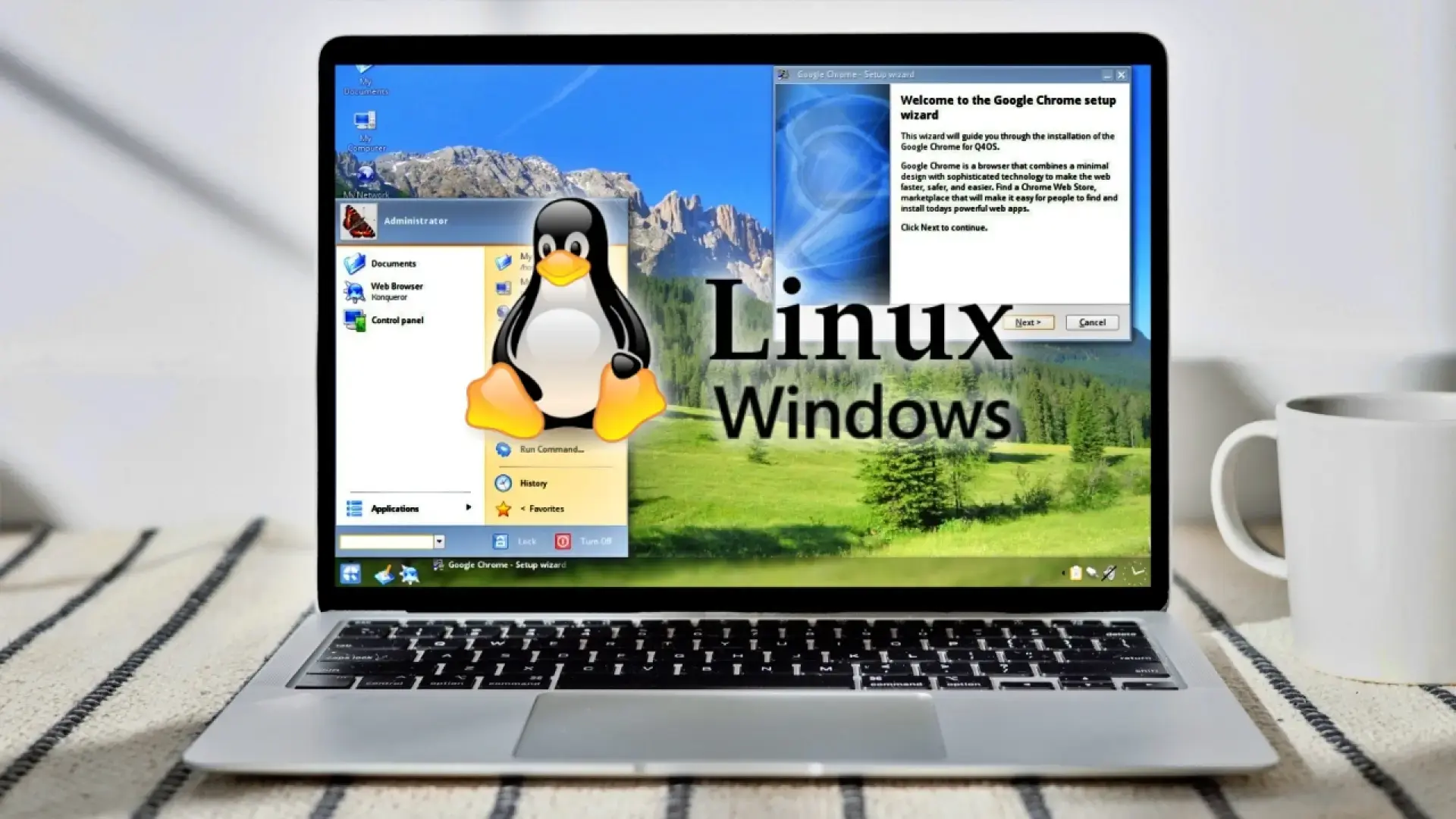
מעבר מ-Linux ל-Windows 11, או שילוב של שתי המערכות באותו מחשב, אפשרי לחלוטין בימינו, אך עדיף לעשות זאת בזהירות כדי להימנע מאובדן נתונים או פגיעה בהתקנות. אפשרויות כמו אתחול כפול, שימוש במכונות וירטואליות או תת-מערכת Windows עבור לינוקס (WSL) עצמה מציעות מגוון רחב של אפשרויות כדי להתאים את המחשב שלך בדיוק לצרכים שלך.
אם אתם משתמשים ב-Windows ורוצים לנסות לינוקס מבלי לוותר על המשחקים והתוכנות שלכם, או להיפך, אם אתם משתמשים בלינוקס ורוצים להתקין את Windows 11, התהליך כרוך בבדיקת הדרישות, הכנה נכונה של הכונן הקשיח, הגדרת ה-BIOS/UEFI, ובחינת הכלי המתאים ביותר לצרכים שלכם. להלן תמצאו מדריך מלא, בספרדית (ספרד) וכתוב בשפה הברורה ביותר, כך שתוכלו לקבל החלטות מושכלות בביטחון.
דרישות ואמצעי זהירות לפני נגיעה במשהו
לפני ששוקלים להתקין את Windows 11 לצד לינוקס או להחליף מערכת אחת באחרת, חשוב לבדוק אם החומרה שלכם עומדת בדרישות של מיקרוסופט. Windows 11 תובענית משמעותית יותר מגרסאות קודמות, ואם המחשב שלכם ישן יותר, ייתכן שעדיף לבחור בהפצת GNU/Linux קלת משקל במקום לנסות לכפות את השדרוג.
כדי לבדוק, עברו למפרט הרשמי של Windows 11 (מעבד תואם, 4 ג'יגה-בייט של זיכרון RAM או יותר, אחסון מספיק, TPM 2.0, אתחול מאובטח וכו'). אם המחשב שלכם אינו עומד בדרישות המינימום הללו, התקנה סטנדרטית לא תהיה אפשרית, או שתצטרכו לנקוט בשיטות שאינן נתמכות, דבר שאינו מומלץ אם אתם רוצים סביבה יציבה ומאובטחת.
בנוסף לדרישות, חיוני לגבות את הנתונים שלך לפני שינוי מחיצות או החלפת מערכות הפעלה. ניתן להשתמש בכונן חיצוני, NAS או בענן, אך חשוב לא לקחת שום דבר כמובן מאליו: בעת שינוי גודל של אמצעי אחסון, התקנה מחדש או אפילו שינוי סדר האתחול, תמיד יש סיכוי שמשהו ישתבש ואתה עלול לאבד מידע חשוב.
נקודה חשובה נוספת היא לבדוק את מצב ה-BIOS/UEFI . במידע המערכת של Windows 11, השדה "BIOS Mode" אמור לציין "UEFI". רוב התקנות לינוקס ו-Windows המודרניות פועלות על UEFI עם טבלאות מחיצות GPT, וערבוב MBR עם UEFI או BIOS מדור קודם יכול לסבך מאוד אתחול כפול.
אתחול מאובטח, תאימות UEFI ו-Linux
הבעיה היא שאתחול מאובטח יכול למנוע אתחול של הפצות לינוקס מסוימות , במיוחד אם אין להן קבצים בינאריים חתומים או אם הקושחה של לוח האם שלך מגבילה במיוחד. בפועל, משמעות הדבר היא שגם אם התקנת לינוקס, המחשב תמיד יאתחל לתוך Windows ולא יופיע תפריט בחירת מערכת הפעלה.
חלק מההפצות של לינוקס, כמו אובונטו ונגזרות רבות (לדוגמה, לינוקס מינט או מערכת הפעלה elementary), נועדו לעבוד עם אתחול מאובטח מופעל. במקרים אלה, התקנה רגילה בדרך כלל מספיקה, ולאחר יצירת מנהל האתחול (GRUB), תוכלו לבחור בין לינוקס לחלונות בעת הפעלת המחשב.
אם אתם משתמשים בהפצה שאינה תומכת באתחול מאובטח, או אם אתם נתקלים בשגיאות אתחול, תצטרכו לגשת להגדרות UEFI ולהשבית תכונה זו. זכרו שלא כל היצרנים מאפשרים לכם להשבית את האתחול המאובטח; במערכות מסוימות, פשוט לא תוכלו לשנות הגדרה זו, מה שיגביל מאוד את ההפצות בהן תוכלו להשתמש.
בתפריט UEFI, תצטרכו לבדוק גם את סדר האתחול . לאחר התקנת GNU/Linux לצד Windows 11, בדרך כלל נוצר ערך אתחול עבור ההפצה (לדוגמה, "ubuntu"), אותו יש למקם מעל הערך "Windows Boot Manager" כדי שתפריט בחירת מערכת ההפעלה יופיע.
בחירת הפצת לינוקס הטובה ביותר שתתקיים יחד עם Windows 11
אם יש לכם מעט ניסיון עם GNU/Linux, לא כל ההפצות ידידותיות למשתמש באותה מידה . עבור אתחול כפול של Windows 11, ובמיוחד עבור משתמשים מתחילים, אפשרויות מבוססות דביאן או אובונטו הן בדרך כלל הבחירה הנבונה ביותר.
עבור רבים, אובונטו היא ההמלצה המובילה בעת מעבר מ-Windows. היא השקיעה שנים בשיפור מתקין המערכת שלה, מזהה בצורה חלקה את נוכחות Windows 11, מציעה אפשרות "התקנה ישירה לצד Windows" ותומכת באתחול מאובטח. יש גם גרסת LTS (תמיכה לטווח ארוך), שהיא יציבה יותר ופחות נוטה לשינויים פתאומיים, אידיאלית אם אינכם רוצים להתקין מחדש לעתים קרובות.
לינוקס מינט היא בחירה נוספת אם אתם מגיעים ממערכת ההפעלה Windows . היא יורשת את הבסיס הטכני של אובונטו אך מציעה סביבות שולחן עבודה (Cinnamon, MATE, Xfce) עם תפריט התחלה שירגיש מוכר מאוד לכל מי שמתרגל לשורת המשימות ולסייר הקבצים של מיקרוסופט. היא קלת משקל, יציבה ומתאים מאוד למשתמשים חדשים בלינוקס.
אם אתם מעדיפים עיצוב מלוטש יותר בסגנון macOS, ייתכן ש- elementary OS היא ההפצה בשבילכם . גם היא בנויה על אובונטו, אך מציעה שולחן עבודה אלגנטי, מגובש ומלוטש מאוד מבחינה ויזואלית. למרות שהיא לא נראית הכי דומה ל- Windows, היא בהחלט אחת הנעימות ביותר לשימוש יומיומי, עם סט טוב של יישומים משלה.
עבור מחשבים ישנים מאוד או עבור אלו שרוצים הפצת לינוקס שנראית כמו Windows קלאסי, Q4OS היא אלטרנטיבה מעניינת מאוד. בהתבסס על דביאן, הוא פועל היטב אפילו על מעבדים צנועים מאוד (החל מ-350 מגה-הרץ, 256 מגה-בייט של זיכרון RAM וכ-3 ג'יגה-בייט של שטח דיסק) ובזכות כלי ההתאמה האישית Look Switcher ותוסף XPQ4, יכול לחקות נאמנה למדי את המראה של Windows XP, 7, 8 או 10.
Q4OS בולטת בכך שהיא מציעה פרופילי שולחן עבודה דרך Desktop Profiler , עם חבילות יישומים מוכנות מראש המותאמות לצרכים שלכם (חבילות משרדיות, מולטימדיה וכו'), ובכך שהיא מאפשרת לכם לנסות את הממשק מבלי להתקין את המערכת במלואה. היא יכולה לעבוד עם סביבות שולחן עבודה כמו Trinity Desktop Environment (TDE) או KDE Plasma, תוך מתן עדיפות לביצועים קלים.
עם זאת, ל-Q4OS יש גם מגבלות : זו לא האפשרות הטובה ביותר אם אתם זקוקים לתאימות מלאה עם דפדפנים מודרניים, אפקטים גרפיים מתקדמים, או אם אתם מתכוונים להריץ משחקי AAA תובעניים מאוד. היא נועדה להעניק חיים שניים למחשבים ישנים יותר ולהציע סביבה מוכרת למשתמשים שאינם רוצים לוותר על האסתטיקה של Windows 10 או גרסאות קודמות.
הכנת שטח דיסק להתקנת לינוקס לצד Windows 11
אם כבר מותקנת לכם Windows 11 ואתם רוצים להוסיף לינוקס למערכת אתחול כפול, הצעד המעשי הראשון הוא לפנות מקום בדיסק. באופן אידיאלי, אם התקציב שלכם מאפשר, יהיה לכם כונן קשיח שני או SSD ייעודי ללינוקס. אם זה לא אפשרי, תוכלו לכווץ את מחיצת Windows הראשית שלכם כדי לפנות מקום.
ב-Windows 11, פתחו את תפריט התחל וחפשו "צור ופרמט מחיצות דיסק קשיח ". כלי ניהול דיסקים זה מציג בפניכם את כל הכוננים והמחיצות הזמינים. בדרך כלל, המערכת נמצאת ב-C:, כאשר כמעט כל הקיבולת שלה תפוסה על ידי מחיצה גדולה אחת.
לחצו לחיצה ימנית על המחיצה שבה מותקן Windows (לדוגמה, C:) ובחרו "Shrink Volume ". המערכת תחשב כמה שטח היא יכולה לפנות מבלי להשפיע על נתונים קיימים. בתיבת הדו-שיח, הזינו את הגודל שברצונכם לכווץ, במגה-בייט (MB). שטח זה יהפוך לשטח לא מוקצה שבו גנו/לינוקס יותקן מאוחר יותר.
כמות השטח שעליך לשמור תלויה באופן שבו אתה מתכנן להשתמש בלינוקס . עבור התקנה בסיסית של שולחן עבודה, 20-30 ג'יגה-בייט עשויים להספיק למחיצת הבסיס, אך אם אתה מתכנן לאחסן קבצים רבים, להתקין משחקי לינוקס מקוריים או שיש לך מחיצת /home גדולה, עליך להקצות הרבה יותר.
לאחר קבלת ההפחתה, תראו בלוק שחור בניהול הדיסקים המסומן כ-"לא מוקצה ". חלק זה של שטח הדיסק עדיין אינו שייך לאף מחיצה או מערכת קבצים. זהו בדיוק השטח שבו מתקין הפצת הלינוקס שבחרתם ישתמש.
צור כונן USB ניתן לאתחול באמצעות הפצת לינוקס
לאחר ששטח הדיסק פנוי מוכן, הגיע הזמן ליצור את כונן ה-USB הניתן לאתחול שממנו תתחיל התקנת GNU/Linux. תזדקקו לכונן USB (רצוי 8 ג'יגה-בייט או יותר) ולקובץ ה-ISO של ההפצה שאתם מתכוונים להתקין, שתמיד יורד מהאתר הרשמי של הפרויקט (אובונטו, לינוקס מינט, Q4OS וכו').
קובץ ISO הוא תמונה מלאה של מערכת הקבצים של דיסק אופטי (כמו DVD), ותוכנות יצירת USB הניתנות לאתחול אחראיות על העתקה נכונה שלו לכונן ה-USB כך שיהיה ניתן לאתחול. הפצות לינוקס רבות מציעות מספר גרסאות: במקרה של אובונטו, למשל, ישנן גרסאות LTS (תמיכה לטווח ארוך) המומלצות ביותר למתחילים.
כדי ליצור כונן USB שניתן לאתחול מ-Windows, כלי נפוץ הוא Rufus . הוא קל משקל, חינמי והוכיח את ערכו לאורך השנים. פשוט גשו לאתר הרשמי שלו, הורידו את הגרסה העדכנית ביותר ופתחו אותו (אין צורך בהתקנה מורכבת).
בתוך Rufus, ודא שבחרת את כונן ה-USB הנכון בשדה "התקן" כדי למנוע מחיקה בטעות של כונן אחר. לאחר מכן לחץ על "בחר" ובחר את קובץ ה-.ISO של ההפצה שהורדת. ברוב המקרים, אפשרויות ברירת המחדל של חלוקת המחיצות ומערכת היעד (UEFI עם GPT) מתאימות אם המחשב שלך משתמש ב-UEFI.
כשתלחצו על "התחל", ייתכן שרופוס ישאל אתכם באיזה מצב ברצונכם להשתמש כדי לכתוב את קובץ ה-ISO . האפשרות המומלצת היא בדרך כלל "כתיבה במצב תמונת ISO". היא גם תזהיר אתכם שכל התוכן הקודם בכונן ה-USB יימחק: אשרו את התהליך וחכו לסיום. לאחר השלמת התהליך, יהיה לכם כונן USB מוכן לאתחול מתקין לינוקס במחשב Windows 11 שלכם.
אתחול מה-USB והתחלת התקנת לינוקס
כדי לאתחל את המחשב שלך מדיסק USB הניתן לאתחול, יש לך מספר אפשרויות . שיטה נוחה מאוד ב-Windows 11 היא לפתוח את תפריט התחל, ללחוץ על לחצן ההפעלה, להחזיק את מקש Shift ולבחור "הפעל מחדש". פעולה זו תוביל אותך לתפריט אפשרויות אתחול מתקדמות.
במסך האפשרויות המתקדמות הכחול, בחר "השתמש במכשיר ". תראה רשימה של כוננים שמהם תוכל לאתחל: בחר את כונן ה-USB שממנו יצרת את מתקין לינוקס ואשר באמצעות Enter. המחשב יופעל מחדש, ויאתחל ישירות מכונן ה-USB הזה.
לכל הפצה יש תפריט התחלתי שונה , אבל במקרה של אובונטו, לדוגמה, תראו אפשרויות כמו "נסה או התקן את אובונטו". ניסיון המערכת מאפשר לך להשתמש בה מבלי לגעת בדיסק, ישירות מדיסק ה-USB, וזה מאוד שימושי אם אתה רק רוצה להעיף מבט מהיר. עם זאת, אם המטרה שלך היא להגדיר אתחול כפול, בשלב מסוים תצטרך ללחוץ על "התקן".
במהלך אשף ההתקנה, תבחרו את שפת המערכת , פריסת המקלדת (ספרדית, ספרדית בינלאומית וכו'), ואם תרצו, את חיבור ה-Wi-Fi אם אינכם משתמשים בכבל Ethernet. חיבור לאינטרנט במהלך ההתקנה מאפשר לכם להוריד מנהלי התקנים וחבילות מעודכנים, וזה בדרך כלל רעיון טוב.
כמו כן, תוצע לכם לבחור בין התקנה סטנדרטית או מינימלית . האפשרות הסטנדרטית כוללת סט של יישומים נפוצים (דפדפן, חבילת אופיס, נגני מדיה וכו'), בעוד שהאפשרות המינימלית מוגבלת לדברים החיוניים עבור אלו המעדיפים לבנות סביבה מותאמת אישית משלהם. בנוסף, בדרך כלל יש תיבת סימון להתקנת תוכנה של צד שלישי, כגון מנהלי התקנים קנייניים עבור כרטיס המסך או Wi-Fi: סימון תיבה זו מסייע במניעת בעיות תאימות.
הגדרת לינוקס עם אתחול כפול – Windows 11
אחד הרגעים הקריטיים של ההתקנה הוא ניהול הדיסקים . אם התוכנית מזהה שכבר מותקנת אצלך Windows 11, היא בדרך כלל תציג אפשרות כמו "התקן את אובונטו לצד מנהל האתחול של Windows" (או דומה בהפצות אחרות). אפשרות אוטומטית זו יוצרת את המחיצות הדרושות בשטח הלא מוקצה ומגדירה את מנהל האתחול מבלי שתצטרך לעשות שום דבר מורכב.
אם תבחר במצב אוטומטי, לינוקס תותקן במקום הפנוי שיצרת קודם לכן ב-Windows, ותשאיר את המחיצה המכילה את מערכת Microsoft והקבצים שלך ללא שינוי. לאחר שתסיים, המחשב יופעל מחדש, ויציג תפריט (בדרך כלל GRUB) שבו תוכל לבחור בין אתחול ל-Linux או ל-Windows 11.
עבור משתמשים המעוניינים בשליטה מפורטת על מחיצות, ישנה אפשרות "אפשרויות נוספות" או "חלוקה ידנית למחיצות" . שם תראו את כל הדיסקים, המחיצות, השטח הלא מוקצה וכו', ותוכלו להגדיר כיצד השטח מחולק בין האזורים השונים של לינוקס.
בהתקנה ידנית טיפוסית של GNU/Linux לצד Windows 11, נוצרות בדרך כלל לפחות שלוש מחיצות בשטח הלא מוקצה: מחיצת שורש, מחיצת החלפה ומחיצת /home עבור נתונים אישיים. בהתאם לגודל הדיסק ולשימוש המיועד, ניתן להתאים את גודל המחיצות לטעמכם.
מחיצת השורש (/) היא לב המערכת : שם נמצאים קבצי המערכת ורוב היישומים. מקובל לעצב אותה כ-ext4, מערכת קבצים נפוצה , לסמן אותה כראשית (אם המערכת דורשת זאת), ולהקצות לפחות 20 עד 30 ג'יגה-בייט, אם כי עם דיסקים גדולים מומלץ להקצות משמעותית יותר כדי להימנע מחוסר מקום.
מחיצת ה-SWAP משמשת כאזור החלפה , מעין הרחבה של זיכרון ה-RAM כאשר הוא מלא. היא מוגדרת כמחיצה לוגית ומוגדרת כ"אזור החלפה". במקרים רבים, 2-3 ג'יגה-בייט מספיקים, אך אם יש לכם מעט זיכרון RAM פיזי או שאתם משתמשים לעתים קרובות במצב שינה, מומלץ להתאים את גודל מחיצת ה-SWAP לזיכרון ה-RAM של המחשב.
לבסוף, מחיצת /home היא המקום שבו תאחסנו את המסמכים, ההורדות והגדרות המשתמש שלכם . לעתים קרובות היא מתוארת גם כמחיצה לוגית, מעוצבת ב-ext4 ומותקנת ב-/home. באופן אידיאלי, כדאי להקצות לה את רוב השטח הפנוי שלכם, שכן שם תשימו לב אם ייגמר לכם האחסון.
לאחר החלוקה למחיצות, המתקין ממשיך עם כמה הגדרות סופיות : בחירת אזור זמן (בחרו את העיר הראשית של המדינה שלכם או הקרובה ביותר), יצירת משתמש וסיסמה, שם מחשב ואפשרויות התחברות (התחברות אוטומטית או דרישה לסיסמה בעת האתחול). בינתיים, הקבצים מועתקים ומנהל האתחול מותקן.
לאחר השלמת התהליך, הוציאו את כונן ה-USB והפעילו מחדש את המחשב . אם הכל הלך כשורה, אתם אמורים לראות תפריט אתחול שבו תוכלו לבחור לינוקס או Windows 11. אם המחשב שלכם מאתחל ישירות לתוך Windows מבלי להציג אפשרויות כלשהן, בדקו את הגדרות ה-UEFI/BIOS ושנו את סדר האתחול כך שערך Linux (לדוגמה, "ubuntu") יופיע לפני "Windows Boot Manager".
חלופות לאתחול כפול: מכונות וירטואליות, לינוקס בענן ו-Live USB
לא כולם צריכים אתחול כפול קבוע כדי להשתמש בלינוקס ובווינדוס 11. אם אתם עובדים בעיקר בווינדוס אבל רוצים לינוקס רק מדי פעם או למשימות ספציפיות, ישנן חלופות נוחות מאוד שאינן כרוכות בשינוי מחיצות או התעסקות עם ה-UEFI.
אפשרות פופולרית מאוד היא להתקין לינוקס בתוך מכונה וירטואלית , באמצעות כלים כמו VirtualBox, VMware או Hyper-V. במקרה זה, Windows 11 נשאר מערכת ההפעלה העיקרית, ו-Linux פועלת בחלון כאילו הייתה סתם עוד תוכנית. זה אידיאלי לבדיקות, פיתוח תוכנה או שימוש בכלי עזר בשורת הפקודה מבלי להשפיע על תהליך האתחול.
אפשרות נוספת היא להקים שרת עם הפצת הלינוקס המועדפת עליך בענן ולהתחבר אליו מרחוק (SSH, שולחן עבודה מרוחק וכו'). זה מבטל את התלות בחומרת המחשב האישי שלך ומאפשר לך לעבוד עם לינוקס מכל מכשיר המחובר לאינטרנט, תוך שימוש ב-Windows 11 כלקוח.
ניתן גם לעבוד עם מערכות "חיות" (Live USB) , כלומר אתחול המחשב מדיסק און קי המכיל הפצת לינוקס מתפקדת במלואה מבלי להתקין אותה על הכונן הקשיח הפנימי. זוהי טקטיקה טובה אם ברצונך להשתמש בלינוקס רק מדי פעם או אם אתה זקוק לכלי הצלה כאשר Windows 11 נכשל באתחול כהלכה.
לכל אחת מהחלופות הללו יש יתרונות וחסרונות : מכונות וירטואליות צורכות משאבים נוספים ואינן אידיאליות למשחקים או למשימות גרפיות גבוהות, שרתי ענן תלויים בחיבור אינטרנט יציב, ומערכות חיות אינן שומרות שינויים אלא אם כן מגדירים אותן לעשות זאת. כדאי לשקול כיצד אתם מתכוונים להשתמש בלינוקס לפני שבוחרים נתיב.
תת-מערכת Windows עבור לינוקס (WSL): לינוקס בתוך Windows 11
עבור מפתחים ומשתמשים מתקדמים, Windows 11 מציע פתרון עוצמתי מאוד: WSL (מערכת משנה של Windows עבור לינוקס). הוא מאפשר לך להפעיל הפצות לינוקס מלאות (אובונטו, דביאן, Arch, Kali, openSUSE ועוד רבות) ישירות בתוך Windows, עם גישה לרוב כלי שורת הפקודה ותוכנות השירות, ללא מכונה וירטואלית מסורתית וללא אתחול כפול.
WSL מיועד למי שכבר עובד על Windows 10 (גרסה 2004 ואילך) או Windows 11 ורוצה לגשת ל-Bash, למנהלי חבילות כמו apt או pacman, ולכל המערכת האקולוגית של לינוקס משורת הפקודה או הטרמינל של Windows. זה שימושי במיוחד לפיתוח אתרים, DevOps, מדעי נתונים וניהול מערכות.
תהליך ההתקנה הנוכחי של WSL פושט מאוד . כל שעליכם לעשות הוא לפתוח את PowerShell כמנהל (לחיצה ימנית > "הפעל כמנהל") ולהפעיל את הפקודה:
wsl - התקן
פקודה זו מאפשרת אוטומטית את התכונות הדרושות ומורידה הפצת אובונטו מהחנות כברירת מחדל, אלא אם כן תציין הפצה אחרת באמצעות הפרמטר -d. לאחר ההפעלה מחדש, כאשר תפתח את ההפצה בפעם הראשונה, ההתקנה תושלם ותתבקש ליצור משתמש וסיסמה עבור סביבת לינוקס.
אם ברצונך להתקין הפצה שאינה אובונטו, תוכל לראות את הרשימה הזמינה עם:
wsl.exe –רשימה –מקוונת
לאחר מכן התקינו את הפצה הרצויה באמצעות: wsl.exe –install DistroName. ניתן אפילו לייבא הפצות מותאמות אישית מקבצי TAR או, במקרים מסוימים, באמצעות חבילות .appx שהורדו.
WSL תומך בשתי גרסאות עיקריות: WSL 1 ו-WSL 2. האחרונה מומלצת ברוב התרחישים מכיוון שהיא משתמשת בשכבת מכונה וירטואלית קלת משקל המספקת ליבת לינוקס אמיתית, תמיכה טובה יותר בקריאות מערכת וביצועים משופרים עבור משימות רבות. כדי לבדוק באיזו גרסה אתה משתמש בכל הפצה, הפעל:
wsl -l -v
ניתן לשנות את גרסת ברירת המחדל שבה ישתמשו הפצות חדשות באמצעות:
wsl.exe –set-default-version 1 או wsl.exe –set-default-version 2
ולשנות את הגרסה של הפצה ספציפית על ידי:
wsl.exe –set-version DistroName 1 או wsl.exe –set-version DistroName 2
לאחר התקנת WSL, ישנן מספר דרכים להפעיל את הפצות הלינוקס שלכם . ניתן לעשות זאת מתפריט התחל על ידי הקלדת השם (לדוגמה, "Ubuntu"), מטרמינל של Windows על ידי פתיחת כרטיסיות חדשות עבור כל הפצה, או מ-PowerShell פשוט על ידי שימוש ב-wsl כדי להזין את הפצת ברירת המחדל או ב-wsl -d DistroName כדי לפתוח הפצה ספציפית.
מ-PowerShell, ניתן גם לבצע פקודות לינוקס בודדות באמצעות תחביר הפקודה `wsl`. לדוגמה, `wsl pwd` יציג את הספרייה הנוכחית כפי שהיא נראית בלינוקס, ו-`wsl date` יציג את התאריך בסביבת לינוקס, בעוד ש-`Get-Date` עדיין מחזיר את השעה של Windows.
מיקרוסופט ממליצה לפעול לפי סדרה של שיטות עבודה מומלצות להגדרת WSL : הגדרה נכונה של שם משתמש וסיסמה, התאמה אישית של Windows Terminal, התקנה וקביעת תצורה של Git לבקרת גרסאות, שימוש ב-VS Code עם הרחבת הפיתוח מרחוק, שימו לב למקום שבו אתם שומרים את הפרויקטים שלכם (נתיבי Windows או מערכת הקבצים של Linux עצמה), טעינת כוננים חיצוניים בעת הצורך, ואפילו ניצול האצת GPU ב-WSL 2 עבור זרימות עבודה מסוימות.
אם ברצונך לנסות את תכונות ה-WSL העדכניות ביותר לפני שהן מגיעות לערוץ היציב של Windows 11, תוכל להירשם לתוכנית Windows Insider ולבחור את הערוץ המתאים ביותר לצרכים שלך: מערוצי הפיתוח והבטא המתקדמים יותר ועשויים להיות לא יציבים, ועד לערוץ התצוגה המקדימה, המיועד למשתמשים המעוניינים בגישה מוקדמת לתכונות מפתח עם מידה מסוימת של יציבות.
מבלי לעבור לתוכנית Insider, ניתן גם לקבל את גרסת התצוגה המקדימה העדכנית ביותר של WSL על ידי הפעלת הפקודה wsl.exe --update --pre-release. בנוסף, מיקרוסופט מפרסמת מהדורות WSL ב-GitHub, יחד עם יומני שינויים והורדות של חבילות MSI עבור התקנות לא מקוונות.
בסביבות ללא גישה ישירה לאינטרנט, ניתן להתקין את WSL במצב לא מקוון על ידי הורדת קובץ ה-MSI המתאים, הפעלה ידנית של רכיב ה-"VirtualMachinePlatform" באמצעות dism.exe, ולאחר מכן ייבוא הפצת לינוקס מקובץ .wsl. זהו תהליך טכני מעט יותר, אך בר-קיימא לחלוטין ברשתות ארגוניות סגורות.
על ידי שילוב של אתחול כפול, WSL, מכונות וירטואליות או הפצות קלות משקל כמו Q4OS, קל יחסית כיום להתאים את המחשב שלכם לעבוד בדיוק כפי שאתם צריכים: עם Windows 11 לתאימות תוכנה ומשחקים, לינוקס לפיתוח וניהול, או אפילו עם לינוקס שנראית כמעט זהה ל-Windows 7 או 10 הישנים שלכם אם אתם רוצים למזער את השינוי.

אינדקס
- 1 דרישות ואמצעי זהירות לפני נגיעה במשהו
- 2 אתחול מאובטח, תאימות UEFI ו-Linux
- 3 בחירת הפצת לינוקס הטובה ביותר שתתקיים יחד עם Windows 11
- 4 הכנת שטח דיסק להתקנת לינוקס לצד Windows 11
- 5 צור כונן USB ניתן לאתחול באמצעות הפצת לינוקס
- 6 אתחול מה-USB והתחלת התקנת לינוקס
- 7 הגדרת לינוקס עם אתחול כפול – Windows 11
- 8 חלופות לאתחול כפול: מכונות וירטואליות, לינוקס בענן ו-Live USB
- 9 תת-מערכת Windows עבור לינוקס (WSL): לינוקס בתוך Windows 11