- זיהוי תסמינים מוקדמים של זיהום ב-Windows מסייע במניעת נזק חמור ואובדן נתונים.
- השילוב של Windows Defender, MSRT וכלים חיצוניים מאפשר לך לזהות ולהסיר את רוב הווירוסים.
- שמירה על מערכת מעודכנת, שימוש בתוכנת אנטי-וירוס אמינה והגבלת הורדות חשודות מפחיתות באופן דרסטי את הסיכון לתוכנות זדוניות.
- תכונות הבינה המלאכותית החדשות ב-Windows 11 פותחות הזדמנויות, אך הן גם מציגות סיכוני אבטחה נוספים.
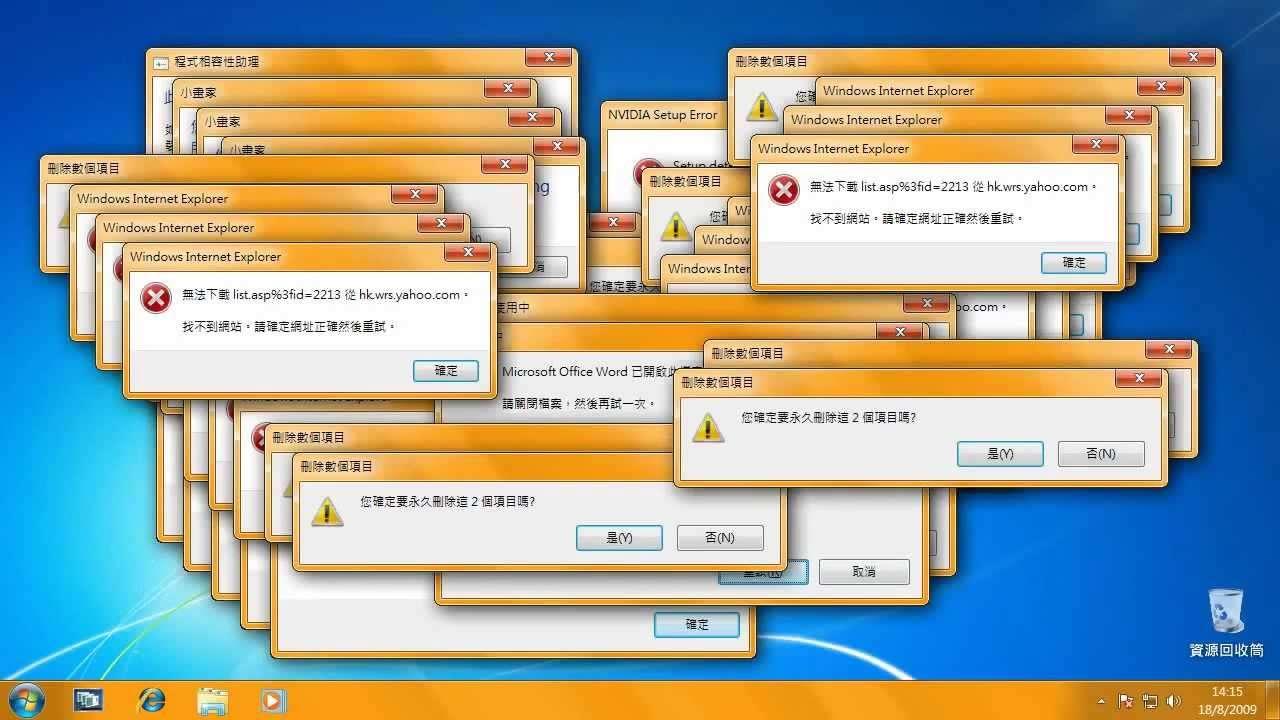
וירוס במערכת ההפעלה Windows הוא אחת מאותן בעיות שתמיד מופיעות בזמן הגרוע ביותר: המחשב נתקע, חלונות מוזרים קופצים או קבצים נעלמים ללא הסבר. למרות ש-Windows 10 ו-Windows 11 כוללים הגנות חזקות יותר ויותר, תוכנות זדוניות ממשיכות לחדור למערכת דרך אינספור ערוצים, החל מהורדות מפוקפקות ועד הודעות דוא"ל פישינג.
במאמר זה, תמצאו מדריך מקיף ומעשי להבנת מהי תוכנה זדונית ב-Windows, כיצד היא מגיעה למחשב שלכם, אילו סימנים מצביעים על זיהום אפשרי, כיצד להשתמש בכלים כמו Windows Defender או MSRT כדי לסרוק את המערכת שלכם, ואילו צעדים יש לנקוט כדי לנקות ולהגן על המחשב שלכם. המטרה היא שתסיימו את הקריאה בתחושה של ביטחון ותדעו בדיוק מה לעשות אם אתם חושדים שמשהו לא בסדר.
כיצד לדעת אם במחשב Windows שלך יש וירוס
גילוי מוקדם של משהו לא תקין הוא המפתח למניעת נזק נוסף. לא תמיד תראו הודעה ברורה של "יש לכם וירוס", לכן עליכם לשים לב להתנהגות הכללית של המחשב. כאשר אתם מבחינים במשהו חריג, דרך הפעולה הנבונה ביותר היא לבצע סריקה יסודית באמצעות תוכנת האנטי-וירוס שלכם (Windows Defender או כל פתרון אמין אחר שהתקנתם).
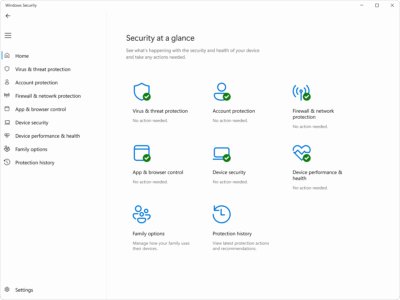
Windows Defender מאפשר לך להפעיל סריקות ישירות מתוך Windows Defender . אם אתה חושד שהמחשב שלך נפגע, אם לאחרונה הייתה לך זיהום וברצונך לוודא שהכל נקי, או אם אתה פשוט רוצה בדיקה שגרתית, תוכל להתחיל סריקה ידנית מתוך אבטחת Windows. לאחר שתסיים, המערכת תודיע לך אם מצאה איומים כלשהם ואיזו פעולה נקטה כנגד כל אחד מהם.
חלק מהסימנים לכך שהמחשב שלך עשוי להיות נגוע כוללים את פעולתו האיטית בהרבה מהרגיל , הסוללה (במחשבים ניידים) שמחזיקה מעמד זמן קצר משמעותית מהרגיל, או שאתה מבחין בצריכת נתוני רשת גבוהה באופן חריג גם כשאתה לא מוריד שום דבר חשוב. כל אלה יכולים להצביע על תהליכים לא ידועים הפועלים ברקע וצורכים משאבים ללא רשותך.
תסמינים נפוצים אחרים כוללים כיבויים או הפעלה מחדש בלתי צפויים , שגיאות קבועות, שינויים מוזרים בדפדפן שלך, או תוכניות המופיעות ללא ידיעתך. ככל שתראה יותר סימנים אלה בו זמנית, כך מומלץ יותר להריץ סריקה מלאה עם תוכנת האנטי-וירוס שלך ולבדוק את המערכת שלך ביסודיות.
סימנים עיקריים לכך שהמחשב שלך מכיל תוכנות זדוניות
מערכת האקולוגיה של תוכנות זדוניות ממשיכה לגדול : ישנן למעלה ממיליארד תוכנות זדוניות שמסתובבות ברחבי העולם, ומאות אלפי גרסאות חדשות מופיעות מדי יום. למרבה המזל, למרות שהמצב חמור, ישנם דפוסים חוזרים המאפשרים לנו לחשוד בזיהום לפני שהוא מחמיר.
סימן קלאסי הוא ביצועים איטיים ולא יציבים . תוכניות שנפתחות ללא הרף, יישומים שקורסים כל הזמן, או תהליכים שמעמיסים פתאום על המעבד או הדיסק, יכולים להיות קשורים לוירוסים שרצים בשקט וצורכים משאבים רבים.
קריסות או הפעלה מחדש תכופות ללא התערבות מצדך הן גם הן חשודות ביותר . אם בנוסף, המסך שלך מלא במודעות קופצות, הפניות לאתרים מוזרים או התראות שמעולם לא ראית קודם לכן, סביר להניח שתוכנת פרסום או סוג כלשהו של חוטף דפדפן פועלים באופן נרחב.
הודעות שגיאה חוזרות ונשנות , היעלמות או פגיעה אקראית של קבצים, או הפסקת פעולת תוכנת האנטי-וירוס, סגירה בלתי צפויה או הופעת תקלה כלשהי - כל אלה הם דגלים אדומים. וירוסים רבים מנסים לעקוף הגנות אבטחה כדי להישאר בלתי מזוהים ולהמשיך בפעילותם הזדונית.
תסמין נפוץ נוסף הוא נוכחות של תוכניות לא ידועות , סרגלי כלים מוזרים בדפדפן, סמלי שולחן עבודה שמעולם לא התקנת ותוספים חשודים. פריטים אלה מגיעים לעתים קרובות יחד עם הורדות "חינמיות" או תוכנות התקנה אטומות שמכניסות תוכנות נוספות ללא הסכמתך המפורשת.
גם דוא"ל ואינטרנט מתקשרים. אם אתם מקבלים פתאום המון ספאם עם קבצים מצורפים או קישורים מוזרים, או שאנשי הקשר שלכם אומרים לכם שהם מקבלים הודעות חריגות מחשבונכם, ייתכן שתוכנות זדוניות משתמשות בדוא"ל שלכם כדי להפיץ אותן. באופן דומה, שימוש חריג ברשת או תהליכים לא ידועים ששולחים ומקבלים נתונים ברקע מצביעים על סוסים טרויאניים או בוטים הפועלים בסתר.
מבחינת חומרה, תבחינו בדברים כמו התחממות יתר וריקון מהיר של הסוללה ללא סיבה נראית לעין, או כונן קשיח שממשיך לעבוד גם כשאתם לא עושים שום דבר תובעני. ב-Windows, תוכלו לבדוק זאת במהירות במנהל המשימות, שם תראו תהליכי רקע שצורכים ברציפות משאבי מעבד, זיכרון או דיסק.
כיצד להידבק במחשב Windows: נקודות הכניסה הנפוצות ביותר
וירוס מחשב פועל באופן דומה להצטננות : הוא חודר ל"גוף" שלך (המערכת), מתפשט ומתחיל לגרום לבעיות. ל-Windows יש "מערכת חיסונית" משלו (קבצים מוגנים, זיכרון, אנטי-וירוס, חומת אש וכו'), אך תוכנות זדוניות מחפשות פגיעויות וטעויות אנוש כדי להתגנב פנימה.
ברגע שהוא חודר, קוד זדוני יכול להתרבות במהירות ולגרום נזק משמעותי . חלק מהווירוסים מתמקדים בגניבת נתונים פרטיים כגון סיסמאות, אישורי בנק או מידע אישי; אחרים חוטפים חלקים מהמערכת כדי לשלוח דואר זבל, לכרות מטבעות קריפטוגרפיים, לשגר התקפות על צדדים שלישיים או לדרוש כופר עבור הקבצים שלך (תוכנת כופר).
ברוב המקרים, הבעיה אינה ב-Windows עצמו, אלא בפעולה שאנו מבצעים מבלי להבין זאת : הורדת תוכנה נגועה, פתיחת קובץ מצורף זדוני או לחיצה על קישור מורעל. משם, תוכנה זדונית יכולה להתקין את עצמה ולפעול בצורה פרועה ללא הגנה מספקת.
אחת השיטות הנפוצות ביותר היא באמצעות אתרים בעלי מוניטין מפוקפק . דפים מלאים בפרסומות פולשניות, חלונות קופצים קבועים או הורדות אוטומטיות יכולים לנסות להתקין תוכנה במחשב שלך גם מבלי שתלחץ במודע על משהו. לפעמים, עצם ביקור באתר עם דפדפן מיושן מספיק כדי לחשוף אותך לניצול לרעה מסוים.
מקור קלאסי נוסף הוא מיילים חשודים . הודעות בלתי צפויות עם קבצים מצורפים (מסמכים, חשבוניות לכאורה, תמונות וכו') או קישורים שמובילים אותך לאתרים שמנסים להערים עליך להוריד משהו או להזין את פרטי הגישה שלך מהווים וקטור תקיפה מתמיד. אם הן נראות גם מגיעות מישויות לגיטימיות אך מכילות פרטים מוזרים בשפה או בכתובת, זה מריח כמו ניסיון פישינג הכולל תוכנות זדוניות.
הורדת תוכנה או תוכן חינמיים ממקורות לא אמינים היא גם מסוכנת: משחקים פיראטיים, תוספים מופלאים, סרטים באיכות בלתי אפשרית או כלים "פרימיום" פרוצים מסתירים לעתים קרובות וירוסים, סוסים טרויאניים או תוכנות פוטנציאליות לא רצויות (PUPs) שמרגלים אחריכם, ממלאים את המערכת שלכם בפרסומות או מאטים אותה.
התקנת אפליקציות צד שלישי לא מאומתות או לא חתומות מחוץ לחנויות אפליקציות רשמיות מגדילה עוד יותר את הסיכון. מתקינים רבים מצרפים סרגלי כלים, תוכנות כורים, תוכנות ריגול או תוכנות פרסום שנוספות למערכת שלך כמעט באופן בלתי נראה אם אתה ממשיך ללחוץ על "הבא, הבא" מבלי לבדוק את האפשרויות המתקדמות.
אפילו תוצאות החיפוש של גוגל עלולות להיפגע . באמצעות טכניקות קידום אתרים אגרסיביות, חלק מהתוקפים מצליחים למקם אתרים נגועים בראש תוצאות החיפוש; אם תלחצו עליהם מתוך אמון ש"אם זה בגוגל זה בטח בטוח", אתם עלולים בסופו של דבר להוריד תוכנות זדוניות מבלי לשים לב לכך.
סוגי וירוסי מחשב שיכולים להשפיע על Windows
לא כל הווירוסים מתנהגים באותו אופן או גורמים לאותו נזק . חלקם רועשים ונראים לעין, אחרים דיסקרטיים ביותר. כדאי להכיר כמה קטגוריות נפוצות כדי להבין טוב יותר מה עשוי לקרות במחשב שלך.
וירוסי כתיבה חוזרת (overwriting viruses ) תוקפים ישירות קבצי הפעלה (למשל, .exe) ומחליפים את התוכן הלגיטימי בקוד זדוני משלהם. כתוצאה מכך, התוכנות המושפעות מפסיקות לתפקד כראוי או ניזוקות לחלוטין, מה שעלול להוביל לאובדן נתונים בלתי הפיך. איומים מסוג זה מגיעים לעתים קרובות כקבצים מצורפים לדוא"ל או דרך הורדות של משחקים, סרטים או תוכנות מאתרים לא בטוחים.
בנוסף, ישנם וירוסי רשת , המתמחים בהתפשטות מהירה דרך חיבורים מקומיים או אינטרנטיים, לעיתים עם התערבות מועטה או ללא התערבות משתמש מעבר לחיבור המחשב. הם משכפלים את עצמם על פני מספר מערכות, יכולים להשמיד קבצים זמניים, ויכולים גם לגנוב מידע סודי על ידי ניצול פגיעויות אבטחה בשירותי רשת, שיתוף קבצים או פרוטוקולים מיושנים.
קבוצה בעייתית נוספת היא חוטפי דפדפן , המכונים גם וירוסי הפניה. אלה משנים הגדרות מפתח בדפדפן (דף הבית, מנוע החיפוש המוגדר כברירת מחדל, הרשאות, פרוקסי וכו') כדי לאלץ אותך לבקר באתרים עם פרסום אגרסיבי או אפילו מסוכן לחלוטין. המטרה היא בדרך כלל לאסוף, למכור או לעשות שימוש לרעה במידע האישי שלך, בנוסף לאילוץ אותך ללחוץ על מודעות.
חוטפים לעיתים קרובות מתגנבים פנימה במסווה של הורדות תמימות לכאורה , הרחבות דפדפן מזויפות או קישורים זדוניים הנשלחים באמצעות דוא"ל ומדיה חברתית. לאחר הכניסה, שחזור הדפדפן למצב רגיל יכול להיות די קשה ללא ניקוי מערכת יסודי.
ראויים לאזכור מיוחד של וירוסים פולימורפיים . אלה הם בין הקשים ביותר לגילוי ולמיגור משום שהם משנים ללא הרף חלקים מהקוד שלהם. יכולת מוטציה זו עוזרת להם להתחמק מחתימות אנטי-וירוס מסורתיות, ומאפשרת לווירוס יחיד להציג מספר "פנים" נפרדות לכלי אבטחה.
סוג זה של תוכנה זדונית מתפשט בדרך כלל באמצעות קמפיינים נרחבים של ספאם, אתרים שנפגעו וקבצים נגועים שמשתמשים מורידים ומתקינים מתוך אמונה שהם בטוחים. בנוסף, ישנם איומים מודרניים יותר כמו תוכנות כופר ותוכנות זדוניות המנצלים טכניקות של בינה מלאכותית כדי להסתגל טוב יותר לסביבה ולהתחמק מהגנות.
כיצד לסרוק ולהסיר וירוסים ב-Windows שלב אחר שלב
מציאת וירוס במחשב שלך היא מדאיגה, אבל זה לא סוף העולם . ניתן להסיר איומים רבים על ידי ביצוע כמה צעדים הגיוניים ושימוש בכלים הנכונים. הדבר החשוב הוא להישאר רגועים, להימנע משימוש במחשב שלך למשימות רגישות (בנקאות מקוונת, קניות וכו') בזמן שאתה חושד בזיהום, ולהקדיש זמן לבדוק הכל ביסודיות.
הצעד הראשון הוא להתקין אנטי-וירוס אמין . Windows Defender מגיע מובנה ומציע רמת הגנה מקובלת עבור משתמשים רבים, אך ניתן גם לבחור בפתרונות צד שלישי בתשלום או בחינם, בתנאי שהם ממפתחים בעלי מוניטין. אנטי-וירוס טוב צריך להציע סריקה לפי דרישה, הגנה בזמן אמת, עדכוני חתימות אוטומטיים וחסימת פעילות חשודה.
אם אתם חושדים שתוכנה זדונית פועלת, מומלץ לנתק את המחשב שלכם מהאינטרנט (לנתק את כבל הרשת, לכבות את ה-Wi-Fi) כדי לנתק כל תקשורת פוטנציאלית בין הווירוס לשרתים חיצוניים ולמנוע את התפשטותו ברשת המקומית שלכם למחשבים אחרים.
לאחר מכן, מומלץ להפעיל מחדש את המחשב במצב בטוח . גם Windows וגם macOS מציעים מצב מוגבל זה שבו המערכת מופעלת רק עם הרכיבים המינימליים ביותר, וחוסמת את הטעינה של תוכנות צד שלישי רבות, כולל תוכנות זדוניות רבות. עבודה בסביבה זו מקלה על הזיהוי וההסרה, מכיוון שפחות דברים פועלים ויש פחות סיכוי שהווירוס יסתתר או יופעל מחדש.
ב-Windows 10 וב-Windows 11, ניתן להיכנס למצב בטוח על ידי לחיצה על כפתור התחל, לאחר מכן על סמל ההפעלה, לחיצה ממושכת על מקש Shift תוך כדי בחירת "הפעלה מחדש", ולאחר הופעת המסך הכחול של האפשרויות, מעבר אל פתרון בעיות > אפשרויות מתקדמות > הגדרות הפעלה ולחיצה על "הפעלה מחדש". לאחר מכן, בתפריט האתחול, בחר את האפשרות עבור מצב בטוח (בדרך כלל על ידי לחיצה על מקש 4).
לאחר הכניסה, מומלץ לבדוק ידנית את הקבצים והתוכניות שלך כדי לאתר פריטים שאינך מזהה או שאינך זוכר שהתקנת. ב-Windows, תוכל להשתמש בכלים כמו ניקוי דיסק כדי להסיר קבצים זמניים מיותרים, מטמונים ונתונים שנותרים אחרים שלפעמים מסתירים עקבות של תוכנות זדוניות.
לאחר מכן, פתחו את תוכנת האנטי-וירוס שלכם והפעילו סריקת מערכת מלאה . סוג זה של סריקה בודק ביסודיות כוננים, תיקיות, פריטי אתחול, זיכרון ואזורים קריטיים אחרים. בהתאם לגודל הדיסקים שלכם ולכמות הנתונים, פעולה זו יכולה להימשך בין מספר דקות ליותר משעה. לאחר סיום, האנטי-וירוס אמור להציג סיכום של האיומים שזוהו והפעולות שבוצעו (הסגר, הסרה וכו').
אם אתם משתמשים בתוכנת אנטי-וירוס עם הגנה בזמן אמת ואפשרות לתזמן סריקות תקופתיות , הפעילו תכונות אלו כדי שבדיקות אוטומטיות יבוצעו מעתה והלאה מבלי שתצטרכו לדאוג. זוהי דרך נוחה להבטיח שלא תשכחו את בדיקות האבטחה הבסיסיות ביותר.
לאחר שתסיים לסרוק ולנקות, הפעל מחדש את המחשב כרגיל כדי לצאת ממצב בטוח ולחזור לתהליך האתחול הרגיל . אם האנטי-וירוס ביצע את עבודתו כראוי, המערכת אמורה לפעול בצורה חלקה יותר ורבים מהתסמינים שגרמו לך לחשוד ייעלמו.
כשכבת הגנה נוספת לאחר הדבקה, מומלץ מאוד לשנות את כל הסיסמאות החשובות שלכם (דוא"ל, מדיה חברתית, בנקאות מקוונת, שירותי ענן וכו'). וירוסים רבים מתוכננים במיוחד ללכוד אישורים, וגם אם כבר הסרתם אותם, ייתכן שהם גנבו מידע רגיש מראש. שינוי הסיסמאות שלכם מסייע במניעת גישה לא מורשית לנתונים גנובים.
אם לאחר ביצוע שלבים אלה אתם ממשיכים לראות התנהגות מוזרה, שגיאות חמורות, או שאתם מאמינים שהנזק עשוי להיות נרחב (לדוגמה, הצפנת קבצים על ידי תוכנת כופר), ייתכן שכדאי להתייעץ עם איש מקצוע לתמיכה טכנית או לשקול להעתיק ישירות את הנתונים החשובים שלכם ולהתקין מחדש את Windows מאפס כדי להבטיח סביבה נקייה.
שימוש ב-MSRT: כלי הסרת תוכנות זדוניות של מיקרוסופט
בנוסף ל-Windows Defender, מיקרוסופט כוללת כלי נוסף, פחות מוכר, בשם Microsoft Software Removal Tool (MSRT). הוא קיים עוד מגרסאות מוקדמות מאוד של Windows, ולמרות שהוא מוסתר במידה מסוימת כיום, הוא עדיין יכול להיות שימושי לבדיקת סוגים מסוימים של תוכנות זדוניות במערכת.
בניגוד לאנטי-וירוס מסורתי, MSRT אינו מנטר בזמן אמת או פועל אוטומטית במרווחי זמן קבועים. זהו כלי סריקה לפי דרישה שעליך להפעיל ידנית בכל פעם שתרצו לסרוק את המחשב. הממשק שלו פשוט ומתמקד בביצוע סריקה אחת או יותר לפי דרישה.
כדי לפתוח אותו, פשוט לחצו בו זמנית על מקש Windows + R כדי להציג את חלון "הפעלה" והקלידו mrt (שלוש האותיות הללו בלבד, ללא מרכאות) לפני לחיצה על אישור. Windows יבקש מכם לאשר שהיישום יכול לבצע שינויים במחשב שלכם; בחרו "כן" כדי להמשיך.
לאחר מכן ייפתח חלון כלי הסרת תוכנות זדוניות . במסך הראשון תראו הסבר קצר על מה שהתוכנית עושה. משם, לחצו על "הבא" כדי לבחור את סוג הסריקה שברצונכם לבצע במערכת שלכם.
MSRT מציע מספר מצבים: סריקה מהירה , שבודקת את האזורים הנפוצים ביותר שבהם נוטה תוכנות זדוניות להסתתר; סריקה מלאה , הסורקת את המערכת בצורה יסודית יותר; ואפשרות מותאמת אישית , שבה ניתן לציין תיקיות ספציפיות לסריקה. בהתאם לאפשרות שנבחרה ולמידת המלאות של הדיסק, התהליך יכול להימשך בין מספר דקות ליותר משעה.
כאשר הכלי מסיים את התהליך, הוא מציג דוח המציין האם מצא תוכנות זדוניות כלשהן . אם הוא לא מזהה דבר, תוכלו פשוט לצאת מהאפליקציה. אם הוא יגלה איומים כלשהם, הוא יציע לכם אפשרות להסיר אותם. חשוב להבין ש-MSRT אינו מחליף תוכנית אנטי-וירוס מלאה, אך הוא יכול להיות שימושי כתמיכה נוספת או עבור משתמשים המחפשים כלי פשוט ובלתי מסובך.
חיטוי עם Malwarebytes וניקוי היסטוריית Defender
בתרחישים מורכבים מסוימים, שילוב כלים או שימוש באנטי-וירוס הצלה עשויים להיות מועילים . אם המחשב שלך ממשיך להראות סימני זיהום למרות התקנת תוכנת אנטי-וירוס, טכנאים רבים ממליצים להפעיל פתרון נוסף כמו Malwarebytes, שיכול לזהות ולנקות מגוון רחב של תוכנות זדוניות ותוכניות לא רצויות (PUPs).
גישה הגיונית תהיה לוודא תחילה שהמערכת שלך מעודכנת במלואה וש-Windows יישם את כל תיקוני האבטחה הממתינים. לשם כך, עבור אל הגדרות > עדכון ואבטחה > Windows Update ולחץ על "בדוק אם קיימים עדכונים", תוך התקנת כל דבר המופיע כחשוב או מומלץ.
אם מותקנת אצלכם תוכנת אבטחה של צד שלישי שעשויה לגרום להתנגשויות , מומלץ להסיר אותה באופן זמני כדי למנוע ממנה להפריע לסריקות. לאחר מכן, הורידו את הגרסה החינמית של Malwarebytes מהאתר הרשמי שלה, התקינו אותה והפעילו סריקה יסודית לאיתור וירוסים, סוסים טרויאניים, תוכנות פרסום ותוכנות זדוניות דומות.
אם Malwarebytes לא מזהה דבר, או אם אזהרות ישנות ממשיכות להופיע בהיסטוריית ההגנה של Windows Defender לאחר הניקוי , באפשרותך לבחור לנקות את הרישום. כדי לעשות זאת בבטחה, עדיף להפעיל את המערכת במצב בטוח (בהמשך להליך שתואר קודם לכן) ולאחר הכניסה, לנווט לנתיב הבא:
C:\ProgramData\Microsoft\Windows Defender\Scans\History\Service
בתוך תיקייה זו תמצאו קבצים הקשורים להיסטוריית הגילוי. על ידי מחיקתם והפעלה מחדש של המחשב, Windows Defender יבנה מחדש את ההיסטוריה מאפס באמצעות הסריקות החדשות. עם זאת, יש לנקוט משנה זהירות בעת מחיקת קבצי מערכת, ולוודא שאתם נוגעים רק באלה שתואמים בפועל ליומני הרישום של Defender.
בינה מלאכותית ב-Windows 11 וסיכוני אבטחה חדשים
בינה מלאכותית משולבת יותר ויותר ב-Windows 11 , עם תכונות שמבטיחות להפוך משימות לאוטומטיות, להגדיר את המערכת עבורך ואפילו לקבל החלטות כדי לייעל את החוויה שלך. עם זאת, נוחות נוספת זו מגיעה יד ביד עם חששות אבטחה חדשים שלא ניתן להתעלם מהם.
מיקרוסופט הציעה להכניס סוכני בינה מלאכותית עם חשבונות משלהם בתוך המערכת , המסוגלים לגשת לחלקים מפרופיל המשתמש שלך, ואם ניתנה להם הרשאה, לקרוא ולכתוב לתיקיות כגון מסמכים, הורדות או שולחן העבודה. תיאורטית, כל פעולותיהם צריכות להיות מאושרות על ידי המשתמש ונרשמות, אך החברה עצמה מכירה בכך שסיכונים משמעותיים נותרו קיימים.
מודלים של בינה מלאכותית עלולים לסבול ממגבלות והתנהגות בלתי צפויה , כגון "הזיות" ידועות (תגובות שגויות אך מוצגות בביטחון). בהקשר של סוכנים אוטומטיים המקיימים אינטראקציה עם מערכת ההפעלה, שגיאות אלו עלולות להוביל להחלטות לא מתאימות המשפיעות על אבטחה או פרטיות.
אחת הסכנות שהדגישה מיקרוסופט היא הזרקת הוראות צולבות (XPIA). בסוג זה של מתקפה, תוכן זדוני המוטמע באלמנטים של ממשק גרפי, מסמכים או דפי אינטרנט יכול לשנות או לעקוף את ההוראות המקוריות של סוכן הבינה המלאכותית, ולאלץ אותו לבצע פעולות שהמשתמש אינו מעוניין בהן בפועל.
פעולות שעלולות להיות מסוכנות אלה כוללות דליפת נתונים רגישים, שליחת מידע לצדדים שלישיים, או אפילו התקנת תוכנות זדוניות ללא מודעות מלאה של המשתמש. מסיבה זו, מיקרוסופט עצמה המליצה, לפחות לעת עתה, לנקוט משנה זהירות ולא להפעיל סוכני בינה מלאכותית אלה בגרסאות עתידיות של Windows 11 עד שהטכנולוגיה והפתרונות לבעיה יהיו בשלים יותר.
המסר הברור הוא שבעוד שלבינה מלאכותית יש תפקיד מושך מאוד באוטומציה ובנוחות , היא יכולה גם לפתוח דלתות חדשות לתוכנות זדוניות אם לא מיושמות בקרות חזקות. כמשתמשים, כדאי להישאר מעודכנים בפיתוחים חדשים, לבדוק היטב אילו תכונות בינה מלאכותית מופעלות, ואילו הרשאות ניתנות להן.
כיצד להגן על Windows מפני וירוסים ותוכנות זדוניות עתידיות
לאחר שניקיתם את המחשב, הגיע הזמן למזער את הסיכוי שזה יקרה שוב. אף מערכת אינה חסינה, אך ניתן להפחית משמעותית את הסיכון על ידי אימוץ כמה שיטות עבודה מומלצות ושימוש בכלים הנכונים.
הדבר החשוב ביותר הוא שתהיה לך תוכנת אנטי-וירוס אמינה שפועלת תמיד . Windows Defender עשוי להספיק עבור משתמשים רבים, אך ישנם פתרונות מסחריים המציעים תכונות נוספות כגון הגנה משופרת על האינטרנט, מסנני דואר זבל, ניהול סיסמאות או VPN משולב. בעיקרון, האנטי-וירוס צריך לשמור על חתימותיו מעודכנות, לנטר בזמן אמת ולחסום הורדות והתנהגות חשודות לפני שניתן לבצע אותן.
חשוב לא פחות לשמור על כל התוכנות מעודכנות : Windows עצמו, הדפדפן שלך, התוכניות, התוספים וההרחבות הנפוצות ביותר. מיקרוסופט משחררת לעתים קרובות עדכוני אבטחה שמתקנים פגיעויות שמנוצלות על ידי תוכנות זדוניות; ב-Windows, מומלץ להשאיר את Windows Update במצב אוטומטי כדי להבטיח שתקבלו תיקונים קריטיים מבלי שתצטרכו להתקין אותם ידנית.
משתמשי מק, למרות שמאמר זה מתמקד ב-Windows, צריכים גם לבדוק מעת לעת את הגדרות המערכת > כללי > עדכון תוכנה כדי להתקין את הגרסאות העדכניות ביותר של macOS, מכיוון שגם תוכנות זדוניות קיימות בסביבה זו, אם כי עם שכיחות סטטיסטית נמוכה יותר.
אלמנט נוסף שעוזר מאוד להפחית סיכונים הוא השימוש בחוסמי חלונות קופצים וחוסמי פרסומות . קמפיינים רבים של תוכנות זדוניות מופצים באמצעות חלונות קופצים שמנסים להערים עליכם ללחוץ על התראות וירוסים לכאורה, הורדות חיוניות או פרסים מזויפים. על ידי חסימת חלונות אלה, אתם לא רק משפרים את חוויית הגלישה שלכם אלא גם מוסיפים שכבת אבטחה נוספת מפני קישורים והורדות מסוכנים.
יתר על כן, חיוני להיות בררנים בהורדות שלכם . נסו להוריד תוכנות, תוכן מולטימדיה, תוספים ותוספים רק מאתרים רשמיים או בעלי מוניטין גבוה. היזהרו במיוחד מכל דבר המבטיח גרסאות "פרוצות" של תוכנות בתשלום, תוכן אודיו-ויזואלי שיצא לאחרונה או כלי פלא. פושעי סייבר לעתים קרובות מסווים את התוכנות הזדוניות שלהם תחת שמות מפתים, ואם לא נזהרים, קל מאוד ליפול בפח.
לבסוף, אל תשכחו את החשיבות של ביצוע גיבויים קבועים לכוננים חיצוניים או לשירותי ענן. במתקפות מזיקות במיוחד, כמו תוכנות כופר, גיבוי עדכני יכול להיות ההבדל בין שחזור חייכם הדיגיטליים או כפייה לשלם (משהו שלעולם לא מומלץ) לבין אובדן הנתונים שלכם.
הגנה על מחשב Windows שלך מפני וירוסים ותוכנות זדוניות דורשת שילוב של הכלים הנכונים, עדכונים שוטפים וקצת שכל ישר בעת גלישה, הורדה ופתיחה של הודעות דוא"ל. אם תתרגל לנקוט באמצעי זהירות אלה, לבדוק תסמינים חשודים ולהשתמש ב-Windows Defender, MSRT או פתרונות כמו Malwarebytes בעת הצורך, תוכל להשתמש במחשב שלך בשקט נפשי גדול הרבה יותר ולהימנע מרוב ההפתעות המגעילות שמסתובבות באינטרנט בימים אלה.
אינדקס
- 1 כיצד לדעת אם במחשב Windows שלך יש וירוס
- 2 סימנים עיקריים לכך שהמחשב שלך מכיל תוכנות זדוניות
- 3 כיצד להידבק במחשב Windows: נקודות הכניסה הנפוצות ביותר
- 4 סוגי וירוסי מחשב שיכולים להשפיע על Windows
- 5 כיצד לסרוק ולהסיר וירוסים ב-Windows שלב אחר שלב
- 6 שימוש ב-MSRT: כלי הסרת תוכנות זדוניות של מיקרוסופט
- 7 חיטוי עם Malwarebytes וניקוי היסטוריית Defender
- 8 בינה מלאכותית ב-Windows 11 וסיכוני אבטחה חדשים
- 9 כיצד להגן על Windows מפני וירוסים ותוכנות זדוניות עתידיות