- גישה באמצעות Alt+רווח לחיפוש באינטרנט, באפליקציות ובקבצים מקומיים ממוינים לפי מקור
- שילוב עדשה ומצב בינה מלאכותית לסיכומים, תרגומים ושאילתות טבעיות
- Google Essentials במחשבים ניידים של HP: שירותים, Play Games ו-Google One
- התקנת Chrome ופריסת קבצי MSI ממסוף הניהול

האינטגרציה של גוגל עם Windows צוברת קפיצת מדרגה משמעותית הודות לאפליקציית שולחן עבודה ניסיונית חדשה שפועלת ברקע ומאפשרת למשתמשים לחפש מבלי להחליף חלונות. הצעה זו, הזמינה דרך Labs, מציגה תיבת חיפוש מהירה ואפשרויות המופעלות על ידי בינה מלאכותית המזכירות חוויות כמו Spotlight או לוח הפקודות של PowerToys.
במקביל, גוגל עושה את הצעד שלה עם תוכנת מחשב בשם Essentials, שנועדה לגלות ולהתקין שירותים כמו תמונות, הודעות, Drive ואפילו Google Play Games ישירות על מחשבי Windows, החל משותפות עם HP. וכדי להשלים את המערכת האקולוגית, המדריכים הרשמיים להתקנת Chrome ב-Windows, Mac ו-Linux נותרו זמינים, יחד עם הוראות ארגוניות לפריסת יישומי MSI מקונסולת הניהול.
האפליקציה החדשה של גוגל עבור Windows: מהי ולמה היא חשובה
גוגל חשפה אפליקציית שולחן עבודה ניסיונית עבור Windows שנועדה להאיץ חיפושים מבלי לשבש את זרימת העבודה שלך. במקום לפתוח את הדפדפן שלך, תיבת חיפוש יכולה להופיע מעל כל יישום, המאפשרת לך לחפש מידע מהאינטרנט וכן תוכן מהמחשב שלך.
ההפעלה מיידית: פשוט לחצו על Alt + מקש הרווח כדי לפתוח את הממשק. זה עובד ללא קשר למה שמופיע על המסך (עורך טקסט, משחק במסך מלא וכו') מכיוון שהתהליך פועל ברקע ומכסה מנוע חיפוש קל משקל ומינימליסטי על כל מה שאתם עושים.
תיבת חיפוש זו מקבלת שאילתות ממקורות שונים: האינטרנט, יישומים מותקנים, קבצים מקומיים ומסמכים המאוחסנים ב- Google Drive . היא גם מארגנת תוצאות לפי מקור וקטגוריה כדי לזהות בקלות אם מקורו של משהו באחסון במחשב שלך או בענן Google שלך.
בתחום המקוון, הוא משכפל את שיטות החיפוש הרגילות: קישורים, תמונות, מפות, ספרים ותוצאות אחרות האופייניות לחוויית גוגל, אליהן הוא מוסיף סיכומים שנוצרו על ידי בינה מלאכותית ומצב בינה מלאכותית המאפשר לך לשאול שאילתות בשפה טבעית ולהמשיך עם שאלות המשך.
הערך המוסף נובע משילוב גוגל עדשה ישירות באפליקציה : ניתן לבחור כל דבר על המסך כדי לתרגם מרקמים, לזהות טקסט או לפתור תרגילים, מבלי שתצטרכו להחליף תוכנות. כל זה זמין כעת כניסוי ב-Labs עבור Windows 10 ו-Windows 11, בתחילה באנגלית ובארצות הברית.
קיצורי דרך, ממשק וזרימת שימוש
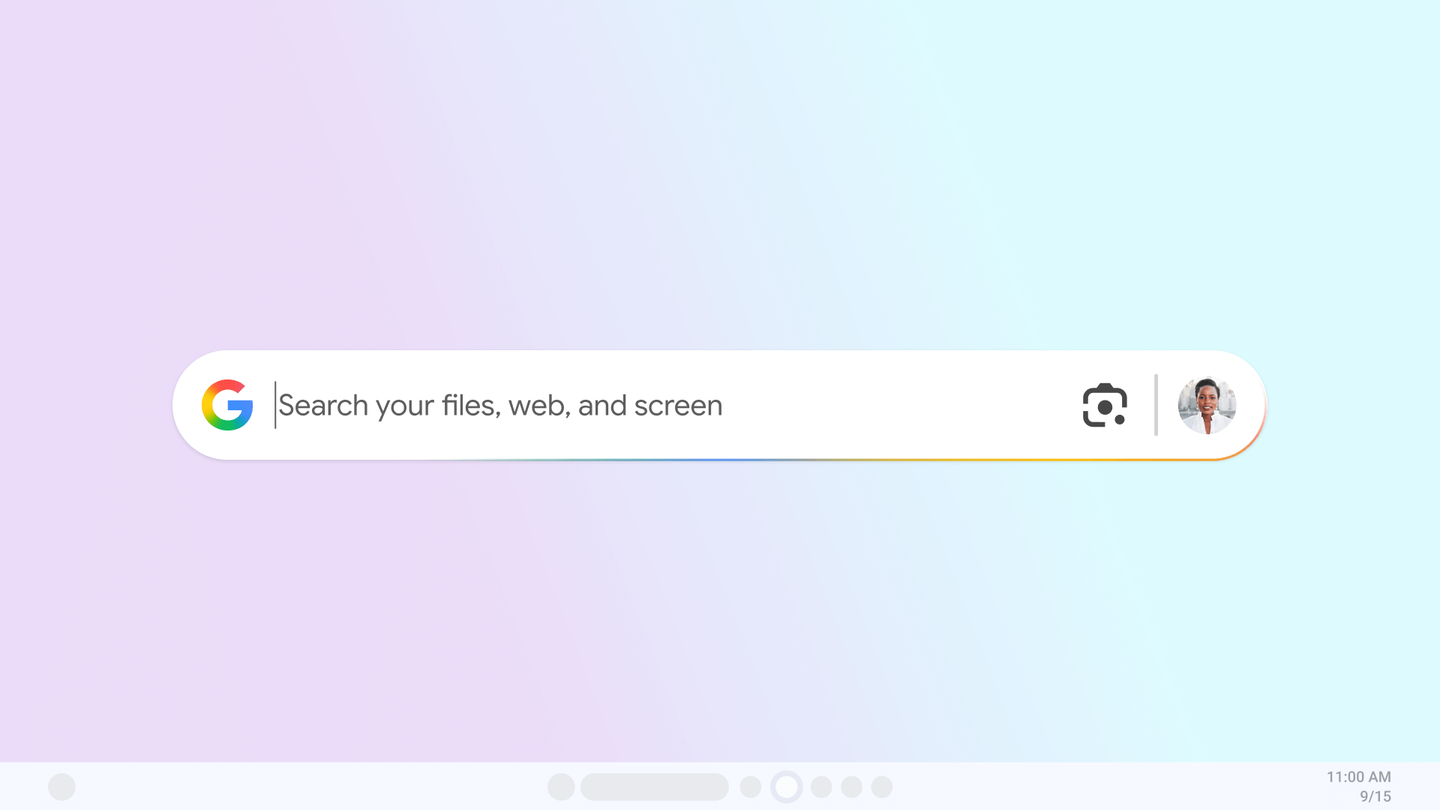
הגישה אליו באמצעות Alt + Space היא מרכזית בחוויה: מתרגלים להפעיל את סרגל החיפוש כאילו היה HUD של המערכת, בכל מקום בו אתם נמצאים. זה לא מפריע למה שאתם עושים, וכשסוגרים את החלון, חוזרים בדיוק למקום שבו הייתם.
הממשק הוא תיבה אחת המזכירה את Spotlight ב-macOS או את לוח הצבעים PowerToys ב-Windows; אתם מקלידים, לוחצים על Enter, והאפליקציה מחזירה תוצאות מהאינטרנט ומהמכשיר , תוך מתן עדיפות לבהירות בכותרות, סמלים ונתיבים כדי שתוכלו לאתר במהירות את מה שאתם צריכים.
כאשר החיפוש מכוון לתוכן מקומי (אפליקציות, מסמכים, תיקיות), האפליקציה מציגה רשימות ממוינות לפי סוג ומקור , מה שמקל על ההבחנה בין קבצים המאוחסנים בכונן הקשיח של המחשב שלך לבין קבצים ב-Google Drive שלך. זה מפחית לחיצות וזמני החלפה.
בין אם המטרה היא שאילתה מורכבת או נושא פתוח, מצב בינה מלאכותית וסיכומי בינה מלאכותית עוזרים לכם להבין ולשפר את תשובתכם מבלי שתצטרכו לפתוח כרטיסיות נוספות. ועם העדשה המובנית, בחירת חלק מהמסך כדי לתרגם או לפתור משהו הופכת מיידית.
חשוב לזכור שמדובר בתוכנה ניסיונית: ייתכנו חוסר עקביות או באגים מזדמנים . למרות זאת, זוהי אפשרות מעניינת עבור אלו המעוניינים באינטגרציה עמוקה יותר בין המחשב האישי שלהם לשירותי גוגל.
Google Essentials ב-Windows: שירותים, משחקים ופריסה ראשונית ב-HP
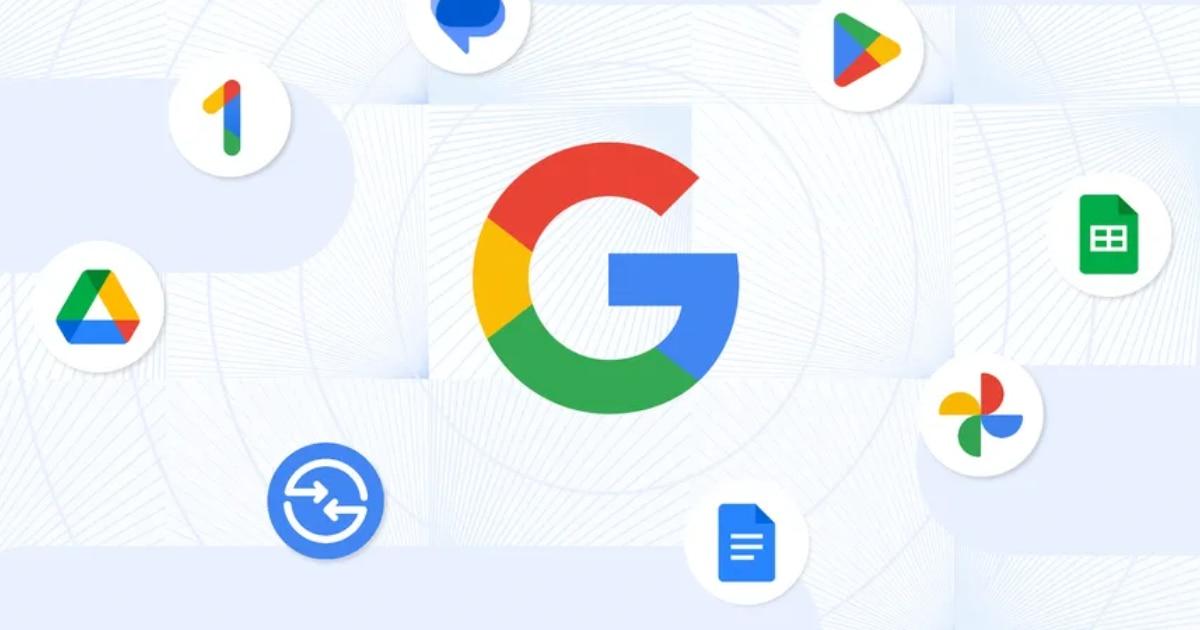
במקביל, גוגל הכריזה על Essentials , תוכנית שמייעלת את ההתקנה והגישה למספר שירותים של החברה במחשבי Windows. הרעיון הוא שכאשר מתקינים מחשב חדש, ניתן לגלות ולהתקין ישירות כלים כמו Google Photos, Google Messages, Google Drive ו-Google Docs.
המצגת מציעה שתהיה גם גישה ל- Nearby Share ול-Google One , בנוסף להפניות ל-Sheets, מה שמצביע על כך שהחבילה משמשת כנקודת שיגור וקטלוג עבור יישומים ושירותים מרובים במערכת האקולוגית של גוגל ב-Windows.
הפתיחה מגיעה באדיבות HP: Essentials יגיעו מותקנים מראש בקווים כמו Spectre, Envy, Pavilion, OMEN, Victus ו-HP Brand , כאשר הזמינות תתרחב בקרוב גם ל-OmniBook. נראה שמדובר ביישום הנגיש מתפריט התחל לאחר אתחול המחשב הראשון.
גוגל צופה להרחיב את Essentials למחשבים ניידים ונייחים נוספים בחודשים הקרובים, אם כי טרם פירטה שיטת הורדה ציבורית אוניברסלית (לדוגמה, קובץ .exe יחיד לכל מחשב). נכון לעכשיו, המאמץ של HP משמש כחזית להאצת פריסתה ברחבי המערכת האקולוגית של Windows.
בנוסף, התוכנית מקשרת ל- Google Play Games למחשב , ופותחת את הדלת לאלפי משחקי מובייל וכותרים מקוריים בקטלוג, כולל דוגמאות פופולריות כמו Clash of Clans ו-CookieRun: Tower of Adventures, עם סנכרון התקדמות ותגמולים בעת התחברות לחשבונך. גוגל גם הודיעה שניתן להסיר כל שירות - או את כל חבילת Essentials - בכל עת, ומזכירה את האפשרות לקבל תקופת ניסיון של חודשיים של Google One עם 100 ג'יגה-בייט של אחסון, מה שמשפר את ההפעלה עבור אלו הזקוקים לאחסון ענן.
התקנת גוגל כרום ודרישות המערכת ב-Windows, Mac ו-Linux
התקן את Chrome במערכת Windows
- במחשב האישי שלך, להוריד את קובץ ההתקנה מהאתר הרשמי.
- הפעל את המתקין ו עקוב אחר ההוראות על המסךאם Windows שואל, "האם ברצונך לאפשר לאפליקציה זו לבצע שינויים במכשיר שלך?", בחר כן.
- לאחר השלמת התהליך, לפתוח כרום ולבצע את ההתאמות הראשוניות.
אם השתמשת בדפדפן אחר, Chrome מאפשר לך לייבא סימניות, היסטוריה והגדרות כדי להקל על המעבר.
התקנת Chrome במצב לא מקוון (Windows)
- ממחשב אחר, הורד את תוכנת ההתקנה הספציפית להתקנה לא מקוונת.
- בתחתית דף "משפחת Chrome", עבור אל פלטפורמות אחרות.
- בחר את מערכת הפעלה יעד ולהוריד את הקובץ.
- להעביר את הקובץ למחשב שבו ברצונך להתקין את Chrome.
- הפעל את המתקין ו בצע את השלבים שעל המסך עד להשלמה.
התקן את Chrome ב- Mac
כדי להשתמש ב-Chrome ב-Mac, תזדקק ל- macOS 12 Monterey ואילך . התהליך פשוט ומוכר למשתמשי macOS.
- לפרוק הקובץ "googlechrome.dmg".
- פתח אותו ובחלון הקופץ, גרור את כרום לתיקיית היישומים.
- ייתכן שתתבקשו על ה סיסמת מנהלאם אין לך אותו, גרור את Chrome למיקום שבו יש לך הרשאות (למשל, שולחן העבודה) והפעל אותו משם.
לאחר ההתקנה, ניתן להוציא את אמצעי האחסון מה-Finder כדי להסיר את כל קבצי ההתקנה שנותרו.
התקן את Chrome ב- Linux
בלינוקס, נעשה שימוש במנהל התוכנה של ההפצה ונדרשות הרשאות מנהל.
- לפרוק חבילת ההתקנה המתאימה להפצה שלך.
- פתח אותו ובחר קבלה/התקנת חבילה לעיבוד על ידי מנהל התוכנה.
כרום משתלב במנהל כדי לקבל עדכונים אוטומטיים בהתאם למדיניות של כל הפצה.
דרישות מערכת
- חלונות עם מעבד אינטלWindows 10 ומעלה, מעבד Pentium 4 ומעלה התומך ב-SSE3.
- חלונות עם מעבד ARM: Windows 11 ומעלה.
- MacmacOS 12 מונטריי ואילך.
- לינוקס (סיביות 64)אובונטו 18.04+, דביאן 10+, openSUSE 15.5+ או פדורה 39+; מעבד פנטיום 4 או גרסה מתקדמת יותר עם SSE3.
שימו לב שאם במחשב ה-Mac שלכם מותקנות גרסאות ישנות יותר של macOS (לדוגמה, macOS 10.6 עד 10.12 ), המחשב שלכם לא יקבל עוד עדכוני Chrome. על ידי הורדת Chrome, אתם מסכימים לתנאי השירות של גוגל ולתנאי השירות של Chrome/ChromeOS.
ישנן גם תוכנות מתקינות למקרים ספציפיים (לדוגמה, Windows 11/10 בגירסת 64 סיביות, Windows 11 ARM או גרסאות קודמות ), בתנאי שהן נתמכות; באופן אידיאלי, עליך לבחור את החבילה המומלצת על ידי האתר הרשמי עבור המערכת שלך.
פריסת תוכנת MSI ב-Windows ממסוף הניהול של גוגל
אם אתם מנהלים מכשירי Windows תחת ניהול, גוגל מאפשרת לכם להתקין יישומי MSI באמצעות הגדרות מותאמות אישית בקונסולת הניהול. התהליך דורש קובץ XML של תצורה, קוד גיבוב של החבילה וקוד ProductID של ה-MSI.
שלב 1: איסוף נתונים ויצירת קובץ XML
- הורד את MSI של האפליקציה מאתר הספק או משרת נגיש דרך http/https/ftp. לדוגמה, ניתן להשיג את מתקין 7-Zip מכתובת ה-URL הציבורית של הפרויקט.
- פתח את PowerShell והפעל אותו Get-FileHash-PathPathToFile-אלגוריתם SHA256 כדי לחשב את ה-hash. רשום את המחרוזת בת 64 התווים שהוחזרה.
- עבור מזהה מוצר, השתמש בסקריפט PowerShell כמו הבא ושמור אותו בשם Get-MSIFileInformation.ps1:
param($Path,$Property)
try {
  $WindowsInstaller = New-Object -ComObject WindowsInstaller.Installer
  $MSIDatabase = $WindowsInstaller.GetType().InvokeMember("OpenDatabase","InvokeMethod",$Null,$WindowsInstaller,@($Path.FullName,0))
  $Query = "SELECT Value FROM Property WHERE Property = '$($Property)'"
  $View = $MSIDatabase.GetType().InvokeMember("OpenView","InvokeMethod",$null,$MSIDatabase,($Query))
  $View.GetType().InvokeMember("Execute", "InvokeMethod", $null, $View, $null)
  $Record = $View.GetType().InvokeMember("Fetch","InvokeMethod",$null,$View,$null)
  $Value = $Record.GetType().InvokeMember("StringData","GetProperty",$null,$Record,1)
  return $Value
}catch { Write-Output $_.Exception.Message}
לאחר מכן, הפעילו את הסקריפט המציין -Property ProductCode כדי לקבל את המזהה בתוך סוגריים מסולסלים, לדוגמה {23170F69-40C1-2702-1900-00001000000}.
באמצעות כתובת ה-URL של MSI, ה-hash וה-ProductID, צור את קובץ ה-XML הבא להתקנה שקטה (התאם את הערכים המודגשים בהתאם לחבילה שלך):
<MsiInstallJob>
  <Product Version="1.0.0">
    <Download>
      <ContentURLList>
        <ContentURL>MSI-URL</ContentURL>
      </ContentURLList>
    </Download>
    <Enforcement>
      <CommandLine>/quiet</CommandLine>
      <TimeOut>5</TimeOut>
      <RetryCount>3</RetryCount>
      <RetryInterval>5</RetryInterval>
    </Enforcement>
    <Validation>
      <FileHash>{FileHash}</FileHash>
    </Validation>
  </Product>
</MsiInstallJob>
במידת הצורך, ניתן להתאים את פרמטרי האכיפה (לדוגמה, שורת הפקודה או תזמונים) בהתאם לתיעוד של מיקרוסופט.
שלב 2: הוספת ההגדרה המותאמת אישית
- במסוף הניהול, עבור אל הגדרות מותאמות אישית ומוסיף הגדרה חדשה.
- עבור השדה OMA-URI, בחר שולחן עבודה ארגוני ולהשתמש במסלול:
./Device/Vendor/MSFT/EnterpriseDesktopAppManagement/MSI/ /הורדההתקנה. - החלף את ProductID בקוד MSI, קידוד המפתחות: %7BProductID%7D. לדוגמה, עבור 7‑Zip:
./Device/Vendor/MSFT/EnterpriseDesktopAppManagement/MSI/%7B23170F69-40C1-2702-1900-00001000000%7D/DownloadInstall. - הקצה א שם מזהה (לדוגמה, "התקן את 7‑Zip 19.0").
- בסוג נתונים בחר מחרוזת (XML), העלה את קובץ ה-XML והוסף תיאור במידת הצורך.
- בחר את יחידות ארגוניות של היעד ומיישם את המדיניות.
ההתקנה עשויה להימשך עד שלוש שעות כאשר המכשיר מחובר לאינטרנט ; אם הוא לא מקוון, היא תחול לאחר שתתחבר מחדש.
שלב 3: אימות ההתקנה והסרה במידת הצורך
כדי לאשר את ההתקנה, במסוף עבור אל נקודות קצה , בחר את המכשיר ובדוק את הקטע יישומים מותקנים כדי לוודא שהחבילה הצפויה מופיעה.
אם עליך להסיר את ההתקנה של אפליקציה שהותקנה דרך הגדרות מותאמות אישית, אתר את ההגדרה המשויכת ב-OU הרלוונטי ומחק או השבת אותה. אם OU משנה יורש את ההגדרה, תוכל להשבית אותה רק עבור ענף זה; תמיד תוכל לרשת אותה שוב כדי להתקין אותה מחדש.
אפליקציית גוגל החדשה עבור Windows מפשטת חיפושים בכל סביבת העבודה שלך; Essentials מביאה שירותים ומשחקים לשולחן העבודה עם תמיכה של HP, ומדריכי התקנה ופריסה משלימים מערכת אקולוגית משולבת יותר עבור משתמשים ומנהלים כאחד, עם קיצורי דרך, בינה מלאכותית ואפשרויות ניהול מרכזיות המאיצות משימות יומיומיות.
