- ג'מיני משתלב עם Gmail, Workspace, Chrome ואנדרואיד באמצעות תכונות חכמות ורמות שירות שונות.
- השבתת Gemini ב-Gmail פירושה כיבוי תכונות חכמות, מה שמשפיע גם על Docs, Drive ומוצרי Google אחרים.
- הגדרות הפעילות והיסטוריית הפעילות של ג'מיני הן המפתח להגבלת הנתונים המאוחסנים וכיצד הם משמשים לבינה מלאכותית.
- מנהלי סביבת עבודה ומשתמשים בודדים יכולים לצמצם את היקף Gemini, אך לא להסירו לחלוטין.
אם בכל פעם שאתם פותחים את האימייל שלכם אתם רואים את סמל ג'מיני המהבהב צץ בהודעות שלכם ואתם תוהים איך להיפטר ממנו, אתם לא לבד. גוגל הטמיעה את הבינה המלאכותית שלה עמוק בג'ימייל, דוקס , דרייב, כרום ואנדרואיד , לרוב מופעלת כברירת מחדל ועם הגדרות הפזורות על פני חצי תריסר תפריטים. החדשות הטובות הן שבעוד שאי אפשר לבטל לחלוטין את ג'מיני, אפשר להגביל משמעותית את מה שהוא רואה ומה הוא עושה עם הנתונים שלכם.
במדריך מקיף זה, תמצאו הוראות שלב אחר שלב כיצד להשבית את Gemini ב-Gmail, Drive, Docs, Photos, Chrome ואנדרואיד , הן כמשתמש והן, אם רלוונטי, כמנהל Google Workspace. תלמדו גם מה המשמעות של זה לגבי הפרטיות שלכם , מה בדיוק Gemini עושה עם האימיילים והמסמכים שלכם, ואילו חלופות עומדות בפניכם אם תרצו "להסיר" את עצמכם מגוגל ככל האפשר.
מה זה ג'מיני ולמה זה מפריע לך ב-Gmail?
ג'מיני אינו סתם צ'אטבוט מסוג ChatGPT; זהו שמם של מודלי הבינה המלאכותית הגנרטיבית של גוגל ומשפחה שלמה של מוצרים : אפליקציית האינטרנט (gemini.google.com), אפליקציית המובייל, העוזר המובנה באנדרואיד, והתכונות החכמות שמופיעות ב-Gmail, Docs, Meet, Drive או Chrome.
ב-Gmail, הוא מופיע ככפתור או כבועה צפה המציעה "עזור לי לכתוב" , סיכומי שרשורים , הצעות לתשובות המופעלות על ידי בינה מלאכותית ומסנני תיבת דואר נכנס המופעלים על ידי מודלים מתקדמים. ב-Docs וב-Drive, הוא משמש לסיכום מסמכים, יצירת טיוטות או חיפוש מידע חשוב. באנדרואיד, בהתאם למכשיר, הוא יכול להחליף ישירות את Google Assistant הישן ולהפעיל פעולות באפליקציות כמו WhatsApp, Messages או Phone.
הבעיה היא שכדי לעשות את כל זה, ג'מיני צריך לקרוא תוכן רגיש ביותר : מיילים מהעבודה, חשבוניות, הודעות אישיות, קבצים פרטיים, תמונות, אירועי לוח שנה, מיקומים במפות וכו'. ולמרות שגוגל מבטיחה מגבלות מסוימות, האותיות הקטנות והשינויים השקטים בהגדרות עוררו חשדות רבים.
חשוב גם להבין שברמת הארגון, Gemini מוצע בשתי דרכים שונות : כשירות הליבה של Google Workspace (עם הגנה על נתונים ברמת הארגון) וכשירות נוסף (הכפוף לתנאים הכלליים של גוגל, עם אפשרויות נוספות לאימון מודלים). הבחנה זו היא המפתח להבנת מה קורה לנתונים שלכם.
כיצד אפליקציית Gemini פועלת בהתאם לסוג החשבון שלך
אותה אפליקציית Gemini מתנהגת בצורה שונה בהתאם לשימוש בחשבון גוגל אישי, חשבון Workspace או חשבון חינוכי . גוגל מבחינה בין מספר תרחישים בעלי השלכות שונות מאוד על עיבוד נתונים.
עבור משתמשים עסקיים, אפליקציית Gemini יכולה להיות שירות Workspace העיקרי עם הגנה על נתונים ברמה ארגונית . היא זמינה ברוב המהדורות בתשלום: Business Starter, Standard, Plus, מהדורות Enterprise שונות, Frontline, Nonprofits ומהדורות עם AI Expanded או Ultra Access. במקרים אלה, גוגל מתחייבת שהתוכן לא ייבדק על ידי בני אדם ולא ישמש לאימון מודלים של בינה מלאכותית יצירתית מחוץ לדומיין שלך, ללא אישור מפורש.
עבור אלו שאין להם גרסה תואמת של Workspace, האפליקציה מוצעת כשירות נוסף בכפוף לתנאי השירות של גוגל ולהודעת הפרטיות של Gemini Apps . הודעה זו קובעת כי בודקים אנושיים ינתחו שיחות וכי אינטראקציות אלו ישמשו לשיפור המוצרים, השירותים וטכנולוגיות למידת מכונה של גוגל, לכן מומלץ לא להזין מידע רגיש.
בתחום החינוך, ישנה גרסה ספציפית בשם Gemini for Education , המיועדת לבתי ספר המשתמשים ב-Google Workspace for Education. היא יכולה לתפקד כשירות ראשי עם הגנות ארגוניות לתלמידים בכל הגילאים (עם תכונות מסוימות מוגבלות לתלמידים מעל גיל 18) או כתוסף בתשלום עם גישה לדגמי Pro ותכונות מתקדמות (Google AI Pro for Education), גם כן רק לתלמידים מעל גיל 18.
בנוסף, לכל הגרסאות יש מערכת של מגבלות שימוש ליום ולסוג התוכנית (Pro, Thinking, Fast), יחד עם מכסות עבור תקצירי אודיו, יצירת תמונות, מוזיקה, מצגות או וידאו. מגבלות אלו עשויות להשתנות לעתים קרובות בהתאם לקיבולת השרת.
היסטוריה, פעילות ומגבלות: מה ג'מיני שומר ולכמה זמן
מעבר לכפתורי ה"הפעלה/כיבוי", מה שבאמת חשוב הוא איזו היסטוריה נשמרת וכיצד משתמשים בה . ל-Gemini יש כמה שכבות של רישום שיכולות לבלבל: היסטוריית שיחות בתוך האפליקציה, פעילות באפליקציות עם Gemini ופעילות כללית מחשבון גוגל שלך.
כשאתם משתמשים באפליקציית האינטרנט או הנייד של Gemini עם חשבון עבודה או בית ספר , היסטוריית הצ'אט שלכם נשמרת כברירת מחדל למשך 18 חודשים. מנהל המערכת יכול לשנות את תקופת המחיקה האוטומטית ל-3, 18 או 36 חודשים, או להשבית את ההיסטוריה לחלוטין. כאשר האפשרות "שמירת פעילות" מופעלת, כל מה שאתם עושים ב-gemini.google.com ובאפליקציה לנייד כלול.
אם מנהל המערכת שלך משבית את היסטוריית הצ'אטים של Gemini for Workspace, תאבד גישה לצ'אטים קודמים ולא תוכל לראות אותם שוב לאחר שתעזוב את השיחה. גוגל עדיין עשויה לשמור אינטראקציות עד 72 שעות כדי לתחזק את השירות, אך פעילות זו לא תופיע עוד בקטע "פעילות באפליקציות עם Gemini".
עם חשבונות אישיים, יש גם הגדרה "פעילות אפליקציית Gemini" ב"פעילות שלי ". אם תשבית אותה, גוגל תפסיק להשתמש באינטראקציות שלך עם Gemini כדי "לספק, לשפר, לפתח ולהתאים אישית" מוצרים ודגמים, אם כי היא תמשיך לאחסן כמות מינימלית של נתונים עד 72 שעות למטרות אבטחה, הגנה ומשוב.
נקודה חשובה אחת: כאשר משביתים את היסטוריית הצ'אט, ג'מיני מאבדת גישה לאינטגרציות מסוימות עם אפליקציות Workspace אחרות (לדוגמה, הסתמכות על נתוני צ'אט של גוגל או חילוץ מידע ממסמכים בדומיין שלך). זהו פשרה ברורה בין פונקציונליות לפרטיות.
כיצד להשבית את Gemini ב-Gmail: תכונות חכמות הושמטו
הנקודה שמדאיגה את רוב האנשים היא ג'ימייל. גוגל "מביאה את ג'ימייל לעידן ג'מיני" והחלה להפעיל כברירת מחדל תכונות של בינה מלאכותית, כגון סיכומים אוטומטיים, הצעות לתשובות, מסנני תיבת דואר נכנס המופעלים על ידי בינה מלאכותית והאפשרות "עזור לי לכתוב" . כדי להשיג זאת, ג'מיני זקוקה לגישה לתוכן תיבת הדואר הנכנס שלכם.
באתר האינטרנט של Gmail, הפקד מוסתר תחת הקטע "תכונות חכמות" , שחל הן על Gmail עצמו והן על שאר Google Workspace. השבתת כל אלה לא רק מאטה את Gemini, אלא גם מכבה תכונות קלאסיות כמו מיון אוטומטי באמצעות טאבים ובדיקת איות מתקדמת.
מ-Gmail בדפדפן, התהליך הכללי הוא כדלקמן: עבור אל הגדרות (סמל גלגל השיניים), לחץ על "הצג את כל ההגדרות", עבור אל הכרטיסייה כללי ואתר את הקטע תכונות חכמות. שם תוכל לבטל את הסימון של "הפעל תכונות חכמות ב-Gmail, Chat ו-Meet", וממש מתחת, עבור אל "נהל הגדרות תכונות חכמות של סביבת עבודה".
במסך זה, תשביתו את "תכונות חכמות ב-Google Workspace" ואת "תכונות חכמות במוצרי Google אחרים ". לאחר שמירת השינויים, Gemini לא יוכל עוד להשתמש בדוא"ל, בצ'אטים וביומן שלכם כדי לסכם תוכן, ליצור טיוטות או להתאים אישית חוויות במוצרי Google אחרים בהתבסס על הפעילות שלכם ב-Workspace.
באפליקציית Gmail לנייד (אנדרואיד או iOS), התהליך דומה: מתפריט הצד, עבור אל הגדרות, בחר את החשבון שלך, השבת את "תכונות חכמות" ולאחר מכן עבור אל "תכונות חכמות של Google Workspace" כדי לכבות גם את שתי האפשרויות הגלובליות . אם יש לך מספר חשבונות, תצטרך לחזור על תהליך זה עבור כל אחד מהם, למעט ההגדרה Workspace, שחלה על כל סביבת העבודה שלך.
תופעות לוואי של השבתת בינה מלאכותית ב-Gmail ובאפליקציות גוגל אחרות
יש מלכוד בכל התהליך הזה: השבתת תכונות חכמות ב-Gmail לא רק מסירה את היכולות של Gemini , אלא גם תכונות אחרות ותיקות. אלה כוללות סיווג אוטומטי של תיבת הדואר הנכנס (ראשי, חברתי, קידומי מכירות), חיזוי טקסט מתקדם, הצעות תשובה מסוימות וסינון חכם.
גם אם כיביתם את כל מה שקשור ל-Gemini ב-Workspace, עדיין תראו את הכפתור או הסמל של העוזר ב-Docs, Sheets, Drive ואפליקציות אחרות . הכפתור נשאר, אך לחיצה עליו לא תעבוד אלא אם כן תפעילו מחדש את תכונות הבינה המלאכותית. זוהי בחירה עיצובית שעבור רבים, שמטרתה לעודד אתכם להפעיל מחדש את הבינה המלאכותית בלחיצה.
יתר על כן, העובדה שגוגל מקבצת את ג'מיני ופונקציות בסיסיות באותו מתג מסבכת את העניינים: אם אתם רוצים רק להשבית את הבינה המלאכותית המתקדמת אך לשמור על עזרה באיות או הצעות בסיסיות , אין מחוון לכוונון עדין; זה הכל או כלום. זה בבירור מרתיע את אלו שרוצים תיבת דואר נכנס "נקייה" מבלי לאבד תכונות.
אם הדאגה שלכם אינה רק נוחות אלא גם שימוש בנתונים, עליכם לזכור שגוגל מסתמכת על פרסום ועל הפרופילים שהיא מייצרת מהפעילות שלכם . בעוד שהחברה מבטיחה לא להשתמש בנתוני Workspace מסוימים כדי לאמן מודלים כלליים, קשה להיות בטוחים למה הם משמשים, וההיסטוריה של סנקציות ושיטות עבודה אטומות שלה לא בדיוק מעוררת אמון עיוור.
במקביל, יש אנשים שבוחרים לצמצם את ההפסדים ולהעביר את הדוא"ל שלהם לחלופות מוצפנות כמו Proton Mail או Tuta , שבהן הגישה הפוכה לחלוטין: הצפנה מקצה לקצה כברירת מחדל, פחות תלות בפרסום, וכאשר יש בינה מלאכותית המסייעת בכתיבה, היא מוצעת כתוסף אופציונלי ללא מודלים של אימון על ההודעות שלך.
כיצד להשבית את Gemini בתמונות, כרום ואפליקציות גוגל אחרות
ג'ימייל אינו החזית היחידה. גוגל משיקה את ג'מיני גם בתמונות גוגל, בדפדפן כרום ובאפליקציות אחרות של המערכת האקולוגית , לעתים קרובות עם הגדרות נפרדות שעליכם להגדיר באופן ידני.
בתמונות גוגל, לדוגמה, ישנו מדור ספציפי לבינה מלאכותית. מהאפליקציה, גשו לפרופיל שלכם, לאחר מכן להגדרות תמונות גוגל, לאחר מכן להעדפות ולבסוף ל"תכונות ג'מיני ". ביטול הסימון של "השתמש בג'מיני בתמונות" משבית את תכונות הבינה המלאכותית של ג'מיני בתמונות שלכם , ומונע ניתוח שלהן לצורך יצירת סיכומים, זיכרונות או עריכות אוטומטיות מתקדמות.
ב-Chrome, הקטע החדש "חידושים בתחום הבינה המלאכותית" מרכז מספר תכונות: היסטוריה המופעלת על ידי בינה מלאכותית, סיוע בהקלדה ו-Gemini ב-Chrome . מתפריט ההגדרות (או על ידי מעבר ישיר אל chrome://settings/ai), ניתן לגשת להגדרות האבטחה והפרטיות של Gemini ב-Chrome ולהשבית חיפוש היסטוריה המופעל על ידי בינה מלאכותית, סיוע בהקלדה ואת תכונת Gemini המובנית עצמה.
עם זאת, הגדרות אלו הן לפי פרופיל Chrome, לא לפי חשבון Google . אם אתם משתמשים בפרופיל אחד לעבודה ובאחר לשימוש אישי, תצטרכו לחזור על השלבים בכל אחד מהם. וגם אם תשביתו הכל ב-Chrome, ייתכן ש-Gemini עדיין יהיה פעיל במוצרים אחרים כמו מנוע החיפוש או YouTube, בהתאם להגדרות החשבון הגלובליות שלכם.
בסביבה הארגונית, Chrome Enterprise מציע גם את האפשרות להשתמש ב- "GeminiSettings" כדי להשבית את Gemini ב-Chrome ברמת הארגון, תוך שמירה על גישה לאפליקציית האינטרנט ולאפליקציית המובייל של Gemini, אם מנהל המערכת יחליט כך.
לבסוף, ראוי לציין שגוגל מביאה את ג'מיני גם לשכבות אחרות, כמו חיפוש המופעל על ידי בינה מלאכותית, שבו תשובות מתקדמות נוצרות בראש התוצאות. שם, שוב, ניתן להגביל התאמה אישית מסוימת דרך הגדרות החשבון ו"הפעילות שלי" , אך אין דרך ברורה להשבית אותה לחלוטין כפי שרבים היו רוצים.
ג'מיני באנדרואיד: כיצד להשבית, להגביל או להסיר אותו
החזית העדינה ביותר היא אנדרואיד. החל מתאריכים מסוימים, גוגל מחליפה בהדרגה את ה-Assistant הישן עם Gemini בטלפונים רבים של אנדרואיד, ומציגה אינטגרציות עמוקות עם אפליקציות כמו Messages, Phone ו-WhatsApp. בדגמים מסוימים, הוא מותקן כאפליקציה נפרדת; באחרים, הוא מגיע משולב באמצעות עדכון מערכת.
אם אינך רוצה של-Gemini תהיה יד חופשית בטלפון שלך, יש לך מספר אפשרויות. הראשונה היא להשבית את אפליקציית Gemini ולחסום את הגישה שלה לאפליקציות אחרות . לשם כך, פתח את אפליקציית Gemini, הקש על האווטאר שלך (למעלה מימין), עבור אל "אפליקציות" והשבית את Google Workspace ואת כל אחת מהאפליקציות המפורטות (הודעות, טלפון, וואטסאפ וכו'). בכך אתה מונע מ-Gemini לבצע פעולות או לקרוא תוכן מאפליקציות אלה.
אם אתם מעדיפים להמשיך להשתמש ב-Gemini אך מבלי להשאיר עקבות מתמשכים, תוכלו לעבור להגדרות "פעילות באפליקציות Gemini" בפרופיל האפליקציה. שם תמצאו את האפשרות להשבית פעילות ולמחוק היסטוריה . תוכלו לבחור "השבת ומחק פעילות" ולבחור "כל הזמנים", מה שימחק את מה שכבר נרשם וימנע שמירת פעילות חדשה מעבר למקסימום הטכני של 72 שעות.
בחלק מהמכשירים, השימוש ב-Gemini באנדרואיד דורש מהמנהל (בסביבות ארגוניות) להפעיל את שירות החיפוש והמסייע במסוף הניהול של גוגל. אם שירות זה מושבת, משתמשי אנדרואיד לא יוכלו להשתמש באפליקציית Gemini כעוזר.
אם ברצונך להמשיך הלאה, תוכל להסיר את ההתקנה של Gemini באמצעות כלי פיתוח ממחשב , באמצעות מזהה החבילה com.google.android.apps.bard. זהו תהליך מתקדם יותר, המומלץ רק אם אתה יודע מה אתה עושה, מכיוון שהוא כרוך בחיבורי ADB ותופעות לוואי אפשריות. לחלופין, חלק מהמשתמשים בוחרים להחליף ROM ישירות (LineageOS, /e/OS, GrapheneOS ב-Pixel) כדי למזער את התלות בשירותי גוגל ולהפחית את הסיכון לשינויים כפויים מסוג זה.
אמנם ניתן, אך אמצעי שימושי נוסף הוא להימנע מהפעלה בטעות של Gemini. טלפונים רבים מפעילים את העוזר בעת לחיצה ממושכת על כפתור ההפעלה . בסמסונג גלקסי, לדוגמה, ניתן לעבור להגדרות > תכונות מתקדמות > כפתור פונקציה ולשנות את אופן הלחיצה הארוכה כך שלא תפעיל את העוזר של גוגל, ובכך לבטל את אחד מקיצורי הדרך המעצבנים ביותר אם רוצים להימנע לחלוטין מ-Gemini.
מה מנהלי Google Workspace יכולים לעשות עם Gemini
אם אתם מנהלים דומיין עסקי או חינוכי עם Google Workspace, יש לכם שליטה רבה יותר על Gemini מאשר על משתמש יחיד. ממסוף הניהול, תוכלו להחליט למי יש גישה, אילו תכונות מופעלות וכמה זמן הפעילות נשמרת.
כדי לשלוט בגישה כללית, מנהל המערכת יכול לגשת לתפריט Generative AI > אפליקציית Gemini, ותחת "גישת משתמש", לאפשר רק לקבוצות או יחידות ארגוניות מסוימות להשתמש באפליקציה , או לפתוח אותה לכולם מעל גיל 18 ללא קשר לרישיון. אותו פאנל שולט ב-gemini.google.com, באפליקציות המובייל וב-Gemini ב-Chrome, אך הוא אינו משפיע על תכונות בינה מלאכותית אחרות המפוזרות ברחבי Workspace.
תחת "סטטוס שירות", מנהל המערכת יכול להפעיל או להשבית באופן מלא את אפליקציית Gemini עבור הארגון כולו או עבור יחידות ספציפיות. פעולה זו קובעת אם אנשים יוכלו לגשת לשירות, גם אם הם רואים את הסמל בממשקי Gmail או Docs.
בנוסף, הקטע "היסטוריית שיחות ג'מיני" מאפשר לך להגדיר האם לשמור את ההיסטוריה, ולכמה זמן (3, 18 או 36 חודשים). ההיסטוריה מופעלת כברירת מחדל ורק מנהלי מערכת יכולים לשנות הגדרה זו. כאשר היא מושבתת, כפי שצוין קודם לכן, היכולת של ג'מיני להסתמך על מידע פנימי בתחום מוגבלת מאוד , דבר שיכול להיות דרישת תאימות במגזרים כמו פיננסים, שירותי בריאות או משפטים.
בהקשר חינוכי, מנהלי Google Workspace for Education יכולים באופן דומה להחליט אילו תלמידים ומורים יכולים לגשת ל-Gemini for Education , תחת איזה מודל רישיון (שירות ליבה או תוסף AI Pro), ועם אילו מגבלות שימוש. עליהם גם לקחת בחשבון מגבלות גיל, מכיוון שתכונות מסוימות זמינות רק למשתמשים בני 18 ומעלה.
בכל המקרים, חיוני שמנהלי IT יבינו האם הארגון שלהם משתמש ב-Gemini כשירות ליבה (מוגן על ידי חוזה Workspace) או כשירות נוסף (כפוף לתנאים הכלליים של גוגל). זה קובע האם ניתן להשתמש בשיחות כדי להכשיר מודלים מעבר לתחום ומהן חובות השקיפות שיש להם כלפי לקוחות ורגולטורים.
פרטיות, הסכמה, ומדוע כל כך הרבה אנשים מבטלים את ג'מיני
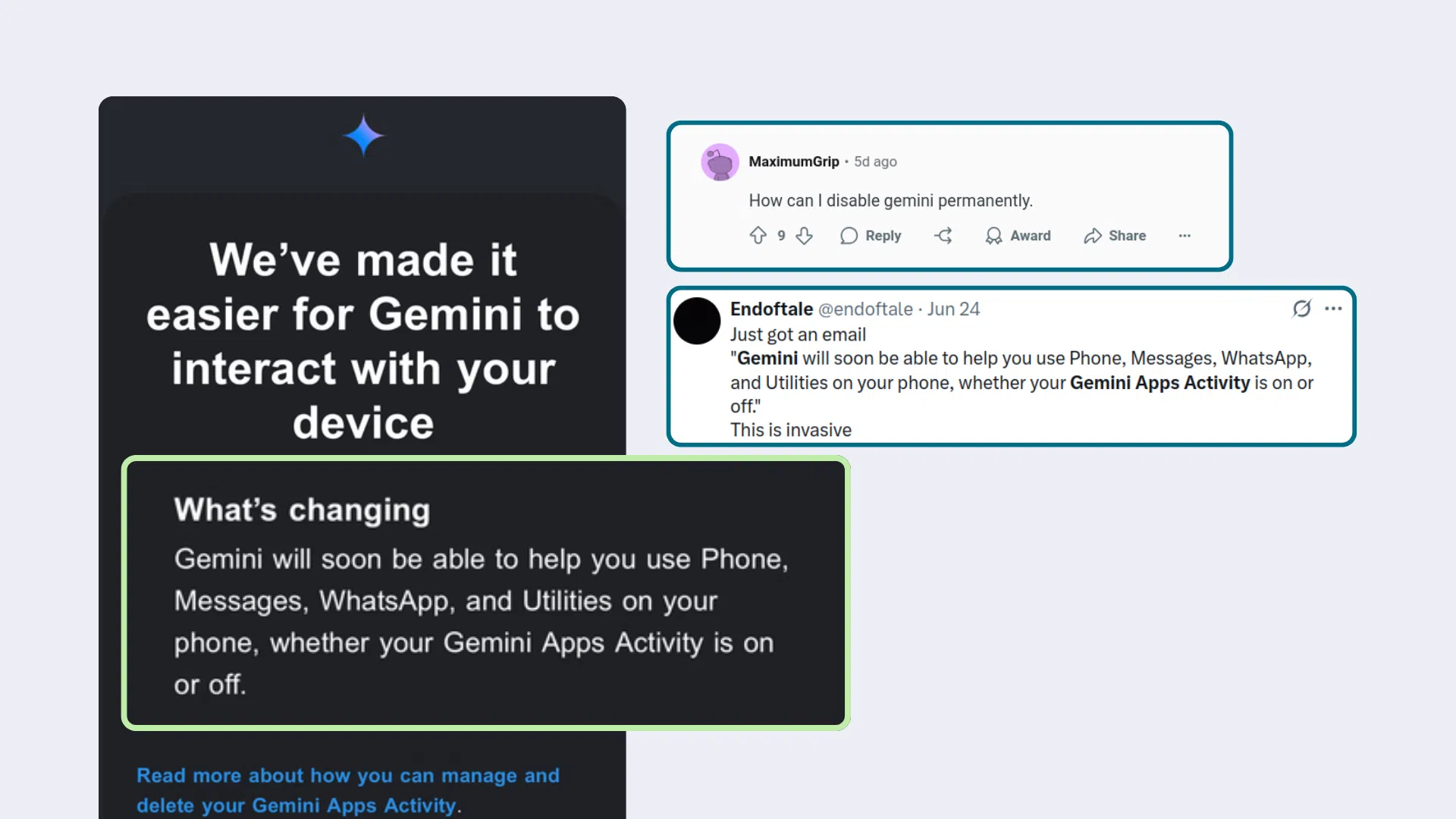
מעבר להיבטים הטכניים, מה שעורר חששות הוא האופן שבו גוגל משיקה את ג'מיני. החברה שלחה מיילים למשתמשי אנדרואיד ובהם הזהירו כי ג'מיני תוכל להשתמש בטלפון, בהודעות, בוואטסאפ ובכלי שירות אחרים במכשיר "בין אם פעילות אפליקציית ג'מיני מופעלת ובין אם כבויה ". הודעות מעורפלות כמו זו, בשילוב עם הוראות לא ברורות להשבתת האפשרויות, עוררו תגובות נגד חזקות.
מספר משתמשים ציינו כי התנהגות זו דומה מאוד ל"הצטרפות אוטומטית" במסווה של שיפור : אם לא קראתם את האימייל, אם לא פעלתם לפי השלבים, אם לא הבנתם על איזו הגדרה מדובר, ג'מיני מקבל הרשאה לגשת לשכבות רגישות ביותר של חייכם הדיגיטליים כברירת מחדל. והוא עושה זאת מבלי להציע הוראות ישירות כמו "לחץ כאן כדי להשבית הכל", דבר שיהיה טריוויאלי לכלול באותם אימיילים.
דפוס זה אינו ייחודי לגוגל. חברות טכנולוגיה גדולות אחרות ביצעו מהלכים דומים: לינקדאין הפעילה אימון בינה מלאכותית עם נתוני משתמשים ללא הודעה ברורה , מטא מיהרה לשלב את מטא בינה מלאכותית בוואטסאפ ולהכין פרסומות באפליקציית המסרים, ושינויים בתנאי השירות שמרחיבים למעשה את היקף עיבוד הנתונים ללא הסכמה מדעת אמיתית.
עבור אנשים רבים, במיוחד באירופה שבה המסגרת המשפטית מחמירה יותר, כל זה נתפס כמעין "טיוח פרטיות" : רטוריקה יפה על שליטה ושקיפות, בעוד שמתחת, האפשרויות מוסתרות, מקובצות יחד או מנוסחות בצורה מבלבלת. התגובה המתבקשת עבור אלו שאינם רוצים להשתתף היא להשבית כל דבר שמריח מבינה מלאכותית בכלים היומיומיים שלהם.
המציאות היא שבינה מלאכותית יכולה להיות שימושית להפליא, אך היא גם כלי אידיאלי לאיסוף נתונים אינטימיים: מיילים אישיים, רשומות רפואיות, תוכניות עסקיות, שיחות צ'אט, הרגלי קנייה, תנועות יומיומיות . כל זה שווה זהב למערכות מיקוד פרסומיות ולחברות ענק שעסקיהן מבוססים על ניצול נתונים בקנה מידה עצום. זו הסיבה שרבים מעדיפים לבחור בפתרונות שבהם בינה מלאכותית, אם קיימת, היא אופציונלית, מקומית, או לפחות לא מאומנת על המידע הפרטי שלהם.
בהתחשב בכל ההקשר הזה, לקיחת זמן לבדיקת ההגדרות של ג'מיני בג'ימייל, אנדרואיד, כרום ואפליקציות אחרות אינה רק עניין של אנטי-בינה מלאכותית. היא הופכת יותר ויותר להחלטה מודעת לשלוט באילו חלקים בחייכם הדיגיטליים אתם רוצים שגוגל תראה , ואילו אתם מעדיפים לשמור מחוץ להישג ידם של מודלי השפה שלה, גם אם זה אומר לוותר על נוחות מפתה או תכונות אוטומטיות.
בסופו של דבר, השבתת ג'מיני בג'ימייל ובשירותי גוגל אחרים כרוכה בהבנה היכן כל מתג מוסתר, מה כל הגדרה מקריבה, ואילו נתונים עדיין נשמרים גם אם מכבים הכל. על ידי בחינה מדוקדקת של האפשרויות לתכונות חכמות, פעילות אפליקציית ג'מיני, היסטוריית שיחות והרשאות באנדרואיד, תוכלו להפחית באופן דרסטי את החשיפה של האימיילים, הקבצים וההודעות שלכם, ולשמור את הבינה המלאכותית רק למצבים שאתם בוחרים להשתמש בה, ולמנוע את הטלתה כברירת מחדל או התפשטותה ללא מעצורים לשאר חייכם הדיגיטליים.

אינדקס
- 1 מה זה ג'מיני ולמה זה מפריע לך ב-Gmail?
- 2 כיצד אפליקציית Gemini פועלת בהתאם לסוג החשבון שלך
- 3 היסטוריה, פעילות ומגבלות: מה ג'מיני שומר ולכמה זמן
- 4 כיצד להשבית את Gemini ב-Gmail: תכונות חכמות הושמטו
- 5 תופעות לוואי של השבתת בינה מלאכותית ב-Gmail ובאפליקציות גוגל אחרות
- 6 כיצד להשבית את Gemini בתמונות, כרום ואפליקציות גוגל אחרות
- 7 ג'מיני באנדרואיד: כיצד להשבית, להגביל או להסיר אותו
- 8 מה מנהלי Google Workspace יכולים לעשות עם Gemini
- 9 פרטיות, הסכמה, ומדוע כל כך הרבה אנשים מבטלים את ג'מיני