- ניתן להציל מחשבים ניידים חזקים על ידי חיבורם למסכים חיצוניים דרך HDMI גם אם המסך המקורי אינו פועל.
- ישנן שיטות לאלץ פלט תמונה כאשר המערכת אינה מזהה אוטומטית את המסך המשני.
- תיקון צג ה-LCD אפשרי, אך המרת המכשיר למחשב שולחני היא אלטרנטיבה חסכונית ויעילה.
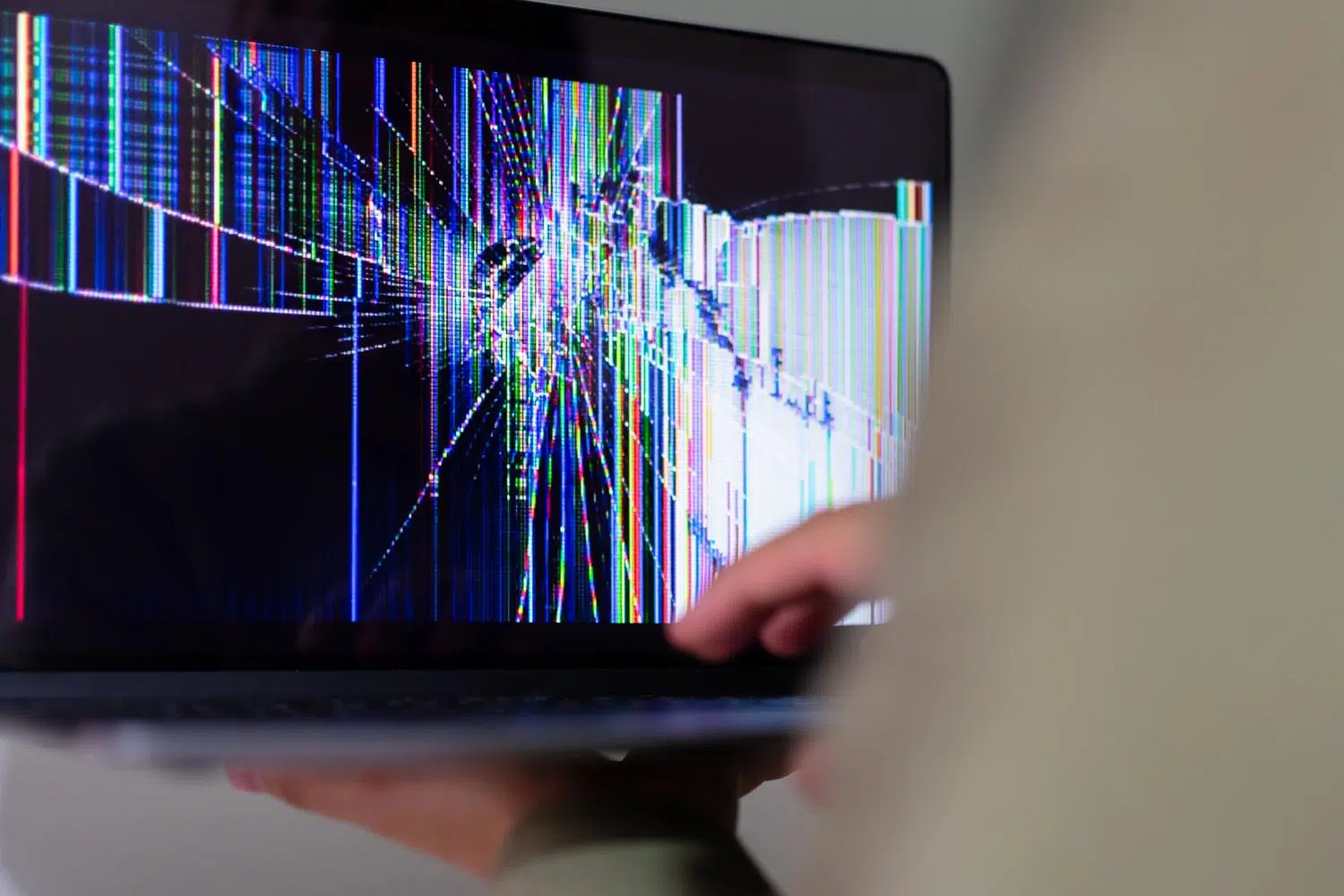
מחשב נייד עם מסך שבור הוא כאב ראש אמיתי, במיוחד כשאתם יודעים שהמחשב הוא תחנת כוח מבפנים ואתם לא רוצים שהוא יהפוך למשקולת נייר יקרה. רבים מאיתנו חוו את הרגע שבו, אחרי חבטה או תאונה, אנחנו נשארים עם מסך שחור, והתגובה הראשונה שלנו היא לחשוב שהמחשב מעבר לתיקון. אבל ברוב הפעמים, החומרה הפנימית נשארת שלמה וניתנת להצלה לחלוטין.
הפתרון ההגיוני ביותר הוא בדרך כלל לחבר אותו לטלוויזיה או למסך חיצוני באמצעות כבל HDMI, אבל כאן מתחילות הבעיות האמיתיות. זה לא תמיד פשוט כמו חבר והפעל, שכן לפעמים מערכת ההפעלה מתעקשת לשלוח את התמונה למסך השבור, מה שמשאיר אותנו תקועים לחלוטין וללא יכולת גישה לתפריט הגדרות התצוגה. כדי להבין טוב יותר את החיבורים, תוכלו לעיין בהבדלים בין USB-C ל-HDMI לחיבור הצג שלכם.

כיצד לאלץ פלט תמונה למסך חיצוני

כאשר המחשב הנייד נדלק אך אינך רואה דבר בטלוויזיה, הבעיה היא בדרך כלל שהגדרות התצוגה נמצאות במצב "מסך מחשב נייד בלבד". כדי לתקן זאת מבלי לראות את המסך, תוכל לנסות ללחוץ שוב ושוב על צירוף המקשים Windows + P כדי לעבור בין מצבי הקרנה (שיקוף, הרחבה, מסך שני בלבד), אם כי זה דורש קצת ניסיון ומזל אם אינך רואה את התפריט.
במקרים מורכבים יותר, כמו בדגמים מסוימים של Asus Vivobook או TUF, ייתכן שהמערכת לא תזהה אוטומטית את הצג החיצוני כתצוגה הראשית. אם העכבר זז אך אינך יכול ללחוץ, או שהתמונה מרצדת, ייתכן שיש התנגשות במנהל ההתקן או תקלה פיזית במחבר שמפריעה לאות הווידאו.


אפשרויות למסך שבור: תיקון או מיחזור?

לפעמים, טכנאים מקומיים יגידו לכם שלא כדאי להוציא כסף על תיקונים ושעדיף פשוט לזרוק את המחשב. עם זאת, אם יש לכם מחשב עם מעבד i7, SSD מהיר והרבה אחסון , השלכתו היא טעות. ישנן מספר אפשרויות שתוכלו לבדוק:
- החלפת פאנל: זוהי האפשרות הנקייה ביותר. היא כרוכה בהתקנת מסך חדש ותואם כדי לשחזר את פונקציונליות המכשיר.
- שימוש כמחשב שולחני: אם אינכם רוצים להשקיע במסך, תוכלו להשאיר את המחשב הנייד סגור ומחובר לצג חיצוני, מקלדת ועכבר באופן קבוע, ובכך להפוך אותו למעשה למחשב שולחני מגדל.
- סקירה טכנית מעמיקה: לפעמים הבעיה אינה רק הזכוכית, אלא שכבל הגמיש פגום, מה שגורם לתמונה להבהב או להיעלם לסירוגין.
טיפול מונע ותחזוקת חומרה

מכיוון שאנחנו עוסקים בנושא אסונות של מחשבים ניידים, כדאי לזכור שלא רק המסכים סובלים. כדי למנוע מהמחשב שלכם להתקלקל בטרם עת, הימנעו משימוש בו על המיטה או השמיכה, שכן הדבר חוסם את סורגי האוורור והחום עלול לצלות את לוח האם. כמו כן, היזהרו מאוד מכוסות מים ליד המקלדת; שפיכה בשוגג עלולה לגרום לקצרים בלתי הפיכים ברכיבים הפנימיים.
כדי לשמור על בריאות המחשב שלכם, מומלץ לנקות באופן קבוע את האבק הפנימי ולנקות את צג המחשב בעדינות, תמיד באמצעות מטלית מיקרופייבר ולהימנע מכימיקלים חזקים שעלולים לפגוע בציפוי המסך. אם אתם מבחינים שהסוללה מאטה או שהמקלדת אינה מתפקדת כראוי, בדיקת אבחון במוסך תיקונים יכולה להציל את המחשב שלכם לפני שיהיה בלתי ניתן לתיקון.
אם נתקלתם במחשב נייד עם פוטנציאל פנימי גדול אך מסך חסר תועלת, אל תוותרו במכשול הראשון. בין אם לכפות פלט וידאו HDMI, החלפת מסך ה-LCD או פשוט הפיכתו למחשב שולחני, תמיד יש דרך לרתום את עוצמת המעבד והאחסון מבלי להוציא הון תועפות על מחשב חדש.
