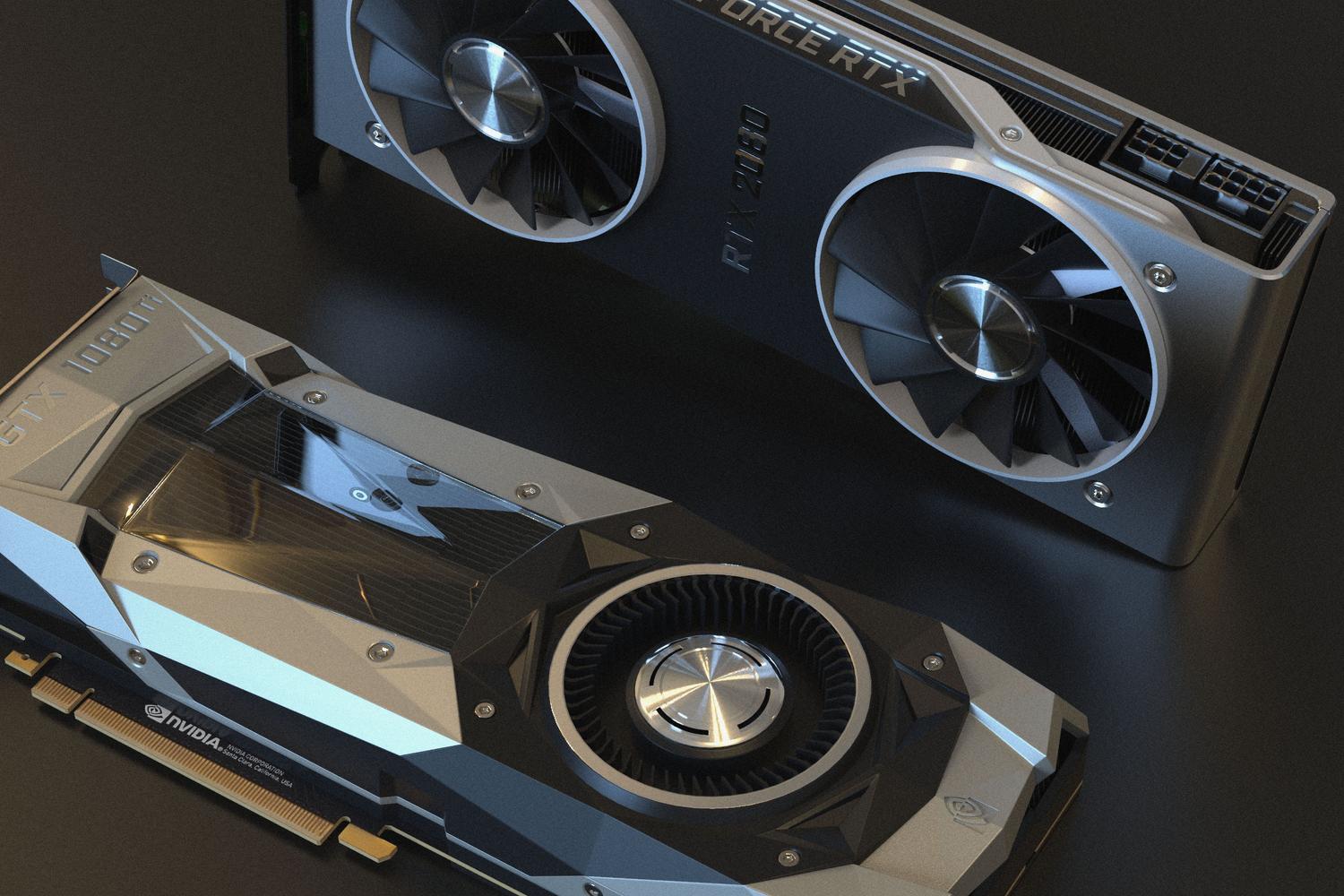
בעיות במחשב ממש באמצע משחק אינטנסיבי או בזמן שאתם עובדים על רינדור תובעני הן סיוט שכל אחד היה מעדיף להימנע ממנו. יחידת עיבוד הגרפיקה (GPU) היא למעשה המנוע שמפעיל את כל האלמנטים החזותיים במחשב שלכם, אבל כמו כל חומרה, היא לא מחזיקה מעמד לנצח ויכולה להתחיל להראות סימני כשל. זיהוי מוקדם של אזהרות אלו לא רק חוסך לכם את ההלם של כיבוי פתאומי, אלא גם יכול לחסוך לכם כסף על ידי מניעת התפשטות הבעיה לרכיבים רגישים אחרים.
לפעמים, מה שנראה כמו תקלה קטסטרופלית הוא פשוט בעיית תוכנה שניתן לתקן בכמה לחיצות, אבל פעמים אחרות אנחנו מתמודדים עם נזק פיזי אמיתי . כדי להימנע מניסיון מטורף של דברים בצורה עיוורת, הגישה הטובה ביותר היא לעקוב אחר תהליך הגיוני של פתרון. במאמר זה, ננתח כל סימפטום, החל מפיקסלים צבעוניים מעצבנים ועד לרעשי מאוורר מוזרים, כך שתדעו בדיוק אילו צעדים לנקוט ומתי הגיע הזמן להשתמש באחריות או לפנות לטכנאי מומחה.

סימנים ברורים לכך שהכרטיס הגרפי שלך כשל

כאשר כרטיס מסך מתחיל לקרטע, זה לעיתים רחוקות עדין. אחד התסמינים הברורים ביותר הוא תקלות מסך , המופיעות כקווים, נקודות צבעוניות או צורות גיאומטריות ביזאריות שלא אמורות להיות שם. אם שגיאות אלו מופיעות עוד לפני ש-Windows מאתחל, סביר מאוד ש- VRAM פגום . לעומת זאת, אם הן מופיעות רק בעת הפעלת משחקים תובעניים, ייתכן שמדובר בבעיית טמפרטורה.
סימן אזהרה נפוץ נוסף הוא מסך כחול של מוות (BSOD) או קריסת מערכת מוחלטת שבה התמונה קופאת והאודיו מתנגן בלולאה אינסופית. שגיאות כמו VIDEO_TDR_FAILURE מצביעות בדרך כלל על כך שמנהל ההתקן של הצג הפסיק להגיב. באופן דומה, אם אתם מבחינים בירידה חדה בקצב הפריימים (FPS) במשחקים שפעלו בעבר בצורה חלקה, ייתכן שהכרטיס הגרפי שלכם מצער , כלומר הוא מפחית את צריכת החשמל שלו כדי למנוע התחממות יתר.
כיצד להבדיל בין כשל תוכנה לכשל פיזי

לפני שאתם נכנסים לפאניקה וחושבים שאתם צריכים לקנות כרטיס מסך חדש, עליכם לקבוע האם הבעיה טמונה בחומרה או בדרייברים. כלל אצבע טוב הוא לציין מתי התרחשה השגיאה: אם הבעיות החלו מיד לאחר עדכון Windows או הדרייבר , סביר להניח שמדובר בהתנגשות תוכנה. במקרים אלה, שימוש בכלים כמו DDU (Display Driver Uninstaller) כדי להסיר את כל עקבות הדרייברים הישנים ולבצע התקנה נקייה הוא בדרך כלל הפתרון הטוב ביותר.

מצד שני, ישנם סימנים המצביעים ישירות על החומרה. אם המחשב נכבה מעצמו כאשר כרטיס המסך מגיע לעומס מקסימלי, ייתכן שקיימת בעיה חשמלית או תרמית . אם שמתם לב שכרטיס המסך הייעודי מתפקד גרוע יותר מהכרטיס המסך המשולב של המעבד, או אם השגיאות נעלמות בעת שימוש בכרטיס המסך המשולב, יש לכם הוכחה כמעט חותכת לכך שהכרטיס המסך הייעודי פגום . חשוב גם לבדוק אם המחשב משמיע צפצופים של שגיאה בעת ההפעלה, דבר שיצביע על כשל בזיהוי רכיבים.
הסכנות של התחממות יתר וקירור

חום הוא האויב מספר אחת של האלקטרוניקה. כרטיס מסך שמגיע לטמפרטורות מעל 80-85 מעלות צלזיוס תחת עומס נמצא באזור הסכנה. אם אתם מבחינים שהמאווררים משמיעים רעש מתכתי, רוטטים או פועלים במהירות מלאה אפילו במהלך משימות פשוטות, ייתכן שמערכת הקירור סתומה באבק או שמיסב המאוורר התקלקל.
כאשר משחה תרמית מתייבשת, היא מאבדת את יכולתה להעביר חום מהשבב לגוף הקירור, מה שגורם למעבד הגרפי להתחמם יתר על המידה במהירות. זה לא רק משפיע על הכרטיס; החום השיורי יכול לפגוע בלוח האם או במודולי זיכרון RAM סמוכים. כדי לנטר זאת, אנו ממליצים להשתמש בתוכנות כמו MSI Afterburner, GPU-Z או HWinfo , או אפילו לחקור מדריך מקיף לחוסר מתח בכרטיסי מסך , המאפשר לך לראות קפיצות תרמיות בזמן אמת ולזהות ירידות בביצועים מסיבות בטיחות.
שגיאות קריטיות בעת התקנת כרטיס המסך

לא כל הכשלים נובעים משימוש; חלקם מתרחשים עקב התקנה לא נכונה. טעות נפוצה מאוד היא התעלמות ממשקלם של כרטיסי מסך מודרניים, שהם גדולים וכבדים. אם הכרטיס תלוי ללא תמיכה פיזית נוספת , המשקל עלול לכופף את המעגל המודפס (PCB) ולגרום להתרופפות של חיבורי ההלחמה של ה-VRAM או לפגוע מבנה חריץ ה-PCIe. שימוש בתושבת פשוטה בקצה הנגדי הוא השקעה מינימלית המונעת אסונות יקרים.

ספק כוח הוא נקודה קריטית נוספת. בעיה חמורה מתרחשת בעת שימוש בכבל חשמל כפול (כבל יחיד המתפצל לשני מחברים) כדי להפעיל כרטיסי מסך מתקדמים. זה יכול לגרום לחיווט להתחמם יתר על המידה , ובמקרה הגרוע ביותר, לשרוף את המחברים עקב זרם מוגזם. הגישה הבטוחה ביותר היא להשתמש בכבלים נפרדים מספק הכוח לכל מחבר של ה-GPU, כדי להבטיח שהחשמל זורם בבטחה.
מדריך אבחון מהיר ופתרונות
אם אתם חושדים שמשהו לא בסדר, תוכלו לבצע את תהליך פתרון הבעיות הבא: ראשית, התקינו מחדש את מנהלי ההתקנים מהאתר הרשמי של היצרן. שנית, נקו כל אבק שהצטבר באמצעות אוויר דחוס, ואם יש לכם ניסיון, החליפו את המשחה התרמית . שלישית, ודאו שהכרטיס מותקן כראוי בחריץ ה-PCIe וכי כבלי החשמל מחוברים במלואם.
אם הבעיות נמשכות, נסה את הכרטיס במחשב אחר. אם הוא עובד שם כשורה, הבעיה טמונה בהתקנת Windows או בספק הכוח. אם זה עדיין נכשל, ייתכן שתצטרך טכנאי מקצועי שיבצע הלחמה מחדש של ה-BGA , הכוללת הלחמה מחדש של שבב ה-GPU ללוח האם. עם זאת, אם הכרטיס ישן והשבב הפנימי מת, דרך הפעולה הטובה ביותר היא להחליף אותו בחדש , מכיוון שתיקונים מורכבים הם לרוב שטחיים וקצרי מועד.
שמירה על שגרת ניקוי כל שישה חודשים, ניטור טמפרטורות והימנעות מהמהרה כפויה ללא קירור מספק הן הדרכים הטובות ביותר למנוע כשל בטרם עת של הכרטיס הגרפי שלכם. תשומת לב אפילו להבהוב קל או רעשים חריגים מאפשרת לכם לנקוט פעולה לפני שהמערכת שלכם הופכת לבלתי שמישה לחלוטין, מה שמבטיח שהחומרה שלכם תתפקד בצורה הטובה ביותר במשך שנים רבות ללא בעיות בלתי צפויות.
