- כשל של קליק כפול לא מכוון נגרם בדרך כלל עקב בלאי פיזי של המיקרו-מתג הפנימי או עקב תצורות שגויות של המערכת.
- הפתרונות נעים בין התאמות תוכנה וניקוי עמוק ועד להחלפה טכנית של רכיבים אלקטרוניים.
- אימוץ מתגים אופטיים הוא האמצעי היעיל ביותר למניעת הישנות בעיה זו בעתיד.
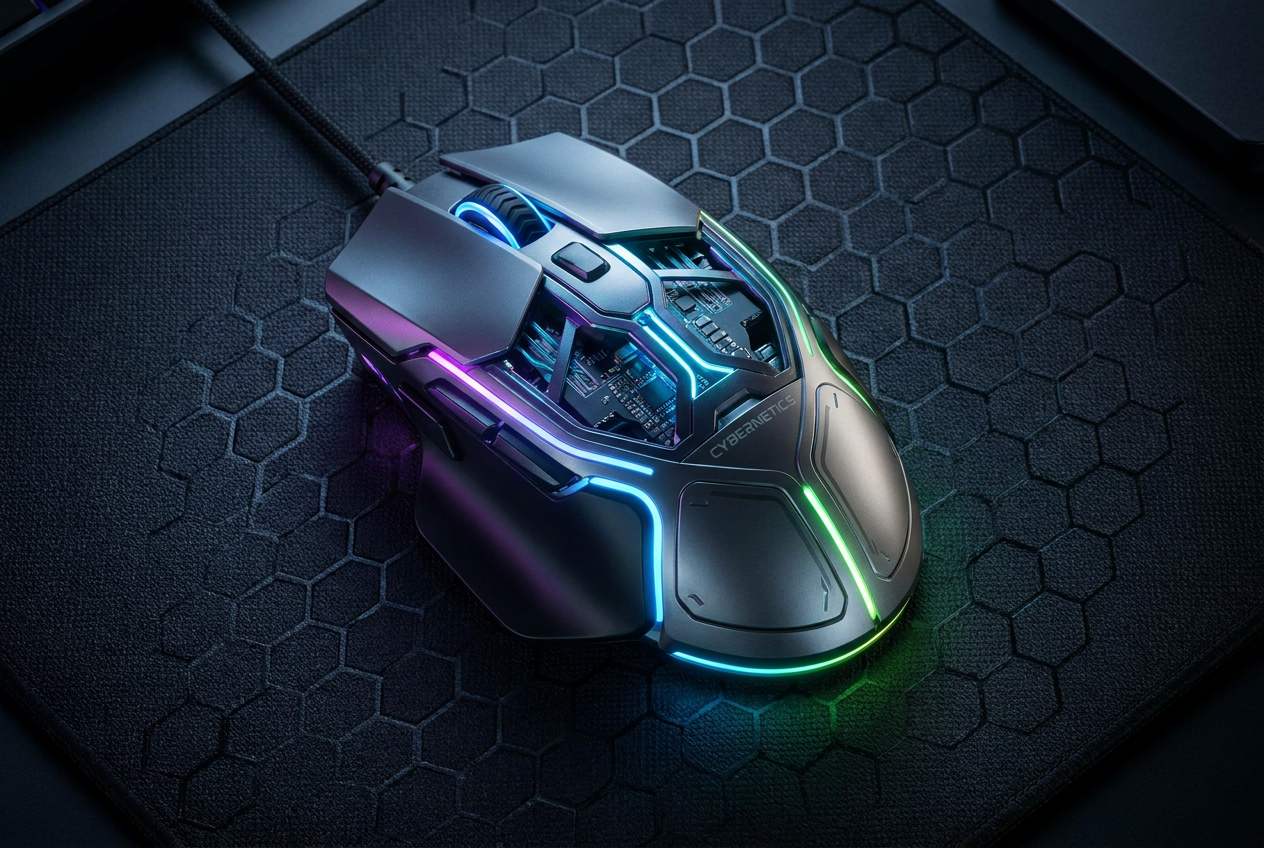
שום דבר לא משגע משתמש מחשב, ובמיוחד גיימר, יותר מאשר כשהעכבר שלו מתחיל לרשום קליקים רפאים . אתם באמצע משחק אינטנסיבי או מנסים לארגן את התיקיות שלכם, ופתאום המכשיר רושם שתי קליקים כשלחצתם רק פעם אחת. מצב זה לא רק מעצבן, אלא גם יכול להיות מסוכן אם מוחקים בטעות קובץ או אם הדמות שלכם במשחק עושה משהו שלא התכוונתם אליו, מה שהופך את חוויית המשתמש לחוויה קשה של ממש.
הדבר הראשון שיש להבין הוא שהבעיה הזו יכולה לנבוע משני מקורות שונים לחלוטין: תקלה בתוכנה או בלאי מכני . בהתאם לגורם, הפתרון יכול להיות פשוט כמו כוונון הגדרה ב-Windows או מורכב כמו הוצאת מלחם כדי להחליף חלק. כך או כך, ישנן מספר דרכים לנסות ולהחיות את המכשיר לפני שמוותרים עליו וצריכים לקנות חדש.

הגדרות תוכנה: קו ההגנה הראשון
לפני פתיחת העכבר וסיכון לשבירת משהו, מומלץ לבדוק ש-Windows לא עושה לכם תעלולים. לפעמים, בטעות, אנו מפעילים אפשרויות שמשנות את האופן שבו המערכת מפרשת את הקשות המקשים שלנו. כדי לבדוק זאת, פתחו את סייר הקבצים ועברו לכרטיסייה תצוגה, לאחר מכן לאפשרויות תיקייה . ודאו שהתיבה " לחץ פעמיים כדי לפתוח" מסומנת ; אם בחרת באפשרות לחיצה אחת, העכבר יתנהג בצורה מוזרה וייראה כתקין, כשלמעשה מדובר בסך הכל בהגדרת ניהול קבצים ב-Windows.
היבט מסובך נוסף הוא מהירות הלחיצה הכפולה . אם סף הזמן מוגדר נמוך מדי, המערכת עלולה לפרש שתי לחיצות נפרדות, המרווחות זו עם זו בצמוד, כלחיצה אחת, או להיפך. ניתן להתאים זאת בלוח הבקרה, תחת התקנים, ולאחר מכן תחת אפשרויות עכבר נוספות . נסו את המחוון ונסו את סמל התיקייה שלידו כדי לראות אם התגובה תואמת את קצב הלחיצה הטבעי שלכם.
עבור אלו המשתמשים בעכברים מתקדמים, חיוני לבדוק את התוכנה הקניינית (כגון Razer Synapse או Logitech G Hub). דגמים מסוימים מאפשרים להתאים את זמן התגובה או את רגישות הקליקים. אם הורדת את זמן התגובה יותר מדי כדי לשפר את הביצועים, ייתכן שאתה גורם לתוכנה לפרש לחיצות כפולות כוזבות . הגדל את הערכים מעט עד שההתנהגות יציבה.
בעיות מנהלי התקנים ותוכנות זדוניות
אם התאמות בסיסיות אינן פועלות, ייתכן שהבעיה טמונה בתקשורת בין החומרה למערכת. פתרון נפוץ הוא להתקין מחדש את מנהלי ההתקנים . עבור אל מנהל ההתקנים, מצא את הקטע "עכברים", לחץ לחיצה ימנית על ההתקן ובחר "הסר התקן" . בעת הפעלה מחדש של המחשב, Windows יטען אוטומטית את הגרסה הנקייה ביותר של מנהל ההתקן, ויבטל שגיאות פוטנציאליות כתוצאה מתצורות פגומות.
למרות שזה הרבה פחות נפוץ, איננו יכולים לשלול את האפשרות שתוכנות זדוניות או וירוס מפריעים להתקני הקלט. ישנן תוכנות זדוניות המדמות הקשות מקלדת כדי להרגיז משתמשים או לבצע פעולות לא רצויות. ביצוע סריקה יסודית עם כלים כמו Malwarebytes הוא רעיון טוב אם שמתם לב שהבעיה נמשכת גם לאחר בדיקת העכבר במחשב אחר.
האשם המכני: המיקרו-סוויץ'
כאשר התוכנה נקייה והבעיה נמשכת, אנו עוברים לתחום החומרה. לב הכפתור הוא המיקרו-סוויץ' , רכיב מכני המכיל קפיץ מתכתי קטן. עם שימוש אינטנסיבי, מתכת זו סובלת ממה שנקרא עייפות חומר . הקפיץ מאבד את גמישותו, ובמקום להשמיע קליק נקי, הוא מתחיל לרטוט או לקפוץ כאשר הוא משתחרר.
תופעה זו, המכונה קפיצה או קפיצה חשמלית , מתרחשת במילישניות. האצבע כבר שחררה את הכפתור, אך לוחית המתכת רוטטת ונוגעת שוב במגע החשמלי. המחשב, המהיר לאין שיעור מאדם, רושם זאת כקליק שני לא מכוון . כאן תוכנות debounce פועלות כתיקון, מתעלמות מקליקים מהירים מדי, אך הן אינן מתקנות את החלק השבור ויכולות לגרום להשהיית קלט , דבר שאינו מקובל על אף גיימר.
ניקיון ותחזוקה פיזית
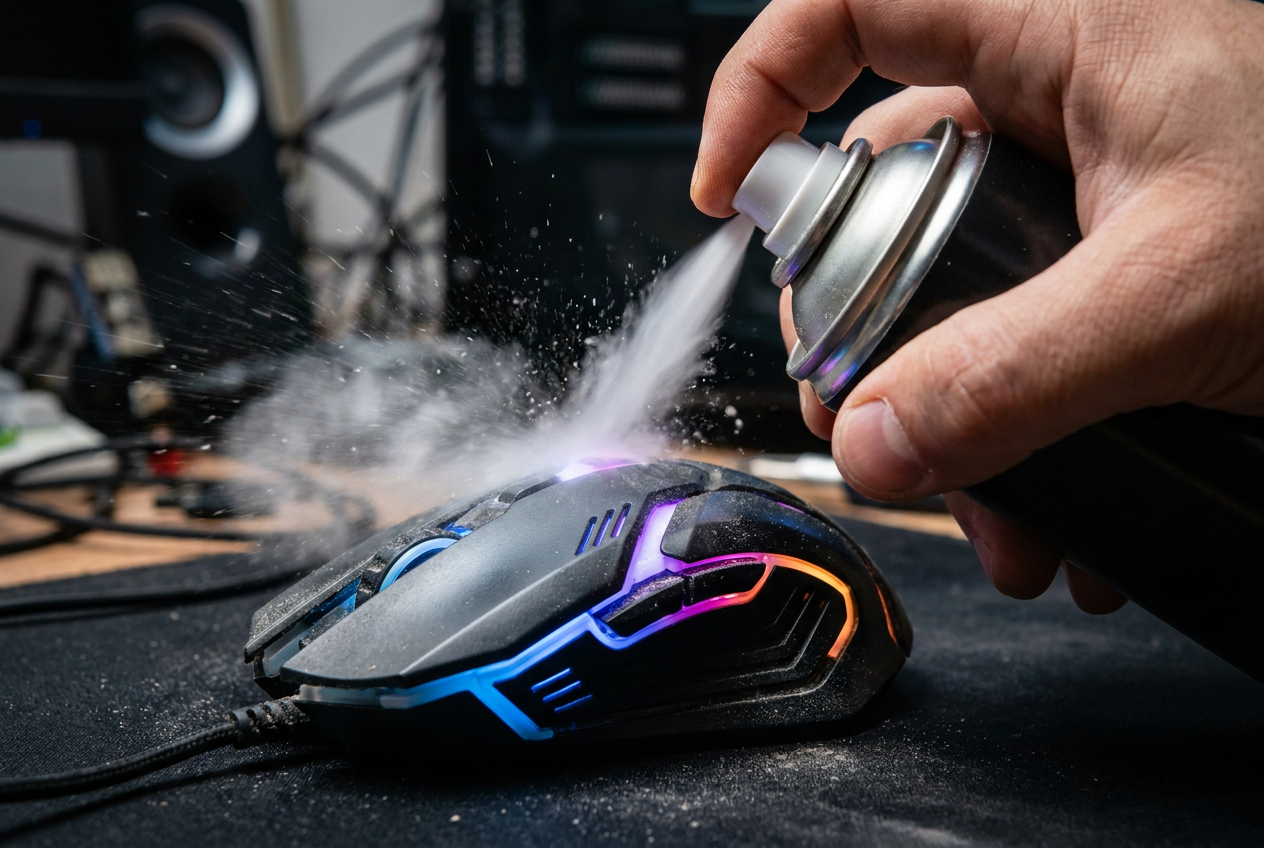
לפעמים הבעיה אינה בלאי, אלא הצטברות של אבק, שומן או פירורים בתוך המנגנון של העכבר. הלכלוך יכול להפריע ללחיצה של הבוכנה. באופן אידיאלי, השתמשו במיכל אוויר דחוס המכוון לחריץ הכפתור כדי להוציא את הפסולת. אם אתם מרגישים הרפתקנים יותר, תוכלו לפרק את העכבר (תוך זהירות עם האחריות) ולנקות את המתג בעזרת מקלון צמר גפן ואלכוהול איזופרופילי.
כדי למנוע זאת, עדיף לשמור על ניקיון אזור המשחקים. שטיפת ידיים לפני המשחק, הימנעות מאכילת חטיפים שמנוניים ליד שולחן העבודה ושימוש במשטח עכבר נקי עוזרים למנוע חדירת לכלוך למארז העכבר. תחזוקה שבועית עם מטלית מיקרופייבר יכולה להאריך משמעותית את תוחלת החיים של הרכיבים.
תיקון ושיפוץ מתקדמים
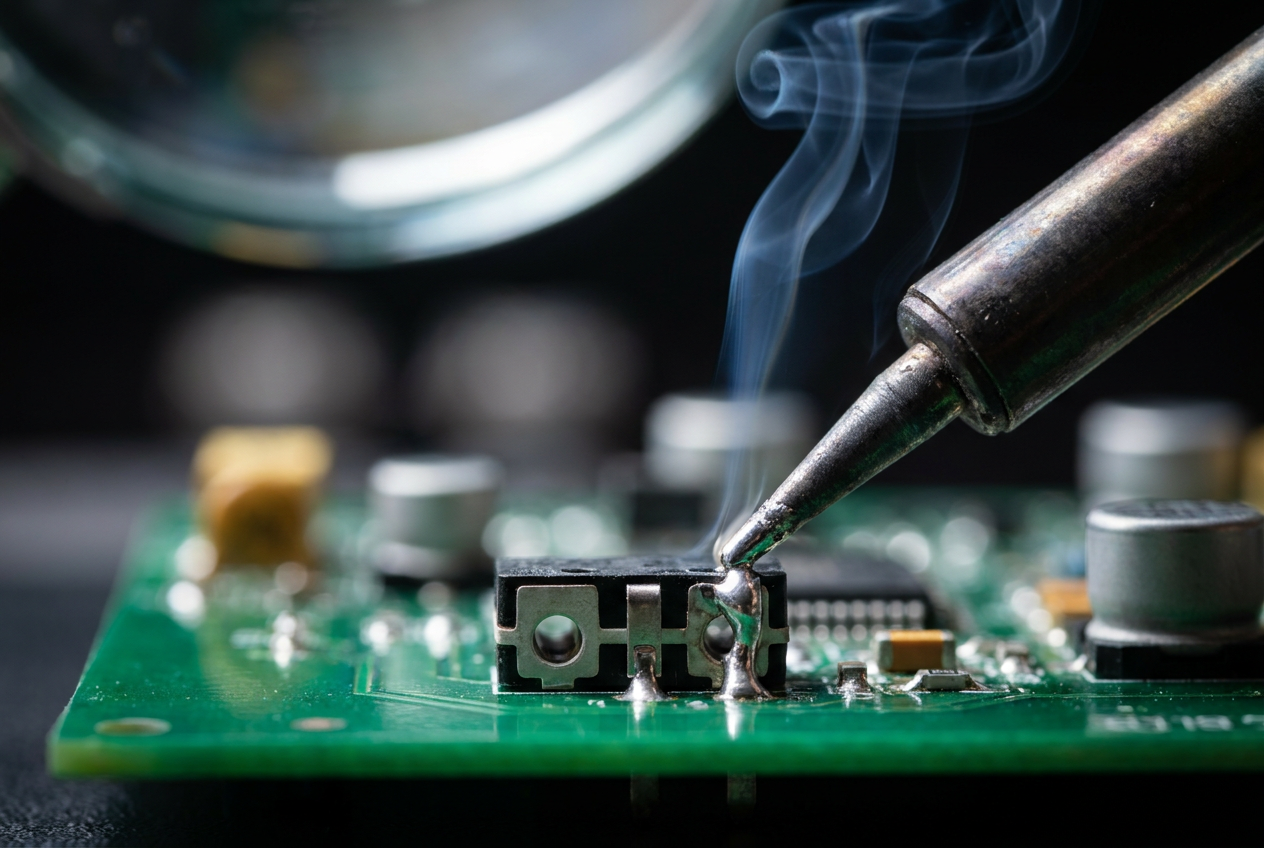
אם אף אחת מהפעולות הנ"ל לא עבדה והעכבר הוא דגם יוקרתי, הפתרון הסופי הוא להחליף את המתג . זה כרוך בהסרת הלחמה של החלק הפגום מהמעגל המודפס והלחמת מתג חדש (כגון המותגים הפופולריים של Omron או Kailh). זוהי משימה עבור מישהו שמרגיש בנוח להשתמש במלחם . אם העכבר זול, העלות והזמן של התיקון אינם שווים את זה, והאפשרות המעשית ביותר היא לקנות אחד חדש.
אם תחליטו לשדרג את הציוד שלכם, חפשו עכברים המשתמשים במתגים אופטיים . בניגוד למתגים מכניים, אלה משתמשים בקרן אור כדי לרשום קליקים, כך שאין מגע פיזי של מתכת למתכת ולכן אין בלאי או קפיצות. זוהי הדרך האמיתית היחידה לשכוח מקליקים רפאים לנצח.
כדי לאבחן את הבעיה, הגישה היעילה ביותר היא לבדוק את המכשיר במחשב אחר. אם השגיאה נמשכת, הבעיה היא פיזית. האפשרויות נעות בין התאמת מהירות הקליק ב-Windows וניקוי אבק פנימי ועד להתקנה מחדש של מנהלי התקנים או החלפה טכנית של המתג. במקרים קיצוניים, השקעה בעכבר עם טכנולוגיה אופטית מבטיחה עמידות רבה יותר באופן משמעותי על ידי ביטול חיכוך מכני.