- Xbox Cloud Gaming מאפשר לך להזרים כותרים של Game Pass Ultimate לקונסולות, מכשירים ניידים, דפדפנים וטלוויזיות תואמות.
- המשחקים רצים על שרתי מיקרוסופט, כך שאין צורך בחומרה חזקה, אבל כן צריך חיבור יציב של לפחות 40-60 מגה-ביט לשנייה.
- השירות דורש מנוי ל-Xbox Game Pass Ultimate ובקר תואם, אם כי חלק מהמשחקים מציעים בקרות מגע במכשירים ניידים.
- חוויית האינטרנט החדשה לתצוגה מקדימה מופעלת מ-xbox.com/play ותומכת בשליחת משוב לשיפור הפלטפורמה.
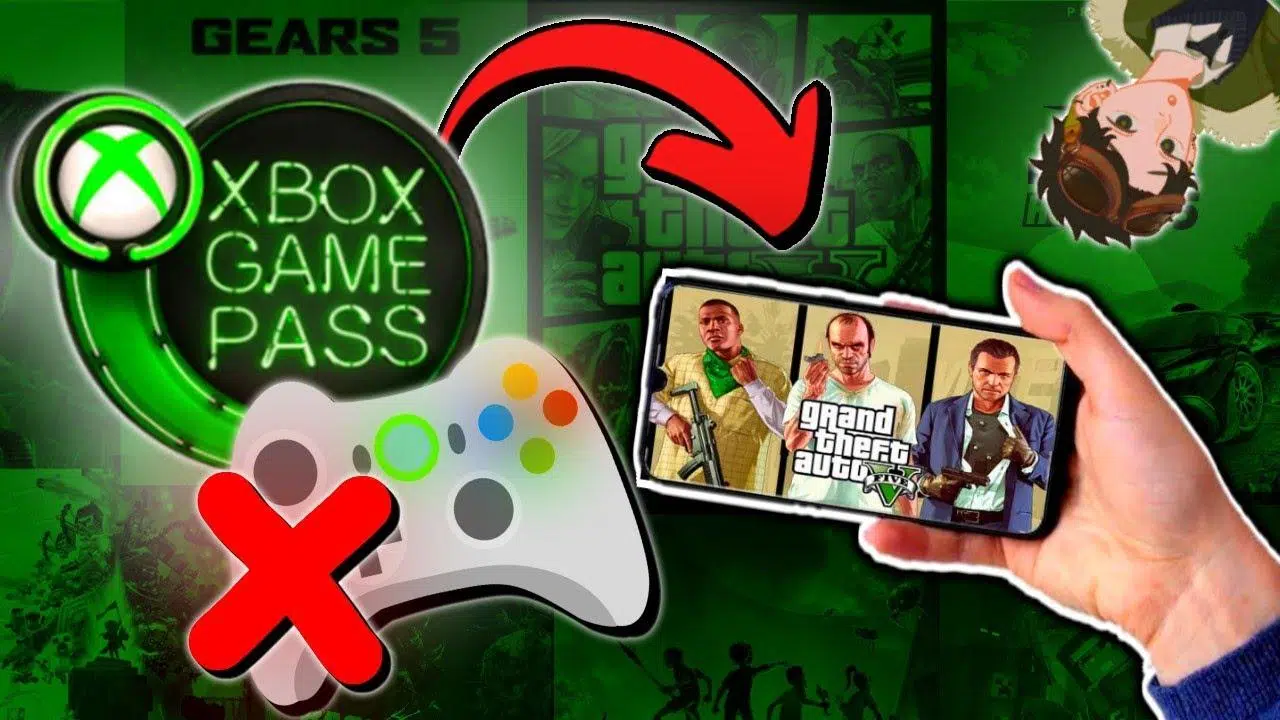
אם אי פעם חלמתם לשחק במשחקי Xbox שלכם בלי להתקין כלום וכמעט על כל מכשיר, Xbox Cloud Gaming הוא בדיוק מה שחיפשתם. שירות משחקי הענן הזה של מיקרוסופט מאפשר לכם לקחת את ספריית Game Pass שלכם לכל מקום, כל עוד יש לכם חיבור אינטרנט טוב ובקר תואם.
במדריך זה, תמצאו הסבר מלא בספרדית (ספרד) על מה בדיוק זה Xbox Cloud Gaming, איך זה עובד, מה צריך כדי להשתמש בו, וכיצד לשחק בקונסולה, במכשיר הנייד, בדפדפן, בטלוויזיה או אפילו במציאות מדומה. נסקור גם כיצד להפעיל את חוויית התצוגה המקדימה החדשה של האינטרנט וכיצד לשלוח משוב למיקרוסופט כדי לשפר את השירות.
מה זה Xbox Cloud Gaming ואיך זה בדיוק עובד?
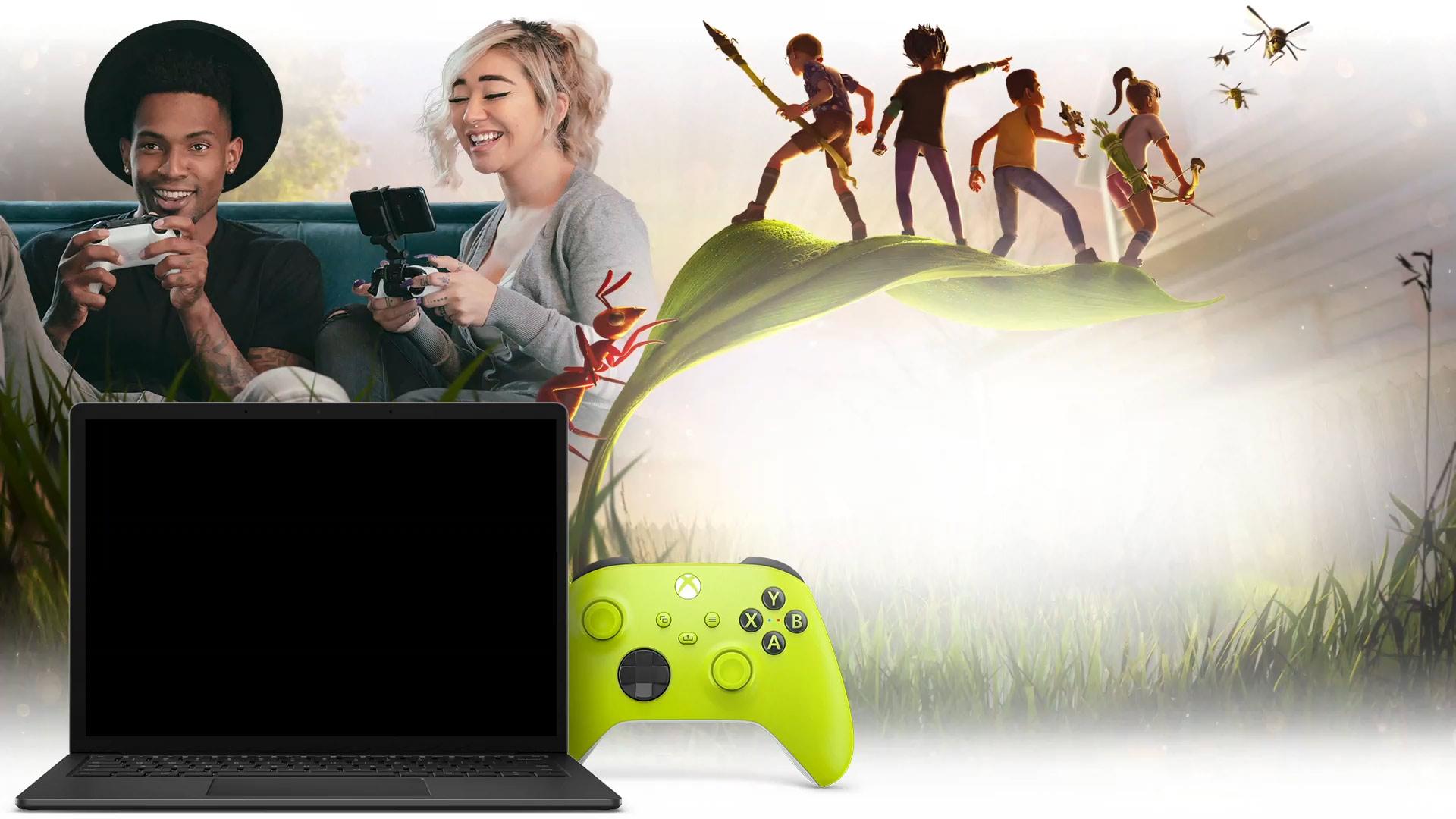
Xbox Cloud Gaming הוא שם שירות משחקי הענן הכלול ב-Xbox Game Pass Ultimate (שירות דומה לפלטפורמות אחרות כמו Amazon Luna ). במקום להתקין משחקים על הקונסולה, המחשב או המכשיר הנייד שלכם, הם פועלים על שרתי מיקרוסופט הממוקמים במרכזי נתונים, ואתם פשוט מתחברים דרך האינטרנט כדי להזרים את המשחקים.
בשימוש מסורתי, משחק וידאו מותקן ישירות על המכשיר שבו אתם הולכים לשחק בו : ה-Xbox שלכם, המחשב שלכם או הסמארטפון שלכם. משמעות הדבר היא שתי מגבלות חשובות: ראשית, המשחק צריך להיות תואם לפלטפורמה המדוברת, ושנית, החומרה חייבת להיות חזקה מספיק כדי להריץ אותו בצורה חלקה.
עם Xbox Cloud Gaming, הגישה הזו משתנה לחלוטין, כי כל העיבוד מתבצע בענן. המשחק פועל על שרת עם חומרה אופטימלית ל-Xbox Series X, ומה שאתם מקבלים במכשיר שלכם הוא שידור וידאו בזמן אמת של מה שקורה. בתמורה, הקונסולה, הטלפון הנייד, הטאבלט, הטלוויזיה או הדפדפן שלכם שולחים את קלט הבקר שלכם לשרת, גם בזמן אמת.
בפועל, כל מה שצריך לעשות הוא לפתוח את האפליקציה או אתר האינטרנט התואמים, לבחור משחק המסומן למשחקי ענן וללחוץ על כפתור ההפעלה . אם המשחק מופעל עבור Xbox Cloud Gaming, הוא יושק בשרתי מיקרוסופט, ובתוך מספר שניות תהיו בתוך המשחק מבלי להוריד ג'יגה-בייט אחד.
חשוב לציין ש- Xbox Cloud Gaming הוא חלק מ-Xbox Game Pass Ultimate ; הוא אינו מנוי נפרד. כדי להשתמש במשחקי ענן, אתם זקוקים למנוי פעיל ל-Xbox Game Pass Ultimate (Game Pass לקונסולה או למחשב בלבד לא יספיק). לאחר שיהיה לכם מנוי זה, תוכלו לשחק בכל משחק תואם ענן בפלטפורמות שונות.
היתרון הגדול של כל זה הוא שאין צורך במחשב גיימינג יוקרתי או בקונסולה מהדור הבא כדי ליהנות ממשחקים תובעניים רבים. ניתן לשחק במכשירים צנועים הרבה יותר (מחשב נייד בסיסי, טאבלט או אפילו טלפון נייד בינוני), מכיוון שכוח העיבוד מגיע מהשרת, לא מהמחשב.
בצד הפחות נעים, הנקודה הקריטית היא החיבור. לחוויית אינטרנט טובה, אתם זקוקים לחיבור אינטרנט מהיר ויציב , ומומלץ לבחור שרת DNS מתאים כדי לשפר את זמן ההשהיה. מיקרוסופט ממליצה, כנקודת ייחוס, על מהירות הורדה של לפחות 40 עד 60 מגה-ביט לשנייה ועל החיבור היציב ביותר האפשרי, רצוי עם Wi-Fi 5 גיגה-הרץ או כבל Ethernet למחשבים וטלוויזיות.
מה שאתה צריך להשתמש ב-Xbox Cloud Gaming
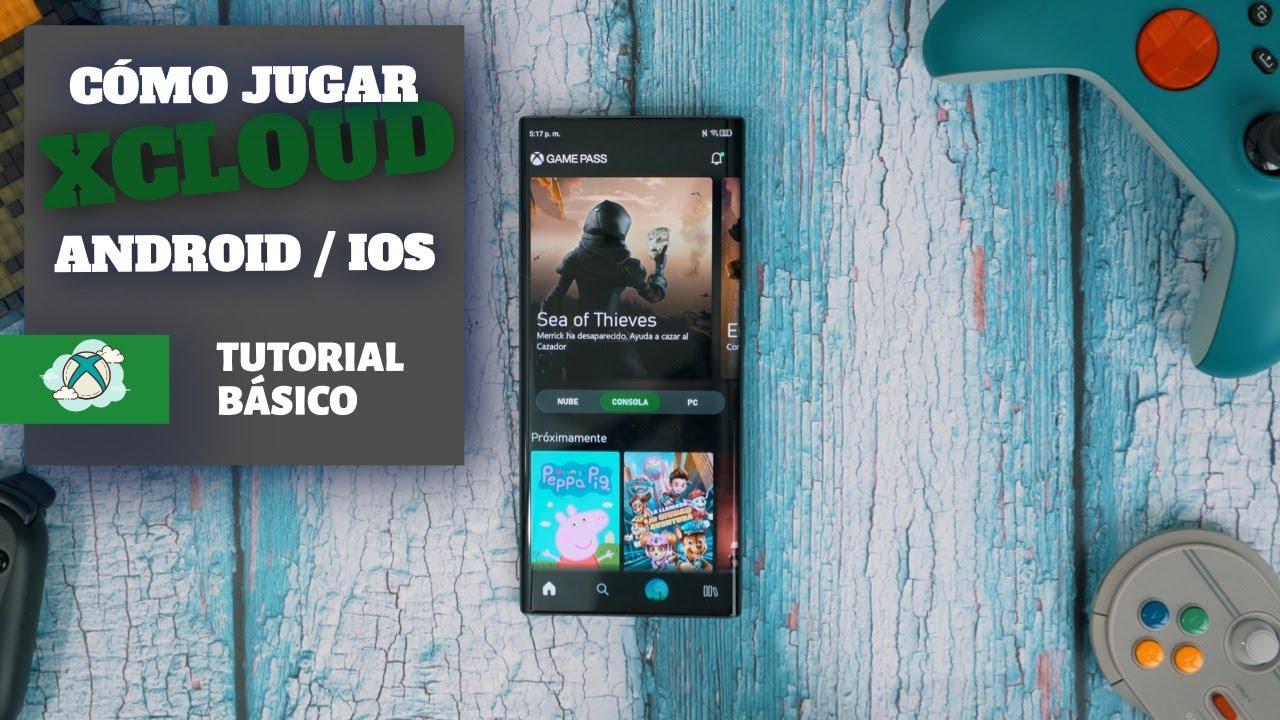
לפני שאתם מתחילים לשחק, מומלץ לבדוק את הדרישות הבסיסיות לשימוש במשחקי ענן של Xbox , הן מבחינת החשבון שלכם והן מבחינת המכשירים והאביזרים שאתם צריכים. למרות שזה די גמיש, ישנן דרישות מינימום מסוימות שעליכם לעמוד בהן כדי שהכל יעבוד כראוי.
הדרישה הראשונה היא מנוי פעיל ל-Xbox Game Pass Ultimate . זוהי הגרסה המקיפה ביותר של Game Pass וכוללת גישה ל-Game Pass לקונסולה, למחשב, ל-EA Play וכמובן, ל-Xbox Cloud Gaming. ללא מנוי זה, אפשרות משחקי הענן לא תופיע בחשבונך.
מבחינת חומרה, ניתן להשתמש בקונסולות Xbox One ו-Xbox Series X|S, מחשבים, טלפונים ניידים וטאבלטים , כמו גם בכמה טלוויזיות ומכשירי סטרימינג תואמים, שמערכות ההפעלה שלהם עשויות להשתנות בהתאם ליצרן (לדוגמה, Titan OS ). ישנה גם תמיכה בכמה משקפי מציאות מדומה שבהם ניתן להתקין את אפליקציית Xbox, שתפעל כמסך ענק להצגת שידורי המשחק.
לגבי בקרים, השירות מציע תאימות רחבה. באופן רשמי, ניתן להשתמש בבקרי Xbox אלחוטיים, בקרי Sony DualShock 4 ובקרי Bluetooth תואמים אחרים . במשחקים מסוימים הופעלו בקרות מגע, מה שמאפשר לשחק ישירות על מסך הנייד מבלי לחבר בקר פיזי, אם כי החוויה בדרך כלל טובה יותר עם גיימפד מסורתי.
כפי שכבר הזכרנו, חיבור האינטרנט שלך הוא המפתח. כדי לשחק באיכות מקובלת, מומלץ מהירות הורדה מינימלית של 40-60 מגה-ביט לשנייה , אם כי גם השהייה, יציבות ועומס ברשת משחקים תפקיד חשוב. ככל שהחיבור טוב יותר, כך יהיה פחות השהייה בין הפעולות שלך למה שאתה רואה על המסך, וזה בדיוק מה שאתה רוצה במשחקים תחרותיים או מהירים.
לבסוף, תזדקקו לדפדפן מודרני ועדכני (Edge, Chrome, Safari או דומה) התואם לגרסת האינטרנט של Xbox Cloud Gaming. במכשירי אנדרואיד, הדרך האידיאלית היא להשתמש באפליקציית Xbox Game Pass, בעוד שבמכשירי Apple, הגישה היא בדרך כלל דרך הדפדפן עקב מדיניות App Store.
שינוי הדרך בה אנו משחקים: יתרונות משחקי ענן
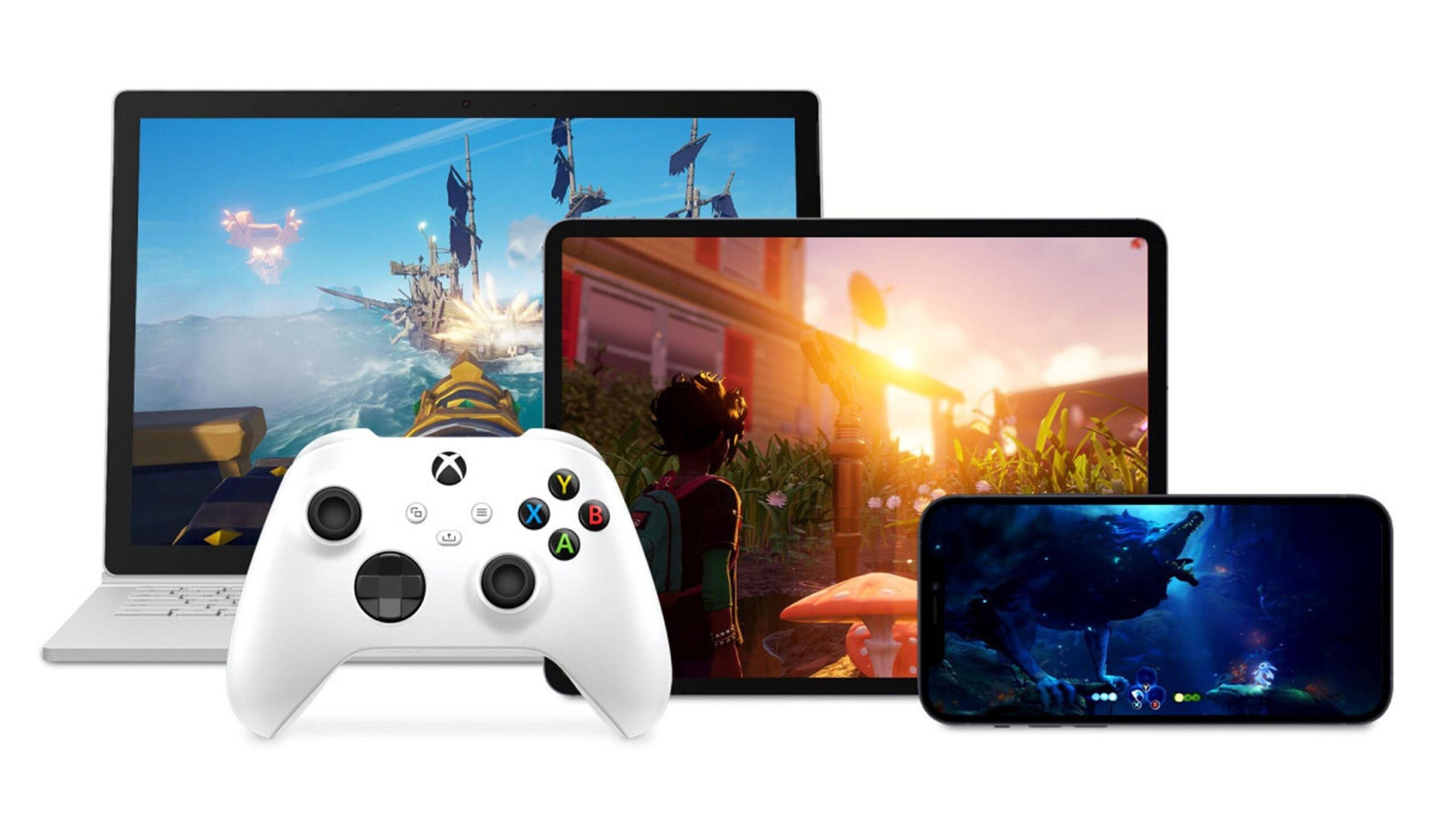
אחד היתרונות הגדולים ביותר של Xbox Cloud Gaming הוא שהוא מאפשר לך לדלג לחלוטין על התקנות והורדות אינסופיות . אם אתה רוצה לנסות משחק חדש, אתה פשוט מפעיל אותו מהענן, מבלי לתפוס מקום בכונן הקשיח ובלי לחכות שעות להורדה של עשרות ג'יגה-בייט.
זה בולט במיוחד בקונסולות Xbox One, שם ניתן לשחק ישירות בכותרים המיועדים ל-Xbox Series X|S דרך סטרימינג . בדרך זו, ניתן לגשת למשחקי הדור הבא, כמו Microsoft Flight Simulator ואחרים שיצאו במיוחד עבור הקונסולות החזקות ביותר, מבלי שתצטרכו לשדרג את החומרה שלכם.
יתר על כן, משחקי ענן הופכים כמעט כל מכשיר עם מסך וחיבור לאינטרנט למעין קונסולה ניידת. אתם יכולים לנצל את זמן ההשבתה על הספה, במיטה, או אפילו מחוץ לבית (כל עוד יש לכם חיבור רשת טוב) כדי להמשיך במשחקים שלכם. ההתקדמות שלכם מסונכרנת עם הענן, כך שתוכלו להתחיל משחק בקונסולה שלכם ולהמשיך בו במכשיר הנייד שלכם מבלי להחמיץ פעימה.
יתרון חשוב נוסף הוא שאין צורך בגרסאות ספציפיות של המשחק עבור כל פלטפורמה . אותו כותר שפועל בענן עובד על כל המכשירים השונים שמהם אתם מתחברים. אין צורך לחכות לשחרור גרסת המחשב או הנייד: הכל פועל על השרת, ואתם פשוט מזרים את זה לעצמכם.
מצד שני, כדאי להיות מודעים לכך שהחוויה תלויה במידה רבה ברשת. עם חיבורים לא יציבים, ניתוקים או Wi-Fi עמוס, ייתכן שתיתקל בתקלות, רזולוציה מופחתת או אפילו ניתוקים . זה לא תחליף מושלם להתקנה מקומית בכל התרחישים, אבל זו אלטרנטיבה חזקה ומשלימה מאוד.
איך לשחק ב-Xbox Cloud Gaming בקונסולת ה-Xbox שלך
אם כבר יש לכם Xbox One או Xbox Series X|S, שימוש ב-Xbox Cloud Gaming הוא דרך מצוינת לחסוך מקום אחסון ולנסות משחקים בדרכים . בקונסולות מיקרוסופט האחרונות, השירות משולב היטב, כך שהתהליך פשוט מאוד.
ראשית, ודא שאתה מחובר לחשבון שבו נמצאת מנוי Game Pass Ultimate שלך . לאחר מכן, פתח את אפליקציית Xbox Game Pass בקונסולה שלך. אפליקציה זו היא המרכז לניהול הספרייה שלך ולגישה למשחקי ענן.
בתוך האפליקציה, עיינו בין המשחקים השונים ותראו שרבים מהם מציעים מספר אפשרויות. עבור כותרים התואמים לענן, תראו את כפתור "התקן" הקלאסי, אבל גם כפתור נוסף שכותרתו " שחק בענן" או פשוט "שחק ". זוהי האפשרות שתרצו אם אינכם רוצים להוריד דבר.
כאשר תלחץ על כפתור ההפעלה במשחק שתומך ב-Xbox Cloud Gaming, הקונסולה שלך תתחבר לשרתים של מיקרוסופט ותתחיל להזרים את המשחק ישירות . תוך מספר שניות, תהיה בתפריט הראשי של המשחק ותוכל לשחק כאילו הותקן באופן מקומי.
תכונה זו שימושית במיוחד אם הקונסולה שלך מלאה ואתה עומד להיגמר לך שטח דיסק, או אם אתה רוצה לנסות משחק לפני שאתה מפנה מקום להתקנתו . פשוט הפעל אותו בענן, בדוק אם אתה אוהב אותו, ואם כן, תוכל להחליט מאוחר יותר אם להתקין אותו כדי לשמור אותו באופן מקומי.
איך לשחק בטלפונים ניידים וטאבלטים עם Xbox Cloud Gaming
הדרך הטובה ביותר להפיק את המרב ממשחקי Xbox Cloud מחוץ לסלון היא להשתמש בהם בטלפון הנייד או בטאבלט. כאן גיימרים רבים מגלים שהם יכולים לשאת את משחקי הקונסולה שלהם בכיס , דבר שלא היה ניתן להעלות על הדעת לפני מספר שנים ללא חומרה ייעודית.
במכשירי אנדרואיד, התהליך כרוך בהורדת אפליקציית Xbox Game Pass הרשמית מ-Google Play או מ-Galaxy Store , בהתאם למותג הטלפון שלכם. לאחר ההתקנה, היכנסו באמצעות חשבון ה-Xbox שלכם שיש לו מנוי פעיל ל-Game Pass Ultimate.
בתוך האפליקציה, תמצאו מדור ענן ייעודי שבו תוכלו לראות את כל המשחקים הזמינים עבור Xbox Cloud Gaming . ברשימה זו, במקום רק אפשרות להתקין בקונסולה שלכם, תראו כפתור "הפעל" שמתחיל להזרים את הכותר שבחרתם לטלפון הנייד או לטאבלט שלכם.
לחוויה טובה יותר, מקובל לחבר בקר אלחוטי למכשיר. ניתן לקשר בקר Xbox באמצעות Bluetooth, DualShock 4 או בקרים תואמים אחרים . לאחר הקישור, אפליקציית Xbox תזהה אותו, ותוכלו לשלוט במשחק בדיוק כמו בקונסולה. חלק מהמשחקים אף מאפשרים לכם לשחק עם פקדי מגע המוצגים על המסך, אם כי הדיוק בדרך כלל פחות מאשר עם בקר פיזי.
אם, כשאתה פותח את אפליקציית Xbox במכשיר האנדרואיד שלך, אתה רואה רק את האפשרות להתקין את המשחק בקונסולה שלך, אך אין משחקים זמינים להפעלה בטלפון שלך , ייתכן שהדבר נובע מכמה סיבות: ייתכן שאין לך את Game Pass Ultimate, ייתכן שהאזור שלך עדיין לא תומך בשירותי ענן, ייתכן שהאפליקציה אינה מעודכנת, או ייתכן שאתה משתמש בחשבון שונה מזה המשויך למנוי שלך. בדיקת פרטים אלה בדרך כלל פותרת את הבעיה.
אחת הדרכים האוניברסליות ביותר לגשת ל-Xbox Cloud Gaming היא דרך דפדפן אינטרנט. זה מאפשר לך לשחק ממחשבים, מכשירי Apple, וכמעט מכל מחשב עם דפדפן מודרני , מבלי שתצטרך להתקין יישומים נוספים.
כדי לגשת, פשוט גשו לאתר השירות הרשמי, שהוא xbox.com/play (זמין גם בגרסה המקומית שלו xbox.com/es-ES/play). לאחר שתגיעו לאתר, היכנסו באמצעות חשבון ה-Xbox שלכם עם Game Pass Ultimate, והדף יטען את הספרייה שלכם ואת הקטלוג הזמין בענן.
זה עובד פשוט מאוד: אתם בוחרים את המשחק ממקטע הכותרים התואמים לענן ולוחצים על כפתור ההפעלה . הדפדפן ייצור חיבור עם שרתי מיקרוסופט, ולאחר זמן טעינה קצר, המשחק יוזרם ישירות לאותה כרטיסייה.
בגרסת האינטרנט הזו, השימוש בבקר הוא כמעט חובה, מכיוון שמשחק עם מקלדת ועכבר אינו נתמך ברוב המקרים . תצטרכו לחבר בקר Xbox או בקר תואם אחר למחשב, למחשב הנייד או למכשיר בו אתם משתמשים, באמצעות כבל USB או Bluetooth.
חוויית הדפדפן נוחה במיוחד במחשבים שאינם מיועדים למשחקים, כגון מחשבים ניידים משרדיים או מכונות עם יכולות גרפיקה מוגבלות . כל עוד יש לכם חיבור רשת טוב והדפדפן שלכם מעודכן, תוכלו ליהנות מתצוגות ויזואליות מדהימות מבלי להכביד על המערכת שלכם.
שחק בטלוויזיות ובמכשירים מיוחדים עם אפליקציית Xbox
בנוסף לקונסולות, מכשירים ניידים ודפדפנים, מיקרוסופט הביאה את Xbox Cloud Gaming למגוון טלוויזיות ומכשירי מולטימדיה. זה מאפשר לך לשחק ללא קונסולה פיזית המחוברת לטלוויזיה שלך , באמצעות האפליקציה ובקר אלחוטי בלבד.
בכמה טלוויזיות חדשות יותר של סמסונג, אפליקציית Xbox זמינה ישירות בחנות האפליקציות של הטלוויזיה . באופן דומה, גם מכשירי Amazon Fire TV מסוימים מציעים את האפליקציה, מה שהופך למעשה את המסך שלכם לקונסולת משחקים מבוססת ענן.
התהליך בדרך כלל דומה: אתם מורידים את אפליקציית Xbox, מתחברים באמצעות חשבון Microsoft שלכם, ואם Xbox Game Pass Ultimate פעיל, תראו את מדור המשחקים בענן . משם, תוכלו לגשת לקטלוג המשחקים התואמים ולהפעיל את הכותר הרצוי באמצעות אותו ממשק כמו בפלטפורמות אחרות.
במקרים אלה, חיוני לחבר בקר תואם לטלוויזיה או למכשיר הסטרימינג, בדרך כלל באמצעות Bluetooth. בקרי Xbox אלחוטיים הם האפשרות המומלצת ביותר , אך ניתן להשתמש גם בבקרים אחרים הנתמכים על ידי המערכת. לאחר הצימוד, פקדי המשחק פועלים בדיוק כמו בקונסולה.
יש אפילו משקפי מציאות מדומה שבהם ניתן להתקין את אפליקציית ה-Xbox, מה שנותן לכם מסך וירטואלי ענק שמזרים את המשחק . זו לא מציאות מדומה מקורית למשחק, אלא הקרנה דו-ממדית בתוך סביבת מציאות מדומה, אבל זו יכולה להיות דרך מוזרה ונוחה לנצל את הענן.
חוויית אינטרנט חדשה למשחקי ענן של Xbox בתצוגה מקדימה
מיקרוסופט עובדת על חוויית אינטרנט חדשה עבור Xbox Cloud Gaming, שנמצאת כעת בתצוגה מקדימה ציבורית. זהו עיצוב מחדש משמעותי של ממשק הדפדפן, שנועד לשפר את הניווט, לרענן את המראה החזותי ולהניח את היסודות לתכונות עתידיות שיתווספו עם הזמן.
גרסה מעודכנת זו של האתר עדיין לא מחליפה את הממשק הנוכחי; היא קיימת במקביל אליו במהלך תקופת הבדיקה . משתמשים שיירשמו לתצוגה מקדימה זו יבחינו בשינויים באופן שבו הקטלוג מאורגן, בתפריטים, בזרימת הגישה למשחקים ובאלמנטים מסוימים בממשק.
חשוב לציין כי מכיוון שמדובר בתצוגה מקדימה, ייתכן שחלק מהתכונות חסרות באופן זמני או יפעלו בצורה שונה מאשר בגרסה היציבה. מיקרוסופט מבהירה שזהו שלב בדיקה שבו הפרטים יעודכנו ושיפורים יתאפשרו על סמך שימוש בעולם האמיתי ומשוב מהקהילה.
כדי לנסות את חוויית האינטרנט החדשה הזו, אינך צריך להתקין שום דבר נוסף, מכיוון שהכל נעשה דרך הדפדפן שלך. פשוט עבור לאתר הרשמי של Xbox Cloud Gaming, היכנס והפעל אפשרות של תכונת תצוגה מקדימה , כפי שנראה בסעיף הבא. משם, ייתכן שיחלפו מספר דקות עד שהמערכת תיישם את השינויים.
כיצד להפעיל את חוויית האינטרנט החדשה שלב אחר שלב
אם תרצו להתנסות בממשק המחודש הזה, הגישה לתצוגה המקדימה היא די פשוטה וניתנת לביצוע תוך דקות. כל מה שאתם צריכים הוא דפדפן תואם וחשבון Xbox עם Game Pass Ultimate כדי לנסות את המשחקים.
הצעד הראשון הוא לגשת לכתובת הראשית של שירות משחקי הענן, שהיא xbox.com/play . עשו זאת מדפדפן מודרני, וכאשר הדף ייטען, היכנסו באמצעות חשבון ה-Xbox שלכם אם עדיין לא עשיתם זאת. תראו את הפרופיל שלכם בפינה הימנית העליונה לאחר שתתחברו.
לאחר מכן, עבור אל מקטע ההגדרות באתר . שם תמצא מתג שכותרתו תכונות תצוגה מקדימה. הפעל מתג זה כדי לציין שברצונך להשתתף בחוויית האינטרנט החדשה.
לאחר הפעלת אפשרות זו, השינויים אינם מיידיים בכל המקרים. מיקרוסופט ממליצה שייתכן שיחלפו עד 10 דקות עד להחלת הממשק החדש . אם שמתם לב שהזמן חולף והכל נשאר אותו הדבר, דרך אחת להאיץ את התהליך היא להתנתק מהאתר, להתחבר שוב ולטעון מחדש את הדף.
לאחר היישום, תוכלו לגשת לחוויה החדשה בשתי דרכים עיקריות: על ידי חזרה לאתר xbox.com/play או על ידי ביצוע ההוראות שעל המסך. תוכלו לחזור לממשק הקלאסי בכל עת על ידי חזרה לאותה כתובת ללא התצוגה המקדימה, כך שלא תיתקעו בגרסה החדשה.
כיצד לשלוח משוב ולעזור לשפר את השירות
שלב התצוגה המקדימה אינו עוסק רק בהצצה לתכונות חדשות; הוא גם מתן משוב אמיתי לשחקנים של מיקרוסופט על מה שעובד היטב, מה גורם לבעיות ומה ניתן לשפר. משוב משתמשים הוא חלק מהותי בפיתוח הפלטפורמה הזו.
מאתר האינטרנט של Xbox Cloud Gaming עצמו, יש לכם לפחות כמה דרכים לשלוח את המשוב שלכם. הדרך הישירה ביותר היא להשתמש בתפריט הפרופיל שלכם : לחצו על סמל המשתמש בפינה הימנית העליונה ובחרו באפשרות "תן משוב". פעולה זו תפתח את הערוץ המתאים שבו תוכלו לציין מה אתם רוצים להדגיש.
דרך מועילה נוספת היא להשתמש במדריך האינטרנט של Xbox המשולב בחוויית הענן . ניתן לפתוח מדריך זה על ידי לחיצה על סמל הלוגו של Xbox בפינה השמאלית העליונה של המסך, או, אם אתם משתמשים בבקר, על ידי לחיצה על כפתור ה-Xbox. בין אפשרויות המדריך, תמצאו קישור נוסף ל"תן משוב".
כל הדוחות המוגשים במהלך שלב הבדיקה הזה משמשים לכוונון עדין של הפלטפורמה לפני השקתה הסופית . ככל שהשחקנים יספקו יותר משוב על באגים, האטות, בעיות בממשק או רעיונות לשיפור, כך הגרסה הסופית תהיה מלוטשת יותר לפני שתצא ברחבי העולם.
הודות למערכת תקשורת ישירה זו, לקהילה יש תפקיד פעיל בעיצוב כיוון שירות משחקי הענן, ומסייע בהגדרת חוויית משחקי הענן של Xbox בדפדפנים בשנים הקרובות , הן מבחינת תכונות והן מבחינת שימושיות.
עם כל האמור לעיל, Xbox Cloud Gaming ביססה את עצמה כפלטפורמה אידיאלית עבור אלו שרוצים לשחק במשחקים גדולים כמעט מכל מכשיר מבלי לדאוג להתקנות, שטח אחסון או כוח עיבוד . כל עוד יש לכם חיבור אינטרנט אמין ובקר תואם, תוכלו לעבור מהקונסולה שלכם למכשיר הנייד, מהמחשב הנייד לטלוויזיה או לדפדפן האינטרנט תוך שניות ולהמשיך ליהנות ממשחקי Game Pass האהובים עליכם בגמישות שנראתה כמו מדע בדיוני רק לפני כמה שנים.

אינדקס
- 1 מה זה Xbox Cloud Gaming ואיך זה בדיוק עובד?
- 2 מה שאתה צריך להשתמש ב-Xbox Cloud Gaming
- 3 שינוי הדרך בה אנו משחקים: יתרונות משחקי ענן
- 4 איך לשחק ב-Xbox Cloud Gaming בקונסולת ה-Xbox שלך
- 5 איך לשחק בטלפונים ניידים וטאבלטים עם Xbox Cloud Gaming
- 6 איך לשחק ב-Xbox Cloud Gaming מהדפדפן שלך
- 7 שחק בטלוויזיות ובמכשירים מיוחדים עם אפליקציית Xbox
- 8 חוויית אינטרנט חדשה למשחקי ענן של Xbox בתצוגה מקדימה
- 9 כיצד להפעיל את חוויית האינטרנט החדשה שלב אחר שלב
- 10 כיצד לשלוח משוב ולעזור לשפר את השירות