- מארח משימות הוא תהליך פנימי של Windows שמנהל משימות רקע ויכול לחסום כיבוי אם שירות כלשהו נתקע.
- סיבות נפוצות לשגיאה כוללות קבצי מערכת פגומים, אתחול מהיר של Windows, עדכונים מחנות Microsoft והתנגשויות עם תוכנות של צד שלישי.
- השבתת אתחול מהיר, תיקון המערכת באמצעות DISM/SFC, ניקוי פריטי אתחול ושימוש באתחול נקי בדרך כלל פותרים את רוב המקרים.
- אם הבעיה נמשכת גם לאחר תיקון וניקוי המערכת, ייתכן שיהיה צורך לשחזר או להתקין מחדש את Windows כדי להסיר נזק עמוק.
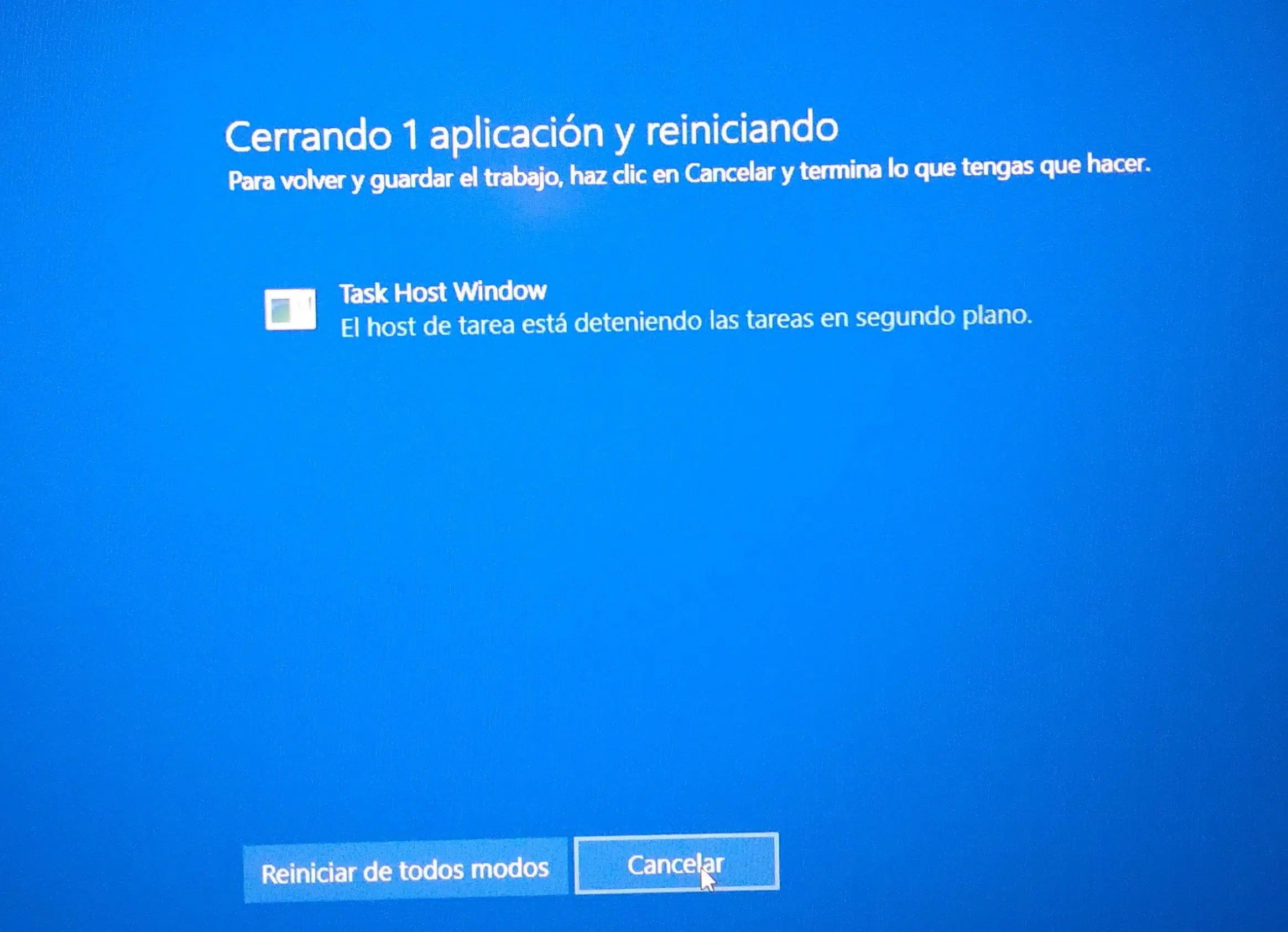
כאשר ההודעה "חלון מארח המשימות מונע כיבוי או הפעלה מחדש" מופיעה על המסך , זה נורמלי להיכנס לפאניקה קלה: המסך הכחול לא נעלם, המחשב נכבה לנצח, ואתם תוהים אם וירוס חדר או שהמערכת מקולקלת. החדשות הטובות הן שברוב המקרים, בעיה זו קשורה לתהליכי רקע, קבצי מערכת פגומים, יישומי צד שלישי או תכונת ההפעלה המהירה הידועה לשמצה של Windows , וניתן לתקן אותה מבלי שיהיה צורך לאתחל מחדש באופן מיידי.
ב- Windows 7, Windows 8.1, ובמיוחד Windows 10 , תהליך Task Host הפך לנושא חוזר בפורומי התמיכה של מיקרוסופט ואתרי אינטרנט ייעודיים. מאמר זה יבחן בפירוט מהו Task Host, מדוע הוא יכול למנוע מ-Windows להיכבות או להפעיל אותו מחדש, ואת כל השיטות האמינות לתיקון הבעיה , החל מהתאמות פשוטות ועד לתיקונים מעמיקים יותר, כולל מקרים של תוכנות זדוניות.
מהו מארח משימות ב-Windows ומדוע הוא מופיע בעת כיבוי?
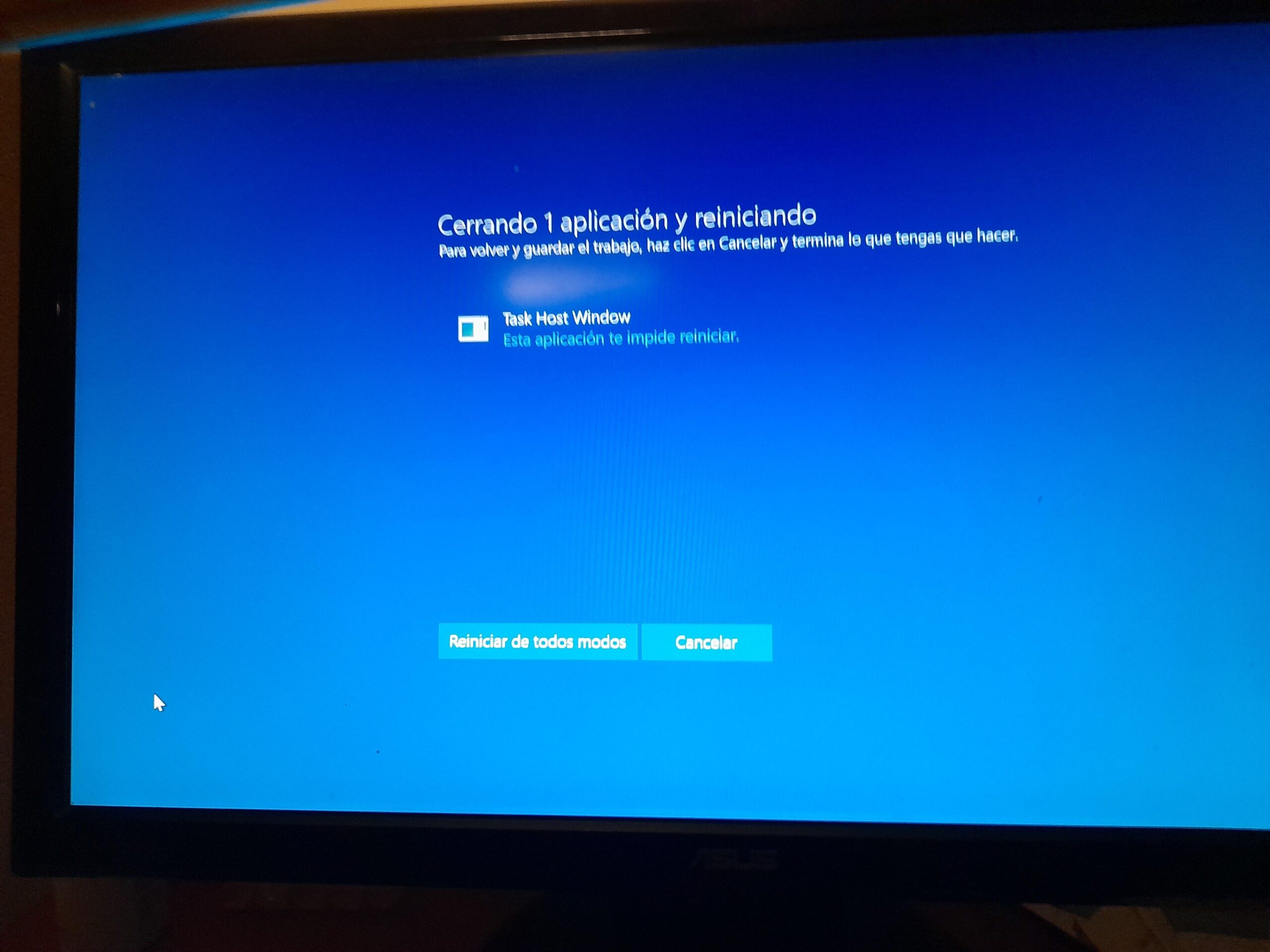
מארח משימות (לפעמים מוצג כ"חלון מארח משימות" או "מארח משימות של Windows" ) הוא תהליך מערכת פנימי הפועל ברקע ומנהל ומתאם משימות ושירותים שונים . זוהי אינה תוכנית שאתה פותח ידנית, אלא רכיב של Windows אשר:
- ניטור משימות מתוזמנות ותהליכים ברקע (כגון שירותים שחייבים להיסגר בעת סגירתם).
- שולט בפעולות הקשורות ל עדכוני מערכת ואפליקציותבמיוחד אלה מחנות מיקרוסופט.
- הוא משתתף בפעילויות כגון התחלה מהירה של windows 10, אשר מאיץ את ההפעלה על ידי "הקפאת" חלק ממצב המערכת.
- זה יכול להיות קשור ל סריקות אנטי-וירוס אוטומטיות ותהליכים אחרים המופעלים ללא התערבות המשתמש.
בתנאים רגילים, Task Host מבצע את עבודתו בצורה דיסקרטית ואינו אמור לגרום לבעיות או להיות גלוי למשתמש . הקונפליקט מתעורר כאשר משימה או שירות:
- זה קופא ולא מגיב. כאשר מנסים לכבות.
- לוקח יותר מדי זמן לסגור כי זה כתיבת נתונים, עדכון או סריקה.
- זה מתנגש עם תוכנית אחרת (לדוגמה, אנטי-וירוס של צד שלישי, כלי אופטימיזציה או תוכנה מעוצבת בצורה גרועה).
- זה תלוי בקבצי מערכת פגום, לא שלם או מעודכן בצורה שגויה.
במקרים אלה, כאשר לוחצים על "כיבוי" או "הפעלה מחדש", Windows מציג את ההודעה "מארח המשימות מונע כיבוי" מכיוון שעדיין פועלים תהליכים שטרם הסתיימו. לפעמים, אם מחכים מספיק זמן, המחשב בסופו של דבר נכבה; פעמים אחרות, הוא חוזר בפתאומיות למסך הנעילה או לשולחן העבודה, וזה די מעצבן.
סיבות נפוצות לשגיאת Task Host בעת כיבוי Windows
מאחורי אזהרת Task Host יש בדרך כלל שילוב של גורמים. חשוב להבין אותם כדי שלא תמשיכו לכפות כיבויים , מה שעלול בסופו של דבר לפגוע במערכת עוד יותר.
אחת הסיבות הנפוצות ביותר היא שתוכנית או שירות הפועלים ברקע קופאים במהלך כיבוי. זה קורה לעתים קרובות עם:
- דפדפנים, משחקים, תוכנות עריכה ויישומים עתירי משאבים המאחסנים נתונים.
- תוכניות של אנטי וירוס של צד שלישי שלא מסיימים את משימותיהם בזמן.
- אופטימיזציה של המערכת, ניקוי המערכת או כלי עזר "מגבירים" שבמקום לעזור, חסימת תהליכים קריטיים.
סיבה נפוצה נוספת היא קבצי מערכת פגומים או לא שלמים . אם עדכון Windows הופסק, אם היה כיבוי פתאומי, או אם תוכנה של צד שלישי שינתה משהו שלא היה אמור להיעשות, רכיבים מסוימים ש-Task Host זקוק להם עשויים לא להגיב כראוי לכיבוי.
גם הגדרות ההפעלה המהירה של Windows 10 משחקות תפקיד . תכונה זו אינה מבצעת כיבוי "נקי"; במקום זאת, היא מכניסה חלק מהליבה והשירותים למצב שינה כדי להאיץ את האתחול הבא. אם אחת מהמשימות המנוטרות על ידי Task Host אינה מוכנה כראוי לכיבוי מדומה זה, היא נתקעת ומפעילה את הודעת השגיאה.
אסור לנו לשכוח את הקונפליקטים בין יישומים שיכולים להיווצר לאחר עדכוני Windows מסוימים . דוגמה קלאסית לכך הייתה Windows 10 גרסה 1709, שהציגה בעיות בהגדרות התחברות וכמה אפליקציות שחזרו לפעול ברקע, וגרמו לקריסות בעת כיבוי או הפעלה מחדש.
לבסוף, בתרחישים עדינים יותר, הבעיה מחמירה עקב נוכחות של תוכנות זדוניות או תוכנות מטעות המתחזות לכלי עזר לגיטימיים, כגון מערכות "אנטי-צ'יט" מסוימות במשחקים (לדוגמה, מקרים מדווחים של "SmartGuard Anti-Cheat") אשר, בנוסף להיותן זדוניות פוטנציאליות, נשארות מוטמעות במערכת ומפריעות לכיבוי Windows.
האם הודעת מארח המשימות מסוכנת? האם עליי לדאוג?
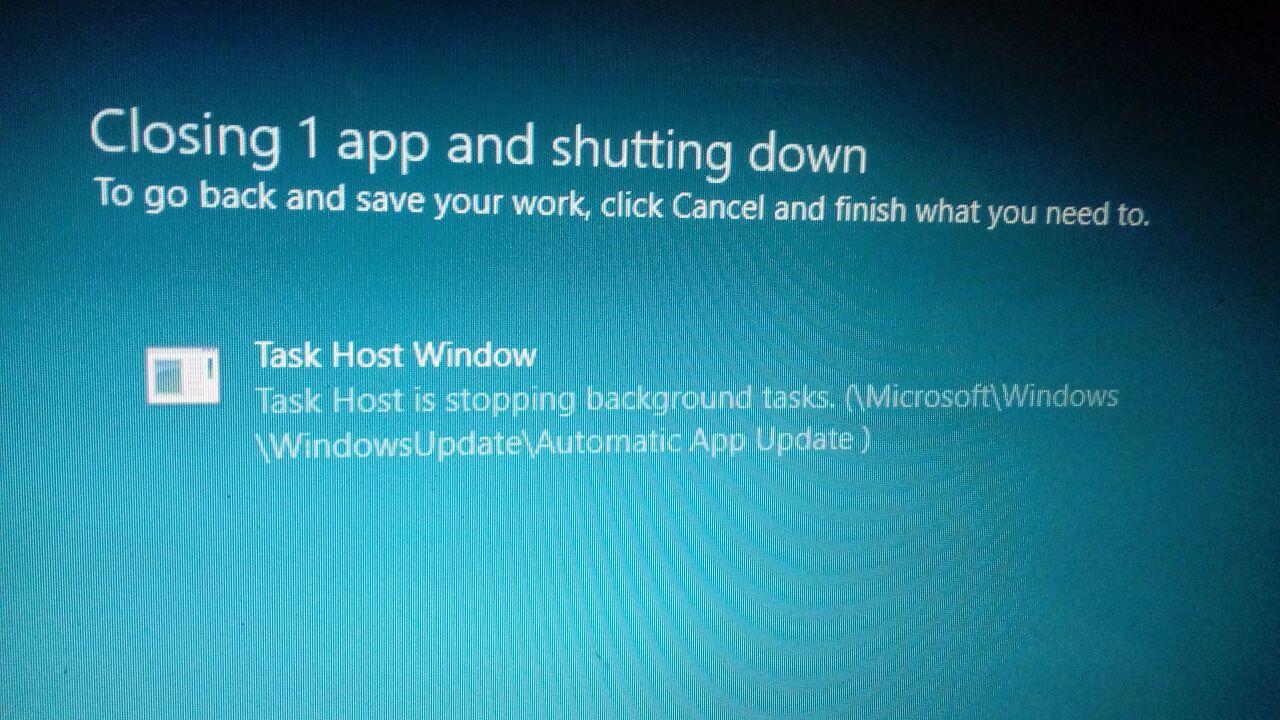
הופעת חלון Task Host אינה מעידה כשלעצמה על קיומו של וירוס. למעשה, ברוב המקרים תהליך Task Host עצמו לגיטימי לחלוטין וחלק מ-Windows . הסכנה אינה טמונה ברכיב עצמו, אלא ב:
- כיבוי כפוי ברציפות באמצעות הכפתור הפיזי או על ידי לחיצה ממושכת על כפתור ההפעלה.
- בהתעלם מכך שמאחורי המסר, ייתכן שיש קבצי מערכת פגומים שהם מחמירים.
- לחשוב שהכל "נורמלי" כשלמעשה זה קיים תוכנה זדונית או יישומים פגומים שמנצלים תהליכי רקע כדי להשתולל.
באופן אידיאלי, יש לראות את הבעיה כסימן לכך שמשהו במערכת אינו פועל כראוי. בעזרת הצעדים הנכונים, תוכלו:
- לזהות איזו תוכנית או שירות נתקעים בעת כיבויו.
- השבתת תכונות שלעתים קרובות גורמות לבעיות, כגון התחלה מהירה של windows 10 או אפשרויות מסוימות לחידוש סשן.
- תיקון קבצים חיוניים של Windows באמצעות הכלים המשולבים (SFC, DISM).
- מחק לחלוטין תוכנות זדוניות ותוכניות שעלולות להיות לא רצויות (PUPs) עם כלי עזר ספציפיים.
רק במקרים קיצוניים, וכאשר כבר ניסיתם את כל השיטות האחרות ללא הצלחה, הגיוני לשקול שחזור מערכת או אפילו התקנה מחדש מלאה של Windows . לפני שמגיעים לנקודה זו, עדיין יש הרבה מקום לתמרון.
שיטות מעשיות לתיקון שגיאת Task Host ב-Windows
נסקור, בצורה מאורגנת, את הפתרונות היעילים ביותר המשמשים בפורומים של מיקרוסופט ובאתרי אינטרנט טכניים לתיקון שגיאות ב-Task Host. אין חובה ליישם את כל השיטות, אך עדיף לעקוב אחר סדר הגיוני: מהפשוטה וההפיכה ביותר ועד למורכבת יותר.
1. סגור ידנית משימות נעולות באמצעות מנהל המשימות
כאשר אתה רואה את ההודעה "מארח המשימות מונע כיבוי" במסך הכיבוי , במקום לכפות כיבוי פיזי, תוכל לנסות לאתר איזה תהליך מתנגד.
- בזמן שההודעה מופיעה על המסך (או לפני הכיבוי), לחץ על Ctrl + Shift + Esc כדי לפתוח את מנהל המשימות.
- עבור לכרטיסייה "תהליכים" או "פרטים" (בהתאם לגרסת Windows שלך).
- מיין לפי שימוש במעבד, זיכרון או דיסק ואתר תוכניות ש צורכים הרבה משאבים או שאתה יודע שהם נוטים לגרום לבעיות (דפדפנים, משחקים, אנטי-וירוס של צד שלישי, תוכנות אופטימיזציה וכו').
- לחצו לחיצה ימנית על התהליך המתנגש ובחרו באפשרות "לסיים שיעורי בית".
- סגור את מנהל המשימות ונסה שוב לכבות או להפעיל מחדש מתפריט Windows.
שיטה זו שימושית בעיקר כבדיקה: אם המערכת נכבית כרגיל לאחר השלמת תהליך מסוים, יהיה לך מושג ברור איזו אפליקציה גורמת לקיפאון ותוכל לשקול לעדכן, להתקין מחדש או להחליף אותה.
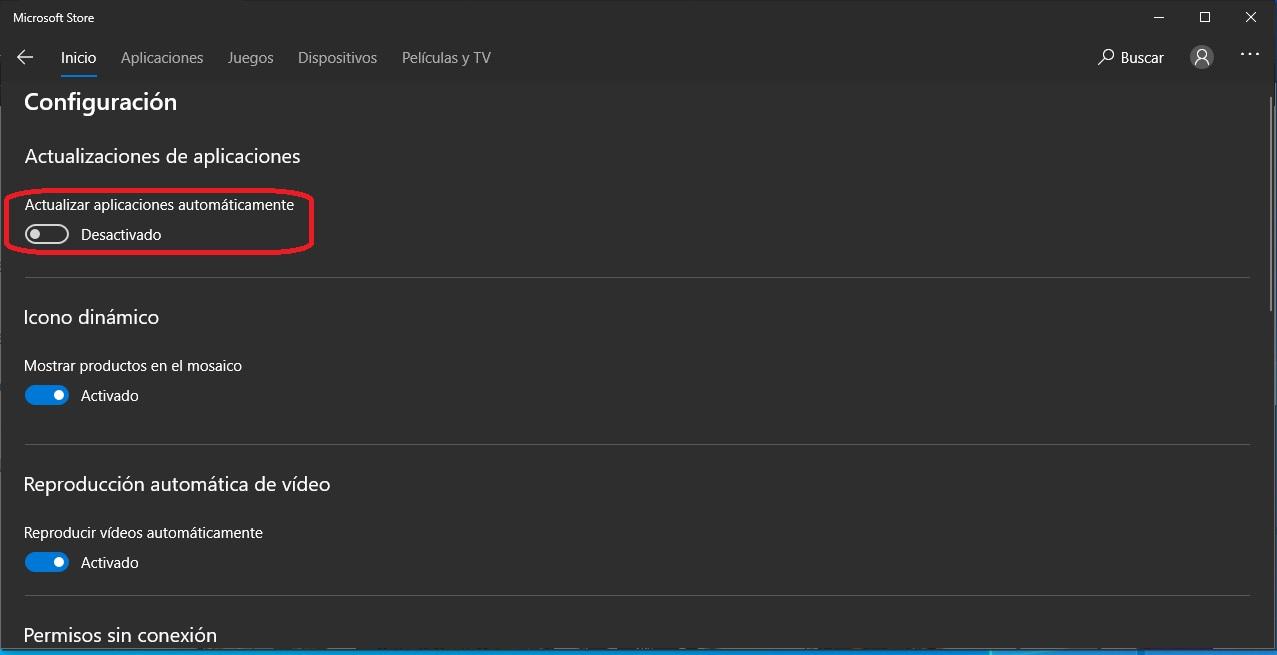
2. השבת עדכונים אוטומטיים מחנות מיקרוסופט
במחשבי Windows 10 רבים, שגיאות Task Host נובעות משירות העדכונים האוטומטי עבור אפליקציות Microsoft Store . כאשר עדכונים אלה נתקעים ברקע, Task Host מונע את כיבוים עד לסיום (או עד לקריסה).
כדי לבדוק אם הבעיה קשורה לכך, ניתן להשבית זמנית את העדכונים הבאים:
- פתח את תפריט התחל והקלד "חנות מיקרוסופט"לאחר מכן לחץ על Enter כדי לפתוח את החנות.
- בפינה השמאלית העליונה, לחץ על שלוש נקודות "..." כדי להציג את התפריט.
- הזן את האפשרות "הגדרות".
- אתרו את הקופסה של "עדכן יישומים באופן אוטומטי" ולהשבית אותו.
לאחר השבתת אפשרות זו, השתמש במחשב שלך כרגיל ובדוק אם שגיאת Task Host נעלמת או פוחתת במהלך כיבויים או הפעלה מחדש לאחר מכן . אם אתה מגלה שהבעיה קשורה לעדכונים אלה, תוכל להשאיר את האפשרות מושבתת או להפעיל אותה מחדש מאוחר יותר, לאחר ש-Microsoft תתקן באגים כלשהם.
3. השבת את ההפעלה המהירה של Windows 10
כדי להשבית אותו מלוח הבקרה הקלאסי:
- העיתונות Windows + R כדי לפתוח את חלון "הפעלה".
- כתוב לִשְׁלוֹט או ישירות powercfg.cpl ולחצו על Enter כדי לעבור אל אפשרויות כוח.
- בחלונית השמאלית, לחץ "בחר את אופן הפעולה של כפתורי ההפעלה".
- לאחר מכן הקש על "שנה את ההגדרה שאינה זמינה כעת" כדי לפתוח אפשרויות מוגנות.
- בתחתית, בטל את הסימון בתיבה "הפעל אתחול מהיר (מומלץ)".
- לחץ על "שמור שינויים".
הפעל מחדש או כבה את המחשב מספר פעמים כרגיל ובדוק אם הודעת Task Host נעלמת. במחשבים עם כונני SSD מודרניים, השבתת אתחול מהיר משפיעה מעט מאוד על זמן האתחול , ובתמורה, היא משפרת את היציבות במהלך הכיבוי.
4. בדיקה ותיקון של קבצי מערכת באמצעות SFC ו-DISM
כאשר מקור הכשל הוא קבצי מערכת פגומים או עדכונים לא שלמים , ישנם שני כלי שורת פקודה שיכולים להציל אתכם: פקודות SFC הקלאסיות ופקודות DISM לתיקון תמונת Windows.
ראשית, תקן את רכיבי Windows באמצעות DISM:
- העיתונות Windows + X ובחר "Windows PowerShell (מנהל מערכת)" o "שורת הפקודה (מנהל מערכת)".
- בחלון שנפתח, הפעילו את הפקודות הבאות אחת אחת, תוך שמירה על הסדר והמתינו לסיום כל אחת מהן לפני הפעלת הבאה:
- DISM.exe / מקוון / ניקוי-תמונה / Scanhealth
- DISM.exe / Online / ניקוי תמונה / שחזור
- DISM.exe /Online /Cleanup-image /StartComponentCleanup
כל פקודה עשויה להימשך מספר דקות, לכן חשוב לא להפריע לתהליך . לאחר השלמתו, הפעל מחדש את המחשב.
לאחר מכן, הפעל את בודק קבצי המערכת (SFC):
- פתח חלון חדש של cmd או PowerShell כמנהל.
- הקלד את הפקודה הבאה והקש Enter:
sfc / scannow
הכלי יסרוק את כל קבצי Windows המוגנים ויחליף אוטומטית את כל הקבצים הפגומים או החסרים . לאחר שתסיים, סגור את החלון, הפעל מחדש את המחשב ונסה לכבות ולהדליק אותו מספר פעמים כדי לראות אם בעיית מארח המשימות נפתרת.
5. התאם את הגדרות החשבון וההתחברות ב-Windows 10
בכמה גרסאות של Windows 10, במיוחד לאחר עדכון לגרסה 1709 , זוהו התנגשויות עם האפשרות המשתמשת מחדש בהגדרות ההתחברות שלך כדי לסיים את הגדרת המכשיר לאחר הפעלה מחדש או עדכון. תכונה זו עלולה להשאיר תהליכי משתמש סגורים חלקית, וכתוצאה מכך, Task Host מתערב.
כדי לסקור הגדרה זו:
- פתח את האפליקציה תצורה מתפריט התחל (סמל גלגל השיניים).
- היכנס לקטע "חשבונות".
- גש לקטע "אפשרויות התחברות".
- גללו לתחתית האפשרויות מימין עד שתמצאו משהו דומה ל: "השתמש בפרטי ההתחברות שלי כדי להשלים אוטומטית את הגדרת המכשיר שלי לאחר עדכון או הפעלה מחדש".
- כבה את האפשרות הזו.
הפעל מחדש את המחשב ובדוק אם אופן הכיבוי משתפר. אם הבעיה הופיעה מיד לאחר עדכון Windows, שינוי זה יעיל במיוחד במניעת חידוש תקלות של יישומים וקפיאה.
6. הפעל את Windows במצב בטוח או עם אתחול נקי
אם אתם חושדים שהבעיה קשורה לתוכנית צד שלישי שנטענת בעת ההפעלה , שתי טכניקות שימושיות מאוד הן מצב בטוח ואתחול נקי. שתיהן מאפשרות לכם לבדוק אם המערכת נכבית ללא שגיאות וללא תוכנה נוספת.
לאתחול נקי בסיסי:
- העיתונות Win + R, כותב msconfig ולחץ על Enter.
- בלשונית "שירותים"המותג "הסתר את כל שירותי Microsoft" ולאחר מכן לחץ על "להשבית הכל".
- עבור לכרטיסייה "הַתחָלָה" ולחץ "פתח את מנהל המשימות".
- בלשונית ההפעלה של מנהל המשימות, השבת את כל רכיבי ההפעלה שאינם חיוניים.
- סגור את מנהל המשימות, קבל את השינויים ב-msconfig והפעל מחדש את המחשב.
לאחר ההפעלה מחדש, המערכת תטען רק את שירותי Microsoft. נסה לכבות ולהפעיל מחדש מספר פעמים. אם Task Host כבר לא מציג את השגיאה במצב זה , כמעט ודאי שתוכנית או שירות של צד שלישי הם הגורם לבעיה. במקרה זה, הפעל את השירותים ותוכניות ההפעלה בנפרד עד שתמצא את הגורם לבעיה.
מצב בטוח ( או "מצב כשל בטוח") הוא אפשרות נוספת: על ידי הפעלת Windows עם הדברים החיוניים בלבד, ניתן לכבות לאחר מכן ולבדוק אם השגיאה נמשכת. אם הכיבוי נקי במצב בטוח, זה מחזק את הרעיון שיש תוכנה שנוספה או מנהלי התקנים בעייתיים המעורבים.
7. התאם את זמן היציאה לכיבוי באמצעות הרישום (REGEDIT)
כמה מדריכים מתקדמים מציעים לשנות את הרישום של Windows כדי להפחית את הזמן שהמערכת ממתינה לפני שהיא מאלצת סגירת שירותים . הרעיון הוא שאם משימה ספציפית אורכת זמן רב מדי, Windows לא ימתין "ללא הגבלת זמן".
הערך שבדרך כלל מותאם הוא WaitToKillServiceTimeout , המציין, במילישניות, כמה שניות המערכת ממתינה לפני סגירת שירותי רקע בעת כיבוי או הפעלה מחדש. ערכים כמו 2000 (2 שניות) משמשים לקיצור פרק זמן זה.
עם זאת, שינוי הרישום כרוך בסיכונים: אם תזין ערך נמוך מדי, אתה עלול לגרום לאובדן נתונים או לאלץ סגירה של שירותים שכותבים לדיסק . לכן, מומלץ שרק משתמשים מנוסים יגעו בהגדרה זו ותמיד לאחר ייצוא עותק של הרישום או יצירת נקודת שחזור מערכת.
8. עדכן את Windows והשתמש בפותר בעיות Windows Update
חשוב לציין שקריסות רבות של Task Host תוקנו באמצעות עדכונים מצטברים של Windows . אם עבר זמן מה מאז העדכון האחרון, חשוב לעדכן את המערכת או ללמוד כיצד להשהות עדכונים.
- לך אל הגדרות > עדכון ואבטחה > Windows Update (או "Windows Update" ישירות ב-Windows 11).
- לחץ על "חפש עדכונים" ולהוריד/להתקין את כל מה שזמין.
- הפעל מחדש את המחשב כשתתבקש ובדוק אם השגיאה נפתרה.
בנוסף, אם אתם חושדים שתהליך העדכון נתקע וגורם להתנגשויות עם Task Host, תוכלו להשתמש בפותר בעיות Windows Update :
- פתוח הגדרות > מערכת > פתרון בעיות > פותרי בעיות אחרים (מיקום משוער בהתאם לגרסה).
- לוקליזה "עדכון חלונות" ולחץ על "לָרוּץ".
- בגרסאות רבות, פעולה זו פותחת את אפליקציית "קבל עזרה", שממנה ניתן לבחור אפשרויות כגון "אני לא מצליח להוריד, להתקין או להסיר עדכון".
- פעל לפי הוראות העוזר, אשר הוא מנסה לתקן באופן אוטומטי רכיבים פגומים של Windows Update..
לאחר תהליך זה, נסה לכבות ולהפעיל מחדש כדי לוודא ש-Task Host כבר לא מונע סגירה עקב עדכונים ממתינים או פגומים.
9. השבת פריטי אתחול מיותרים
גישה יעילה נוספת היא לנקות את רשימת התוכניות שנפתחות בעת הפעלת Windows . ככל שיותר תוכניות נטענות בעת ההפעלה, כך גדל הסיכוי שאחת מהן תיתקע כשמנסים לכבות.
כדי להשבית פריטי אתחול:
- העיתונות Ctrl + Shift + Esc כדי לפתוח את מנהל המשימות.
- עבור לכרטיסייה "הַתחָלָה".
- סקור את הרשימה, ועבור תוכניות שאינן קריטיות (הודעות, משגרי משחקים, כלי עזר משניים וכו'), לחץ לחיצה ימנית ובחר "השבת".
- הפעל מחדש את המחשב ובדוק אם הכיבוי הופך חלק יותר וללא הודעות Task Host.
בעזרת התאמה פשוטה זו, אתם מפחיתים משמעותית את העומס על תהליכים מקומיים ומקלים על מארח המשימות לסגור כראוי , תוך הימנעות מחסימות מיותרות.
10. סרוק והסר תוכנות זדוניות או תוכנות זדוניות
כאשר תוכנות מפוקפקות מותקנות במחשב (לדוגמה, כלי "אנטי צ'יט" לא ידועים, פיצוחים, תיקונים או "מייעלי ניסים" ), בעיית Task Host עשויה להיות רק קצה הקרחון. חלק מהתוכנות הללו מתחזות ללגיטימיות, נשארות ברקע, ובנוסף להדבקת המערכת, מפריעות לתהליכים קריטיים כמו כיבוי.
במקרים אלה, כדאי לבצע ניקוי עמוק של תוכנות זדוניות , לפי רצף כזה:
- חברו את כל ה התקנים חיצוניים שבהם אתם משתמשים בדרך כלל (USB, כוננים קשיחים חיצוניים וכו'), כך שהניתוח מכסה את כל היחידות.
- הורד, התקן והפעל כלי ייעודי כגון Malwarebytes Anti-Malwareתמיד מהאתר הרשמי שלהם.
- לארגן ניתוח מותאם אישית סימון כל התיבות הרלוונטיות: אובייקטים בזיכרון, תצורת אתחול ורישום, ניתוח בתוך קבצים וכל כונני הדיסקים הזמינים.
- אין להפעיל אפשרויות שעלולות להפוך את הניתוח לאיטי או בלתי יציב מדי אם הכלי עצמו מציין שהן ניסיוניות.
- אפשרו לניתוח להסתיים לחלוטין (זה עשוי לקחת זמן מה אם יש לכם דיסקים או קבצים רבים).
- אם מתגלים איומים, השתמש באפשרות כדי "הסר את הנבחרים" לשלוח אותם להסגר ולהפעיל מחדש את המחשב אם התוכנית מבקשת זאת.
לאחר השלמת הניקוי, בדקו אם הודעות מארח המשימות נעלמות או פוחתות . אם הבעיה נובעת מתוכנה זדונית או מתוכנית שמפעילה תהליכים ברקע, סביר להניח שהכיבוי יחזור למצב רגיל לאחר הסרתה.
11. שחזר או התקן מחדש את Windows כמוצא אחרון
אם ניסיתם התאמות צריכת חשמל, תיקוני SFC ו-DISM, אתחול נקי, הסרת תוכנות חשודות, עדכון Windows, והודעת Task Host עדיין מופיעה , ייתכן שהתקנת Windows שלכם פגומה מדי.
לפני שאתם ממהרים לעצב, קחו בחשבון:
- השתמש בא נקודת שחזור מערכת - - לפני הרגע בו התחילה הבעיה.
- החל את האפשרויות של "אפס את המחשב הזה" שמירה על הקבצים האישיים שלך, גם אם תצטרך להתקין מחדש תוכניות.
אם אף אחת מהאפשרויות הללו לא פותרת את הבעיה, האפשרות היחידה שנותרה היא התקנה מחדש נקייה של Windows , לאחר גיבוי הנתונים החשובים שלך. למרות שזהו הפתרון הדרסטי ביותר, הוא מבטיח סילוק מוחלט של נזקים, שאריות תוכנות זדוניות ותצורות לא יציבות המשפיעות על מארח המשימות.
עם כל זאת, Task Host מפסיק להיות אותו חלון אניגמטי ש"לא מאפשר לך לכבות את המחשב שלך" והופך למעין סימן מזהיר שמזהיר אותך שמשהו ברקע לא עובד כראוי; על ידי יישום רגוע של השיטות הנ"ל - החל מהשבתת עדכוני חנות והפעלה מהירה, ועד תיקון קבצי מערכת, ניקוי תוכנות זדוניות או אפילו שחזור Windows - בהחלט אפשרי כיבוי והפעלה מחדש נקיים ומהירים, ללא מסכים כחולים או הודעות מעצבנות.
