- ניהול עדכוני Windows 11 מסייע במניעת קריסות, הפעלות מחדש בלתי צפויות ושינויים לא רצויים.
- Windows מציעה שיטות רשמיות להשהיה או עיכוב של תיקונים, ואפשרויות מתקדמות באמצעות שירותים, מדיניות ורישום.
- השבתת עדכונים משפרת את היציבות, אך מגבירה את סיכוני האבטחה אם תיקונים אינם מותקנים באופן ידני.
- ניתן לבטל עדכונים בעייתיים ולחזור לגרסאות קודמות אם גיבויים זמינים.
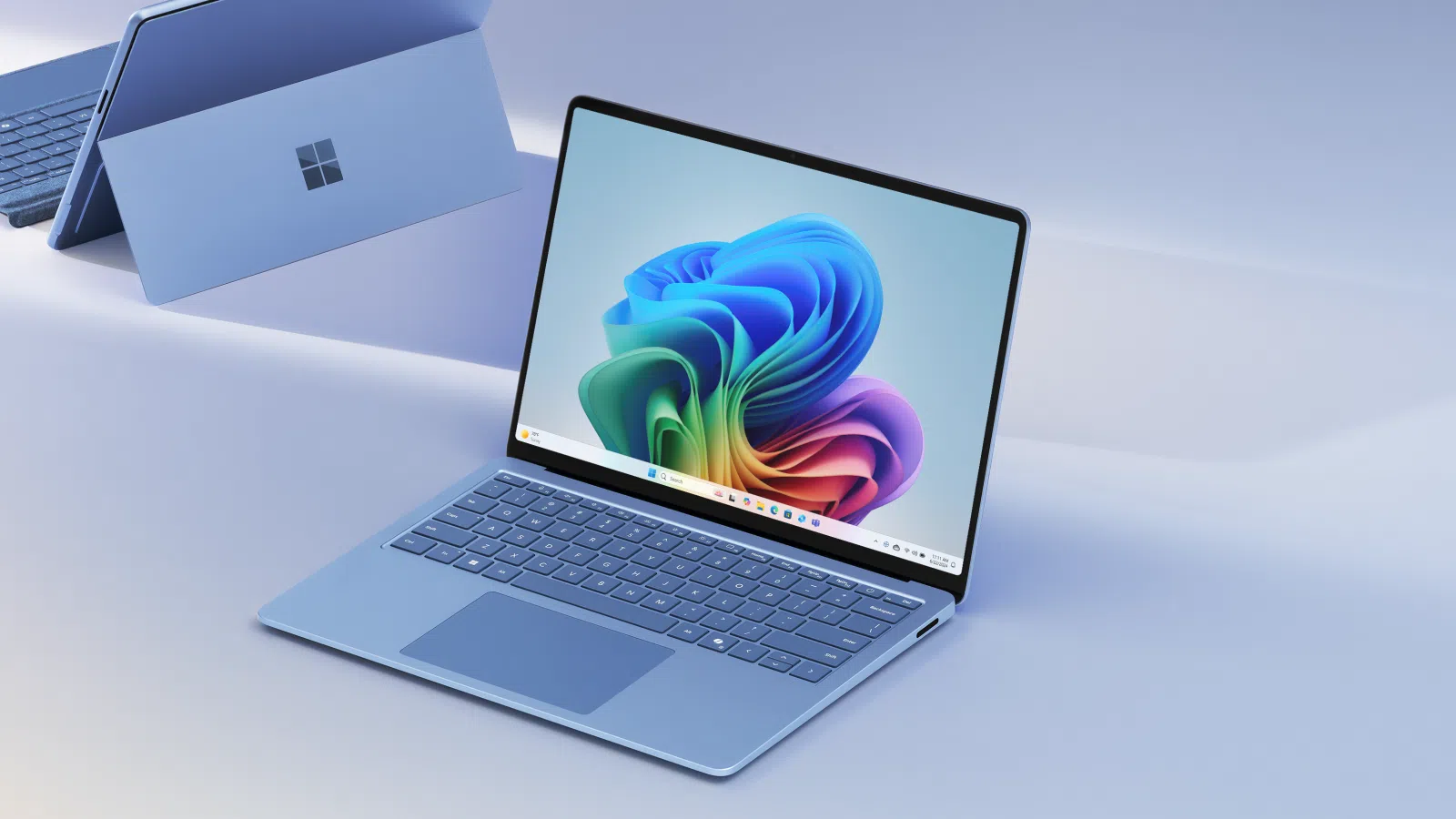
ניהול עדכונים ב-Windows 11 הפך כמעט להכרח עבור משתמשים רבים. בין הפעלות מחדש בלתי צפויות, תיקונים שלפעמים גורמים לבעיות ושינויים שלא תמיד מציעים שיפורים ברורים, מובן שתרצו להשהות או להשבית עדכונים אוטומטיים ולהחליט בעצמכם מתי להתקין כל תיקון.
למרות שמיקרוסופט מתעקשת ששמירה על המערכת מעודכנת היא אידיאלית, Windows 11 מאפשרת לך להשהות עדכונים באופן זמני או אפילו לחסום אותם כמעט לחלוטין באמצעות שירותים, מדיניות קבוצתית, הרישום ואפילו כלים של צד שלישי. מדריך זה ידריך אותך בכל האפשרויות הזמינות שלב אחר שלב, ויסביר בבירור כל אחת מהן, כך שתוכל לבחור את המתאים ביותר לצרכים שלך.
מדוע כל כך הרבה אנשים רוצים להשהות או להשבית עדכונים ב-Windows 11?
לפני שנכנס לשלבים, כדאי להבין מדוע יותר ויותר משתמשים בוחרים להשהות עדכוני Windows 11. זו לא רק "שנאה" לשינוי, אלא סיבות מעשיות למדי שמשפיעות על חיי היומיום.
משתמשים רבים שמו לב שלאחר התקנת עדכון משמעותי, המחשב שלהם מאבד ביצועים או הופך לאיטי יותר . זה נפוץ במיוחד במחשבים ניידים או מחשבים אישיים ישנים יותר שכבר התקשו עם Windows 10, ואשר עם Windows 11 והתיקונים שלו, מגיעים לקצה גבול היכולת שלהם.
ישנם גם מחשבים שאינם עומדים במלואם בדרישות הרשמיות של Windows 11 (TPM, מעבד תואם וכו'). במקרים אלה, עדכונים עלולים להיכשל באופן חלקי, לייצר שגיאות מוזרות או לגרום לקריסות שלא התרחשו קודם לכן.
נקודה מרכזית נוספת היא ש-Windows 10 תמשיך לקבל תמיכה עד אוקטובר 2025. עבור משתמשים ועסקים רבים, משמעות הדבר היא שהם אינם ממהרים לשדרג ל-Windows 11, שכן Windows 10 נתפסת כמערכת בוגרת, בדוקה ויציבה יותר עם פחות הפתעות.
יתר על כן, חלק מהשינויים ב-Windows 11 כוללים אובדן תכונות שהיו שימושיות מאוד בעבר או הסתגלות לממשק חדש שלא ממש כבש את כולם. הוסיפו לכך מקרים אחרונים שבהם עדכון אבטחה גרם לפגיעויות ב-Windows Security וב-Microsoft Defender, וקל להבין מדוע משתמשים רבים רוצים שליטה מלאה על מועד העדכון.
ההבדל בין השהייה, השבתה וחסימה של עדכונים
ב-Windows 11 , השהיית עדכונים למשך מספר שבועות אינה זהה להשבתת שירות Windows Update או חסימה מוחלטת של התקנת גרסאות מערכת חדשות. לכל שיטה יתרונות וחסרונות משלה, וחשוב להיות מודעים להם.
כאשר תבחרו באפשרות "השהו עדכונים" בהגדרות, אתם מעכבים באופן זמני עדכוני תכונות ועדכוני איכות (תיקוני אבטחה). להשהייה זו יש מגבלה רשמית של 35 ימים, ולאחר מכן Windows יחדש אוטומטית את מחזור העדכונים.
אם תשבית את שירות Windows Update מקונסולת השירותים במקום זאת, המערכת תפסיק לחפש, להוריד ולהתקין עדכונים אוטומטיים . זוהי גישה דרסטית יותר שיכולה להימשך זמן מה, אך היא גם משאירה אותך ללא תיקוני אבטחה קריטיים אם לא תתקין אותם ידנית לאחר מכן.
בסביבות מתקדמות יותר, ניתן להשתמש בעורך המדיניות הקבוצתית וברישום של Windows כדי לקבוע איזו גרסה של Windows ברצונך לשמור (לדוגמה, גרסה ספציפית) ולערים על המערכת על ידי הארכת זמן ההשהיה, אפילו למספר שנים.
לבסוף, ישנם כלים של צד שלישי המיועדים למשתמשים המעדיפים פתרון בלחיצה אחת , מבלי לגשת ידנית לשירותים או לרישום. כלים אלה מאפשרים בדרך כלל להפעיל או להשבית את Windows Update בכל עת שתרצו, אך תמיד עם אותו הסיכון: אם תשכחו, תעברו חודשים ללא תיקוני אבטחה.
כיצד להשהות עדכונים מהגדרות Windows 11
הדרך הפשוטה והנגישה ביותר עבור כל משתמש היא להשתמש במסך Windows Update עצמו בהגדרות המערכת. זה לא דורש הרשאות מתקדמות או שינוי הגדרות רגישות.
כדי להתחיל, לחצו על כפתור התחל ופתחו את אפליקציית ההגדרות . ניתן גם להקליד "הגדרות" ישירות בשורת החיפוש של תפריט התחל ולבחור בו כאשר הוא מופיע בתוצאות, המזוהה על ידי סמל גלגל השיניים.
בתוך חלון ההגדרות, עיין בסרגל הצד השמאלי וגלול מטה כדי למצוא את הקטע Windows Update . שם תראה את המצב הנוכחי של המערכת שלך, כל תיקונים ממתינים ואפשרויות להשהייה, חידוש ותזמון של הפעלה מחדש.
בחלק העליון של מסך Windows Update, תמצאו את הכפתור לבדיקת עדכונים , וממש מתחתיו, את האפשרות להשהות עדכונים באמצעות תפריט נפתח קטן שבו תוכלו לבחור כמה שבועות ברצונכם להשהות אותם. Windows 11 מאפשר לכם להשהות עדכונים עד 5 שבועות (35 ימים) כברירת מחדל.
לאחר שתבחרו את ההשהיה, תראו בבירור את התאריך שעדכונים יושהו מוצג בחלק העליון . במידת הצורך, כל עוד ההשהיה פעילה, תוכלו להאריך אותה בשבועות נוספים באמצעות אותה אפשרות, תוך הקפדה תמיד על המגבלה המקסימלית המותרת על ידי המערכת.
אם אתם מעדיפים לחדש את קבלת העדכונים לפני המועד האחרון, פשוט לחצו על "חדש עדכונים" . לאחר מכן, Windows יבטל את ההשהיה, יבדוק אם יש תיקונים חדשים ויחזור למחזור העדכונים הרגיל.
תזמון הפעלה מחדש לאחר עדכון ב-Windows 11
מטרד נפוץ נוסף הוא ש-Windows רוצה להפעיל מחדש את המערכת בדיוק בזמן העבודה . כדי למנוע זאת, סעיף Windows Update עצמו מאפשר לך לתזמן את הזמן המדויק שבו תתרחש ההפעלה מחדש הנדרשת לאחר העדכונים.
שוב, עבור אל התחל > הגדרות > Windows Update . כאשר ישנם תיקונים שהורדו הדורשים הפעלה מחדש, המערכת תציג הודעה בראש סעיף זה המציינת כי נדרשת הפעלה מחדש כדי להשלים את ההתקנה.
בהודעה זו, תראו קישור או כפתור בדומה ל-" תזמון הפעלה מחדש ". לחיצה עליו פותחת מסך שבו תוכלו לבחור משבצת זמן נוחה, כך שהמחשב שלכם לא יופעל מחדש באופן בלתי צפוי בזמן שאתם משתמשים בתוכנית חשובה.
הגדרת לוח זמנים זה שימושית במיוחד אם אתם בדרך כלל משאירים את המחשב שלכם דולק בלילה או בשעות שפל , מכיוון שתוכלו לגרום לו להפעיל מחדש באופן אוטומטי מבלי להפריע לעבודה או לסשנים של משחקים.
השבת את שירות Windows Update כדי לעצור עדכונים
אם אתם מחפשים פתרון דרסטי יותר, תוכלו להשתמש במסוף שירותי Windows כדי להשבית את שירות Windows Update . כל עוד הוא נשאר מושבת, המערכת לא תבדוק או תוריד עדכונים באופן אוטומטי.
כדי לפתוח את חלון השירותים, לחץ על מקש Windows + R כדי להציג את תיבת הדו-שיח הפעלה. בשדה הטקסט, הקלד services.msc ואשר באמצעות מקש Enter או על כפתור אישור. פעולה זו תפתח רשימה של כל השירותים הזמינים במערכת.
ברשימה האלפביתית, גללו מטה עד שתמצאו את הערך שנקרא Windows Update (במחשבים מסוימים הוא עשוי להופיע כ-"Windows Update" באנגלית). לחצו עליו פעמיים כדי לפתוח את מאפייני השירות.
בתוך חלון המאפיינים, בכרטיסייה כללי, עיין בשדה סוג הפעלה . הרחב את התפריט ובחר באפשרות מושבת . לפני החלת השינויים, אם סטטוס השירות מופיע כ"פועל", לחץ על כפתור עצור כדי לעצור אותו באופן מיידי.
על ידי קבלת השינויים, Windows יפסיק לנהל עדכונים באופן אוטומטי. אם אי פעם תרצו לבטל התנהגות זו, פשוט חזרו לאותו חלון, שנו את סוג ההפעלה בחזרה לערך הקודם (לדוגמה, אוטומטי) והפעילו מחדש את השירות.
אם נוח לך עם PowerShellניתן גם להשתמש בפקודות כדי להשיג את אותו הדבר. לדוגמה, ניתן להריץ את הפקודות הבאות עם הרשאות מנהל:
שירות עצירה - שם wuauserv - כוח
Set-Service -Name wuauserv -StartupType מושבת
פעולה זו עוצרת את Windows Update ומסמנת את ההפעלה שלו כמושבת.
הגדר את Windows 11 לבקש אישור לפני התקנת תיקונים
עבור אלו שאינם רוצים להפסיק לחלוטין עדכונים אך כן רוצים להחליט מתי הם מורידים ומתקינים , ניתן להתאים את התנהגות Windows Update כך שיבקש אישור במקום לעשות הכל באופן אוטומטי.
הצעד הראשון הוא, שוב, לפתוח את תיבת הדו-שיח הפעלה על ידי לחיצה על Windows + R והקלדת services.msc . אתר את שירות Windows Update , לחץ עליו פעמיים, ובשדה סוג הפעלה, בחר ידני או אוטומטי (הפעלה מושהית) , לפי בחירתך.
עם הגדרה זו, המערכת עדיין תקבל עדכונים, אך היא לא תבדוק אותם כל הזמן או תנסה להפעיל אותם מחדש באופן אגרסיבי. לאחר מכן, בהגדרות Windows Update, תוכל להגדיר אותה כך שתודיע לך כאשר עדכונים זמינים ותאפשר לך להחליט מתי להוריד ולהתקין אותם.
המטרה של תצורת ביניים זו היא למצוא איזון: אתם שומרים על המערכת שלכם מעודכנת יחסית ולא סוגרים את הדלת בפני תיקוני אבטחה חשובים, אבל אתם מונעים את התקנתם ללא רשותכם בזמן הגרוע ביותר.
חסימת גרסאות של Windows 11 באמצעות עורך המדיניות הקבוצתית
במהדורות Pro ו-Enterprise של Windows 11 (ובכמה תצורות מתקדמות), יש את עורך המדיניות הקבוצתית המקומית , כלי רב עוצמה לשליטה בהתנהגות של Windows Update, כולל גרסת המערכת שברצונך לשמור.
כדי לפתוח אותו, לחצו על Win + R , הקלידו gpedit.msc ואשרו. ייפתח חלון עם עץ אפשרויות משמאל. נווטו בין הנתיבים הבאים: מדיניות מחשב מקומית > תצורת מחשב > תבניות מנהליות > רכיבי Windows > Windows Update > Windows Update לעסקים.
בחלונית הימנית, אתר את המדיניות בשם " בחר את גרסת העדכון של תכונת היעד " או משהו דומה. לחץ עליה פעמיים כדי לערוך אותה. בחלון שמופיע, בחר באפשרות "מופעל " או "הופעל".
בהגדרות המדיניות, ניתן לציין את גרסת Windows 11 שברצונך להשתמש בה כיעד, לדוגמה, גירסת בנייה ספציפית המזוהה כ -21H1 או אחרת בהתאם לצורך. פעולה זו מורה למערכת לא לעבור לגרסאות חדשות יותר כל עוד היא שומרת על תצורה זו.
לאחר החלת השינויים וסגירת עורך המדיניות הקבוצתית, Windows ימשיך לקבל תיקוני אבטחה עבור הגרסה שציינת, אך לא ינסה לכפות עדכון תכונות לגרסה עדכנית יותר של המערכת.
כיצד להשהות עדכוני Windows 11 בכל שבוע באופן שוטף
חלק מהמשתמשים בוחרים באסטרטגיה ידנית יותר: הארכה הדרגתית של ההשהיה משבוע לשבוע מממשק Windows Update. זה לא דרסטי כמו השבתת שירותים, אבל זה כן מאפשר לך לשמור על עדכונים במפרץ למשך זמן מה.
ההליך פשוט. עבור אל הגדרות > Windows Update ולחץ על האפשרות השהה עדכונים . בחר את משך הזמן ההתחלתי (לדוגמה, 7 ימים). המערכת תסמן תאריך זה כתאריך סיום ההשהיה.
לפני שתקופת ההשהיה תפוג, תוכלו לחזור לאותו מסך ולהוסיף שבועות נוספים באמצעות התפריט הנפתח, כל עוד לא תחרגו מהמקסימום של 35 ימים ש-Microsoft קבעה כמגבלה הרשמית.
אמנם טכניקה זו אינה מאפשרת השהייה בלתי מוגבלת בפני עצמה, אך היא נותנת לך מרווח תמרון לנהל ידנית את חלונות העדכונים ולהחליט מתי ברצונך שהצוות יבדוק שוב אם יש תיקונים זמינים.
עצירת עדכוני Windows 11 מרישום המערכת
עבור אלו שצריכים ללכת צעד קדימה ולהרחיב את היקף השירותים שמציע Windows Update, קיימת אפשרות לשנות ישירות את הרישום של Windows . זוהי שיטה עדינה, אך יעילה מאוד אם נעשית בזהירות.
לפני שנוגעים במשהו, חשוב ליצור נקודת שחזור מערכת . הקלד "שחזור" בסרגל החיפוש של Windows ובחר "צור נקודת שחזור". משם, צור נקודת שחזור חדשה. אם משהו משתבש בעת שינוי הרישום, תוכל לחזור למצב הקודם מבלי לפגוע ביציבות המערכת.
לאחר שבחרתם את אמצעי האבטחה, פתחו את חלון ההגדרות באמצעות Win + I , גשו אל Windows Update והפעילו את האפשרות להשהות עדכונים למשך 5 שבועות. שלב זה חשוב מכיוון שהוא גורם ל-Windows ליצור את מפתחות הרישום שתשנו מאוחר יותר.
עכשיו, לחצו Win + R, כותב regedit.exe ואשר לפתוח את עורך הרישום. אחד הנתיבים המרכזיים שמשתנים לעתים קרובות הוא:
HKEY_LOCAL_MACHINE\SOFTWARE\Policies\Microsoft\Windows\WindowsUpdate
במיקום זה ניתן ליצור או להתאים ערכי DWORD (32 סיביות) כדי לשלוט בהתנהגות של Windows Update.
לדוגמה, ניתן לוודא שהערך TargetReleaseVersion מופעל (עם ערך של 1) ולהגדיר את TargetReleaseVersionInfo לגרסת Windows שברצונך לשמור (כגון 21H1 או גרסה אחרת בהתאם לצרכים שלך). פעולה זו מורה למערכת להישאר נעולה לגרסה ספציפית ולא לשדרג אוטומטית לגרסאות מאוחרות יותר.
יתר על כן, ישנו "טריק" מתקדם הכולל עריכת מקשים מסוימים שבהם Windows מאחסן את סטטוס ההשהיה והמגבלה, ושינוי המקסימום של 35 ימים לערך השווה למספר שנים (עד כ-3.650 ימים, או כ-10 שנים). זה נעשה על ידי עבודה עם נתיבים כגון:
HKEY_LOCAL_MACHINE\SOFTWARE\Microsoft\WindowsUpdate\UpdatePolicySettings
y
HKEY_LOCAL_MACHINE\SOFTWARE\Microsoft\WindowsUpdate\UX\Settings, התאמת ערכים כגון הגדרות טיסהמקסימום השהייה ימים ותאריכי ההתחלה והסיום של ההפסקה.
הרעיון מאחורי שיטה זו הוא "להערים" על Windows: המערכת מאמינה שהיא עדיין נמצאת בתוך תקופת השהייה מותרת, כשלמעשה תאריך התפוגה שנקבע רחוק הרבה יותר. בדרך זו, תוכלו לכבות עדכונים במשך כמעט עשור . למרות זאת, חשוב לזכור שעדיין תהיו אחראים להחיל ידנית תיקוני אבטחה כשתראו זאת נחוץ.
השבתת עדכונים באמצעות כלים של צד שלישי
אם אין לכם חשק להתעסק עם שירותים או עם הרישום, תמיד יש לכם אפשרות להשתמש בתוכנה ייעודית לניהול Windows Update . אחת התוכנות הידועות ביותר בתחום זה היא EaseUS CleanGenius, בין כלים דומים אחרים.
תוכנות מסוג זה מציעות בדרך כלל פאנל פשוט עם מתג להפעלה או השבתה של עדכונים אוטומטיים של Windows 11. במקרה של EaseUS CleanGenius, לאחר ההתקנה, ניתן לעבור למקטע אופטימיזציה, שם הוא מזהה את המצב הנוכחי של שירות Windows Update ומאפשר לך לעצור או להפעיל אותו בלחיצה אחת.
מתחת למכסה המנוע, הכלי עושה את אותו הדבר שהיית עושה באופן ידני במסוף השירותים: עוצר את שירות Windows Update ומשנה את סוג ההפעלה שלו . היתרון הוא שאין צורך לנווט בתפריטים מסובכים או לזכור פקודות, וניתן לבדוק בכל עת אם השירות עדיין נעצר.
בנוסף, תוכנות כאלה כוללות לעתים קרובות תחזוקת מערכת , כגון תיקון דיסקים, ניהול הגנות כתיבה וניקוי קבצים זמניים . עם זאת, עדיף להשתמש רק במה שאתה באמת צריך כדי להימנע משינויים מיותרים בתצורת המחשב.
סיכונים ויתרונות של השבתת עדכונים ב-Windows 11
לפני שאתם ממהרים לחסום או להשהות ללא הגבלת זמן כל תיקון, חשוב לשקול את היתרונות והסיכונים של עצירת עדכונים . זה לא לגמרי רע, אבל זו גם לא החלטה של מה בכך.
מצד שני, עיכוב או עצירה של עדכונים יכולים למנוע מתיקון פגום לשבור פונקציות מערכת מרכזיות, כפי שקרה עם כמה עדכונים אחרונים המשפיעים על אבטחת Windows ועל האנטי-וירוס של Microsoft Defender, מה שהותיר משתמשים רבים ללא הגנה אקטיבית.
זה גם מאפשר שמירה על תצורה יציבה ובדוקה לאורך זמן , דבר חיוני בסביבות קריטיות כמו בנקים, בתי חולים, מערכות תעשייתיות או חברות התלויות ביישומים ספציפיים מאוד המאושרים לגרסה מסוימת של Windows.
מצד שני, אם תחסמו עדכונים באופן אגרסיבי ולא תתקינו ידנית תיקונים חשובים, המחשב שלכם ייחשף לפגיעויות ידועות שפושעי סייבר יכולים לנצל. עדכונים איכותיים מטפלים בדיוק בפרצות אבטחה מסוג זה.
יתר על כן, הפסקת עדכון שכבר נמצא בתהליך, או כיבוי המחשב באמצע ההתקנה, עלולים לגרום לשגיאות חמורות: אובדן נתונים, כשלים באתחול ואפילו הצורך לשחזר או להתקין מחדש את המערכת כולה.
אם עדכון גורם לכם בעיות בכל שלב, זכרו ש-Windows 11 מאפשר לכם לעתים קרובות להסיר את ההתקנה של תיקונים ספציפיים מההגדרות או מלוח הבקרה, וכי ניתן גם לחזור לגרסה קודמת לזמן מוגבל לאחר עדכון גדול.
כיצד לחזור לגרסה קודמת של Windows 11 או לחזור ל-Windows 10
אם עדכון גדול של Windows 11 הותיר את המערכת שלך לא יציבה, פתרון נפוץ הוא לחזור לגרסה קודמת . זה יכול להציל אותך מצרות בזמן ש-Microsoft מתקנת את הבאג בעדכון מאוחר יותר.
לשם כך, לחצו על Windows + I ופתחו את ההגדרות. לאחר מכן, גשו למקטע עדכון ואבטחה (או לזה שמתאים לגרסה שלכם) וחפשו את המקטע שחזור . שם תראו את האפשרות "חזור לגרסה קודמת" אם היא עדיין זמינה.
בחירה באפשרות זו תפעיל אשף שידריך אותך בתהליך השחזור. חשוב שיהיו לך גיבויים עדכניים של הקבצים שלך , מכיוון שלמרות שהמערכת מנסה לשמר את הנתונים שלך, תמיד קיים סיכון מסוים לאובדן במהלך התהליך.
בנוגע לאפשרות לחזור ל-Windows 10 לאחר שדרוג ל-Windows 11, המערכת מציעה חלון זמן של כ -10 ימים כדי לבטל את השדרוג בקלות יחסית. לאחר זמן זה, הדרך היחידה לחזור ל-Windows 10 היא לבצע התקנה נקייה ולקבוע מחדש את התכנות והנתונים.
לא משנה באיזו אפשרות תבחרו, זכרו תמיד ששליטה על עדכונים מרמזת גם על האחריות לשמור על המחשב מוגן ועם מינימום תחזוקה, בין אם על ידי יישום ידני של תיקונים מדי פעם ובין אם על ידי הגדרת הפסקות סבירות מבלי לנעול את המערכת במשך שנים.
שליטה בכל האפשרויות הללו להשהייה, עיכוב או השבתה של עדכוני Windows 11 מאפשרת לך להתאים את המערכת לקצב שלך ולצרכים האמיתיים שלך, החל מהמשתמש הביתי שרוצה להימנע מהפעלות מחדש בטרם עת ועד לחברה שמעדיפה יציבות מוחלטת על פני התכונות העדכניות ביותר, תמיד יודעת מה מרוויחים ומה מסתכנים בכל מקרה.

אינדקס
- 1 מדוע כל כך הרבה אנשים רוצים להשהות או להשבית עדכונים ב-Windows 11?
- 2 ההבדל בין השהייה, השבתה וחסימה של עדכונים
- 3 כיצד להשהות עדכונים מהגדרות Windows 11
- 4 תזמון הפעלה מחדש לאחר עדכון ב-Windows 11
- 5 השבת את שירות Windows Update כדי לעצור עדכונים
- 6 הגדר את Windows 11 לבקש אישור לפני התקנת תיקונים
- 7 חסימת גרסאות של Windows 11 באמצעות עורך המדיניות הקבוצתית
- 8 כיצד להשהות עדכוני Windows 11 בכל שבוע באופן שוטף
- 9 עצירת עדכוני Windows 11 מרישום המערכת
- 10 השבתת עדכונים באמצעות כלים של צד שלישי
- 11 סיכונים ויתרונות של השבתת עדכונים ב-Windows 11
- 12 כיצד לחזור לגרסה קודמת של Windows 11 או לחזור ל-Windows 10