- אופטימיזציה של משאבים באמצעות ריכוז הדפסה במכשיר יחיד הנגיש למשתמשים מרובים.
- חיבור גמיש באמצעות טכנולוגיות אלחוטיות Wi-Fi, כבלי Ethernet או באמצעות שרת מרכזי.
- שפר את הפרודוקטיביות העסקית על ידי מתן אפשרות להדפסה מרחוק ממחשבים, טאבלטים ומכשירים ניידים.
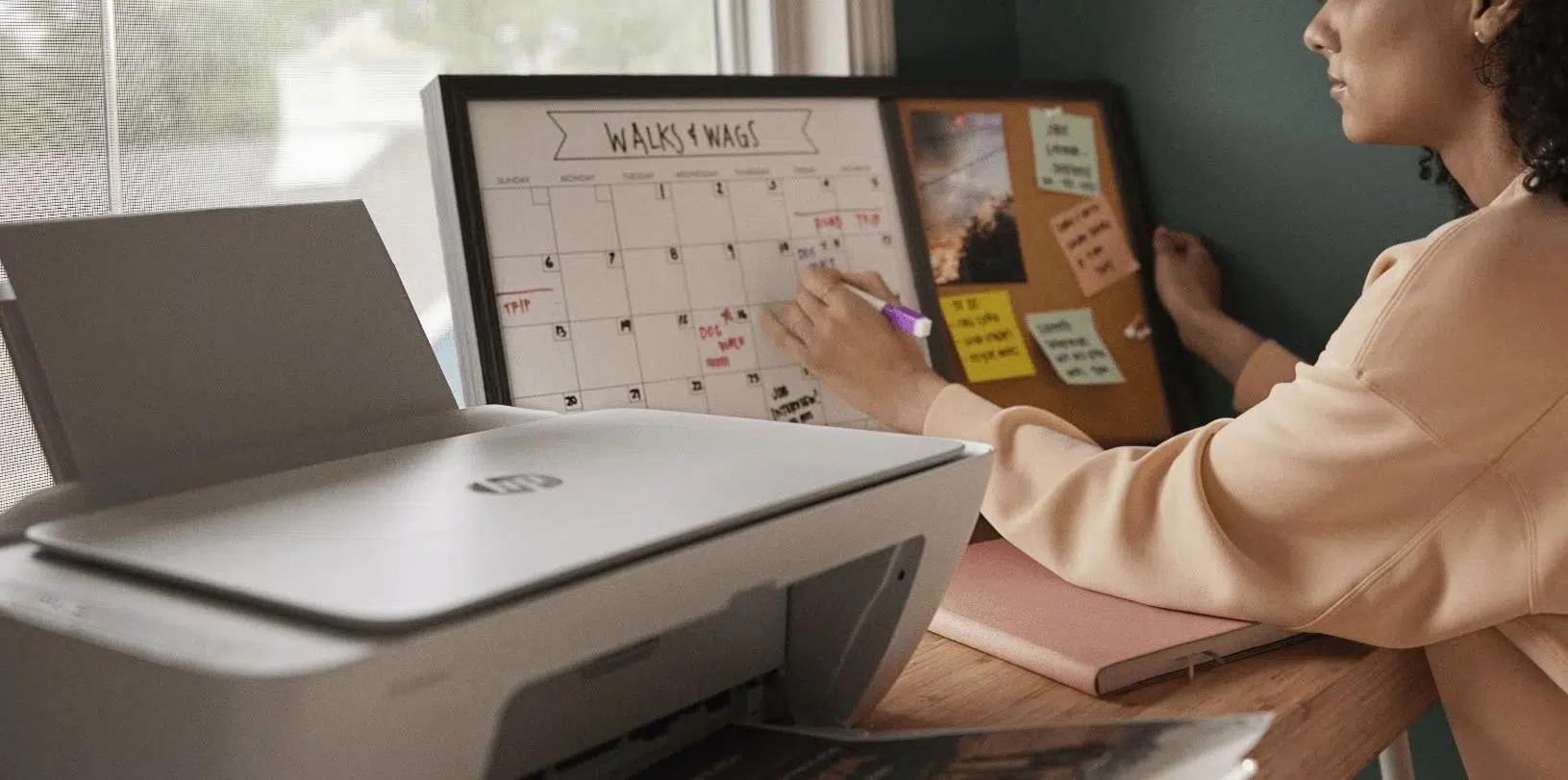
כיום, היכולת של כל הצוות להדפיס מסמכים מבלי לקום מהכיסא או להתעסק עם כונני USB היא חיונית לזרימת עבודה חלקה . בין אם במשרד קטן או בסביבה מורכבת יותר, היכולת לחבר מחשבים הופכת את שיתוף הפעולה לדינמי הרבה יותר, ומעל הכל, מונעת מאיתנו להיתקע בכבלים, ומעניקה לנו הבנה טובה יותר של מטרת רשת מחשבים במקום העבודה.
התקנת מדפסת רשת אינה מדע טילים, גם אם המחשב שלך לפעמים נראה כאילו הוא מתקשה. בעיקרון, מדובר בהתקן הפועל כגשר או מתן אפשרות לניהול המדפסת באופן עצמאי על ידי הנתב, מה שמאפשר למספר משתמשים להדפיס בקלות מתחנות העבודה שלהם, ובכך לחסוך בעלויות ובמקום.

הכנות בסיסיות וחומרה
לפני שתצללו לתפריטי ההגדרות, מומלץ לבדוק את המכשיר שלכם. חיוני לוודא שלמדפסת יש קישוריות Wi-Fi או יציאת Ethernet . אם יש לכם את הכבל בהישג יד והמדפסת שלכם תומכת בכך, חיבורו ישירות לנתב הוא בדרך כלל האפשרות היציבה ביותר כדי למנוע הפרעות בלתי צפויות.
אם אתם מעדיפים קישוריות אלחוטית, ודאו שהמדפסת מופעלת ופעל לפי הוראות היצרן כדי לחבר אותה לרשת ה-Wi-Fi של המשרד שלכם . אם המדפסת שלכם ישנה ואינה כוללת אפשרויות אלה, אל דאגה: תוכלו להשתמש בכבל USB כדי לחבר אותה למחשב ראשי, אשר ישמש לאחר מכן כשרת עבור המדפסות האחרות.

תצורה בסביבות Windows
כדי שהתהליך יעבוד בצורה חלקה, הצעד הראשון הוא לוודא שהרשת שלך מוגדרת כפרופיל רשת פרטי . אם Windows חושב שאתה נמצא ברשת ציבורית, הוא יחסום גישה ממכשירים אחרים מסיבות אבטחה. תוכל לשנות זאת במקטע רשת ואינטרנט על ידי בחירת מאפייני החיבור שלך וסימון האפשרות רשת פרטית.
לאחר שתסיים, עליך להפעיל גילוי רשת ושיתוף קבצים ומדפסות. ניתן למצוא זאת בהגדרות הרשת המתקדמות. אם אפשרויות אלו מושבתות, מחשבים אחרים במשרד לעולם לא ימצאו את המדפסת, לא משנה כמה פעמים היא מופעלת.
שתף את המדפסת מהמחשב הראשי
אם המדפסת מחוברת למחשב באמצעות USB, עבור אל המקטע מדפסות וסורקים, בחר את ההתקן ופתח את המאפיינים שלו. בכרטיסייה שיתוף, סמן את התיבה כדי לשתף מדפסת זו ותן לה שם פשוט. שם זה יעזור לעמיתיך למצוא אותה במהירות.

מומלץ מאוד לרשום את שם ההתקן או את כתובת ה-IPv4 של המחשב הראשי שלך. תוכל למצוא מידע זה במקטע 'מידע מערכת' או בהגדרות הרשת. נוכחות כתובת ה-IP בהישג יד היא פתרון חיוני כאשר חיפוש המדפסות האוטומטי של Windows נכשל ועליך להוסיף את המדפסת באופן ידני.
התקנה על ציוד משני
במחשבים אחרים, פשוט עבור אל "הוסף התקן". המערכת בדרך כלל תסרוק את הרשת ותציג את המדפסת הזמינה. אם היא לא מופיעה מסיבה כלשהי, אל דאגה: בחר באפשרות להוסיף אותה ידנית והזן את הנתיב באמצעות הפורמט \\שם_המחשב\שם_המדפסת או כתובת ה-IP המתאימה.
במקרים ספציפיים יותר, ניתן להשתמש באשף כתובת TCP/IP או שם המארח . כאן תזין את כתובת ה-IP המדויקת שציינת קודם לכן. המערכת תחפש את ההתקן בכתובת הספציפית הזו, ולאחר איתורו, תצטרך רק לתת לו שם מוכר ולסיים את תהליך ההתקנה.

התקנה ב-Mac ובמערכות ישנות יותר
אם אתם משתמשים במחשב מק, התהליך שונה אך פשוט באותה מידה. עברו אל "העדפות מערכת" ונווטו אל "מדפסות וסורקים". לחיצה על כפתור "+" תחשוף כרטיסייה בשם " כתובת IP" שם עליכם להזין את כתובת ה-IP של המדפסת . בחרו את הפרוטוקול ומנהל ההתקן המתאימים, והמדפסת שלכם מוכנה לשימוש.
עבור אלו שעדיין משתמשים במערכות הפעלה כמו Windows XP, 2000, או אפילו Windows 98, התהליך דומה, אך התפריטים שונים. חיוני להתחבר באמצעות חשבון מנהל כדי להתקין את התוכנה ולהפעיל את המשאב המשותף, מכיוון שלחשבונות מוגבלים אין הרשאות לנהל את הרשת.
יתרונות וחסרונות פוטנציאליים של הדפסה ברשת
היתרון העיקרי הוא ללא ספק החיסכון בעלויות ובמקום . אין טעם לקנות מדפסת לכל עובד כאשר מכונה אחת בעלת קיבולת גבוהה יכולה לשרת את כל המחלקה. יתר על כן, ניהול מרכזי מפשט מאוד את עדכוני מנהלי ההתקנים והתחזוקה הטכנית.

מצד שני, חשוב לזכור שאנחנו תלויים לחלוטין בחיבור לאינטרנט. אם הנתב נופל או שהמחשב הראשי יכבה, אף אחד לא יוכל להדפיס עד שהשירות ישוחזר. ייתכן גם שאם תהיה דרישה בו זמנית גדולה מדי, תור ההדפסה יתעמס והמכשיר ייקח יותר זמן להגיב.
נקודה נוספת שיש לקחת בחשבון היא אבטחה. אם ההרשאות אינן מוגדרות כהלכה, כל מי שמחובר לרשת יוכל לגשת להגדרות המכשיר . לכן, חיוני לנהל למי יש הרשאה להדפיס ולמי אין, במיוחד בחברות המטפלות במידע סודי.
מערכת הדפסה מוגדרת היטב ממטבת את משאבי העסק, מקלה על ניידות על ידי מתן אפשרות להדפסה מטאבלטים או מכשירים ניידים, ומפחיתה באופן דרסטי את עומס הכבלים במשרד. כל מה שצריך זה לוודא שהקצאות כתובות IP והרשאות רשת נכונות כדי ליהנות מתהליך עבודה יעיל ויעיל.
