- כיול מסנכרן את אחוז העומס בפועל עם קריאת מערכת ההפעלה.
- זה מונע כיבויים בלתי צפויים ומאפשר לך לייעל את תוחלת החיים של הרכיבים הכימיים.
- התהליך מורכב בעיקרו מביצוע מחזור שלם של טעינה ופריקה מלאה.
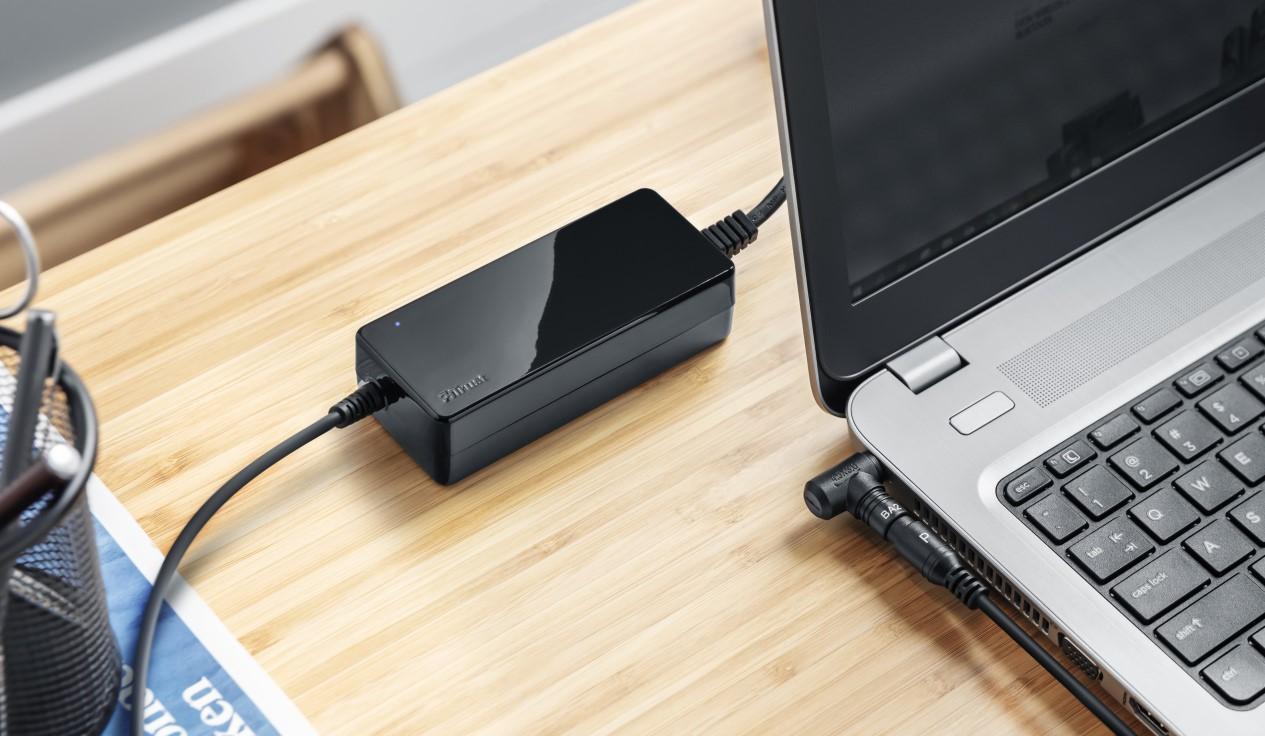
אני בטוח שזה קרה לכם בעבר: אתם עובדים במרץ ופתאום המחשב שלכם נכבה ללא אזהרה, למרות שהמחוון הראה שנותרו לכם 30% או 40% סוללה. זה מצב מתסכל שבדרך כלל משאיר כל אחד מבולבל, אבל זה לא בהכרח אומר שהמחשב שלכם מקולקל; זה רק אומר שמד הכוח הפך לא מדויק.
תופעה זו מתרחשת מכיוון שסוללות מודרניות מסתמכות על מיקרו-מעבד קטן כדי להעריך את הטעינה שנותרה. עם זאת, עקב בלאי טבעי של התרכובות הכימיות והשימוש היומיומי, קריאה זו עלולה להיות לא מדויקת. כדי לתקן בעיה זו, עלינו להשתמש בתהליך הנקרא כיול מחדש, אשר למעשה מיישר את החומרה עם תוכנת Windows.

מהי המטרה האמיתית של כיול הסוללה?
כשאנחנו מדברים על כיול, אנחנו לא מתייחסים להגדלת הקיבולת הפיזית של הסוללה (כי זה בלתי אפשרי, שכן בלאי הוא בלתי נמנע), אלא להתאמת רמות הקריאה . על ידי כך, אתם מבטיחים שהאחוז שאתם רואים בשורת המשימות מדויק, ומונע מהמחשב הנייד שלכם להיכבות בפתאומיות בזמן שאתם כותבים מסמך חשוב.
מלבד מניעת בעיות בלתי צפויות, כיול הסוללה מסייע בהארכת חיי המכשיר . ידיעה מדויקת של כמות הטעינה שנותרה מאפשרת לך למנוע מהסוללה לרדת שוב ושוב לרמות נמוכות באופן קריטי, דבר המזיק מאוד. באופן אידיאלי, מומחים ממליצים לשמור על רמת טעינה בין 40% ל-80% כדי למנוע עומס על התאים ולשפר את חיי הסוללה של המחשב הנייד.


שיטות מפורטות לביצוע הכיול
ישנן מספר דרכים לעשות זאת בהתאם למותג המכשיר או להמלצות של מיקרוסופט. עם זאת, העיקרון הבסיסי תמיד זהה: בצעו מחזור טעינה ופריקה מלא . להלן השיטות היעילות ביותר להשיג זאת.
השיטה הסטנדרטית והכללית
- ראשית, חברו את המטען ו... טען את המכשיר ל-100%לאחר שהמכשיר מגיע לטעינה המרבית, יש להשאיר אותו מחובר לחשמל עוד כמה שעות כדי לוודא שהוא טעון במלואו.
- הגדר את תוכנית צריכת החשמל כך שהמחשב אל תיכנס למצב שינה וגם לא לכבות את המסך באופן אוטומטי בזמן ההורדה.
- נתק את הכבל והשתמש במחשב הנייד כרגיל עד שהסוללה חלשה מאוד (בסביבות 5%).
- תן למחשב להיכבות לחלוטין ו המכשיר נח במשך כ-5 שעות בלי לגעת בו.
- חבר אותו מחדש לחשמל וטען אותו עד 100% ללא הפרעה.
התהליך המתקדם באמצעות מצב בטוח
חלק מהיצרנים, כמו HP ו-Dell, מציעים שלצורך פריקה ליניארית ויעילה יותר, יש לבצע אותה במצב בטוח של Windows . לשם כך, הפעל את המחשב ולחץ שוב ושוב על מקש F8 (בגירסאות קודמות) או פעל לפי נתיב השחזור של Windows 10/11 כדי להיכנס למצב בטוח. לאחר מכן, נתק את החשמל ותן למחשב הנייד להיכבות אוטומטית . לאחר מכן, טען אותו במלואו בזמן שהמחשב כבוי.

כיצד לבדוק את הבלאי בפועל של הסוללה שלך
לפני ואחרי הכיול, מאוד שימושי לדעת כמה זמן נותרו לסוללה. ל-Windows יש כלי נסתר רב עוצמה לכך. פשוט פתחו את PowerShell או את שורת הפקודה על ידי לחיצה ימנית על לחצן התחל.
כתוב את הפקודה powercfg /batteryreport ולחץ על Enter. המערכת תיצור קובץ HTML שתוכל לפתוח בדפדפן שלך. בקטע "סוללות מותקנות" תראו את קיבולת התכנון המקורית לעומת קיבולת הטעינה הנוכחית. אם ההבדל גדול מאוד, סביר להניח שהסוללה פגומה פיזית והכיול הוא רק תיקון זמני; במקרה כזה, החלפת החלק זה יהיה הפתרון האמיתי היחיד, היכולת להתייעץ עם אחד מדריך סוללות ניידות כדי לבחור את הנכון.
כלים ויישומים מומלצים
אם אינכם רוצים לבצע את כל התהליך באופן ידני, ישנן תוכנות שמקלות על הניטור. BatteryCare היא אפשרות חינמית פופולרית מאוד שמודיעה לכם כאשר השלמתם מספיק מחזורי טעינה כדי שיהיה צורך בכיול מחדש. מצד שני, אם יש לכם מחשב גיימינג, כמו אלה של MSI, תוכנת Dragon Center כוללת בדרך כלל אפשרות מובנית לניהול וכיול צריכת חשמל.
יש גם את BatteryMon , אפליקציה פשוטה המאפשרת לך לצפות בגרפים של צריכת סוללה בזמן אמת. השוואת נתוני BatteryMon עם נתוני Windows תעזור לך לקבוע אם הכיול עבד או שמא מערכת ההפעלה עדיין מציגה באופן שגוי את חיי הסוללה.

טיפים נוספים לשמירה על האוטונומיה שלך
כיול כל חודשיים-שלושה אינו מספיק; לשימוש יומיומי יש השפעה משמעותית. כדי למנוע נזק לסוללה, חשוב להימנע מטמפרטורות קיצוניות . אם המחשב הנייד שלכם מתחמם מדי (מעל 30-35 מעלות צלזיוס), הכימיה הפנימית מתכלה הרבה יותר מהר. הימנעו משימוש במחשב הנייד על המיטה או על משטחים החוסמים את האוורור.
כמו כן, בדקו אילו תוכניות צורכות משאבים ברקע, שכן שימוש אינטנסיבי במעבד מחמם את הסוללה ומרוקן חשמל במהירות. כוונון בהירות המסך לרמות מתונות וכיבוי Bluetooth או Wi-Fi כשאינכם זקוקים להם הם טריקים פשוטים שמאריכים את חיי הסוללה.
ביצוע מחזור טעינה ופריקה מלא באופן תקופתי, יחד עם ניטור באמצעות דוחות אנרגיה ושימוש בתוכנה ייעודית, מאפשר למד ה-Windows להיות אמין ושומר על החומרה במצב אופטימלי, ובכך מונע מהמחשב כיבוי בלתי צפוי ומאריך את חיי הסוללה.
