- זיהוי סיבות נפוצות כגון חוסר בעדכונים, זיכרון לא מספיק או כשלים במערכת WebView.
- יישום שיטות רזולוציה פרוגרסיביות, מאיפוס בסיסי ועד לאיפוס להגדרות היצרן.
- חשיבות עדכון התוכנה וניהול נכון של הרשאות אפליקציות.
- משאבים טכניים מתקדמים להסרת נתונים פגומים ולפתרון בעיות סינכרון.
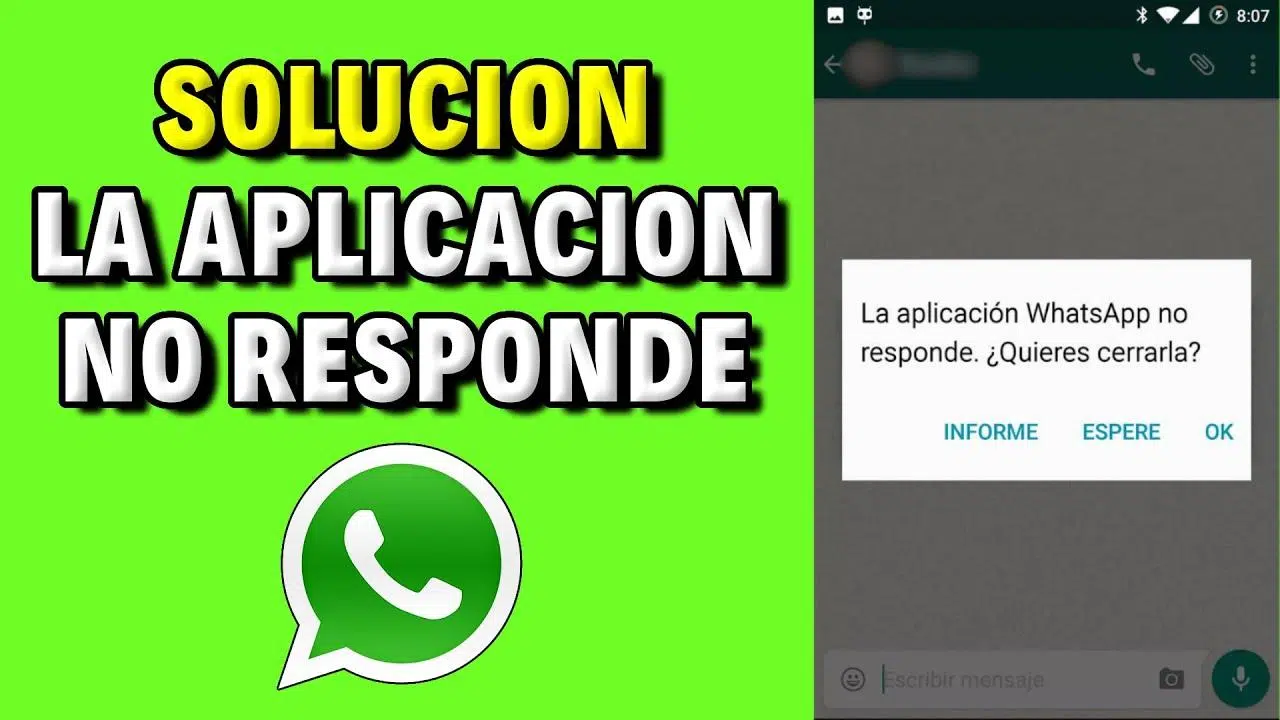
אין דבר מתסכל יותר מלהיות באמצע משימה חשובה ולפתע להופיע ההודעה המפחידה " האפליקציה לא מגיבה" . בין אם אתם משתמשים בסמארטפון אנדרואיד או יושבים מול מחשב Windows, קיפאונים מסוג זה עלולים לשבש את זרימת העבודה שלכם ולגרום ללחץ ניכר.
למרבה המזל, רוב המצבים הללו ניתנים לפתרון ולא תמיד כרוכים בכשל חומרה חמור. ברוב המקרים, מדובר בהתנגשויות תוכנה זמניות , זיכרון RAM לא מספיק או גרסאות יישומים מיושנות שאינן תואמות זו לזו, כך שבעזרת כמה התאמות נוכל להחזיר את המחשב לפעול בצורה חלקה.
צעדים בסיסיים להחזרת השליטה על האפליקציה שלך
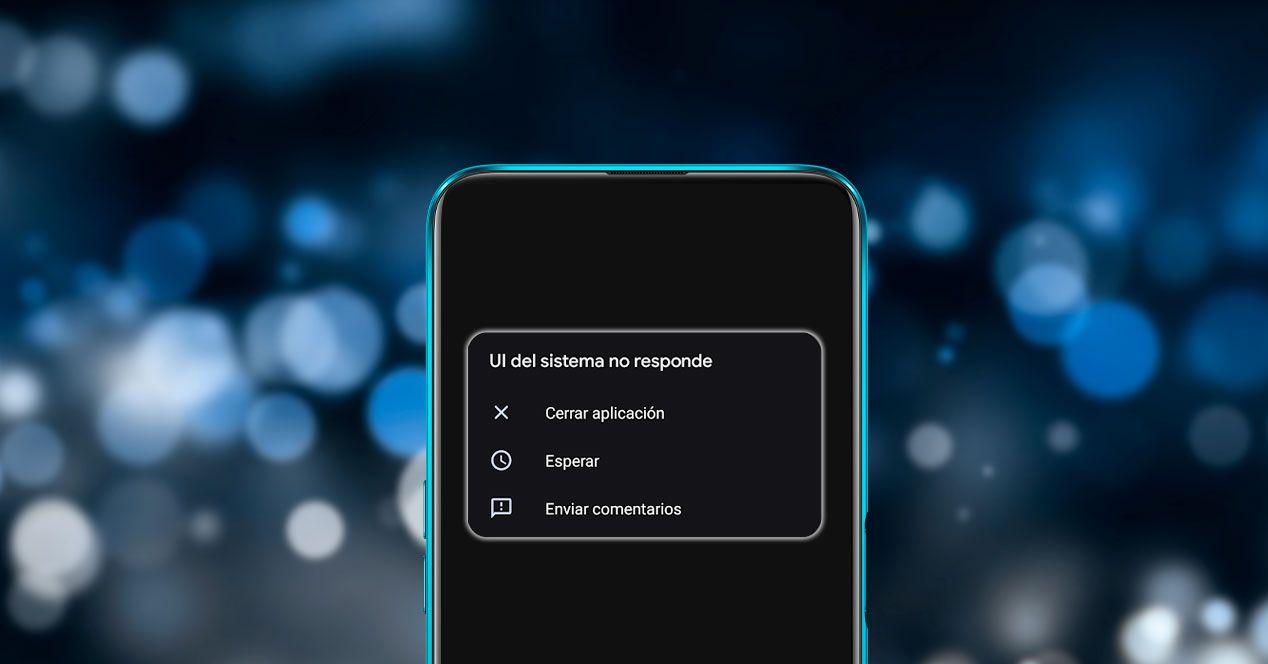
כאשר אפליקציה מתחילה לפעול בצורה לא תקינה, דרך הפעולה הנבונה ביותר היא לא להיכנס לפאניקה ולהתחיל עם הפתרונות הפשוטים ביותר. הצעד הראשון, ואולי היעיל ביותר, הוא לבצע הפעלה מחדש מלאה של המכשיר . כיבוי והדלקה של הטלפון או המחשב מרעננים את הזיכרון הנדיף ועוצרים כל תהליכים לא פעילים שעשויים לגרום לבעיה.

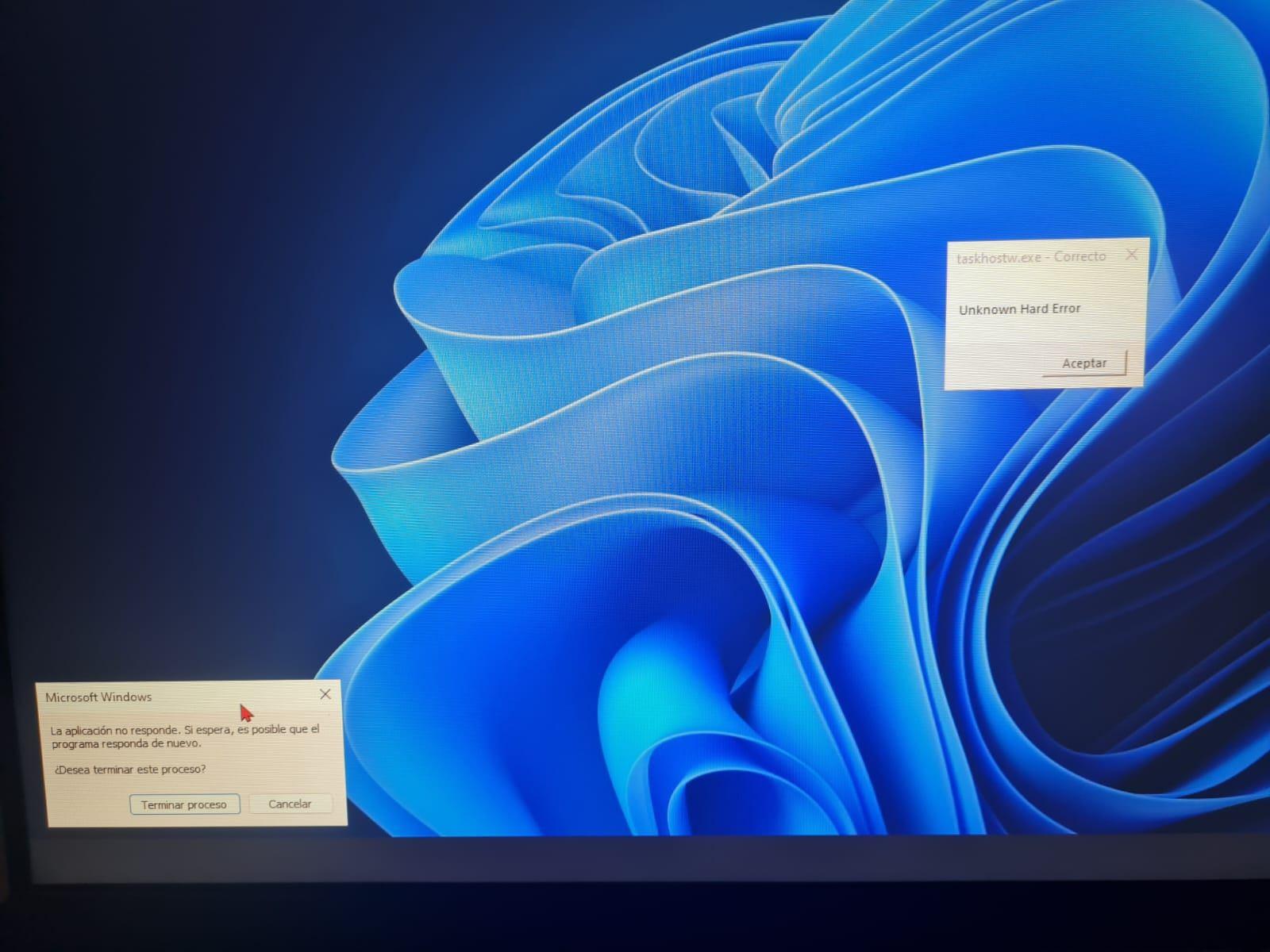
אם הבעיה מתרחשת במחשב Windows ומופיע חלון קופץ, ייתכן שתתהה אם עליך להפסיק את התהליך . באופן כללי, כפיית סגירת היישום דרך מנהל המשימות היא בטוחה והדרך המהירה ביותר לצאת מלולאת שגיאות מבלי לסכן את מערכת ההפעלה שלך, ובכך להימנע משגיאות נפוצות של Task Host ב-Windows.
נקודה קריטית נוספת היא עדכוני תוכנה. חיוני לוודא שגם מערכת ההפעלה וגם האפליקציה המדוברת מריצות את הגרסאות העדכניות ביותר שלהן. באנדרואיד, פשוט גשו לחנות Google Play ובדקו אם יש עדכונים ממתינים, מכיוון שגרסאות ישנות יותר גורמות לעיתים קרובות לאי-תאימות.
פתרונות טכניים לבעיות מתמשכות
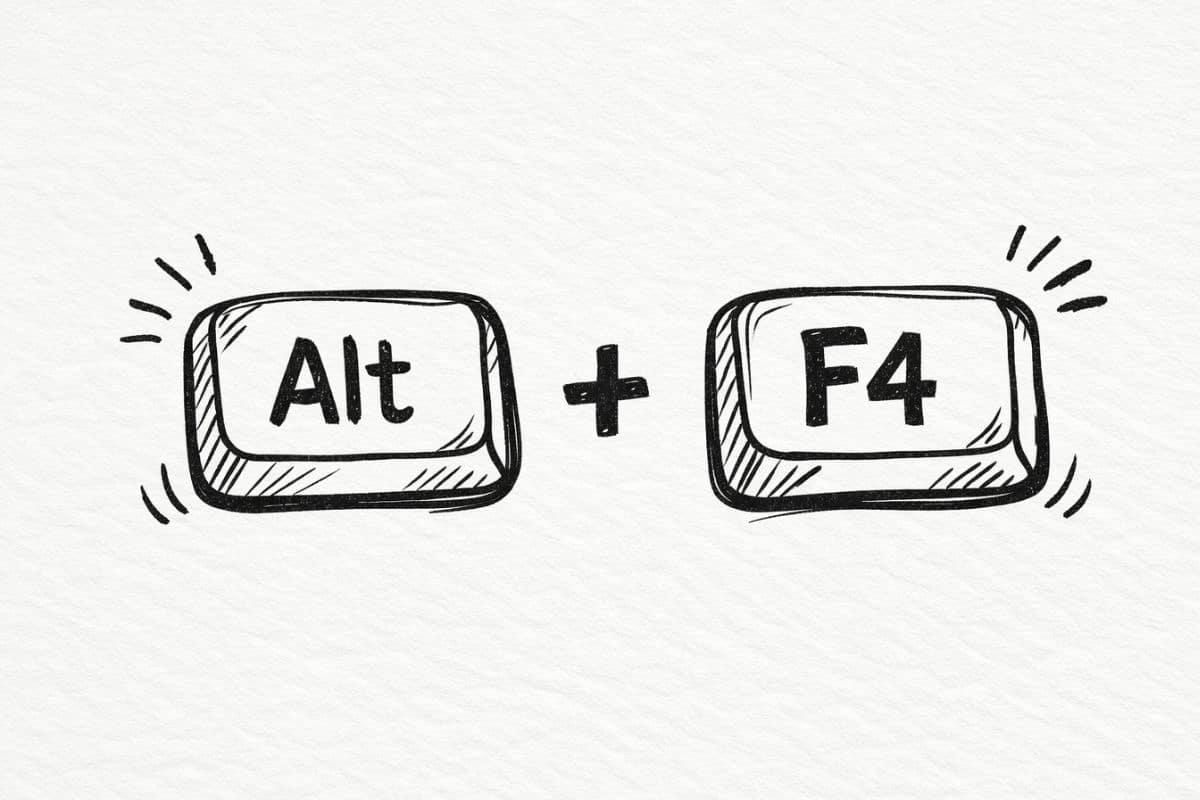
אם הפעלה מחדש לא עזרה, הגיע הזמן להתעמק בהגדרות המערכת. טכניקה שימושית מאוד היא עצירה מאולצת של האפליקציה . פעולה זו מאלצת את המערכת לסגור כל שרשור שעשוי להישאר מושעה ברקע, מה שמאפשר לך להפעיל את האפליקציה מאפס ולנקות כל שגיאות טעינה.

לפעמים, הגורם לבעיה הוא אחסון זמני. אפליקציות שומרות קבצים במטמון כדי לפעול מהר יותר, אך אם נתונים אלה נפגמים , התוצאה היא קריסה בלתי צפויה. כדי לתקן זאת, עבור להגדרות האפליקציה שלך, בחר את האפליקציה הבעייתית ובחר באפשרות לנקות את המטמון והנתונים המאוחסנים.
לאנדרואיד יש רכיב חיוני בשם Android System WebView . מנוע זה מאפשר לאפליקציות להציג תוכן אינטרנט; אם הוא נכשל, אפליקציות כמו Gmail או Chrome עלולות לקרוס. עדכון WebView מחנות Play, או במקרים קיצוניים, הסרת העדכונים שלו כדי לחזור לגרסת היצרן, הוא בדרך כלל המפתח להצלחה.
אם שום דבר מכל זה לא עובד, ניתן לנסות להתקין מחדש את האפליקציה . הסרה מלאה שלה והורדה מחדש מבטיחה שלא יישארו קבצים פגומים מההתקנה המקורית. זכרו שאם האפליקציה דורשת הרשאות ספציפיות כדי לפעול, עליכם להעניק את כולן בתפריט האבטחה כדי למנוע חסימה עקב חוסר גישה, במיוחד אם אתם משתמשים בחנות האפליקציות של Windows בסביבות היברידיות.
סיבות חיצוניות וצעדים דרסטיים
לא תמיד האפליקציה אשמה; לפעמים הבעיה טמונה בסביבה. לדוגמה, אם המכשיר שלכם אוזל שטח האחסון , לאפליקציות אין לאן לכתוב קבצים זמניים והן קורסות. מחיקת תמונות ישנות או אפליקציות שאינן בשימוש יכולה להקל על העומס על המערכת.

פרט אחד שלעתים קרובות לא מורגש הוא סנכרון תאריך ושעה . אם שעון הטלפון שלך אינו תואם במדויק את שרתי גוגל, אפליקציות מסוימות עלולות להתנגש ולהפסיק להגיב. השבתה ולאחר מכן הפעלה מחדש של אזור זמן אוטומטי בדרך כלל מתקנת פער זה.
כאשר מיציתם את כל האפשרויות האחרות והבעיה נמשכת, ייתכן שמדובר בבעיה חמורה יותר, כגון זיהום וירוס או תוכנה זדונית . במקרים אלה, או אם המכשיר ממשיך לתקול לאחר שניסית הכל, עדיף לפנות לשירות תיקון טלפונים ניידים מקצועי לצורך אבחון יסודי.
כמוצא אחרון, יש איפוס להגדרות היצרן . תהליך זה מוחק לחלוטין הכל ומשאיר את המכשיר כפי שהיה ביום הראשון. זהו הפתרון הדרסטי והיעיל ביותר נגד שגיאות תוכנה מתמשכות, אם כי חיוני ליצור גיבוי מראש כדי למנוע אובדן כל המידע האישי שלך.
כדי לשמור על תקינות המכשיר שלכם, הגישה הטובה ביותר היא לשלב עדכונים תכופים, ניקוי זיכרון קבוע ושכל ישר בעת התקנת אפליקציות. על ידי ביצוע שלבים אלה באופן שיטתי, החל מהפעלות מחדש פשוטות ועד לניהול מטמון ובקרת WebView, תוכלו להחזיר את האפליקציות שלכם לפעילות חלקה ללא הפרעות או הודעות שגיאה מעצבנות.
