- האיטיות של אובונטו נובעת בדרך כלל משילוב של תהליכי רקע, חוסר ניקוי ותצורות גרועות ומותאמות.
- התאמת האתחול, הזיכרון (swap, zram, swappiness) והסביבה הגרפית מביאה שיפורים גדולים אפילו בחומרה ישנה.
- ניקוי קבוע, בקרת דפדפן וניטור תהליכים הם המפתח לשמירה על ביצועים לטווח ארוך.
אם מחשב אובונטו שלכם לוקח נצח לאתחל, קופא כשאתם פותחים את הדפדפן, או נראה שהוא נגרר כשאתם עוברים בין חלונות, זו לא רק מוזרות טכנית: אתם מבזבזים זמן אמת בהמתנה לתגובת המערכת . התחושה הזו של "אובונטו איטית" היא, בבסיסה, אובדן שליטה על החומרה שלכם.
אופטימיזציה של אובונטו כדי למנוע ממנה לפעול לאט אינה משימה אופציונלית השמורה לחובבי טרמינלים; זוהי דרך מעשית מאוד להפיק את המרב מהמחשב הקיים שלכם ולהילחם בהתיישנות מתוכננת מבלי להוציא שקל על חומרה חדשה . בעזרת כמה שינויים מתוכננים היטב, תוכלו להפוך אובונטו איטית למכונה מהירה, אפילו במחשבים בני מספר שנים.
למה אובונטו הופכת לאיטית עם הזמן
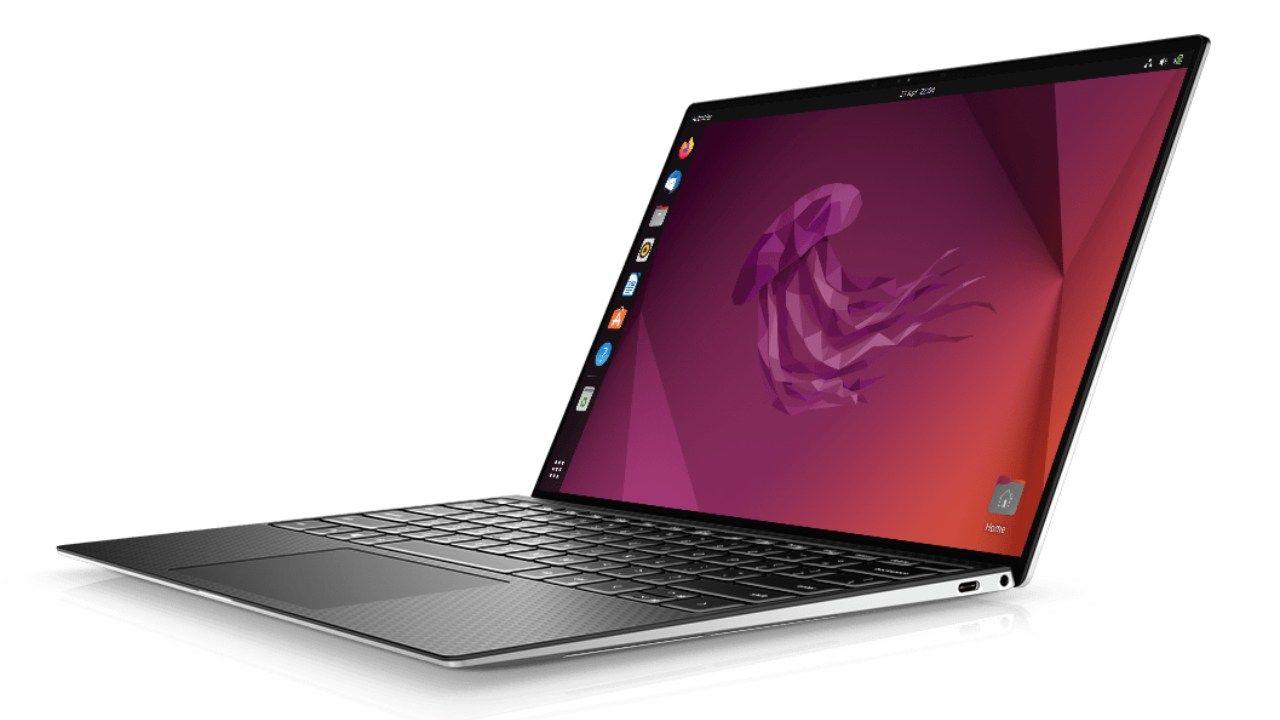
ברוב המקרים, מערכת אובונטו איטית אינה נובעת מסיבה אחת ספציפית, אלא מסכום של גורמים קטנים שמצטברים : תוכניות שנטענות בעת ההפעלה מבלי שתשימו לב, שירותי רקע, קבצים שיוריים, תצורות גרועות ומותאמות... כל זה פוגע בביצועים יום אחר יום.
כל יישום שאתה מתקין משאיר עקבות במערכת, ורבים מוסיפים תהליכי רקע שממשיכים לפעול גם כאשר החלון אינו פתוח. לקוחות סנכרון בענן, עדכונים אוטומטיים, שירותי הדפסה, מגוון דמונים... התקנה חדשה יכולה להכיל כ-150-200 תהליכים; לאחר חודשי שימוש, מספר זה יכול בקלות להכפיל את עצמו.
ככל שיש יותר תהליכים פעילים, כך פחות זיכרון RAM פנוי למה שאתם משתמשים בו בפועל, וכך המעבד צריך לעבוד קשה יותר במעבר בין משימות. הוסיפו לכך דפדפן עם 15 כרטיסיות, כמה יישומים עתירי משאבים וסביבת שולחן עבודה תובענית, והתוצאה היא מערכת איטית.
קבצים וחבילות שמצטברים עם הזמן משפיעים גם הם : מטמוני APT ישנים, חבילות יתומות שכבר אינן נחוצות, תצורות של תוכניות שהסרתם לפני חודשים, תמונות ממוזערות של תמונות שלא מנוקות לעולם... כל זה תופס מקום ומסבך קריאה וכתיבה בדיסק, דבר קריטי במיוחד בכוננים קשיחים מכניים ובמחשבים עם מעט זיכרון RAM.
כאשר הזיכרון אוזל, אובונטו מסתמכת יותר על שטח החלפה (זיכרון החלפת דיסק) , שהוא איטי משמעותית מזיכרון RAM פיזי. בחומרה ישנה יותר או עם 2-4 ג'יגה-בייט של זיכרון RAM בלבד, השפעה זו מורגשת מיד: המערכת מתחילה "לחשוב" לפני פתיחת כל חלון.
3 פעולות מהירות מובילות אם אובונטו שלך פועלת לאט מאוד
אם אתם קצרים בזמן ורק רוצים שיפור ביצועים מהיר, ישנן שלוש תמרונים פשוטים מאוד שבדרך כלל משפיעים באופן מיידי על רוב מערכות אובונטו:
1. ניקוי עמוק של המערכת עם APT
פתח מסוף והפעל:
sudo apt autoremove && sudo apt autoclean && sudo apt clean
שילוב זה מסיר חבילות יתומות, גרסאות מיושנות של חבילות שהורדו, ומנקה לחלוטין את מטמון APT. במערכות שלא תוחזקו במשך חודשים, ניתן בקלות לשחזר כמה ג'יגה-בייט של שטח ולהפחית משמעותית את מהירויות הקריאה/כתיבה.
2. הסר תוכניות מהפעלה אוטומטית
מתפריט אובונטו, הזן הגדרות > אפליקציות > אפליקציות הפעלה (או חפשו "אפליקציות הפעלה" בלוח המחוונים.) סקרו כל ערך בנפרד והשביתו כל דבר שאינכם צריכים מלכתחילה: לקוחות דוא"ל, סנכרון ענן, חבילות אופיס וכו'. פחות דברים נטענים בעת ההפעלה פירושם זמן אתחול מהיר בהרבה ופחות צריכת RAM כברירת מחדל.
3. הסר תוכנות bloatware ותוכנות שאינך משתמש בהן
פתחו את מרכז התוכנה של אובונטו או את Synaptic ואתרו תוכניות שאתם אף פעם לא משתמשים בהן: משחקים מותקנים מראש, כלים כפולים, תוכנות העברת הודעות שאתם לא צריכים... כדי להסיר אותן לחלוטין, תוכלו להשתמש ב:
sudo apt remove --purge nombre-del-paquete
האפשרות `-purge` מוחקת גם קבצי תצורה. כל יישום שאתה מסיר מפנה מקום בדיסק ומפחית תהליכי רקע פוטנציאליים , מה שעוזר למערכת לפעול בצורה חלקה יותר.
הגדרות ושירותי הפעלה: שליטה על מה שנטען
מעבר לסקירה קצרה, כדאי להקדיש כמה דקות לבחינה ביקורתית של מה בדיוק מופעל כשאתה מדליק את המחשב . זמן אתחול הוא מדד ברור מאוד לבריאות המערכת שלך.
בסביבות GNOME ניתן לפתוח מחדש את יישומים בעת ההפעלה (גם מ) gnome-session-properties (אם אתם משתמשים ב-Alt + F2) ונתחו כל ערך. תוכנות רבות הקשורות לענן, מסנכרני קבצים, מנהלי הערות או מנהלי סיסמאות הם מתווספים להתחלה בלי לבקש רשות.שאלו את עצמכם בכל מקרה האם עליכם לפתוח אותו מיד עם הפעלת המחשב או אם תוכלו לפתוח אותו ידנית בעת הצורך.
השבתת שירות אתחול אינה אומרת הסרת ההתקנה שלו; זה פשוט מונע ממנו לקבל משאבי זיכרון ומעבד כבר מההתחלה . במחשבים ניידים ישנים יותר, הפחתה זו יכולה להוביל לזמני אתחול מהירים יותר בכמה שניות ותחושה מיידית של חלקות כשמגיעים לשולחן העבודה.
במערכות המריצות את Ubuntu 22.04 ונגזרותיה, תועדה גם בעיית ביצועים הקשורה לאפשרות IOMMU במהלך אתחול הליבה, במיוחד במערכות Intel. אם אתם מבחינים בקריסות חריגות או בהתנהגות איטית מאז יציאת גרסה זו, תוכלו לנסות להשבית את IOMMU עבור מעבד Intel שלכם מתוך GRUB.
לשם כך, ערוך את ההגדרות:
sudo nano /etc/default/grub
אתר את השורה שבה מופיע GRUB_CMDLINE_LINUX_DEFAULT והוסף את הפרמטר הבא בסופה:
intel_iommu=off
השורה תיראה בערך כך:
GRUB_CMDLINE_LINUX_DEFAULT="quiet splash intel_iommu=off"
שמור את השינויים, צא מה-nano והחל את התצורה החדשה באמצעות:
sudo update-grub
sudo reboot
לאחר הפעלה מחדש, מחשבים רבים עם שילוב זה של חומרה וגרסת מערכת מציגים התנהגות חלקה יותר בעת ניהול ציוד היקפי והתקנים.
ניקוי מתקדם: מטמונים, קבצים זמניים ו-BleachBit
בנוסף לפקודות APT בסיסיות, ישנם כלים וטריקים נוספים לניקוי יסודי של אובונטו כאשר היא הופכת לאיטית יותר ויותר עקב קבצי זבל ושאריות שונות.
כלי עזר פופולרי מאוד הוא BleachBit , הזמין במאגרים הרשמיים. הוא יכול לנקות מטמון של יישומים, למחוק עוגיות, לנקות היסטוריית דפדפן, קבצים זמניים, יומני רישום ישנים ועוד, והכל באמצעות ממשק פשוט.
כדי להתקין אותו, פתחו את הטרמינל והפעילו:
sudo apt install bleachbit
BleachBit זמין גם עבור לינוקס וגם עבור Windows, אינו מכיל תוכנות פרסום או תוכנות ריגול, תומך ביותר מ-60 שפות , ואף מאפשר לך לדרוס שטח דיסק פנוי כך שלא ניתן יהיה לשחזר קבצים שנמחקו בקלות. הוא מציע גם ממשק גרפי וגם ממשק שורת פקודה, כך שתוכל לשלב ניקוי אוטומטי בסקריפטים אם אתה רוצה שליטה מדויקת יותר.
כשתפתחו את BleachBit בפעם הראשונה, תראו חלון הגדרה ראשוני ורשימת קטגוריות (דפדפנים, מערכת, APT וכו'). בחרו רק את הפריטים שאתם יודעים שתרצו לנקות ולחצו על "ניקוי". חלק מהאפשרויות הן אגרסיביות מאוד (לדוגמה, ערכי תצורה מסוימים), לכן קראו כל תיאור בעיון לפני סימון תיבות כלשהן.
בנוסף ל-BleachBit, ישנן פעולות ניקוי ידניות שכדאי להכיר. לדוגמה, ניתן למחוק את מטמון המשתמש המקומי ותמונות ממוזערות ישנות מהטרמינל:
sudo rm -rf ~/.cache
sudo rm -rf ~/.thumbs (בהרבה הפצות מודרניות זה כך ~/.thumbnails)
קחו בחשבון שניקוי המטמון יגרום לחלק מהאפליקציות להיפתח בפעם הראשונה בזמן שהן יוצרות מחדש את המידע הזה, אבל בתמורה, אתם מסירים נתונים ישנים שכבר אינם משרתים שום מטרה. שלבו את הניקוי הזה עם:
sudo apt autoclean && sudo apt clean && sudo apt autoremove
ותהיה לך מערכת הרבה יותר ברורה, ובכך תפחית את עומס הדיסק וצווארי בקבוק פוטנציאליים.
ניהול שטח דיסק: מנתח דיסקים וחבילות מותקנות
כאשר אובונטו איטית והדיסק כמעט מלא, הדבר הראשון שצריך לעשות הוא להבין מה באמת תופס את המקום . לשם כך, הכלי המובנה "Disk Analyzer" (המכונה לעיתים "Disk Usage") הוא בעל ערך רב.
מצא אותו בתפריט היישומים והפעל אותו. בחר את הדיסק או התיקייה שברצונך לבדוק והמתן להשלמת הניתוח. תראה ייצוג גרפי המציג אילו ספריות וקבצים תופסים את רוב הגיגה-בייט . זה מאפשר לך לאתר במהירות גיבויים שנשכחו, תיקיות הורדה ענקיות, מכונות וירטואליות ו"מפלצות" אחסון אחרות.
לאחר שתדעו היכן הבעיה, תוכלו למחוק קבצים ידנית ממנהל הקבצים או מהטרמינל. אם אתם חושדים שמותקנות לכם יותר מדי חבילות שאינכם משתמשים בהן עוד , תוכלו לרשום את כל מה שיש במערכת בעזרת:
apt list --installed | less
נווטו בעזרת מקשי החצים וחפשו שמות ספציפיים באמצעות המקש / . כאשר אתם מזהים חבילות מיותרות, הסירו אותן באמצעות:
sudo apt remove --purge nombre-del-paquete
שוב, הגישה הטובה ביותר היא לקחת את זה לאט ולהימנע ממחיקה אקראית של רכיבי מערכת . התמקדו בתוכניות משתמש, משחקים שאינכם משתמשים בהם, כלי בדיקה וכו'. זה לבדו יחסוך לכם הרבה זמן.
כיצד להפחית את המשקל החזותי של אובונטו ולכוונן את GNOME
לסביבת שולחן העבודה יש השפעה עצומה על החלקות הנתפסת. GNOME מציע מראה מודרני ומלוטש, אך האנימציות והאפקטים הגרפיים שלו יכולים להיות עתירי משאבים במחשבים ישנים יותר או כאלה עם כרטיסי מסך צנועים.
צעד ראשון יעיל מאוד הוא להתקין את GNOME Tweaks , הזמין בחנות היישומים של אובונטו:
sudo apt install gnome-tweaks
כשאתה פותח אותו, עבור למקטע האנימציות והשבית אותן. אתה יכול גם להתאים את קנה המידה של הממשק, להפחית אפקטים של שקיפות ולשנות פרטים חזותיים כדי להפוך את הסביבה לפחות תובענית. שולחן העבודה ייראה שטוח יותר, אך בתמורה, החלונות ייפתחו וינועו בצורה חלקה הרבה יותר.
אם תרצו להתאים אישית את GNOME מבלי להשתמש בטרמינל, תוכלו להשתמש בחנות האפליקציות ובהרחבות הגרפיות. חנות האפליקציות של אובונטו (תוכנת אובונטו) מציעה את מנהל ההרחבות , אשר מרכז את כל הרחבות GNOME בפורמט חזותי.
התקינו אותו על ידי חיפוש אחר "Extension Manager" (האפליקציה עם סמל חתיכת הפאזל הכחולה שנוצרה על ידי מתיו ג'ייקמן). לאחר הכניסה, תוכלו לראות את התוספים המותקנים מראש ולחפש חדשים. כמה שימושיים מאוד לשיפור זרימת העבודה שלכם והתחושה הכללית של המערכת הם:
- מקף ללוח: משלב את המזח והסרגל העליון לפאנל אחד הניתן להתאמה אישית, בדומה ל-Windows.
- מחוון סביבת עבודהמציג בבירור את שולחן העבודה הפעיל של העבודה ומקל על דילוג בין רווחים.
- תפריט הקשת: מוסיף תפריט יישומים בסגנון Windows או קלאסי, ישיר יותר מה-Dock הרגיל.
- סמלי מגש: נטען מחדש: מאחזר סמלי מגש עבור אפליקציות שפועלות ברקע.
- שְׁלֵמוּתמאפשר לך להסתיר, לשנות או להשבית אלמנטים בממשק GNOME שאינם נחוצים לך.
- GSConnect: משלב את הנייד עם שולחן העבודה (התראות, שליחת קבצים, בקרת מולטימדיה וכו').
הפעלת התוספים שבאמת מוסיפים ערך מאפשרת לך להתאים אישית את GNOME לטעמך מבלי להעמיס עליו תכונות מיותרות . אם אתה מבחין שמשהו עובד גרוע יותר לאחר התקנת תוסף, פשוט השבת אותו מתוך מנהל התוספים עצמו.
שימוש בזיכרון: הגדרות swap, zram, zswap ו-swappiness
האופן שבו אובונטו מנהלת זיכרון משנה, במיוחד אם אתם פותחים לעתים קרובות כרטיסיות דפדפן רבות, עובדים עם IDEs עתירי משאבים, או מפתחים משחקי וידאו. כאן נכנסים לתמונה מושגים כמו swap מסורתי, zram ו-zswap.
החלפה קלאסית כרוכה בשימוש במחיצת קובץ או דיסק שבה חלק מהזיכרון נמחק כאשר ה-RAM מלא. זה עובד, אבל זה איטי. כדי לשפר זאת, קיימות טכניקות כמו zram , אשר שומרת חלק מה-RAM כהתקן החלפה דחוס: כאשר המערכת "מלאה", במקום לגשת ישירות לדיסק, היא דוחסת נתונים בזיכרון , וזה בדרך כלל מהיר יותר מכתיבה לכונן קשיח או אפילו להרבה כונני SSD.
באובונטו ניתן להפעיל את zram באמצעות:
sudo apt install zram-config
לאחר הפעלה מחדש, המערכת תיצור אוטומטית התקני zRAM כדי להקל על העומס. משתמשים רבים שעוסקים בתכנות אינטנסיבי או בפיתוח משחקים משתמשים בשילוב של, למשל, 4 ג'יגה-בייט של zRAM עם דחיסת LZ4 (מהירה) וכונן דיסק גדול יותר (8 ג'יגה-בייט או דומה) כגיבוי. עם הגדרה זו, כל עוד עומס הזיכרון נשאר בינוני, המערכת תמשיך לפעול בצורה חלקה.
פרמטר מפתח נוסף הוא swappiness , המציין כמה מהר הליבה מתחילה להשתמש ב-swap במקום לשמור הכל ב-RAM. ערך ברירת המחדל הוא בדרך כלל 60, מיועד לשרתים, אך אגרסיבי מדי עבור מחשב שולחני.
כדי לראות את הערך הנוכחי שלך, הפעל:
cat /proc/sys/vm/swappiness
אם זה 60, כנראה שתרצו להוריד אותו ל-10 או 15. תוכלו לעשות זאת באופן זמני עם:
sudo sysctl vm.swappiness=10
אם ברצונך שזה יהיה קבוע, ערוך את קובץ תצורת המערכת:
sudo nano /etc/sysctl.conf
הוסף בסוף:
vm.swappiness=10
שמור וסגור. ליתר ביטחון, מומלץ לבצע גיבוי תחילה:
sudo cp /etc/sysctl.conf /etc/sysctl.conf.backup
אם משהו משתבש, תמיד ניתן לשחזר את הקובץ המקורי באמצעות:
sudo mv /etc/sysctl.conf.backup /etc/sysctl.conf
על ידי צמצום ה-swappiness, אובונטו תנסה לשמור נתונים ב-RAM זמן רב ככל האפשר ותשתמש ב-swap רק כאשר הוא עומד להתרוקן, מה שבדרך כלל מביא לשולחן עבודה בעל יכולת תגובה מהירה הרבה יותר.
SSD, GRUB ושינויים קטנים שמצטברים
אם אתם משתמשים ב-SSD, חשוב לוודא שתחזוקת TRIM אוטומטית מופעלת . TRIM עוזר לכונן לנהל טוב יותר בלוקים המסומנים למחיקה ולשמור על ביצועים לאורך זמן.
כדי לצפות במצב טיימר ה-TRIM, הפעל את:
systemctl status fstrim.timer
אם הוא נראה לא פעיל או מושבת, ניתן להפעיל אותו באמצעות:
sudo systemctl enable fstrim.timer
בעזרת זה, אובונטו תתזמן משימה שבועית כדי לייעל את ה-SSD ברקע. אם למחשב שלך עדיין יש כונן קשיח מכני (HDD), הגדרה זו אינה רלוונטית.
תחום נוסף שבו ניתן לשפר את הביצועים הוא ב- GRUB, מנהל האתחול . כברירת מחדל, הוא בדרך כלל מציג את התפריט מספר שניות לפני הפעלת המערכת. אם אתם מאתחלים לעתים קרובות את אותה התקנת אובונטו, תוכלו להפחית או אפילו לבטל את ההמתנה הזו.
ערוך את קובץ התצורה:
sudo nano /etc/default/grub
מצא את השורה GRUB_TIMEOUT והתאם את הערך:
- 5 (או מה שאתם מעדיפים) כדי לתת לעצמכם כמה שניות של מרווח זמן.
- 0 כדי להפעיל את אובונטו ישירות מבלי להציג את התפריט.
- -1 כדי להשאיר את התפריט בהמתנה ללא הגבלת זמן עד שתבחר ערך.
שמור, סגור ועדכן את GRUB באמצעות:
sudo update-grub
אתם לא הולכים להרוויח דקות נוספות של חיים עם זה, אבל אתם כן מקצרים קצת את הזמן הכולל מרגע שאתם לוחצים על כפתור ההפעלה ועד שאתם יכולים להתחיל לעבוד, וזה אף פעם לא דבר רע.
החלף סביבת שולחן עבודה כדי להגדיל את המהירות
לא משנה כמה תמטבו שירותים, מטמונים וזיכרון, מחשבים מסוימים עדיין מגלים שסביבת שולחן העבודה העיקרית (GNOME, Unity בגרסאות קודמות וכו') צורכת משאבים רבים מדי . אם המחשב שלכם בן יותר מ-6-8 שנים או שיש לו פחות מ-4 ג'יגה-בייט של זיכרון RAM, מעבר לסביבה קלה יותר עשוי להיות הפתרון היעיל ביותר.
האפשרויות המומלצות ביותר במערכת האקולוגית של אובונטו הן:
- Xubuntu (XFCE)סביבה שלמה, מודרנית, אך קלת משקל מאוד. היא צורכת בדרך כלל בין 400 ל-500 מגה-בייט של זיכרון RAM במצב סרק.
- לובונטו (LXQt)קל עוד יותר, אידיאלי למחשבים עם 2 ג'יגה-בייט של זיכרון RAM או ישנים מאוד, עם צריכת זמן סרק של 300-350 מגה-בייט.
כדי להוסיף XFCE לאובונטו שכבר מותקן:
sudo apt install xubuntu-desktop
עבור LXQt:
sudo apt install lubuntu-desktop
במהלך ההתקנה, ייתכן שתישאל באיזה מנהל סשנים ברצונך להשתמש; בחר את האפשרות המועדפת עליך. לאחר שתסיים, התנתק ובמסך הבית בחר את הסביבה החדשה מהסמל הרגיל (גלגל שיניים או דומה ליד שם המשתמש שלך).
ניתן לשמור מספר סביבות מותקנות בו זמנית ולעבור ביניהן לפי הצורך, למרות שכל אחת מהן תופסת בין 1 ל-2 ג'יגה-בייט של שטח דיסק. לאחר שהחלטת לשמור סביבה אחת, הסרת ההתקנה של הסביבה הקודמת מפנה שטח דיסק ומפחיתה חבילות שיוריות.
אם אינך רוצה לשנות לחלוטין את מנהל החלונות שלך, תוכל תמיד לבחור במנהל חלונות קל יותר (כמו OpenBox או Fluxbox) מההתקנה הנוכחית שלך, אם כי החוויה תהיה פחות מלוטשת מבחינה ויזואלית.
מנהלי התקנים גרפיים וביצועים חזותיים
אפקטים וביצועים של שולחן עבודה במשחקים ובאפליקציות תלת-ממד תלויים במידה רבה במנהל ההתקן הגרפי שבו אתם משתמשים . אם המערכת שלכם אינה משתמשת במנהל ההתקן הנכון, אתם עלולים לחוות גמגום, שימוש מוגזם במעבד או ממשק איטי באופן כללי.
כדי לבדוק, עבור אל הגדרות > תוכנה ועדכונים > מנהלי התקנים נוספים . לאחר מכן, Ubuntu יציג בפניך את האפשרויות הזמינות עבור הכרטיס שלך.
- בגרפיקה אינטלבדרך כלל, מנהל ההתקן הנכון של הליבה כבר נמצא בשימוש ואינך צריך לגעת בשום דבר.
- על קלפים AMD/ATIלעיתים קרובות מומלץ לבחור את מנהל ההתקן הקנייני המומלץ, אם זמין, כדי לשפר את האצת התלת-ממד.
- בגרפיקה NVIDIAכמעט תמיד עדיף לבחור את מנהל ההתקן הקנייני עם המספר הגבוה ביותר הזמין (העדכני ביותר) כדי להשיג את הביצועים הטובים ביותר.
לאחר יישום השינוי, הפעל מחדש את המערכת. עם מנהלי ההתקנים הנכונים, שולחן העבודה יזוז בצורה חלקה יותר ויישומים עתירי GPU מגיבים טוב יותר , מה שמפחית באופן כללי את תחושת האיטיות.
בפועל, התוכנה שצורכת הכי הרבה משאבים כמעט בכל מערכת היא דפדפן האינטרנט. פיירפוקס, כרום או כרום יכולים בקלות לבלוע 2-4 ג'יגה-בייט של זיכרון RAM אם תצברו טאבים , הרחבות ואתרים עתירי משאבים.
כדי להקל עליהם, ישנם כמה הרגלים והתאמות פשוטות:
- שלוט במספר הטאביםכאשר יש לכם 10-12 כרטיסיות פתוחות בו זמנית, צריכת הנתונים שלכם תרקיע שחקים. סגרו כל דבר שאינכם משתמשים בו והסתמכו על סימניות או סשנים שנשמרו.
- השבתת תוספים שאינך זקוק להםכל הרחבה היא תוכנית קטנה תושבת. בפיירפוקס, סמן
about:addonsב-Chrome/Chromium, עבור אלchrome://extensions. - השתמש בחוסם פרסומות קל משקל, כמו uBlock Origin, שמונע טעינה של סקריפטים ובאנרים כבדים. זה חוסך יותר משאבים ממה שהוא צורך.
- אם הצרכים שלכם פשוטים, שקלו חלופות קלות יותר כגון מידורי o פלקוןשבדרך כלל צורכים הרבה פחות זיכרון.
בפיירפוקס, אם ברצונך לכוונן דברים, תוכל לפתוח about:config ולהתאים כמה פרמטרים מתקדמים:
- browser.sessionhistory.max_entries: הפחתה מ-50 ל-10 כדי שלא יישמר היסטוריה ארוכה כל כך לכל טאב.
- קיבולת.זיכרון.מטמון.דפדפןמגביל את גודל המטמון ב-RAM (לדוגמה, 51200 עבור כ-50 מגה-בייט).
זכור ששינויים אלה דורשים הפעלה מחדש של הדפדפן כדי להיכנס לתוקף. אם תבצע יותר מדי שינויים, תמיד תוכל לחזור להגדרות ברירת המחדל.
מחוץ לדפדפן, מומלץ גם לבחור אפליקציות קלות משקל כשאתם לא צריכים את כל הפיצ'רים והפעמונים . כמה דוגמאות:
- AbiWord במקום LibreOffice Writer עבור טקסטים פשוטים.
- גנומרי במקום LibreOffice Calc אם אתם עובדים רק עם גיליונות אלקטרוניים בסיסיים.
- ג'יני או משטח עכבר לעומת IDEs כבדים לעריכת קוד או טקסט מהירה.
- מיראז' או גיקייה כדי לצפות בתמונות, שצורכות פחות ממנהלים כמו שוטוול.
- קלמנטינה או נועזת כנגני מוזיקה חסכוניים יותר מאשר חלופות אחרות.
החלפת מספר כלים בחלופות אלו יכולה לחסוך לכם מאות מגה-בייט של זיכרון RAM בשימוש בפועל , וזה זהב טהור במכונות בעלות צריכת חשמל נמוכה.
סדרי עדיפויות של תהליכים ודמון Ananicy
אם אתם אוהבים כוונון עדין ולעתים קרובות פתוחים בו זמנית יישומים רבים, תוכלו לשפר את ביצועי המערכת הכוללים על ידי התאמת סדרי עדיפויות של המעבד והקלט/פלט עבור תהליכים . דרך אוטומטית למדי לעשות זאת היא באמצעות Ananicy (עוד דמון אוטומטי של NICe).
Ananicy הוא דמון שפועל ברקע ומחיל כללים מוגדרים מראש על תהליכים בהתבסס על סוגם (מולטימדיה, משחקים, טרמינלים וכו'), כך שהחשובים ביותר מקבלים עדיפות מבלי שתצטרכו לשנות את הפקודה באופן ידני בכל פעם. nice o renice.
כדי להתקין אותו, תחילה תזדקקו לכמה כלים:
sudo apt install git make schedtool
לאחר מכן, שכפל את המאגר הרשמי:
git clone https://github.com/Nefelim4ag/Ananicy.git
cd Ananicy
בדוק את תוכן הספרייה וצור את החבילה עבור דביאן/אובונטו:
sudo ./package.sh debian
לאחר שתסיים, התקן את החבילה שתתקבל:
sudo dpkg -i ./ananicy-*.deb
הפעל מחדש את המערכת ומשם, Ananicy יתאים מחדש באופן חכם את סדרי העדיפויות , וישפר את תגובת היישומים שבהם אתה משתמש בפועל לעומת משימות פחות קריטיות.
ניטור: אל תעשו אופטימיזציה באופן עיוור
לפני שאתם ממהרים לבצע שינויים רק לשם שינוי, חשוב להבין מה צורך משאבים בכל רגע נתון . ניטור חוסך לכם זמן ומונע מכם "לתקן" את מה שלא מקולקל.
אובונטו כוללת כברירת מחדל את צג המערכת , ונגיש מחיפוש האפליקציה או על ידי לחיצה על Ctrl + Alt + Delete בשולחנות עבודה רבים. בעזרתו, ניתן לראות בזמן אמת:
- אילו תהליכים משתמשים הכי הרבה במעבד?
- כמה זיכרון RAM כל תוכנה משתמשת בו?
- פעילות דיסק ורשת.
מיין לפי שימוש במעבד או בזיכרון ובדוק אם יש תהליכים לא ידועים הפועלים כל הזמן . ייתכן שמדובר בשירות שאינך זקוק לו ועליך להשבית, או, במקרים נדירים, אפילו תוכנה זדונית.
אם אתה רוצה משהו מתקדם יותר, אתה יכול להתקין את htop :
sudo apt install htop
htop
זוהי גרסה משופרת של Top, עם צבעים, עמודות הניתנות להגדרה וקיצורי דרך שימושיים. לדוגמה:
- F6: שנה את העמודה שלפיה אתה ממיין (מעבד, זיכרון, זמן וכו').
- F9: שליחת אות לסיום תהליך נבחר.
- F10 אוק: לצאת.
היזהרו מהשבתת תהליכי מערכת המופעלים על ידי root מבלי לדעת מהם: אתם עלולים להפוך את אובונטו לבלתי יציבה . אם אינכם בטוחים, עדיף לחפש תחילה את שם התהליך באינטרנט.
תחזוקה שוטפת: משמעת, לא תיקון חד פעמי.
כל האמור לעיל עובד הרבה יותר טוב אם הופכים אותו למשימת תחזוקה שוטפת ולא לתיקון של הרגע האחרון כאשר המערכת כבר איטית. עם כמה הרגלים קבועים, אובונטו תישאר זריזה במשך שנים.
תוכנית סבירה עשויה להיות:
תחזוקה חודשית (כ-10 דקות)
- הפעל ניקוי APT מהיר:
sudo apt autoremove && sudo apt autoclean. - בדוק את צג המערכת כדי לזהות תהליכים חדשים חשודים.
- נקה את מטמוני הדפדפן מהגדרות הפרטיות שלך.
- בדוק את שטח הדיסק הפנוי עם
df -h.
תחזוקה רבעונית (כ-30 דקות)
- סקור את היישומים בעת ההפעלה והסר כל דבר שנכנס לאחרונה.
- בדקו את התוכנות המותקנות שלכם והסירו את כל מה שלא השתמשתם בו בשלושת החודשים האחרונים.
sudo apt remove paquete). - בדוק את המצב של
fstrim.timerאם אתה משתמש ב-SSD. - עדכן את כל המערכת עם
sudo apt update && sudo apt upgrade.
תחזוקה שנתית (2-4 שעות)
- שקול התקנה נקייה אם למערכת יש יותר מדי תיקונים, בדיקות ושינויים.
- הערך מחדש האם סביבת שולחן העבודה הנוכחית שלך עדיין מתאימה לחומרה שלך.
- בצע גיבוי מלא של המערכת באמצעות כלים כמו Timeshift או Clonezilla.
- סקירת היבטי אבטחה: סיסמאות, גישת SSH, חומת אש וכו'.
אם תגדירו תזכורות בלוח השנה שלכם, תמנעו ממצב קיצוני שבו אובונטו כל כך גרועה שהיא כופה עליכם לבזבז שעות על תיקון בעיות.
במקביל, ישנן עצות הגיוניות שעוזרות גם כן: עדכנו את המערכת באופן קבוע, נקו את היסטוריית המטמון של פיירפוקס אם אתם משתמשים בו הרבה, הימנעו מאפליקציות מפלצתיות כאשר ה-RAM והמעבד שלכם מתרוקנים, ואם התקציב מאפשר זאת, שקלו לשדרג זיכרון או לעבור ל-SSD כשאתם עדיין משתמשים בכונן קשיח מכני.
עם כל ההתאמות וההרגלים הללו, מחשב בן כמה שנים עדיין יכול לתפקד בצורה מפתיעה, והאובונטו שלכם תפסיק להיות אותה מערכת "איטית ואיטית", ותהפוך שוב לכלי מהיר ויעיל, ומעל הכל, כזה שנמצא בשליטתכם. בסופו של דבר, ביצועים אינם מצב קסום; הם תוצאה ישירה של האופן שבו אתם מתחזקים ומנהלים את המערכת שלכם.