- זה מאפשר לך לחלץ סרטונים מכל כרטיסייה כדי לשמור אותם תמיד גלויים מעל יישומים אחרים.
- פיירפוקס תומך בהפעלת מספר חלונות צפים בו זמנית, בניגוד לדפדפנים אחרים.
- ניתן להפעילו באמצעות כפתור ישיר, תפריט ההקשר (לחיצה ימנית כפולה) או ההגדרות המתקדמות about:config.
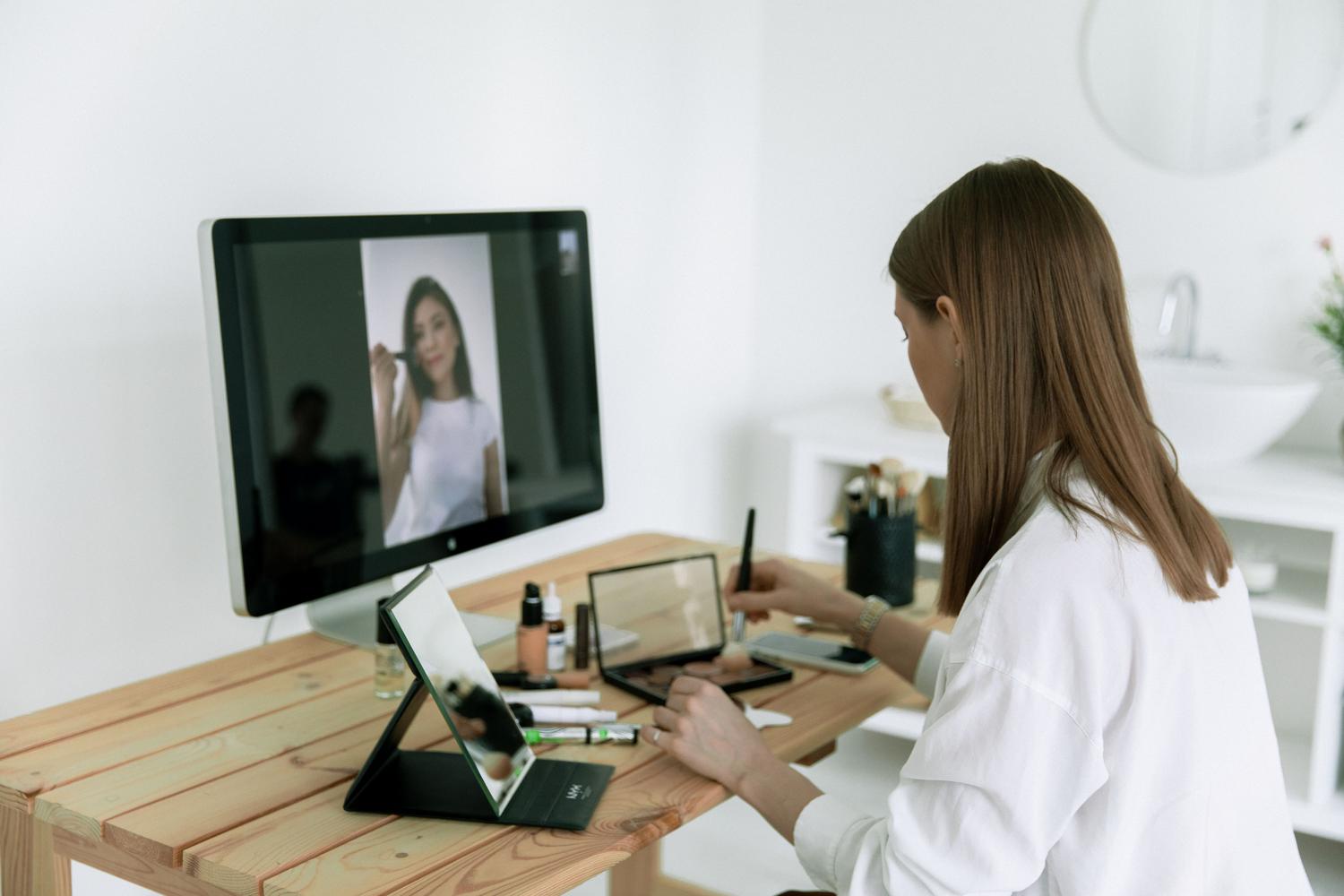
האם אי פעם רציתם לעקוב אחר מדריך תוך כדי רישום נקודות מפתח במסמך, או אולי להציץ במשחק כדורגל תוך כדי מענה למיילים בעבודה? האמת היא, שתהלוכות בין מספר טאבים יכולות להיות כאב ראש אמיתי, אבל יש פתרון מבריק בשם תמונה בתוך תמונה (PiP) המאפשר לכם לנתק סרטונים מאתרי האינטרנט המקוריים שלהם.
בעיקרון, תכונה זו הופכת כל סרטון HTML5 לחלון צף נפרד . והכי חשוב, חלון זה נשאר מעל כל יישום או כרטיסייה פתוחה אחרת, ומעניק לך חופש מוחלט לארגן את המסך שלך כרצונך תוך כדי המשך ליהנות מהתוכן החזותי ללא הפרעה.
כיצד להפעיל את מצב תמונה בתוך תמונה בפיירפוקס

אם אתם משתמשים בפיירפוקס, הפעלת תכונה זו היא פשוטה מאוד, אם כי בהתאם לגרסה שלכם, התהליך עשוי להשתנות מעט. בגרסאות עדכניות יותר, הדפדפן כולל בדרך כלל כפתור כחול אינטואיטיבי שמופיע ישירות מעל הסרטון כשאתם מרחפים את העכבר מעליו. פשוט לחצו עליו, ווואלה!, הסרטון נפתח בחלון משלו.
כעת, אם מסיבה כלשהי אינכם רואים את הכפתור או שאתם משתמשים בגרסה שבה הוא אינו מופעל כברירת מחדל, אל דאגה, אנו יכולים לאלץ אותו מתוך הגדרות הדפדפן. לשם כך, הקלידו about:config בשורת הכתובת וקבלו את אזהרת הסיכון. לאחר שתגיעו לשם, מצאו את ההעדפה media.videocontrols.picture-in-picture.enabled ושנו אותה ל- true . אם אתם רוצים גם שהכפתור הוויזואלי יופיע, מצאו את media.videocontrols.picture-in-picture.video-toggle.enabled והגדירו אותו גם ל- true . לאחר הפעלה מחדש של הדפדפן, הוא אמור לעבוד.
יש טריק נוסף עבור אתרים שמנסים לחסום אפשרות זו או לא מציגים את הכפתור. בפלטפורמות כמו יוטיוב, פשוט לחצו פעמיים על הסרטון; הלחיצה הראשונה פותחת את תפריט האתר, אך השנייה פותחת את תפריט ההקשר של פיירפוקס, שם תמצאו את האפשרות להפעיל את החלון הצף.
יתרונות וטריקים להפקת המרב

אחד הדברים שמייחדים את פיירפוקס מדפדפנים אחרים, כמו אדג' או כרום, הוא היכולת שלו לנהל מספר חלונות תמונה בתוך תמונה (PiP) בו זמנית . בעוד שאחרים מגבילים אתכם לסרטון בודד, כאן תוכלו לחזור על התהליך כמה פעמים שתרצו, מה שמאפשר לכם, למשל, להראות הרצאה בפינה אחת וסרטון עיון בפינה אחרת.
- התאמה אישית מלאה: ניתן להזיז את החלון לכל פינה בצג ולהתאים את גודלו על ידי מתיחת הקצוות, אם כי בדרך כלל יש מגבלה משוערת של רבע מהמסך כדי לא לכסות את כל התוכן.
- בקרות מהירות: מהחלון הצף, ניתן להשהות, להשתיק או לדלג קדימה ואחורה בציר הזמן. אם הסרטון הוא חלק מרשימת השמעה, תראו אפילו כפתורים לדילוג לקליפ הבא.
- ריבוי משימות אמיתי: זהו הכלי המושלם למי שמבשל לפי מתכון וידאו, סטודנטים שרושמים הערות ב-Slack, או אנשים שצריכים... לבדר ילדים או חיות מחמד בזמן שהם מסיימים משימה ממתינה.
השוואה ותאימות עם אתרים פופולריים

חשוב לציין שלמרות ש-API תמונה בתוך תמונה הוא סטנדרט, לא כל האתרים משתפים פעולה באופן שווה. חלק מהדפדפנים מאפשרים מצב תמונה בתוך תמונה רק אם האתר תומך בו באופן טבעי, למעט ענקיות כמו נטפליקס או ווימו בתצורות מסוימות. עם זאת, היישום של פיירפוקס (וגם של ויוואלדי) הוא אגרסיבי וגמיש הרבה יותר, ומאפשר לך לכפות מצב צף גם באתרים שאינם מציעים אותו כברירת מחדל.
עם זאת, קחו בחשבון שתכונות מתקדמות מסוימות, כגון כתוביות בנטפליקס , עשויות לא להיות מוצגות בחלון הצף, מכיוון שמדובר בגרסה פשוטה יותר של הנגן המקורי. למרות הפרטים הקטנים הללו, היכולת לנווט במערכת ההפעלה מבלי שהסרטון יהיה מוסתר היא יתרון תחרותי עצום.
שליטה בשימוש בחלונות צפים בפיירפוקס מאפשרת לך לייעל את זרימת העבודה שלך בצורה המלאה, לנהל את השמעת תוכן המולטימדיה באופן עצמאי, לשנות גודל סרטונים כרצונך, ומעל הכל, לצפות במספר סטרימינג בו זמנית ללא קשר למגבלות אתר המקור או ממשק האתר.