- WiFi נולד משילוב של פטנטים של הדי למאר על קפיצות תדרים ופיתוחים טכניים של CSIRO באוסטרליה.
- תשתית האינטרנט התפתחה מרשת הצבאית ARPANET ועד לאימוץ העולמי של פרוטוקול TCP/IP.
- הגישה ללוח הבקרה של הנתב מתבצעת בדרך כלל דרך כתובות IP פרטיות כגון 192.168.1.1.
- אבטחת רשת ביתית תלויה בעדכוני סיסמאות, בחירת ערוצים פחות עמוסים וסינון MAC.
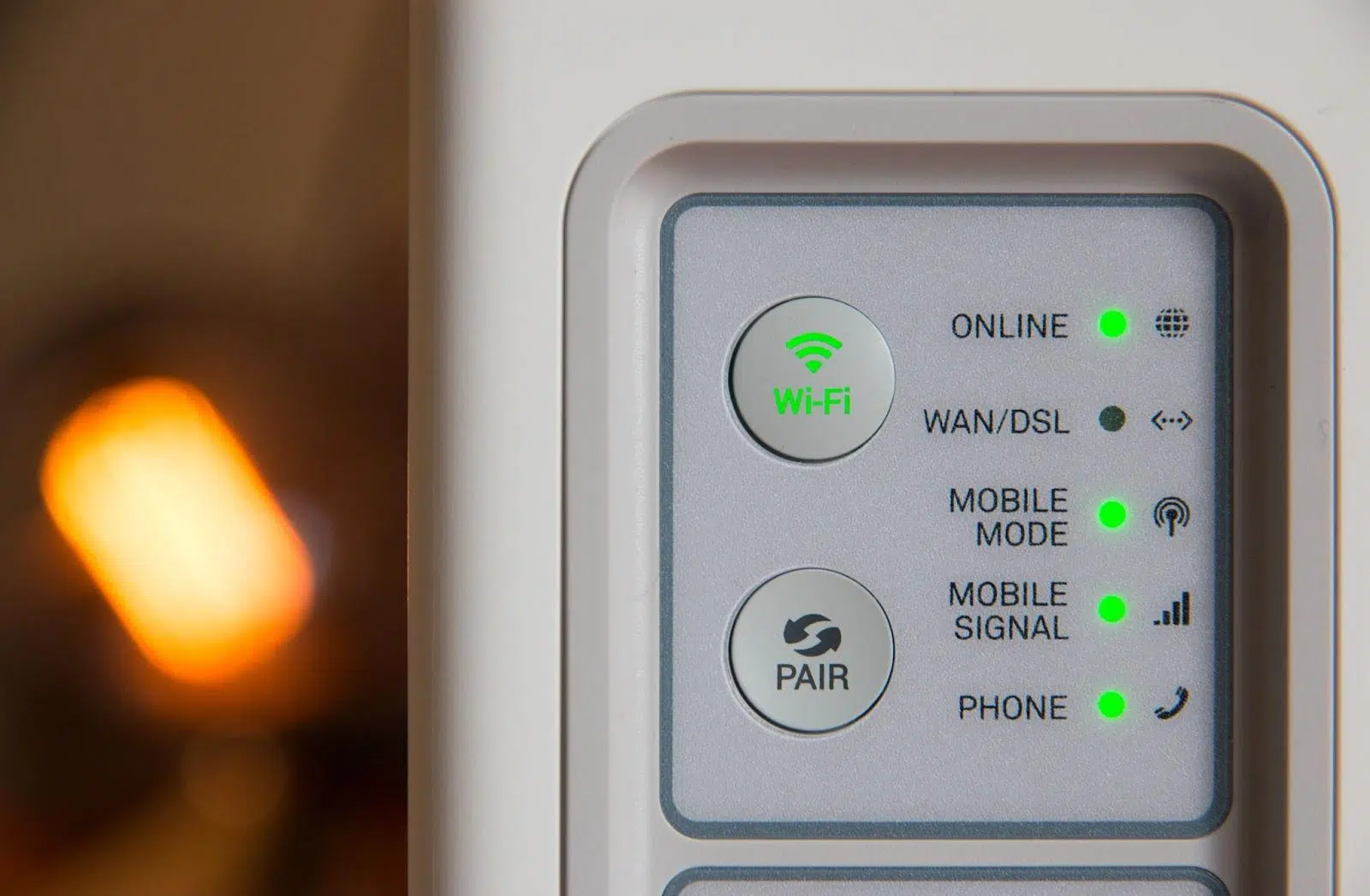
אני בטוח שזה קרה לכם: אתם מגיעים לבית של חבר או נכנסים לבית קפה והדבר הראשון שאתם פולטים הוא השאלה הטיפוסית, "יש לכם Wi-Fi? אפשר את הסיסמה? ". זה הפך למעין טקס מודרני כדי להימנע מלהיות מנותק אפילו לשנייה. אבל, למרות שאנחנו משתמשים בו כל הזמן, מעטים באמת יודעים מאיפה מגיע המונח הזה או איך הטכנולוגיה שמאפשרת לנו לגלוש באופן אלחוטי ברחבי הבית באמת עובדת.
במאמר זה, ניקח אתכם למסע מיסודות הרשת הגלובלית ועד לטריקים המעשיים ביותר להפיכת החיבור שלכם לזריז. לא נדבר רק על היסטוריה; נדריך אתכם צעד אחר צעד כדי שתוכלו לקחת שליטה מלאה על מכשיר הרשת שלכם, לשפר את האבטחה והמהירות, כך שלעולם לא תצטרכו לסבול שוב מאותם השהיות מעצבנות או נפילת אותות.

הסיפור מאחורי ה-WiFi: יותר ממילה אחת
אנשים רבים חושבים ש-WiFi הוא קיצור של "Wireless Fidelity", אבל המציאות הרבה יותר פרוזאית. לדברי פיל בלנג'ר, אחד ממייסדי Wi-Fi Alliance , השם לא אומר כלום; זה היה פשוט תכסיס שיווקי כדי לגרום למונח להישמע טוב וקל לזכירה.
אם נעמיק קצת יותר, נגלה ש-WiFi לא צץ משום מקום. בשנות ה-40, השחקנית ההוליוודית הדי למאר , שהייתה גם ממציאה מבריקה, רשמה פטנט על מערכת דילוג תדרים. טכניקה זו אפשרה החלפה מהירה של אותות רדיו כדי למנוע שיבוש טורפדו במהלך מלחמת העולם השנייה, ובכך הניחה את היסודות התיאורטיים לטכנולוגיית הספקטרום המפוזר המשמשת כיום את בלוטות' ו-WiFi.
בשנות ה-90, צוות CSIRO באוסטרליה, בראשות ד"ר ג'ון או'סאליבן , פתר את בעיית ההדים ועיוות האות בתוך מבנים. הודות למומחיותם באסטרונומיה של רדיו, הם יצרו שבב שאפשר את שחרורו של תקן IEEE 802.11a בשנת 1999, והביא סוף סוף Wi-Fi פרקטי ופונקציונלי לבתים שלנו.
לידת האינטרנט: מ-ARPANET לעולם הדיגיטלי
כדי להבין נתב, ראשית צריך להבין את הרשת. הכל התחיל במהלך המלחמה הקרה, כאשר ארצות הברית יצרה את ARPA בשנת 1958 בתגובה לשיגור הסובייטי של ספוטניק. המטרה הייתה ליצור רשת תקשורת שתוכל לשרוד מתקפה גרעינית, המבוססת על מיתוג מנות , רעיון של ליאונרד קליינרוק שבו מידע מפורק לחתיכות קטנות כדי שיוכל לנוע ביתר קלות.
השינוי הגדול התרחש ב-1 בינואר 1983, עם אימוץ פרוטוקול TCP/IP , שאפשר לרשתות שונות לדבר באותה שפה. לאחר מכן הגיעו אבני דרך פורצות דרך כמו יצירת האינטרנט העולמי על ידי טים ברנרס-לי ב-CERN, הגעתם של הדפדפנים הגרפיים הראשונים כמו Mosaic, והופעתה של גוגל בשנת 1998, ששינתה לנצח את האופן שבו אנו מוצאים מידע.
כיצד לגשת ללוח הבקרה של הנתב שלך
אם ברצונך לשנות את שם הרשת או הסיסמה שלך, עליך להתחבר ל... כְּנִיסָה של המכשיר. לשם כך, פתחו את הדפדפן שלכם והקלידו את כתובת ה-IP 192.168.1.1 או 192.168.0.1 בשורת הכתובת. אם אף אחת מהאפשרויות לא עובדת, תוכלו לפתוח את שורת הפקודה ב-Windows ולכתוב את הפקודה ipconfigחפש את הכתובת "Default Gateway" וזו תהיה הכתובת שלך.

ברגע שתגיעו לשם, הוא יבקש שם משתמש וסיסמה. אם מעולם לא נגעתם בהם, בדקו את המדבקה בגב הנתב או חפשו את הדגם באינטרנט. נפוץ מאוד שהם מגיעים עם הגדרות admin/admin או 1234/1234 , למרות שזהו סיכון אבטחה עצום שכדאי לתקן בהקדם האפשרי אם ברצוננו לגשת לנתב ולהגדיר את ה-Wi-Fi שלו בצורה נכונה.
כיום, נתבים מודרניים רבים מאפשרים לך לעשות את כל זה דרך אפליקציה לנייד . פשוט חבר את הטלפון החכם שלך לרשת ה-Wi-Fi (אל תשתמש בנתונים סלולריים) ופתח את האפליקציה של היצרן כדי לנהל מכשירים מחוברים או להפעיל מחדש את הנתב שלך ללא כל טרחה.
הגדרות חיוניות לשיפור החיבור והאבטחה שלך
הדבר הראשון שעליכם לעשות לאחר הכניסה הוא לשנות את סיסמת מנהל המערכת . אל תבלבלו אותה עם סיסמת ה-Wi-Fi שלכם; אנחנו מדברים על הסיסמה לגישה להגדרות הנתב. אם תשאירו את סיסמת ברירת המחדל, כל פורץ יוכל לשנות את תצורת הרשת שלכם תוך זמן קצר.

בשלב הבא, הגיע הזמן להתאים אישית את הרשת האלחוטית שלך. שנה את שם הרשת (SSID) למשהו שאתה מזהה. אם יש לך נתב בעל שני פסים, תראה שיש לך רשת 2.4 GHz ורשת 5 GHz; מומלץ להבין את ההבדלים בין Wi-Fi 2.4 GHz ו-5 GHz כדי שתדע לאיזה מהם להתחבר בהתאם למהירות או לצורכי הטווח שלך.
- סיסמת WPA: בחרו סיסמה חזקה. חפשו את הגדרות האבטחה וודאו שאתם משתמשים בפרוטוקולי WPA2 או WPA3, שהם כרגע המאובטחים ביותר.
- ערוץ WiFi: אם אתם שמים לב שהאינטרנט שלכם איטי, ייתכן שהערוץ עמוס בגלל הנתבים של השכנים. אתם יכולים. להפחית הפרעות WiFi בבית חיפוש אחר הערוץ הכי פחות עמוס והקצאתו ידנית.
- סינון MAC: לאבטחה מרבית, ניתן להפעיל את מסנן ה-MAC. זה מאפשר... רק מכשירים מורשים (באמצעות המזהה הייחודי שלהם) יכולים להתחבר לרשת שלך.
- בקרת הורים: שימושי להגבלת זמני גלישה או חסימת אתרים ספציפיים באמצעות מסנן כתובות URL, ובכך להגן על ילדים.
טכנולוגיות מתקדמות: WiFi 6 ורשתות Mesh
הטכנולוגיה לא מפסיקה להתקדם, וכעת יש לנו את תקן WiFi 6. קפיצת מדרגה טכנולוגית זו מאפשרת חיבורים מהירים עד פי 3,5 וכיסוי משופר משמעותית. יתר על כן, היא יעילה הרבה יותר בניהול מכשירים רבים המחוברים בו זמנית, ומונעת קריסת רשת כאשר כולם בבית משתמשים בטאבלט או בקונסולת משחקים.
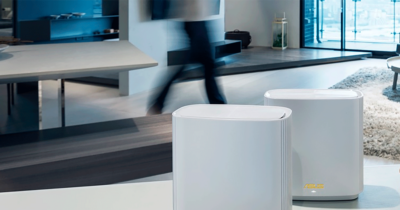
כדי לחסל אזורים מתים בבתים גדולים, הפתרון הוא WiFi Mesh, או רשת רשת . במקום להשתמש בממסר פשוט שלפעמים קוטע את האות, מערכת ה-Mesh משתמשת במספר נקודות גישה מחוברות זו לזו המתפקדות כרשת חכמה אחת . בדרך זו, המכשיר שלך תמיד מתחבר לצומת החזק ביותר מבלי שתבחין בשינוי.
מההיסטוריה של ARPANET והגאונות של הדי למאר ועד להגעת רשתות WiFi 6 ו-Mesh, הקישוריות התפתחה כדי להקל על חיינו. לדעת כיצד לנהל את כתובת ה-IP של הנתב שלך, לייעל ערוצים ולעדכן סיסמאות היא הדרך הטובה ביותר להפיק את המרב מסיבים אופטיים ולהבטיח שהרשת הביתית שלך מאובטחת ומהירה.
