- תן עדיפות למשווקים מורשים עם תשלומים מאובטחים ומדיניות ברורה להשגת מפתחות מקוריים של Windows 11 Pro.
- בדקו תאימות (TPM 2.0, UEFI/Secure Boot), הורידו את קובץ ה-ISO הרשמי והפעילו אותו באמצעות המפתח בן 25 התווים שלכם.
- בחרו את הרישיון הנכון (OEM, קמעונאי, נפח או משופץ) ושקלו תמיכה, אחריות וביקורות מאומתות.
אסביר, בשפה ברורה וישירה, כיצד לרכוש רישיון מקורי ל-Windows 11 Pro , היכן ניתן לרכוש אותו בבטחה, וכיצד להתקין ולהפעיל אותו בצורה נכונה. תראו גם במה הוא שונה מגרסת Home, אילו דרישות המחשב שלכם חייב לעמוד בהן, וכיצד לחסוך כסף באופן חוקי מבלי ליפול להצעות מפוקפקות.
למה Windows 11 Pro שווה את זה וכמה זה עולה באופן רשמי
עבור אנשי מקצוע ומשתמשים תובעניים כאחד, Windows 11 Pro משלב כלי אבטחה ופרודוקטיביות שעושים הבדל אמיתי: BitLocker להצפנת הנתונים שלך , שולחן עבודה מרוחק, ניהול מדיניות קבוצתית, הצטרפות לתחום ותמיכה ב-Azure Active Directory, בין היתר. כל זה משלים על ידי ממשק מודרני וזורם שנועד לשיפור זרימת העבודה.
באשר למחיר, מהדורת ה-Pro עולה 259,00 אירו בפורמט דיגיטלי בחנות הרשמית של מיקרוסופט. זהו מדד השוק, אם כי ישנן דרכים לחסוך כסף באופן חוקי ובטוח לחלוטין על ידי שימוש במפיצים מורשים שמוכרים מפתחות מקוריים במחירים תחרותיים יותר.
בחירת רישיון מקורי אינה רק עניין עקרוני: היא מבטיחה עדכונים דרך Windows Update , יציבות מערכת ועמידה בתנאי השימוש. זה מונע בעיות הפעלה, קריסות מערכת או כשלים הנגרמים משימוש במפתחות לא חוקיים או בגרסאות שהשתנו.
אמינות נוספת זו מתורגמת לחיסכון ממשי בטווח הבינוני והארוך : מערכת יציבה שמתעדכנת את עצמה ולא מאכזבת אותך כשאתה הכי זקוק לה שווה זהב.
היכן ניתן לקנות מפתח מאובטח וכיצד לזהות חנויות אמינות
הדרך הפשוטה והמהירה ביותר היא לפנות למפיצים אירופאים מוסמכים שמוכרים תוכנה מקורית, מציעים משלוח דיגיטלי ומספקים תמיכה בספרדית. חברות מתמחות כמו Mr Key Shop בולטות בניסיונן (מעל 18 שנים) ובהצעת רישיונות עבור Windows 11, Microsoft Office, תוכנות אנטי-וירוס, תוכנות מקצועיות ומערכות הפעלה עם אחריות שביעות רצון או החזר כספי.
בחנויות אלה, כל התהליך מתבצע באינטרנט: אתם קונים תוך דקות ומקבלים את המפתח וההוראות בדוא"ל . מכיוון שמדובר במשלוח דיגיטלי, אין משלוחים פיזיים, ההשפעה הסביבתית פחותה, ואתם מקבלים את הרישיון כמעט באופן מיידי.
אינדיקטור טוב לאמינות הוא מציאת אפשרויות תשלום מאובטחות ובטוחות. תראו אפשרויות כמו PayPal (עם תשלום בשלושה תשלומים) , Stripe לכרטיסים, Klarna, Apple Pay, Google Pay או Amazon Pay. בנוסף, כיסוי האחריות של Trusted Shops עד 2.500 אירו הוא בונוס המאשר את אמינות הסוחר.
יתרון נוסף הוא הקטלוג העשיר שלו: החל מ- Windows 11 ו-Office 2024 ועד Windows Server, רישיונות Autodesk (כולל AutoCAD 2026), אנטי-וירוס, VPN ותוכניות שירות מקצועיות. בדרך כלל, כל רכישה כוללת מדריכים שלב אחר שלב להורדה, התקנה והפעלה של תוכנה - חיוני אם אינכם מנוסים במיוחד.
סוגי רישיונות: OEM, קמעונאות, כמות גדולה ומשפטית, משופצים
לפני הרכישה, חשוב להבין את סוגי הרישיונות השונים. רישיונות OEM קשורים למחשב יחיד ובדרך כלל אינם ניתנים להעברה. אם אתם מתכננים לשמור על המחשב במשך שנים, הם עשויים להיות משתלמים יותר.
רישיונות קמעונאיים , לעומת זאת, מאפשרים העברה למחשב אחר (תמיד אחד בכל פעם). הם גמישים יותר, אם כי הם נוטים להיות יקרים יותר. עבור אלו שמשדרגים לעתים קרובות את החומרה שלהם או מנהלים מספר מחשבים, ניידות זו שימושית מאוד.
ישנם גם רישיונות נפח , המיועדים לארגונים. היזהרו, כי בשוק המשני לפעמים יש מכירות חוזרות מפוקפקות. לכן חיוני שהחנות תפרט בבירור את המקור ותנאי השימוש של המפתחות שהיא מוכרת.
וישנה אפשרות מעניינת: רישיון משופץ חוקי , המתקבל דרך תוכניות שיפוצים מורשות (MAR). זהו רישיון קבוע, תקף לחלוטין למחשב משופץ, עם הפעלה מקורית ועדכונים מלאים ללא עמלות. סוג זה של מפתח אידיאלי כשאתם מחפשים לצייד מחשב משופץ באחריות מלאה.
באיחוד האירופי, מכירת תוכנה מחדש מותרת אם מתקיימות דרישות הנחיית 2009/24/EC . עם זאת, יש לוודא שהמוכר שקוף לגבי סוג הרישיון ומקורו, כך שההפעלה והשימוש יהיו תואמים בבירור את החוק.
איך לזהות חנות שלא תאכזב אותך
ישנם מספר קריטריונים פשוטים שיחסכו לכם הפתעות לא נעימות. ראשית, דרשו שקיפות משפטית : עליהם לציין האם הקוד הוא OEM, קמעונאי, נפח או משופץ, ומה כל אפשרות כוללת. אם הם לא מסבירים זאת, היו חשדניים.
שנית, חשוב להעריך ביקורות מאומתות . פלטפורמות ביקורות עם אימות אמיתי (ולא צילומי מסך אנונימיים) הן סימן טוב מאוד. ככל שהביקורות אמינות ומפורטות יותר, כך ייטב.
שלישית, אתם זקוקים לתמיכה שבאמת עונה. כתובת דוא"ל תקינה וקו טלפון דובר ספרדית יכולים להציל חיים. חלק מהחנויות אף מציעות סיוע טכני נוסף, כגון התקנה מחדש של המערכת עם גיבוי קבצים, שדרוגי SSD וניקוי פנימי של המערכת. חלק מהחנויות מפרסמות את מספר הטלפון שלהן (לדוגמה, 915996504) וטופס יצירת קשר לקבלת מענה לשאלותיכם ללא התחייבות.
רביעית, מדיניות החזרים ברורה . אם המפתח לא מופעל או שיש בעיה, אתם זקוקים להליך שקוף ומהיר כדי לפתור אותה. זה, בשילוב עם אמצעי תשלום מאובטחים ודומיין HTTPS, נותן לכם תמונה מלאה של אמינות.
דרישות Windows 11 Pro וכיצד לבדוק תאימות
Windows 11 Pro דורש חומרה יחסית חדשה, עם דגש מיוחד על אבטחה. דרישות מפתח כוללות TPM 2.0 (או מקבילות כגון Intel PTT או AMD fTPM) וקושחת UEFI עם אתחול מאובטח מופעל. זה מבטיח זמני אתחול מאומתים והגנה על המערכת.
הדרישות המינימליות הרשמיות כוללות: מעבד 64 סיביות במהירות 1 גיגה-הרץ עם 2 ליבות , 4 ג'יגה-בייט של זיכרון RAM, 64 ג'יגה-בייט של אחסון, כרטיס מסך תואם DirectX 12 עם דרייבר WDDM 2.0, מסך באיכות HD (720p) גדול מ-9 אינץ' עם 8 סיביות לכל ערוץ, וחיבור לאינטרנט לצורך התקנה ועדכונים.
כדי לאמת את המחשב שלך, מיקרוסופט מציעה את כלי בדיקת שלמות המחשב , אשר אומר לך תוך שניות אם אתה עומד בדרישות. אם תיכשל בבדיקה, ישנן שיטות לא רשמיות לעקוף חלק מהמגבלות, אך אלה אינן מומלצות מסיבות של יציבות ואבטחה.
אם עדיין יש לכם ספקות, חנויות מכובדות רבות מציעות ייעוץ חינם: הן עוזרות לכם להעריך תאימות, העברת נתונים והפרטים הספציפיים של רשתות עסקיות, כך שהמעבר ל-Windows 11 Pro יהיה חלק ככל האפשר.
הורד את Windows 11 Pro: ISO רשמי או עוזר שדרוג
יש לך שתי אפשרויות עיקריות. האחת היא להוריד את תמונת ה-ISO הרשמית מאתר האינטרנט של מיקרוסופט כדי לבצע התקנה נקייה באמצעות כונן USB הניתן לאתחול (ניתן ליצור אותו באמצעות Media Creation Tool או Rufus). זה אידיאלי עבור מחשבים חדשים או אם אתה רוצה להתחיל מאפס.
האפשרות השנייה היא לשדרג מ-Windows 10 Pro פעיל באמצעות מסייע ההתקנה של Windows 11. התהליך מודרך, שומר את הקבצים והאפליקציות שלך, ואם רישיון Windows 10 שלך בתוקף, לא תצטרך לשלם עבור השדרוג באותה מהדורה.
כדי ליצור את מדיה הניתנת לאתחול, עליך לחבר את כונן ה-USB, להיכנס ל-BIOS/UEFI ולהגדיר אותו כהתקן האתחול הראשי . משם, המתקין ידריך אותך בתהליך: בחירת שפה, חלוקה למחיצות, העתקת קבצים ואתחול מחדש ראשוני עד שתגיע לשולחן העבודה.
אם אתם מעדיפים קישורים ישירים רשמיים, מדור ההורדות של מיקרוסופט מרכז את כל מה שאתם צריכים כדי להוריד את Windows 11, כולל כלי יצירת מדיה ומדריכי התקנה . זהו המקור הבטוח ביותר להימנעות מקבצי ISO ממקורות מפוקפקים.
התקנה שלב אחר שלב במחשב חדש או מעוצב
הפעל את המחשב כאשר כונן ה-USB מחובר והיכנס ל- BIOS/UEFI באמצעות המקש המתאים (F2, F12 או Delete הם המקשים הנפוצים). בדוק שתי נקודות עיקריות: שאתחול מאובטח מופעל ושהתקן האתחול הראשי הוא כונן ה-USB או ה-DVD המכיל את תמונת ה-ISO.
שמור את השינויים (בדרך כלל באמצעות F10) והפעל מחדש. מתקין Windows 11 Pro ייטען אוטומטית, ותוכל לבחור בין התקנה מהירה או מותאמת אישית. אם אתה מבצע התקנה נקייה, האפשרות המותאמת אישית מאפשרת לך לנהל מחיצות עבור עיצוב נקי.
במהלך ההתקנה הראשונית, המערכת תעתיק קבצים, תחיל עדכונים ותפעיל מחדש מספר פעמים. זה נורמלי שזה ייקח זמן מה, לכן אפשר לזה לסיים מבלי לכפות כיבויים. לבסוף, תשלים את ההתקנה הבסיסית (אזור, מקלדת, רשת) ותתבקש להזין את חשבון Microsoft שלך.
אם אתם נמצאים בסביבה מקצועית, תוכלו לצרף את המכשיר לארגון שלכם מאוחר יותר, או אם אתם מעדיפים, להגדיר תחילה משתמש מקומי ולהשלים את האינטגרציה הארגונית מאוחר יותר עם מדיניות האבטחה שלכם.
הפעלת Windows 11 Pro באמצעות מפתח מוצר
במהלך ההתקנה, ייתכן ש-Windows יבקש את מפתח המוצר שלך . אם כבר יש לך אותו, הזן אותו והוא יאושר כדי לשייך את הרישיון למחשב שלך. אם לא, בחר באפשרות "אין לי מפתח מוצר" והמשך; תוכל להפעיל אותו מאוחר יותר ללא בעיות.
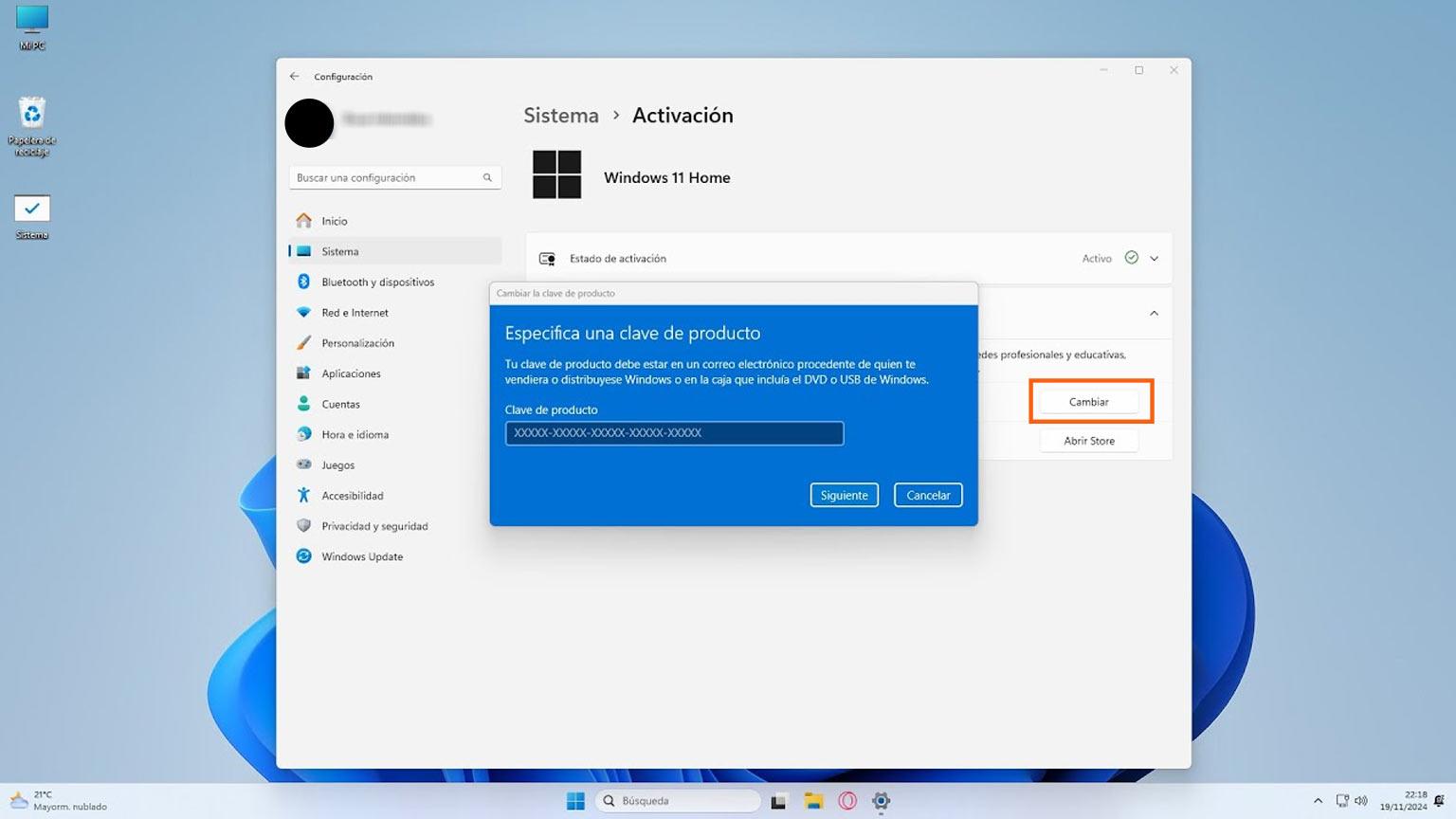
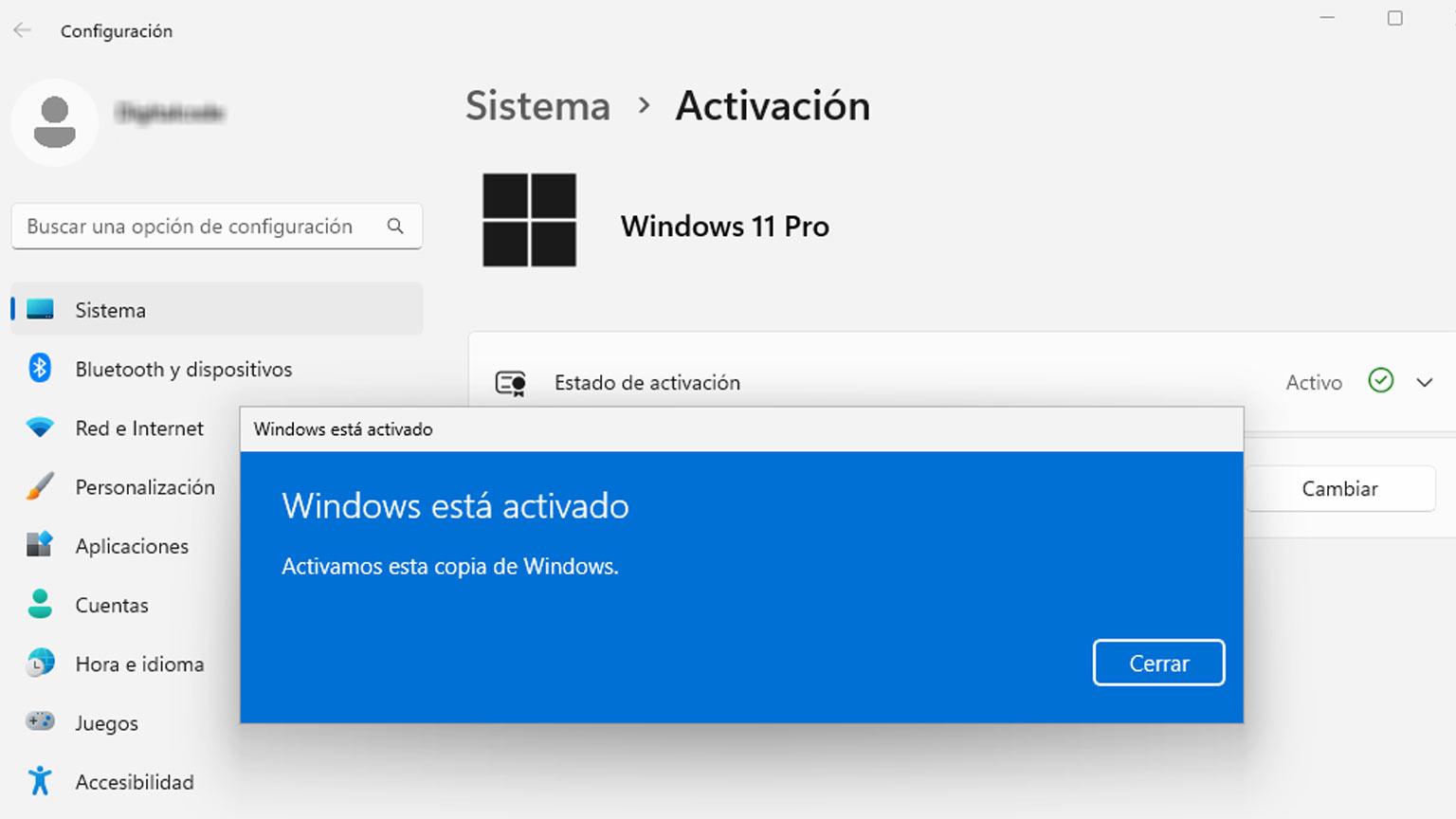
כדי להפעיל מאוחר יותר, עבור אל הגדרות (Win + I) > מערכת > הפעלה . תחת "מצב הפעלה", הקש על "שנה מפתח מוצר" והדבק את הקוד בן 25 התווים. לאחר מספר רגעים, תראה את ההודעה "Windows מופעל", והוא יקושר לחשבונך.
הפעלה אינה הליך פעוט: היא פותחת התאמות אישיות, מבטיחה גישה לעדכונים רשמיים ומאשרת שהמערכת שלך עומדת בחוק, דבר חיוני במיוחד בסביבות מקצועיות הניתנות לביקורת.
אם אתם מקבלים שגיאה, ודאו שאין בלבול בין המהדורות (Home לעומת Pro), בדקו את חיבור האינטרנט שלכם ופנו לתמיכה של המוכר. חנויות בעלות מוניטין בדרך כלל מציעות סיוע בהפעלה והחלפה אם יש בעיות אמיתיות במפתח.
שדרוג מ-Windows 11 Home ל-Pro ללא התקנה מחדש
אם המחשב שלך מגיע עם Windows 11 Home, תוכל לשדרג ל-Pro מבלי לפרמט או לאבד נתונים. זה לא שדרוג חינם: עליך לרכוש מפתח מוצר תקף של Windows 11 Pro . התהליך, עם זאת, פשוט מאוד.
עבור אל התחל > הגדרות > מערכת > הפעלה והקש על שנה מפתח מוצר . הזן את קוד ה-Pro החדש, אשר והמתן עד שהמערכת תשלים את ההמרה. לפעמים היא תבקש ממך להפעיל מחדש; כשתפעיל מחדש, תראה את מהדורת ה-Pro מופעלת.
לפני שתמשיך, מומלץ ליצור גיבוי לכל מקרה. למרות שההליך שומר על יישומים, קבצים והגדרות, עדיף להיות בטוחים מאשר להצטער.
שיטה זו חוסכת זמן וטרחה מכיוון שהיא אינה דורשת התקנה נקייה או התקנה מחדש של התוכניות שלך. תוך דקות, כל תכונות ה-Pro יהיו מוכנות לשימוש.
Windows 11 Home לעומת Pro: הבדלים חשובים
שתי המהדורות יציבות וחלקות לשימוש יומיומי, אך Pro מוסיפה את מה שאנשי מקצוע רבים צריכים: BitLocker להצפנת דיסק, שולחן עבודה מרוחק (RDP), ניהול מדיניות קבוצתית, הצטרפות לדומיינים ו- Azure AD , בנוסף לתכונות אבטחה מתקדמות.
מבחינת פרודוקטיביות, Windows 11 מביא שיפורים כמו Snap Layouts לארגון חלונות, מצב מיקוד להפחתת הסחות דעת, שולחנות עבודה וירטואליים ואינטגרציה טבעית יותר עם Microsoft Teams, דבר שימושי במיוחד בעבודה היברידית.
אם אתם עובדים בתחום ה-IT או הפיתוח, Pro מוסיף Hyper-V לווירטואליזציה ויכולות ניהול מרחוק עם כלים כמו Windows Autopilot ו-Microsoft Endpoint Manager. זוהי המהדורה שנועדה לצמוח יחד אתכם ועם העסק שלכם.
בינתיים, מהדורת Home מכסה בצורה מספקת את השימוש הביתי והאישי. זהו בסיס מצוין לגלישה, בידור ומשימות משרדיות קלות, אך אם אתם רוצים בקרת מדיניות, הצפנה חזקה וניהול ניתן להרחבה , מהדורת Pro היא הבחירה הטובה יותר.
מה כוללים רישיונות דיגיטליים רציניים וכיצד הם מועברים?
בדרך כלל, לאחר התשלום, תקבלו אימייל עם מפתח ההפעלה , הוראות התקנה וקישורי הורדה רשמיים. ברוב המקרים, המשלוח מהיר מאוד (לפעמים תוך פחות משעתיים ), אם כי בהתאם לשעה ביום, זה יכול לקחת עד 24 שעות.
החבילה כוללת בדרך כלל רישיון תקף למכשיר יחיד , מפתח ייחודי בן 25 תווים, הזכות לעדכוני אבטחה ותכונות למשך כל חיי המוצר ותמיכה טכנית בסיסית (מהספק ו/או ממיקרוסופט).
חלק מהחנויות מציעות גם תמיכה בחינם אם יש לכם בעיות התקנה או הפעלה, וסיוע נוסף לפי דרישה להתקנה מחדש של המערכת, העתקת קבצים אישיים או שדרוג אחסון לכונן SSD עם הגדרת המערכת.
טיפ פרקטי נוסף: רישיונות רבים פועלים בצורה מושלמת עם התקנות נקיות שהורדו מהאתר הרשמי של מיקרוסופט . הימנעו מתמונות ISO ממקורות לא ידועים כדי למנוע הפרעה להפעלה שאמורה להיות מיידית.
איך לחסוך כסף בלי לסכן את החוקיות
אנו מתחילים מהמחיר הרשמי של 259,00 אירו, אך ישנן הצעות חוקיות בשוק ממפיצים מורשים ואתרי מסחר אלקטרוני ייעודיים אשר מתאימים את המחירים הודות ליתרונות הגודל, הסכמי הפצה ורישיונות המיועדים לסביבות ספציפיות (כגון OEM או משופצים).
המפתח הוא להפריד את התבן מהמוץ. היזהרו ממחירים נמוכים להחריד בשווקים מפוקפקים, מפתחות שמושבתים לאחר מספר ימים, או מוכרים שלא מבהירים את סוג הרישיון. אם אין שקיפות, תמיכה או מדיניות החזרה, מה שנראה זול יכול בסופו של דבר להפוך ליקר מאוד.
במקום זאת, בחרו בחנויות עם ביקורות מאומתות , אמצעי תשלום מאובטחים, אחריות להחזר כספי וחותם הנאמנות האירופי. שילוב זה מאפשר לכם לשלם פחות מאשר בחנות Microsoft מבלי להתפשר על החוקיות או על שקט נפשי.
אם אתם רוצים להישאר מעודכנים בחדשות האחרונות, חנות מיקרוסופט בספרד מאפשרת לכם להירשם לניוזלטרים עם מבצעים ומהדורות חדשות. זוהי דרך מצוינת לקבל הנחות רשמיות או ללמוד על שינויים חשובים במוצר.
טיפים מהירים לפני קנייה, התקנה והפעלה
ראשית, ודאו את החומרה שלכם: בדקו את TPM 2.0 ואתחול מאובטח ב-UEFI. שנית, תכננו מראש: גבו ורשמו את רישיונות התוכנה שלכם למקרה שתצטרכו להתקין מחדש מאפס. שלישית, הורידו תמיד ממקורות רשמיים כדי להימנע משינויים בקבצי ISO.
רביעית, אם אתם משדרגים מ-Windows 10 Pro, ודאו שהוא מופעל באמצעות מפתח מוצר תקף כדי שאשף ההתקנה לא יגרום לכם בעיות. חמישית, שמרו על מפתח המוצר של Windows 11 Pro שלכם וקשרו את ההפעלה לחשבון Microsoft שלכם כדי להקל על התקנות מחדש עתידיות.
ושישית, אם אתם קונים מחנות מתמחה, קראו את האותיות הקטנות : סוג הרישיון, זמני האספקה, התמיכה הכלולה, החזרות וכיסוי נוסף (לדוגמה, אחריות כמו Trusted Shops או דומות).
זה יאפשר לכם תהליך רכישה והתקנה חלק, שיאפשר לכם לנצל את Windows 11 Pro מהיום הראשון, עם הביטחון שהכל חוקי ומאובטח.
כל מי שמעוניין לשדרג ל-Windows 11 Pro ללא כל טרחה זקוק לשני דברים: רישיון מקורי ותוכנית ברורה להתקנה, הפעלה ותחזוקה של המערכת. עם משווקים מורשים (תשלומים מאובטחים דרך PayPal, Stripe, Klarna, Apple Pay, Google Pay או Amazon Pay), משלוח דיגיטלי באמצעות דואר אלקטרוני , תמיכה בספרדית ואחריות מוכרת באירופה, ניתן לחסוך כסף בהשוואה למחיר הרשמי ועדיין ליהנות משקט נפשי של בעלות על תוכנה מקורית. אם אתם עומדים גם בדרישות (TPM 2.0, UEFI עם אתחול מאובטח), מורידים את קובץ ה-ISO ממיקרוסופט ובצעו את שלבי ההפעלה, תוכלו ליהנות מ-BitLocker, RDP, GPO, שילוב Azure AD וכל שיפורי הפרודוקטיביות של Windows 11 Pro ללא הפתעות.
