- BitLocker מצפין דיסקים שלמים ומחזק את שלמות האתחול באמצעות TPM ואתחול מאובטח.
- דרישות: מהדורות Pro/Enterprise/Education, TPM 1.2+, מחיצות מתאימות וקושחת UEFI/BIOS תואמת.
- הבדלים עם הצפנת מכשירים: הפעלה אוטומטית, דרישות HSTI/Modern Standby והעתקת מפתח ל-Entra ID/AD.
- ניהול ושחזור בקנה מידה גדול בעזרת AD, GPO, MDM ואינטגרציה עם חבילות אבטחה ארגוניות.
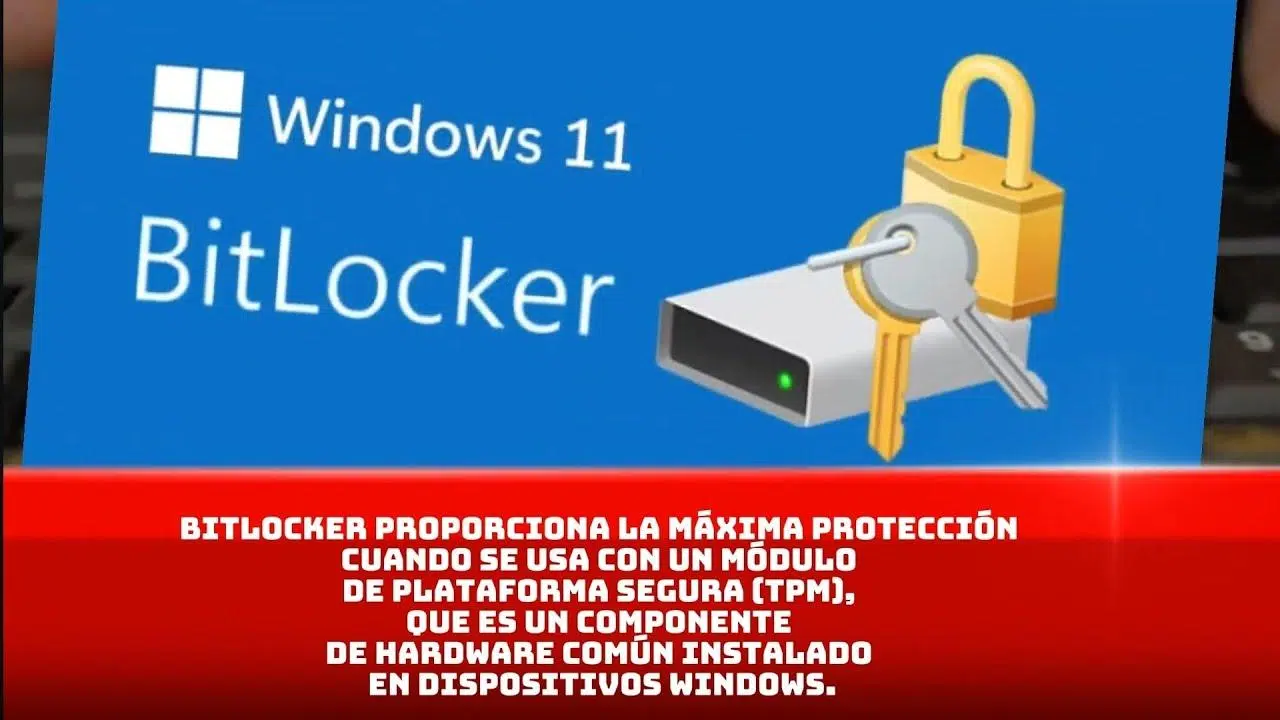
אם אתם עובדים עם נתונים רגישים במחשב נייד או שולחני, הצפנה כבר אינה אופציונלית: היא הכרח. BitLocker הוא הפתרון המקורי של מיקרוסופט להצפנת דיסקים והגנה על מידע. מפני אובדן, גניבה או הסרה של ציוד. יותר מסתם מנעול, הוא מתחבר לאתחול המערכת ולחומרה כדי למנוע גישה לא מורשית, גם כאשר מישהו מנסה לקרוא את הדיסק במחשב אחר.
בשנים האחרונות חלה עלייה בעבודה מרחוק, בניידות ובשימוש במכשירים חיצוניים. זה מגביר את הסיכון לחשיפת נתונים במקרה של אובדן או גניבה של מסוף.BitLocker מגיב על ידי הצפנת אמצעי אחסון מלאים באמצעות AES ושילוב עם שבב ה-TPM, מדיניות ארגונית, Active Directory ושירותי ענן של מיקרוסופט כדי להגן על מפתחות שחזור ולאכוף בקרות באופן מרכזי.
מהו BitLocker ואילו בעיות הוא פותר?
BitLocker היא טכנולוגיה של הצפנת דיסק מלאה (FDE) מובנית ב-Windows שמגן על נתונים במנוחה. כאשר הוא מופעל, כל תוכן הכונן (מערכת או נתונים) מאוחסן מוצפן; ללא המפתח או מגן תקף, הקבצים נשארים בלתי קריאים. הוא תוכנן כדי לצמצם איומים כגון גניבת ציוד, חילוץ דיסקים או התקפות לא מקוונות שמנסים לקרוא את האחסון ישירות.
זה עובד עם אלגוריתמים AES של 128 סיביות או 256 סיביות ומצבי פעולה מודרניים כגון XTS-AES (מומלץ על ידי מיקרוסופט במהדורות הנוכחיות) ולצורך תאימות, AES-CBC בתרחישים מסוימים מדור קודם. מקש עוצמת הקול הראשי (VMK) מוגן באמצעות "מגנים" כגון TPM, PIN, סיסמאות או מקשי אתחול ב-USB ומשוחררים רק אם סביבת האתחול עוברת בדיקות שלמות.
כדי להשיג הגנה מרבית, BitLocker מסתמך על ה- מודול פלטפורמה מהימנה של TPMשבב זה מאמת ששרשרת האתחול (UEFI/BIOS, מנהל, קבצים קריטיים) לא שונתה. אם משהו משתנה (לדוגמה, קושחה ששונתה), המחשב עשוי לבקש את מפתח התאוששות לפני מתן אפשרות לאתחול. הצפנה אפשרית גם ללא TPM, אך בדיקת שלמות טרום-אתחול מוקרבת ו-a מפתח אתחול ב-USB או סיסמה (האחרון אינו מומלץ מכיוון שהוא פגיע לכוח ברוטלי אם אין מנעול).
חשוב להבחין בין BitLocker לפונקציה הצפנת מכשיר קיים בתצורות חומרה מסוימות. בעוד ש-BitLocker הסטנדרטי מציע בקרות ואפשרויות מתקדמות, הצפנת המכשיר מבקשת הפעל את ההגנה באופן אוטומטי במחשבים תואמים (HSTI/Modern Standby, ללא יציאות DMA חיצוניות נגישות), ממוקדות בכונן המערכת וקבועות, ללא ניהול כונני USB חיצוניים.
בפועל, כאשר BitLocker מוגדר כראוי, מחשב נייד גנוב הופך לקליפה חסרת ערךהגנב יוכל לעצב אותו, אך לא לקרוא את הנתונים שלך. פריצת דרך אבטחתית זו היא המפתח לעמידה בתקנות (GDPR, HIPAA וכו') ולמניעת דליפות, קנסות ואובדן אמון.
דרישות, מהדורות והבדלים עם "הצפנת מכשירים"
כדי ש-BitLocker יפעל בצורה הטובה ביותר, גם החומרה וגם הקושחה חשובות. נקודת ההתחלה היא TPM 1.2 ומעלה (רצוי TPM 2.0).במחשבים עם TPM 2.0, מצב Legacy (CSM) אינו נתמך; יש לאתחל אותו ב-UEFI, ויש להפעיל את Secure Boot כדי לחזק את שרשרת האמון.
קושחת ה-UEFI/BIOS חייבת להיות לעמוד במפרטי קבוצת המחשוב המהימנים (TCG) ולהיות מסוגל לקרוא כונני USB בקדם-אתחול (מחלקת אחסון בנפח גדול) עבור תרחישי מפתח אתחול. על הכונן להיות גם בעל מחיצת מערכת נפרדת נפח מערכת הפעלה: לא מוצפן, מומלץ כ-350 מגה-בייט (FAT32 ב-UEFI, NTFS ב-BIOS), משאיר מקום פנוי לאחר הפעלת BitLocker. כונן מערכת ההפעלה יהיה NTFS.
לגבי מהדורות, BitLocker נתמך ב-Windows Pro, Enterprise, Pro Education/SE ו-Education (Windows 10/11); גם ב-Windows 7 Enterprise/Ultimate וב- שרת Windows (2016/2019/2022, בין היתר). הזמינות והזכויות תלויות ברישיון: Windows Pro/Pro Education/SE, Enterprise E3/E5 ו-Education A3/A5 להעניק את ההיתרים המתאימים.
על הצפנת מכשירקיים במכשירים שעוברים אימות HSTI/Modern Standby ואינם חושפים יציאות DMA חיצוניות. הוא מאותחל לאחר OOBE עם מקש ניקוי במצב מושעה עד ליצירת מגן ה-TPM ומפתח השחזור יגובה. אם המחשב מחובר ל מזהה כניסה של Microsoft (לשעבר Azure AD) או לדומיין AD DS, הגיבוי מתבצע באופן אוטומטי ולאחר מכן מפתח הניקוי מוסר. במחשבים אישיים, יש להתחבר באמצעות חשבון מיקרוסופט עם הרשאות מנהל מערכת מפעיל את גיבוי המפתח בחשבון ואת הפעלת מגן ה-TPM. מכשירים עם רק חשבונות מקומיים ניתן להצפין אותם טכנית אך ללא הגנה וניהול נאותים.
האם החומרה שלך מתאימה להצפנת מכשירים? msinfo32.exe (מידע מערכת) מציין זאת באמצעות השדה "תמיכה בהצפנת התקן". אם זה לא היה זמין בתחילה, שינויים כגון הפעלת התחלה בטוחה יכול להפעיל אותו ולגרום להפעלה אוטומטית של BitLocker.
בסביבות בהן הצפנה אוטומטית של מכשירים אינה מהווה דאגה, ניתן למנוע זאת באמצעות הרישום:
| רותה | שם | טיפו | חַיִל |
|---|---|---|---|
HKEY_LOCAL_MACHINE\SYSTEM\CurrentControlSet\Control\BitLocker |
PreventDeviceEncryption |
REG_DWORD | 0x1 |
מפתח זה מונע הפעלה ללא התערבות כדי לפנות מקום לפריסה הנשלטת על ידי IT.
וה כוננים נשלפיםWindows כולל את BitLocker To Go, אשר מצפין כונני USB וכוננים חיצוניים. תאימות ניהול עשויה להשתנות בהתאם לקונסולה (לדוגמה, פתרונות אבטחה מסוימים עשויים להגביל או לא לנהל תרחיש זה), אך ברמת Windows התכונה קיימת ונמצאת בשימוש נרחב בארגונים.
הפעלה, ניהול, שחזור ואבטחה מעשית
הפעלה בסיסית מתבצעת ישירות מ-Windows: לוח בקרה > מערכת ואבטחה > הצפנת כונן BitLocker או על ידי חיפוש "ניהול BitLocker" בתפריט התחל. במחשבים התומכים ב"הצפנת מכשירים" (כולל מהדורת Home), תראו את אותו סעיף בהגדרות. היכנס באמצעות חשבון מנהל מערכת ופעל לפי האשף כדי לבחור מגנים ולשמור את מפתח השחזור.
שלבים נפוצים בעת הפעלת BitLocker בכונן המערכת: בחירת מגן (TPM בלבד, מומלץ TPM+PIN, סיסמה או מפתח הפעלה), להחליט על היקף ההצפנה (רק שטח משומש עבור ציוד חדש או יחידה שלמה אם הוא כבר מכיל נתונים), ובחר את מצב ההצפנה (חדש עבור כוננים קבועים או תואם אם אתה מעביר את הכונן בין מחשבים). בזמן ההצפנה, ניתן לעבוד עם הצוות; התהליך פועל ברקע.
אם אתה מעדיף שורת פקודה, BitLocker מנוהל באמצעות ניהול-bde (שורת פקודה מורשית):
manage-bde -on C: -rp -rk E:\ יוצר ושומר מפתח שחזור ל-E:. ניתן להוסיף סיסמה/קוד סודי באמצעות manage-bde -protectors -add C: -pw o -TPMAndPIN, ולבדוק את הסטטוס עם manage-bde -statusכדי להשבית ולפענח: manage-bde -off C:. זכרו לשמור את המפתחות שלכם במקומות בטוחים. ולא מוצפן.
תרחישים תאגידיים דורשים ניהול מחזור חיים: לע"מ לדרוש מגנים והצפנה, Active Directory/הזן מזהה לשמור על המפתחות, ואפילו MDM (כגון Microsoft Intune) כדי להחיל מדיניות על מחשבים ניידים מחוץ לרשת. העתקת מפתחות ל-AD/ID מאפשרת אחזור ובקרה קלים של סטטוס ההצפנה לכל מכשיר.
חלק מחבילות האבטחה מוסיפות שכבת ניהול מעל BitLocker. לדוגמה, עם פתרונות ארגוניים מסוימים, ניתן לשלוח מפתחות ראשיים לקונסולה לצורך שחזור. עם זאת, אם משתמש הצפין בעבר את הכונן בעצמו, ייתכן שמפתח זה אינו נמצא בפלטפורמת הניהול. במקרה כזה, ההמלצה היא בדרך כלל לפענח ולהצפין מחדש באמצעות מדיניות המסוף., ולהשבית מדיניות BitLocker כפולות ב-GPO כדי למנוע התנגשויות במהלך הצפנה.
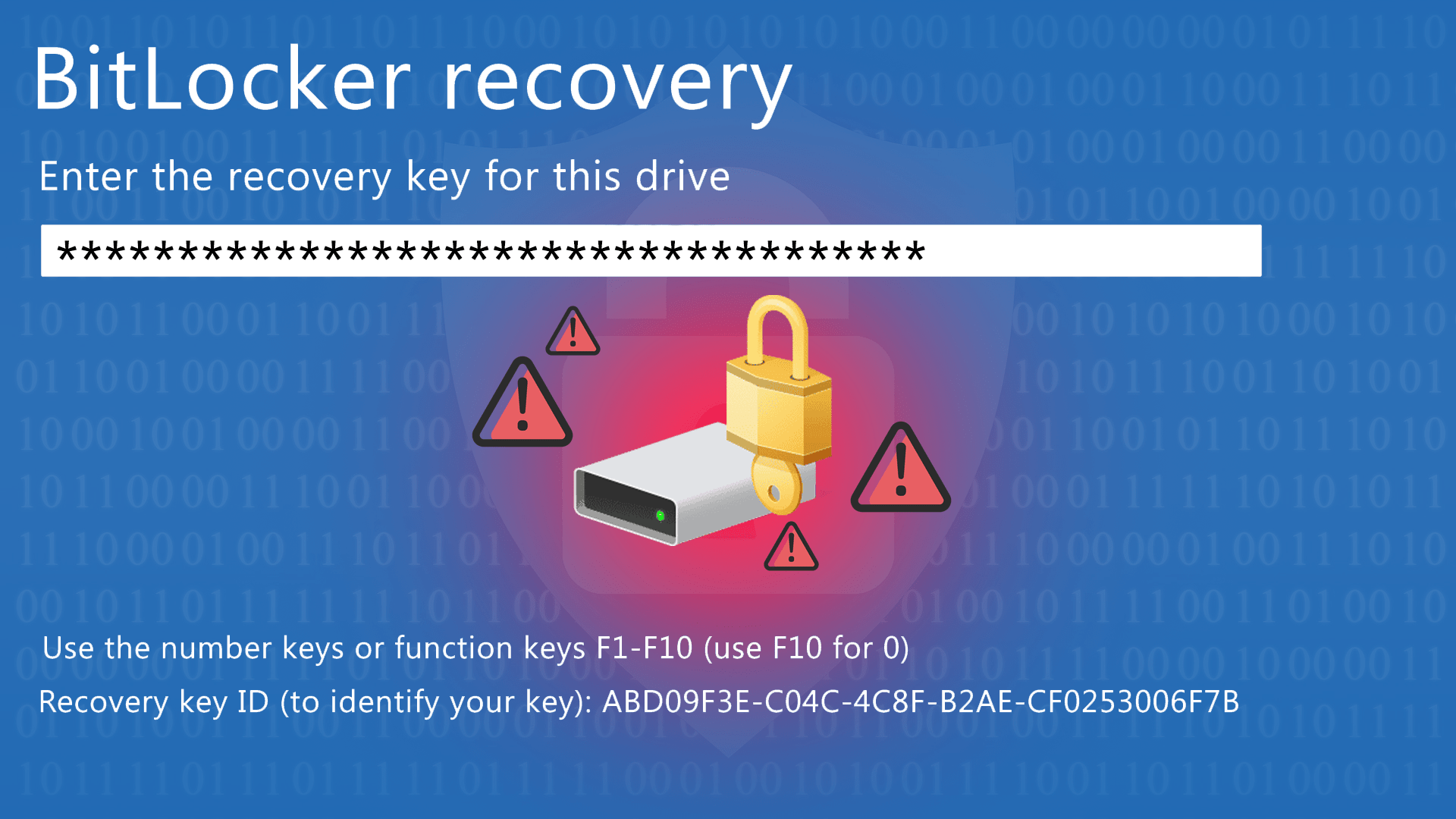
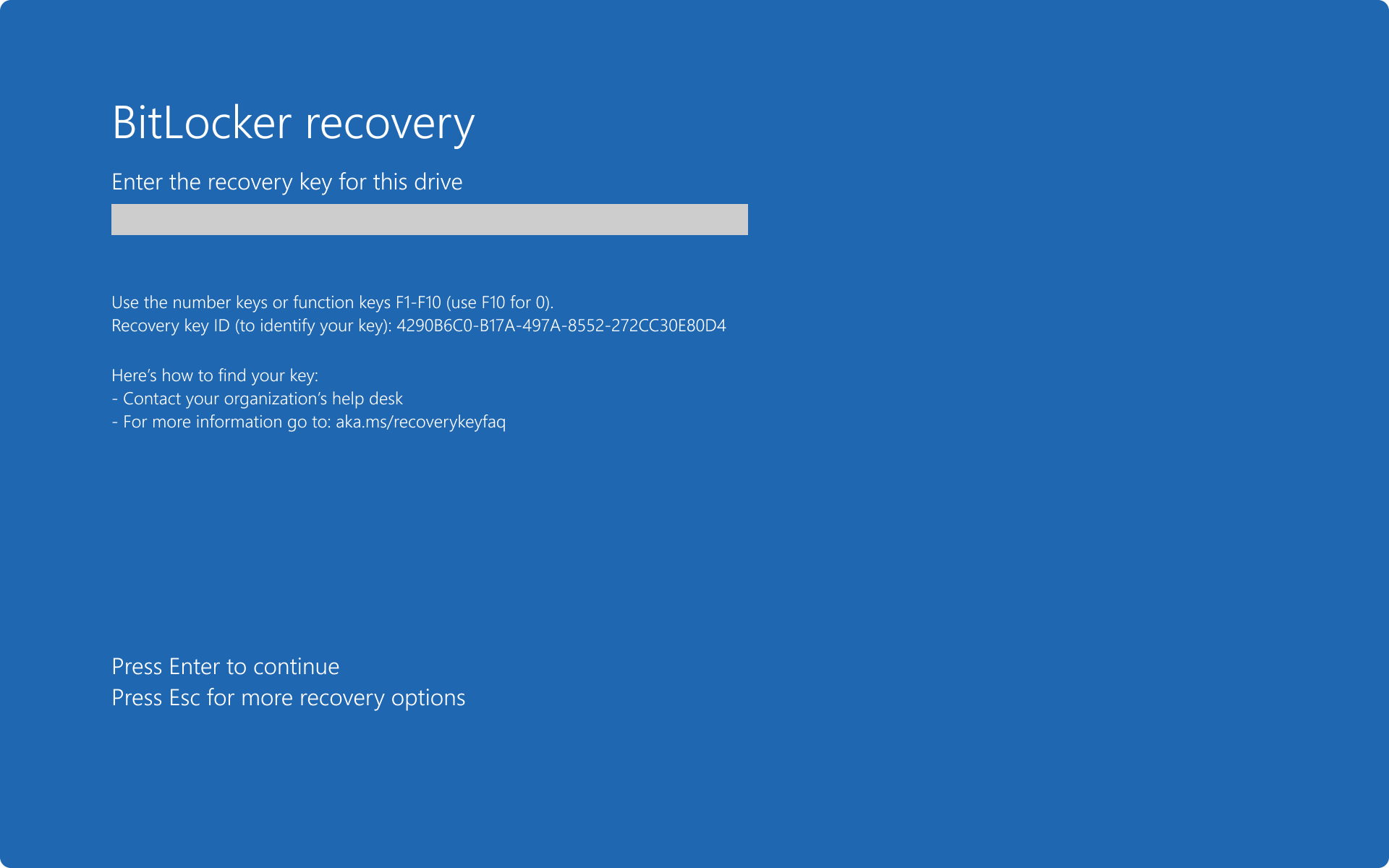
שאלה נפוצה: "היום הצוות שלי ביקש את ה- מפתח התאוששות "פתאום, נפגעתי?" בדרך כלל, לא. עדכוני קושחה/UEFI, שינויים באתחול מאובטח, שינויי חומרה או מנהלי התקנים מסוימים הם יכולים לשנות את מדידות ה-TPM ולאלץ את האתגר. הזינו את המפתח, התחברו, ואם האירוע תואם לשינוי שנערך לאחרונה, אין סימן לפריצה. אם אינכם זוכרים היכן שמרתם אותו, בדקו את חשבון Microsoft/מזהה/AD DS שלכם או כל קובץ printouts/.txt/.bek שייתכן שיצרתם.
מבחינת אבטחה, BitLocker חזק אם מוגדר כראוי. שיטות עבודה מומלצות חיוניות:
- להשתמש TPM + קוד סודי בהתחלה כדי להקשיח את גורם החזקת הכדור (TPM) באמצעות ידע (PIN).
- אפשר אתחול מאובטח כדי למנוע טועני אתחול זדוניים.
- להגן ולבקר את שמירת מפתחות שחזור (מודעה/הזנת תעודת זהות וגישה מוגבלת).
- הגדר נעילת הפעלה ומצב שינה בטוח כדי למזער חלונות הזדמנויות.
אף מערכת אינה חסינה מטעויות, וחשוב להכיר את הווקטורים התאורטיים/מעשיים: התקפות אתחול בסביבות ללא אתחול מאובטח, מגף קר (הסרה/קריאת זיכרון RAM מיד לאחר הכיבוי), או בעיית ה"פתק הדביק" הקלאסית עם מפתח השחזור. עם משמעת תפעולית ובקרות קושחה, סיכונים אלה ממוזערים.
ל-BitLocker יש גם שיקולי שימוש: לא כל הגרסאות של Windows כוללות את זה (לדוגמה, 10 Home דורש חלופות או הצפנת מכשירים אם נתמכים), ובמחשבים ללא TPM עליך להסתמך על USB או סיסמאות שניתן לאתחול (שביר יותר). שינויים משמעותיים בחומרה או שדרוגים מסוימים עשויים לדרוש שלבי פתיחה נוספים. הביצועים, לעומת זאת, אופטימליים וההשפעה בדרך כלל נמוכה על חומרה מודרנית.
עבור כוננים נשלפים, BitLocker עבור מגן על כונני USB וכוננים חיצוניים, אידיאלי לאחסון נתונים תוך כדי תנועה. בהתאם לכלי צד שלישי הפרוסים בארגון שלך, ניהול המדיה הללו עשוי להיות מוגבלסקירת מדיניות ה-IT לפני סטנדרטיזציה של השימוש בה.
אין להתעלם מדרישות חלוקה ותהליך ביניים בפריסות מדור קודם. כונן המערכת (אתחול) חייב להישאר לא מוצפן ונפרד מכונן מערכת ההפעלה. בהתקנות מודרניות של Windows פריסה זו נוצרת באופן אוטומטי, אך בתרחישים מדור קודם ניתן להשתמש ב-"BitLocker Drive Preparation Tool" או diskpart כדי לשנות את גודל המחיצה וליצור אותה. רק כאשר אמצעי האחסון מוצפן במלואו ויש לו מגנים פעילים, הוא נחשב בטוח.
לגבי תאימות מערכת הפעלה: Windows 11/10 Pro, ארגונים וחינוך תמיכה ב-BitLocker; גם ב-Windows 8.1 Pro/Enterprise, וב- Windows 7 תמצאו אותו ב-Enterprise/Ultimate. בעולם השרתים, הוא קיים מ... Windows Server 2008 וגירסאות מאוחרות יותראם אתם בוחנים הצפנה חוצת פלטפורמות (לינוקס/חלונות) או תוכנה חופשית שנבדקת בקפדנות, חלופות כגון VeraCrypt עשוי להתאים יותר במקרים מסוימים.
אם אתם מנהלים ציי רכב, אסטרטגיה מלאה כוללת:
- לע"מ כדי לכפות הצפנה בעת הצטרפות לדומיין, בחר אלגוריתם (למשל, XTS-AES 256) ודרוש TPM+קוד סודי.
- AD DS/הזן מזהה כמאגר מפתחות שחזור ולדיווח תאימות.
- MDM (למשל, Intune) עבור מחשבים שמתחברים לעתים רחוקות ל-VPN של החברה.
- אינטגרציה עם כלי אבטחה המאפשרים לך לנעול, לערוך מלאי ולהגיב לאובדן/גניבה, תוך שילוב של BitLocker (מגן על נתונים) עם פונקציות מיקום או נעילה מרחוק (מגן על המכשיר).
אזכור שימושי: BitLocker אינו מיישם כניסה יחידה אתחול מקדים. לאחר העברת האימות המקדים (TPM/PIN/מפתח), המשתמש מתחבר ל-Windows כרגיל. זה תואם את המטרה של להגן על הסביבה לפני טעינת המערכת.
שאלות מפתח, טעויות נפוצות ומקרים מהחיים האמיתיים
מתי כדאי להשתמש ב-BitLocker? בכל פעם שהמחשב מאחסן מידע שאינך רוצה לחשוףהחל מנתונים אישיים (תעודות זהות, שכר, רישומים פיננסיים) ועד תיעוד לקוחות, תוכניות, חוזים או קניין רוחני. עבור אנשי מקצוע שנוסעים או עובדים בבתי קפה, חללי עבודה משותפים ושדות תעופה, זהו מציל חיים במקרה של גניבה.
האם זה מסובך עבור משתמשי הקצה? לא במיוחדהממשק מנחה אותך בבחירת המגנים וגיבוי המפתחות. הנקודה הקריטית היא שמירת מפתח השחזוראם המכשיר שלך מחובר למזהה או לדומיין, סביר להניח שהוא כבר מגובה. אם מדובר במחשב אישי, שמור אותו בחשבון Microsoft שלך, ואם תרצה, הדפס עותק. הימנע מאחסון שלו במחשב המוצפן עצמו.
למה לפעמים הוא מבקש את הסיסמה אחרי הדלקה? זה בדרך כלל עולה בקנה אחד עם שינויי קושחה/אתחול, הפעלת אתחול מאובטח, עדכוני TPM או החלפת חומרהBitLocker מזהה סטייה ונכנס למצב שחזור. הזן את המפתח, ואם הכל תקין, הוא לא יבקש אותו שוב אלא אם כן יהיו שינויים חדשים.
האם BitLocker משפיע על הביצועים? במחשבים הנוכחיים, ההשפעה היא מאוד מרוצה, במיוחד אם החומרה תומכת בהאצת AES (הוראות ספציפיות למעבד). בחר AES 128 יכול לתת דחיפה לביצועים; AES 256 מספק מרווח קריפטו נוסף בסביבות מוסדרות.
מה קורה בלי TPM? ניתן להגדיר סיסמה או מפתח אתחול ב-USB, אך תאבד את אימות השלמות שלפני האתחול. כמו כן, סיסמה ללא מדיניות נעילה פגיעה יותר ל התקפות כוח גסאם אפשר, הימר על TPM 2.0 + UEFI + אתחול מאובטח.
מה אם אני רוצה להצפין USB כדי להעביר נתונים? BitLocker עבורזכרו לתאם עם צוות ה-IT אם החברה שלכם משתמשת בפלטפורמות אבטחה שאוכפות מדיניות ספציפית על מדיה נשלפת (לדוגמה, דרישת סיסמה במורכבות מסוימת או מניעת שימוש בכוננים לא מאושרים).
הערה משפטית ותאימות: עם מכשירים מוצפנים, גניבה יכולה להיות תקרית חומרה ולא הפרת נתונים המחייבת דיווח, בהתאם למסגרת הרגולטורית ולניתוח הסיכונים. כלומר, הצפנה היא מדד של הפחתה מכרעת עבור GDPR ותקנות אחרות, למרות שהוא אינו מחליף גיבויים, בקרת גישה, רישום אירועים או ניהול פגיעויות.
לבסוף, אם תשלבו את BitLocker עם פתרונות נקודות קצה ארגוניות, הימנעו ממדיניות חופפת (GPO לעומת מסוף אבטחה) שעלול לגרום לשגיאות הצפנה. אם מחשב הוצפן באופן מקומי והפלטפורמה אינה מחזיקה במפתח שלו, היא מפענחת ומצפינה שוב באמצעות המדיניות הרשמית. קוהרנטיות מדיניות מפשטת את התמיכה וההתאוששות.
אימוץ BitLocker בחוכמה - TPM + PIN, אתחול מאובטח, מפתחות שמורים היטב ומדיניות עקבית - זה עושה את ההבדל בין אובדן קבוצה לבין אובדן מידע.בחיי היומיום בקושי תשימו לב לנוכחותו, אבל כשמשהו משתבש, אתם אסירי תודה על כך שהנתונים שלכם מוצפנים, המפתחות שלכם תחת שליטה, והוודאות שגם אם החומרה תיעלם, המסמכים שלך נשארים שלך בלבד.