- כונן USB להתקנת Windows 11 מאפשר לך לבצע התקנות נקיות, שדרוגים ותיקונים כמעט בכל מחשב תואם.
- הכלי הרשמי של מיקרוסופט מאפשר יצירת כונן USB הניתן לאתחול בקלות, בעוד ש-Rufus מציע יותר שליטה ואפשרויות מתקדמות.
- אתחול מה-USB וביצוע הוראות האשף מאפשרים לך לבחור בין עדכון תוך שימור נתונים או התקנה נקייה עם ניהול מחיצות.
- לאחר התקנה או התקנה מחדש של Windows 11, חשוב לבדוק את מנהלי ההתקנים ולחפש עדכונים כדי להבטיח תאימות ויציבות.
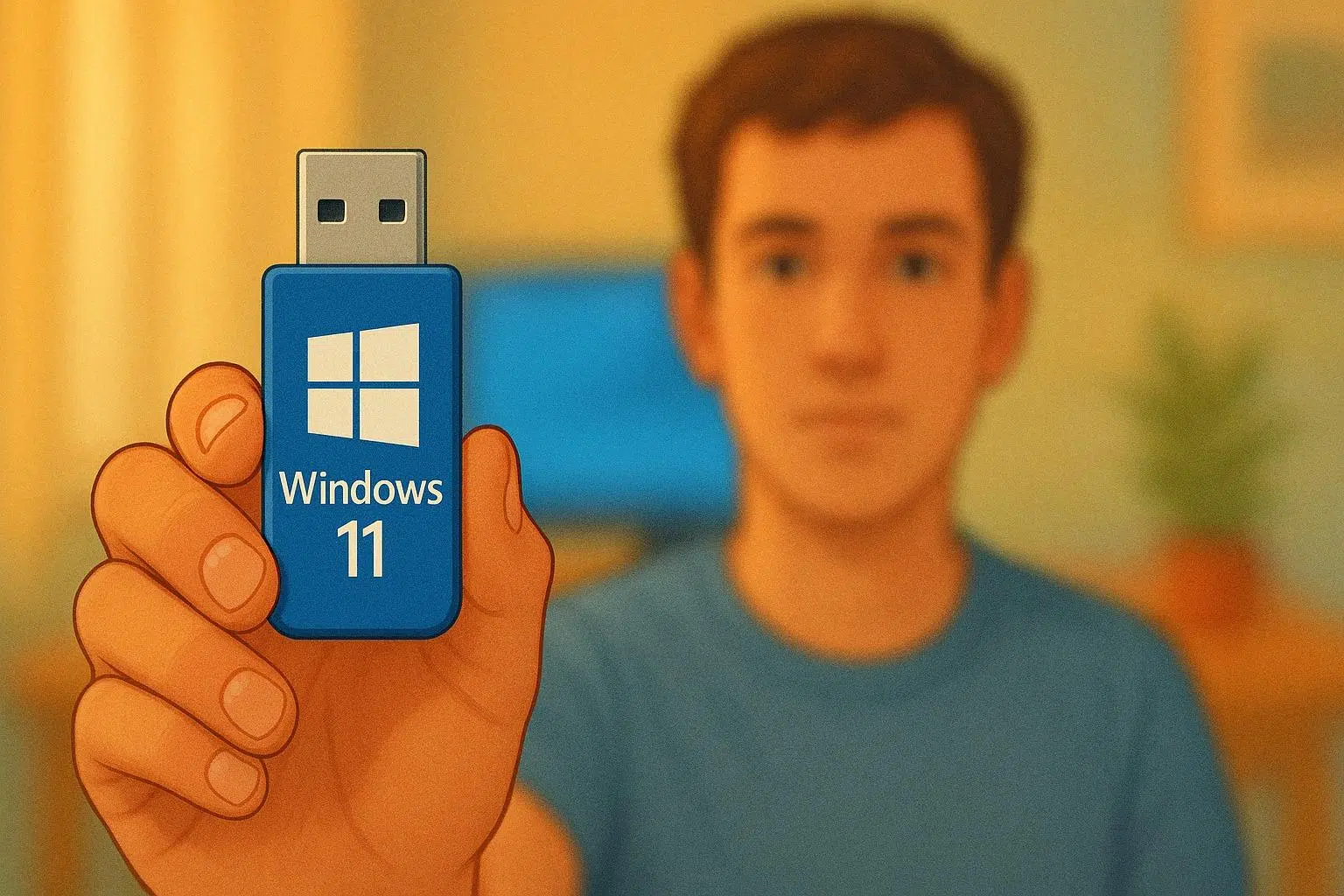
התקנת Windows 11 מדיסק און קי היא אחת הדרכים הנוחות והרב-תכליתיות ביותר להפעיל את מערכת ההפעלה החדשה של מיקרוסופט כמעט בכל מחשב, בין אם אתם מתחילים מאפס, משדרגים מ-Windows 10 או מתקנים מחשב תקול. במקום להסתמך על תקליטורי DVD או תהליכי שדרוג מקוונים שלפעמים נכשלים, נשיאת ההתקנה על כונן USB מאפשרת לכם תמיד גיבוי למחשב שלכם, או, אם אתם מעדיפים, תוכלו לנסות את Windows 11 מבלי להתקין אותו.
יתר על כן, שימוש בכונן התקנה מסוג USB מעניק לכם את הגמישות לבצע התקנה נקייה, להסיר וירוסים או תוכנות זדוניות שנותרו, לארגן מחדש מחיצות, להתקין מחדש את Windows אם משהו משתבש, ואפילו לעקוף מגבלות חומרה מסוימות אם אתם משתמשים בכלים מתקדמים כמו Rufus. לאורך מדריך זה, תראו, שלב אחר שלב ובפירוט רב, כיצד להכין את כונן ה-USB, כיצד לאתחל ממנו וכיצד להשלים את התקנת Windows 11 מבלי ללכת לאיבוד.
דרישות מוקדמות להתקנת Windows 11 מ-USB
לפני יצירת כונן USB להתקנה, חשוב להבין את הדרישות לתפקוד תקין של Windows 11. המערכת פועלת רשמית רק על מעבדי 64 סיביות (ארכיטקטורת x64), כך שאם למחשב שלך יש מעבד 32 סיביות ישן יותר, הוא לא יהיה תואם. ניתן לבדוק זאת על ידי מעבר אל הגדרות > מערכת > אודות או על ידי חיפוש "מידע מערכת" בתפריט התחל וסימון השדה "סוג מערכת".
חשוב גם שהמחשב שלך יעמוד בדרישות המינימליות של Windows 11 עבור זיכרון RAM, אחסון, TPM ופרמטרים אחרים. מיקרוסופט מבהירה כי אמנם ישנן דרכים לכפות התקנה על מחשבים שאינם תואמים, אך לא מומלץ לעשות זאת: אתה עלול להיתקל בבעיות יציבות, מנהלי התקנים חסרים, וחשוב מכל, לאבד גישה לעדכוני אבטחה ותמיכה. אזהרה זו כוללת גם את האפשרות שנזק שנגרם עקב חוסר תאימות לא מכוסה על ידי אחריות היצרן.
נקודה חשובה נוספת היא שיהיה לכם מספיק מקום פנוי הן במחשב שממנו תיצרו את ה-USB והן בכונן ה-USB או בכונן החיצוני שממנו תורידו את תמונת Windows 11. בדרך כלל, תזדקקו לכונן USB בנפח 8 ג'יגה-בייט לפחות שהוא ריק לחלוטין, מכיוון שתהליך יצירת מדיית ההתקנה מוחק את כל מה שמופיע עליו.
לצורך הפעלה ובחירת שפה, ודא שיש לך רישיון Windows 11 בתוקף או מכשיר Windows 10 המתאים לשדרוג. במחשבים מודרניים רבים יש מפתח מוצר מוטמע בקושחה (UEFI), כך שהמתקין יזהה אותו אוטומטית אם גרסת Windows תואמת. תצטרך גם לבחור את אותה שפה שבה אתה משתמש כעת במערכת שלך, שתוכל לבדוק אותה ב"זמן ושפה" (הגדרות) או "אזור" (לוח הבקרה).
לבסוף, חיבור אינטרנט יציב הוא חיוני , מכיוון שכלי יצירת המדיה יוריד מספר ג'יגה-בייט של נתונים. זמן ההורדה יהיה תלוי במהירות האינטרנט שלך ובכונן ה-USB עצמו. אם אתה מתכנן ליצור DVD הניתן לאתחול במקום כונן USB, תזדקק לדיסק ריק של לפחות 8 ג'יגה-בייט (או DVD דו-שכבתי אם קובץ ה-ISO גדול מדי) וצורב DVD תקין.
צור כונן USB להתקנה של Windows 11 באמצעות הכלי הרשמי
הדרך הקלה והמומלצת ביותר להכין כונן USB עם Windows 11 היא להשתמש בכלי הרשמי של מיקרוסופט, המכונה Media Creation Tool . יישום זה מוריד את הגרסה העדכנית ביותר של מערכת ההפעלה ומעבירה אותה לכונן ה-USB, מה שהופך אותו למוכן לאתחול.
כדי להתחיל, גשו לדף ההורדה הרשמי של Windows 11 באתר האינטרנט של מיקרוסופט (תחת "הורד את Windows 11" או "הורדת תוכנה של Windows 11"). בדף זה, אתר את הקטע שנקרא "צור מדיית התקנה של Windows 11" ולחץ על כפתור "הורד עכשיו" . יורד קובץ הפעלה, בדרך כלל בשם MediaCreationTool.exe או משהו דומה.
לאחר שהכלי נמצא במחשב, הפעל את קובץ ה-EXE עם הרשאות מנהל . כאשר הוא ייפתח, תראה תחילה את תנאי הרישיון של מיקרוסופט. תצטרך לסמן את התיבה או ללחוץ על "קבל" כדי להמשיך, מכיוון שלא תוכל להשתמש ביישום מבלי לקבל תנאים אלה.
בשלב הבא, הכלי ישאל אותך מה ברצונך לעשות . עבור Windows 11, עליך לבחור באפשרות "צור מדיית התקנה עבור מחשב אחר" ולאחר מכן ללחוץ על הבא . לאחר מכן תתבקש לציין את השפה, המהדורה והארכיטקטורה (64 סיביות) של Windows 11 שברצונך להוריד. כברירת מחדל, האשף בדרך כלל בוחר "השתמש באפשרויות המומלצות עבור מחשב זה", שבדרך כלל תואמות לתצורת המחשב הנוכחית שלך.
במידת הצורך, ניתן להשבית את האפשרויות המומלצות כדי לשנות באופן ידני את השפה או המהדורה, לדוגמה, כדי להכין כונן USB שבו תשתמש במחשב אחר עם תצורה שונה. לאחר שתהיה מוכן, לחץ על הבא כדי לעבור לסעיף הבא באשף.
עכשיו הגיע הזמן לבחור את סוג המדיה שברצונך ליצור. הכלי מציע שתי אפשרויות: כונן הבזק מסוג USB או קובץ ISO . אם אתה רוצה כונן USB הניתן לאתחול ללא כל טרחה, בחר באפשרות "כונן הבזק מסוג USB" . אפשרות קובץ ה-ISO מיועדת לצריבת DVD או ליצירת כונן ה-USB מאוחר יותר באמצעות תוכנה אחרת, אך עם אפשרות כונן ההבזק הישיר, התוכנה מטפלת בכל דבר באופן אוטומטי.
לאחר שבחרתם את סוג המדיה, חברו כונן USB עם קיבולת של לפחות 8 ג'יגה- בייט למחשב שלכם. במסך הבא, הכלי יציג רשימה של כוננים זמינים לבחירתכם. בחרו בקפידה את כונן ה-USB שלכם מהרשימה (וודאו שלא תבחרו כונן קשיח או כונן אחר המכיל נתונים חשובים) ולחצו על הבא כדי לאשר.
בשלב זה, האשף יתחיל להוריד את Windows 11 וליצור את כונן ה-USB הניתן לאתחול. תראה סרגל התקדמות שיתקדם ככל שהקבצים יורדו ויוכנו על הכונן. התהליך עשוי להימשך זמן מה בהתאם למהירות חיבור האינטרנט שלך ולביצועי כונן ה-USB עצמו, לכן חשוב לא לכבות את המחשב או להסיר את כונן ה-USB בזמן שהפעולה מתבצעת.
כאשר הכל יסתיים, הכלי יציג הודעה המציינת שכונן ה-USB מוכן . פשוט לחץ על סיום כדי לסגור את היישום. מאותו רגע ואילך, כונן ה-USB יתפקד כמדיום התקנה של Windows 11 ותוכל להשתמש בו להתקנות נקיות, התקנות מחדש או תיקוני מערכת.
צור כונן USB להתקנה של Windows 11 באמצעות Rufus ותמונת ISO
אם אתם רוצים ללכת צעד קדימה ולקבל שליטה רבה יותר על אופן הפעולה של המתקין, תוכלו להכין את כונן ה-USB בעזרת Rufus. Rufus הוא כלי חינמי, קל משקל מאוד ופופולרי למדי ליצירת כוננים הניתנים לאתחול מתמונות ISO, והוא מציע תכונות מתקדמות שהכלי הרשמי של מיקרוסופט אינו כולל.
הדבר הראשון שתצטרכו לעשות הוא להוריד את קובץ ה-ISO הרשמי של Windows 11. לשם כך, חזרו לדף של מיקרוסופט המוקדש ל-Windows 11, ובמקום להשתמש במקטע מדיית ההתקנה, גלולו מטה לקטע שנקרא "הורד תמונת דיסק של Windows 11 (קובץ ISO) עבור התקני x64 ". בתפריט הנפתח עריכה, בחרו את הגרסה שברצונכם להוריד, לחצו על אישור ובחרו את השפה המתאימה. לאחר אישור נוסף, יופיע כפתור להורדת קובץ ה-ISO, אותו עליכם לשמור במחשב שלכם.
בזמן שהתמונה מורדת, הורידו את Rufus מהאתר הרשמי שלה . זה לא דורש התקנה מורכבת: פשוט הפעילו את הקובץ המתאים לגרסה הסטנדרטית או הניידת. לאחר הפתיחה, תראו ממשק פשוט עם מספר שדות ותפריטים נפתחים להגדרת התקן האתחול.
בחלק העליון, תצטרכו לבחור את התקן ה-USB בו תשתמשו . ודאו שאתם מחברים את כונן ה-USB (לפחות 8 ג'יגה-בייט) ליציאת ה-USB של המחשב שלכם ובחרו אותו במקטע "התקן" . ממש למטה, בתיבה "בחירת אתחול" , לחצו על כפתור הבחירה ונווטו בין תיקיות המחשב שלכם עד שתמצאו את קובץ ה-ISO של Windows 11 שהורדתם קודם לכן.
קחו בחשבון שכמו בכלי של מיקרוסופט, Rufus ימחק לחלוטין את תוכן כונן ה-USB . אם יש לכם שם קבצים חשובים, גבו הכל למיקום אחר מראש כדי למנוע אובדן של דבר. לאחר שהגדרתם את ההתקן הנכון ובחרתם את תמונת ה-ISO, תוכלו לעיין באפשרויות הנותרות (סכימת מחיצות, מערכת יעד וכו'), אותן Rufus בדרך כלל מתאים אוטומטית בהתבסס על התמונה.
לחיצה על התחל תציג חלון ב-Rufus עם מספר אפשרויות להתאמה אישית של מתקין Windows 11. זהו אחד היתרונות העיקריים שלו על פני השיטה הרשמית: ניתן לבחור, לדוגמה, שהאשף ייצור חשבון מקומי ללא צורך בחיבור לאינטרנט במהלך ההתקנה הראשונית, להשתמש ישירות בהגדרות האזוריות של המערכת הנוכחית כדי לחסוך זמן, או לדלג על כל שאלות הפרטיות על ידי הגדרת ברירת המחדל להגדרות המגבילות ביותר.
תוכלו אפילו לעקוף את דרישות המינימום של Windows 11 , לדוגמה, על ידי שימוש ב-Flyoobe 2.0 כדי להתקין את Windows 11 במחשבים שאינם נתמכים. עם זאת, זכרו שכפיית התקנה על מחשב שאינו נתמך כרוכה בסיכונים שכבר הזכרנו: אי קבלת עדכונים, שגיאות אפשריות וחוסר תמיכה.
לאחר שבחרתם את האפשרויות הרצויות, אשרו את הפעולה ותנו ל-Rufus לעשות את עבודתה . התוכנית תפרמט את כונן ה-USB, תעתיק את הקבצים מקובץ ה-ISO ותמיר אותו להתקן אתחול מוכן להתקנת Windows 11 עם ההגדרות המותאמות אישית שבחרתם.
אתחול המחשב מדיסק ה-USB של Windows 11
לאחר שהכונן USB מוכן , השלב הבא הוא לאתחל את המחשב מההתקן הזה במקום מהכונן הקשיח הרגיל. לשם כך, כבה לחלוטין את המחשב שבו אתה מתכוון להתקין את Windows 11 וחבר את כונן ה-USB ליציאת USB זמינה.
בעת הפעלת המחשב, תצטרכו ללחוץ על המקש שניגש לתפריט האתחול או לבורר התקני האתחול. מקש זה משתנה בהתאם ליצרן ולדגם: במקרים רבים הוא יהיה F8, F12, F2, Escape או Delete , אך הוא יכול להשתנות, לכן מומלץ לעיין במדריך למחשב או באתר האינטרנט של היצרן. בכל מקרה, עליכם ללחוץ עליו מיד לאחר לחיצה על כפתור ההפעלה, לפני טעינת מערכת ההפעלה.
אם הכל ילך כשורה, יופיע תפריט פשוט עם רשימה של כוננים הניתנים לאתחול . תראו את הכונן הקשיח הפנימי או ה-SSD של המחשב, את כונן ה-DVD (אם קיים) ואת כונן ה-USB שלכם, המזוהה בדרך כלל לפי המותג או הדגם שלו. השתמשו במקשי החצים כדי לבחור את כונן ה-USB ולחצו על Enter כדי לאשר את בחירתכם ולאתחל ממנו.
במחשבים מסוימים, במקום תפריט אתחול מהיר, תצטרכו להיכנס ל-BIOS או ל-UEFI ולשנות את סדר האתחול כך שכונן ה-USB ימוקם ראשון. שוב, המקש לכניסה ל-BIOS/UEFI הוא בדרך כלל F2, Delete או פונקציה דומה. משם, שנו את "סדר האתחול" כך שכונן הבזק מסוג USB יקבל עדיפות ושמרו את השינויים לפני ההפעלה מחדש.
אם אינך רואה את כונן ה-USB בין האפשרויות, ייתכן ש-Secure Boot מופעל , חוסם מדיה מסוימת, או שייתכן שיציאת ה-USB הספציפית אינה מזוהה בעת האתחול. במקרה זה, נסה מחברים אחרים, בדוק את הגדרות ה-UEFI שלך כדי להשבית זמנית את Secure Boot, או צור קשר עם תמיכת היצרן לקבלת הוראות מפורטות יותר.
התקנת Windows 11 מ-USB שלב אחר שלב
לאחר שהמחשב יאתחל מדיסק ה-USB, תוכנת ההתקנה של Windows 11 תיטען . הדבר הראשון שתראו הוא המסך ההתחלתי שבו תוכלו לבחור את שפת המערכת, פורמט השעה והמטבע ואת פריסת המקלדת. התאם הגדרות אלה להעדפותיך ולחץ על הבא כדי להמשיך.
במסך הראשי של האשף, תראו את כפתור "התקן עכשיו" במרכז. לחצו עליו כדי להתחיל בהתקנה. בפינה התחתונה, תמצאו גם את האפשרות "תקן את המחשב שלך" , שימושית אם כבר מותקנת אצלכם מערכת הפעלה Windows אך היא פגומה ואתם רוצים לגשת רק לכלי השחזור.
לאחר מכן, המערכת תבקש ממך להזין את מפתח המוצר שלך עבור Windows 11. אם יש לך רישיון חדש, הזן אותו בשדה המתאים. אם אתה מתקין את Windows 11 במחשב שכבר יש בו רישיון דיגיטלי תקף (לדוגמה, מחשב עם Windows 10 מקורי העומד בדרישות), תוכל להשתמש באפשרות "אין לי מפתח מוצר" . במקרה זה, ההפעלה תתבצע באופן אוטומטי מאוחר יותר, בתנאי שהמהדורה המותקנת תואמת לזו המשויכת למחשב שלך.
לאחר הזנת מפתח המוצר, תצטרכו לבחור את מהדורת Windows 11 שברצונכם להתקין (Home, Pro וכו'). חיוני שזה יתאים לרישיון הקיים שלכם, אחרת אתם עלולים להיתקל בבעיות הפעלה. בחרו באפשרות המתאימה, לחצו על הבא , וקבלו את הסכם הרישיון על ידי סימון התיבה ולחיצה על הכפתור המתאים כדי להמשיך.
בשלב הבא, המתקין ישאל אותך איזה סוג התקנה ברצונך לבצע . יופיעו שתי אפשרויות עיקריות: "שדרוג: התקן את Windows ושמור את הקבצים, ההגדרות והאפליקציות שלך" ו"מותאם אישית: התקן את Windows בלבד (מתקדם)" . הראשונה מנסה לשמור את התוכניות, המסמכים וההגדרות שלך (שימושי אם אתה מגיע מ-Windows 10 והכל עובד יחסית טוב), בעוד שהשנייה מיועדת להתקנה נקייה, החל מאפס.
אם תבחרו באפשרות השדרוג, העוזר ינסה להעביר את הסביבה הנוכחית שלכם ל-Windows 11 תוך שמירה על רוב הנתונים שלכם. למרות זאת, תמיד מומלץ מאוד לגבות קבצים חשובים מראש, בין אם ל-OneDrive, לכונן חיצוני או על ידי שכפול Windows לכונן ה-SSD החדש , למקרה שמשהו ישתבש במהלך התהליך.
אם אתם מעדיפים את המסלול המתקדם, שהוא דרסטי יותר אך גם נקי יותר, תיכנסו למסך ניהול המחיצות והכוננים . כאן תוכלו למחוק אמצעי אחסון, ליצור מחיצות חדשות, לפרמט מחיצות קיימות או לבחור על איזו מחיצה להתקין את Windows 11. אם אתם זקוקים לעזרה, עיינו במדריכים כיצד לחלק דיסק בנפח 1 טרה-בייט . הפקדים מופיעים בתחתית החלון, עם כפתורים כמו "מחק", "פרמוט" ו"חדש ", לכן שימו לב היטב כדי להימנע ממחיקת דיסק עם נתונים שעליכם לשמור.
לאחר שתבחרו את המחיצה שבה תותקן המערכת ותלחצו על הבא , Windows 11 יתחיל להעתיק קבצים ולהתקין את המערכת . תראו מספר שלבים: העתקת קבצים, הכנת רכיבים, התקנת תכונות, עדכונים ומשימות אחרונות. המחשב יופעל מחדש מספר פעמים במהלך תהליך זה; זה נורמלי לחלוטין, ואין להפסיק אותו או להסיר את כונן ה-USB עד שתתקבלו הנחיה.
אם שינית את סדר האתחול כדי לתעדף את כונן ה-USB, מסך ההתקנה הראשוני עשוי להופיע שוב לאחר ההפעלה מחדש הראשונה . אם זה קורה, פשוט צא מהאשף, כבה את המחשב והיכנס מחדש ל-BIOS/UEFI כדי לשחזר את סדר האתחול המקורי, תוך הצבת הכונן הקשיח הפנימי לפני כונן ה-USB. פעולה זו תאפשר למערכת להמשיך את ההתקנה מהכונן שאליו כבר הועתקו הקבצים.
לאחר השלמת החלק העיקרי, יתחיל שלב ההתקנה הראשוני של Windows 11. כאן תצטרכו לציין את האזור שלכם, פריסת המקלדת, להתחבר לאינטרנט (או לא), להוסיף או ליצור חשבון (Microsoft או מקומי, בהתאם לשיטה שבחרתם), להגדיר קוד סודי, הגדרות פרטיות, העדפות שימוש ותצורות נוספות. אם יצרתם את כונן ה-USB באמצעות Rufus והפעלתם כמה אפשרויות אוטומציה, כמה מהמסכים הללו יתקצרו או ימולאו אוטומטית בערכים שהזנתם.
שימוש במדיית ההתקנה להתקנה מחדש או שדרוג של Windows 11
מלבד היותו שימושי להתקנה נקייה, כונן USB של Windows 11 מועיל מאוד גם להתקנה מחדש או שדרוג של מערכת קיימת . אינך תמיד צריך לאתחל את המחשב שלך מכונן ה-USB: אם התקנת Windows הנוכחית שלך פועלת, תוכל להכניס את הכונן ולהפעיל את המתקין ישירות ממערכת ההפעלה.
לשם כך, היכנס ל-Windows כרגיל, חבר את כונן ההבזק מסוג USB המכיל את מדיית ההתקנה , והמתן שהמערכת תזהה אותו. בדרך כלל יופיע חלון קופץ שישאל מה ברצונך לעשות עם התוכן; במקרה זה, בחר באפשרות "הפעל setup.exe" . אם לא מופיע דבר, פתח את סייר הקבצים , עבור אל מחשב זה , אתר את התקן ה-USB תחת "התקנים וכוננים", לחץ עליו לחיצה ימנית ובחר "התקן או הפעל תוכנית ממדיה ".
חלון ההתקנה של Windows 11 ייפתח בתוך המערכת עצמה , וידריך אותך דרך מסכי ההכנה השונים. בקטע "מוכן להתקנה" , תוכל להחליט מה ברצונך לשמור במהלך השדרוג. כברירת מחדל, האפשרות "שמור אפליקציות וקבצים אישיים" נבחרת בדרך כלל , תוך שמירה על התוכניות, המסמכים וההגדרות שלך במידת האפשר.
אם תלחצו על הקישור "שנה מה לשמור" , תראו שלוש אפשרויות: שמור קבצים ואפליקציות אישיים , שמור רק קבצים אישיים (הסרת תוכניות והגדרות), או לא לשמור כלום , מה שמוחק הכל ומשאיר את המחשב כאילו היה התקנה חדשה. האפשרות האחרונה דורשת מכם לגבות את המסמכים שלכם ל-OneDrive או לכונן חיצוני מראש אם אינכם רוצים לאבד אותם.
לאחר שתאשר את בחירתך ותשלים את המסכים הסופיים של האשף, השדרוג במקום ל-Windows 11 יתחיל . המחשב שלך יופעל מחדש מספר פעמים, ובסוף המערכת שלך תעודכן לגרסה העדכנית ביותר, תוך שמירה על כל מה שבחרת לשמור. אותו תהליך חל אם אתה משתמש בכונן USB כדי לשדרג מ-Windows 10 ל-Windows 11.
אם כוונתכם היא להתקין מחדש את Windows 11 במכשיר שכבר הותקן בו , תוכלו לאתחל את המחשב ישירות מדיסק ה-USB (כפי שהוסבר קודם לכן) ולבצע את שלבי ההתקנה. בתרחיש זה, תוכלו שוב לבחור בין שדרוג או התקנה נקייה, בהתאם לשאלה האם תרצו לשמור את הנתונים שלכם או להתחיל מאפס כדי לפתור בעיות ביצועים או תוכנות זדוניות חמורות.
בכל מקרה, מומלץ מאוד לבדוק אם קיימים עדכונים לאחר התקנת המערכת או התקנה מחדש. עבור אל הגדרות > Windows Update > בדוק אם קיימים עדכונים כדי להוריד את התיקונים, מנהלי ההתקנים והשיפורים העדכניים ביותר. אם יש לך מכשיר Surface או דגם אחר עם מנהלי התקנים ספציפיים, מומלץ לבקר באתר האינטרנט של היצרן או בדף מנהלי ההתקנים והקושחה של Surface כדי לוודא שכל החומרה שלך פועלת בצורה מושלמת.
כפי שאתם רואים, כונן USB להתקנת Windows 11 בהישג יד פותח עולם של אפשרויות: אתם יכולים להשתמש בו כדי להתקין את המערכת במחשבים חדשים, לשדרג התקנות ישנות יותר, או לשחזר מחשבים שהפכו לבלתי שמישים לאחר תקלה חמורה. הכרת השלבים הללו היטב תחסוך לכם יותר מכאב ראש אחד ותאפשר לכם להפעיל כל מחשב במהירות.