- ישנם רישיונות קבועים של Office ותוכניות מנוי ל-Microsoft 365, לכל אחד יתרונות שונים בהתאם לסוג המשתמש.
- Microsoft 365 דורש חיבור לאינטרנט כדי להתקין, להפעיל, לעדכן ולאמת את המנוי, למרות שהאפליקציות פועלות במצב לא מקוון לאחר ההתקנה.
- חשוב מאוד לרכוש רישיונות מחנויות לגיטימיות המספקות חשבונית, תמיכה וסוג רישיון ברור כדי להימנע מבעיות טכניות ומשפטיות.
- ישנן אפשרויות חינמיות או מוזלות של Microsoft 365 לתלמידים, מורים, עובדים של חברות מנויות ומשתמשי גרסת האינטרנט המקוונת.
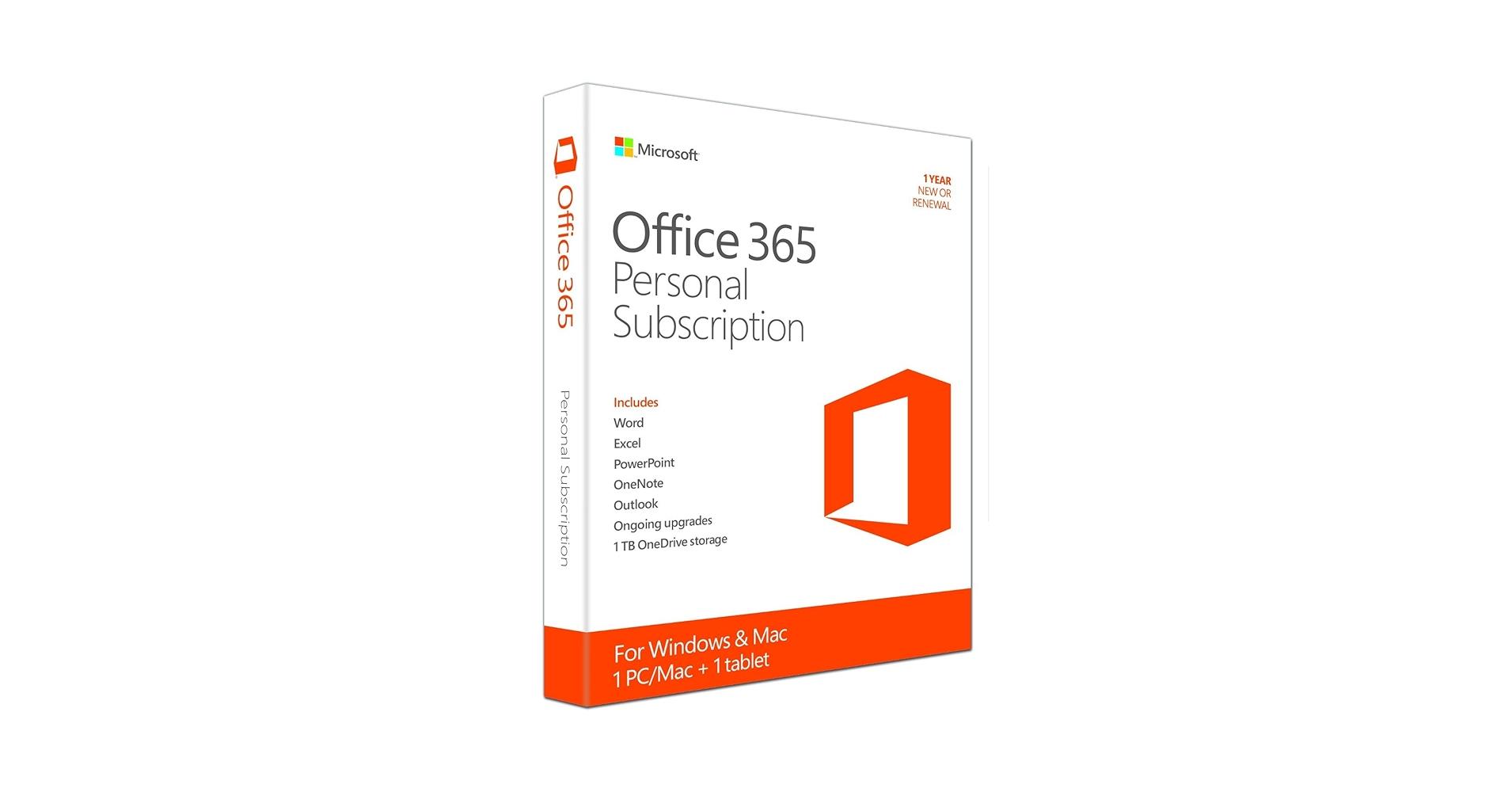
אם הגעתם לכאן, זה בגלל שאתם מחפשים רישיון אופיס 365 אמיתי וחוקי במחיר טוב , בלי להזדקק לאתרים מפוקפקים או מבצעים שנראים טובים מכדי להיות אמיתיים. אתם לא לבד: מדי יום, אלפי משתמשים מחפשים בגוגל דברים כמו "רישיון אופיס זול" בתקווה להשיג את חבילת מיקרוסופט בלי לרוקן את הכיס או להסתבך בצרות.
עולם המפתחות והמנויים של Microsoft 365 יכול להיות מעט מבלבל: ישנם רישיונות קבועים, מודלים של מנוי, גרסאות חינוכיות חינמיות, גרסאות ניסיון מוגבלות בזמן ואפילו גרסאות אינטרנט חינמיות . הוסיפו לכך משווקים ואתרים מפוקפקים שלא מספקים אפילו חשבוניות, וקיבלתם מתכון לאסון. במדריך זה, נסדר את כל הכאוס הזה כדי שתדעו איזה רישיון מתאים לכם, כיצד להשתמש בו והיכן להימנע מטעויות.
מהו רישיון של Office 365 (Microsoft 365) ולמה הוא כל כך חשוב?
כשאנחנו מדברים על רישיון ל-Office או ל-Microsoft 365, אנחנו מתייחסים למעשה לזכות החוקית להשתמש בכלים כמו Word, Excel, PowerPoint, Outlook, OneNote וכמה יישומים נוספים בהתאם לתוכנית המנוי שלך. במילים אחרות, אינך קונה את התוכנה עצמה, אלא את הזכות להשתמש בה בתנאים ספציפיים.
זה אולי נראה כמו פרט שולי, אבל שימוש ב-Office לא פעיל או במפתחות פיראטיים עלול לגרום ליותר בעיות מאשר לפתור : החל מתקלות בתוכנית ועד אובדן נתונים או עונשים במסגרות מקצועיות.
בין הסיכונים הנפוצים ביותר בשימוש ברישיון לא מקורי נמנים דברים כמו אובדן תכונות חיוניות (כגון שמירת מסמכים), קבלת עדכונים לא יציבים או התקנת גרסאות שנפגעו על ידי תוכנה זדונית . בסביבה עסקית, המצב הופך למורכב עוד יותר, שכן ייתכנו ביקורות תוכנה או תביעות משפטיות.
מיקרוסופט מגינה על הקניין הרוחני שלה, ולמרות שהם לא ידפקו על דלתכם בגלל השימוש בו בבית, שימוש באופיס ללא רישיון בעסקים, משרדים, בתי ספר או כל סביבה מקצועית אחרת עלול להוביל לעונשים . אנשים רבים אינם מתכוונים לעשות פיראטיות; הם פשוט לא יודעים כיצד להבחין בין רישיון לגיטימי ללא רישיון.
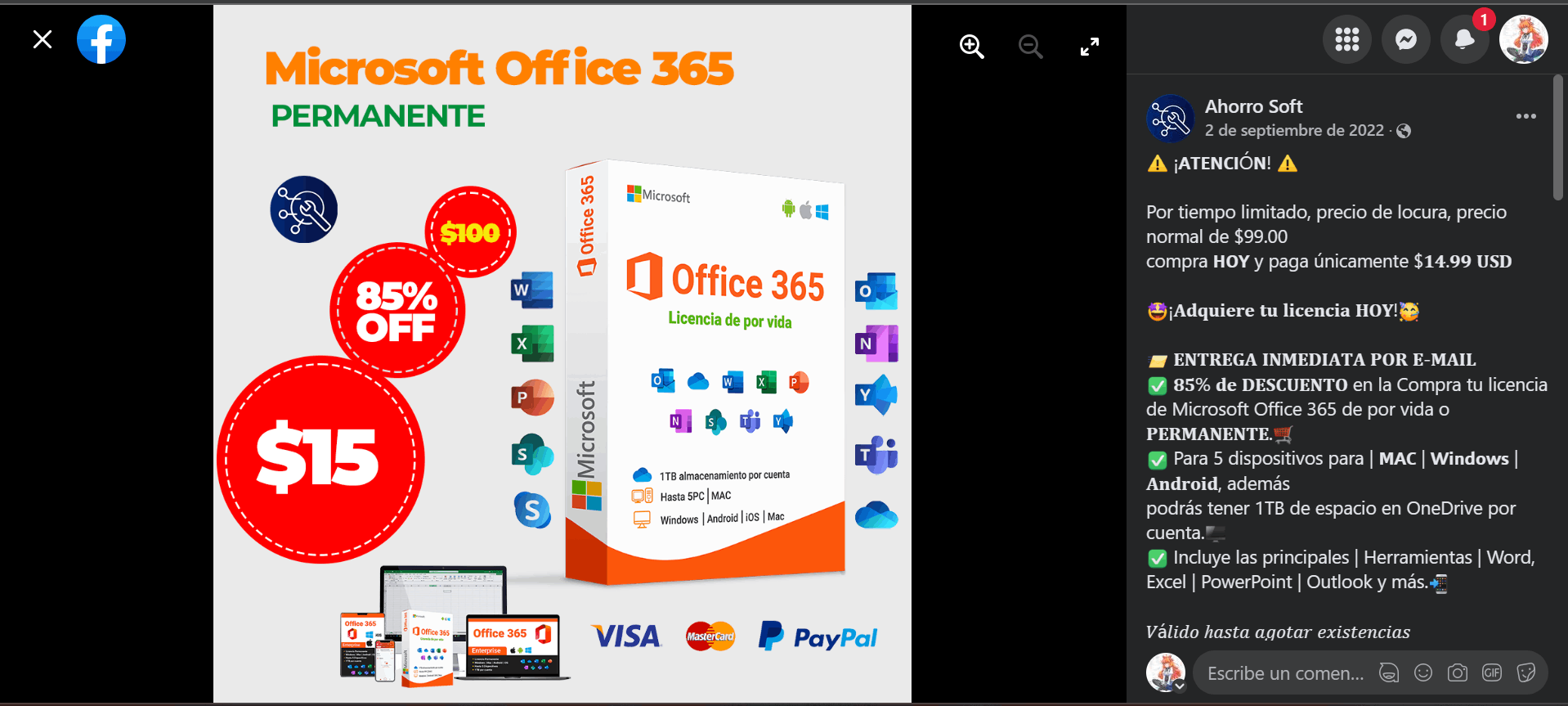
זו הסיבה שחנויות המתמחות בתוכנות משפטיות צוברות תאוצה, ומציעות מפתחות אופיס מקוריים, עם חשבוניות, תמיכה ומחירים תחרותיים יותר מהרשמיים, כל עוד הן מכבדות את תנאי המכירה החוזרת וסוג הרישיון.
סוגי רישיונות של Microsoft Office ו-Microsoft 365: איזה מהם לבחור בהתאם לצרכים שלך
לפני שאתם שולפים את הכרטיס שלכם, חשוב להבין שלא כל רישיונות Office זהים או משרתים את אותה מטרה (ראו סוגי רישיונות תוכנה ). מיקרוסופט משלבת רישיונות "לכל החיים" עם תוכניות מנוי המיועדות למשתמשים ביתיים, עסקים, מוסדות חינוך וארגונים ללא מטרות רווח.
בקצרה, אנו יכולים להבחין בין רישיונות קבועים ל-Office הקלאסי (תשלום חד פעמי) לבין תוכניות Microsoft 365 מבוססות מנוי (לשעבר Office 365) . לכל אפשרות יש יתרונות וחסרונות מבחינת מחיר, עדכונים ומספר מכשירים.
רישיונות אופיס קבועים (תשלום חד פעמי)
הגרסאות הקלאסיות של Office שקונים פעם אחת ומשתמשים בהן ללא הגבלת זמן נקראות רישיונות קבועים . קבוצה זו כוללת:
- משרד 2024
- משרד 2021
- משרד 2019
- משרד 2016
עם מודל זה, משלמים פעם אחת ויכולים להשתמש ב-Office במחשב יחיד ללא הגבלת זמן, ללא מנויים חודשיים או שנתיים . הם כוללים בדרך כלל את Word, Excel ו-PowerPoint; מהדורות Professional או דומות מוסיפות את Outlook ולפעמים Access או Publisher.
רישיונות אלה מותקנים באופן מקומי במחשב שלך, כך שהם אינם תלויים בענן לצורך תפעול יומיומי . לא תהיה לך גישה לכל תכונות שיתוף הפעולה המודרניות או לעדכוני גרסאות עיקריים, אך תהיה לך סביבה יציבה לעבוד איתה במשך שנים.
רישיונות קבועים של Office מתאימים מאוד למשתמשים פרטיים שצריכים רק את הדברים הבסיסיים, פרילנסרים עם צרכים פשוטים, גמלאים או משתמשים שלא רוצים להיות קשורים לתשלומים חוזרים . בתמורה, אתם מוותרים על כך שתמיד יהיו לכם את הגרסה העדכנית ביותר ותוספות מסוימות של Microsoft 365.
מיקרוסופט 365 (לשעבר אופיס 365): מודל המנוי
בקצה השני של הספקטרום, יש לנו את Microsoft 365 (לשעבר Office 365), שעובד כמנוי חודשי או שנתי ולא כתשלום חד פעמי . הרעיון כאן הוא שתמיד תהיה לכם הגרסה העדכנית ביותר של החבילה וגישה לשירותי ענן.
עם תוכניות Microsoft 365 תקבלו את כל יישומי Office העדכניים ביותר, שטח אחסון של 1 טרה-בייט ב-OneDrive לכל משתמש, ויכולת להתקין אפליקציות על מספר מכשירים (מחשב אישי, מק, טלפונים ניידים וטאבלטים) עם אותו חשבון.
מנוי טיפוסי למשתמשים פרטיים או משפחתיים כולל את Word, Excel, PowerPoint, Outlook, OneNote, ובהתאם לתוכנית, כלים ושירותים נוספים המשולבים בענן של מיקרוסופט . הכל נועד להקל על שיתוף פעולה, גישה מרחוק וסנכרון בין מכשירים.
יתרונות מרכזיים של Microsoft 365 כוללים עדכוני תוכנה אוטומטיים , המבטלים את הצורך לרכוש גרסאות חדשות כל כמה שנים. יתר על כן, אחסון ענן ושירותים כמו Exchange Online ו-SharePoint, הכלולים בתוכניות ארגוניות, מאפשרים שיתוף פעולה בזמן אמת.
חיבור לאינטרנט, התקנה ומצב לא מקוון ב-Microsoft 365
אחת השאלות הנפוצות ביותר היא מתי אתם זקוקים לגישה לאינטרנט עם Microsoft 365 ומתי לא . התשובה הקצרה: אתם זקוקים לה עבור רוב המשימות, אך לא לכתיבת מסמך Word לאחר התקנתו.
כדי להתקין ולהפעיל את הגרסאות העדכניות ביותר של יישומי Microsoft 365, נדרשת גישה לאינטרנט לפחות במהלך תהליך ההתקנה וההפעלה . זה חל על כל תוכניות המנוי, הן עבור יחידים והן עבור עסקים.
אם אתה כבר מנוי פעיל של Microsoft 365, אינך צריך לרכוש מנוי נוסף או להתקין מחדש מאפס בכל פעם . אתה יכול פשוט להיכנס באמצעות חשבון Microsoft שלך במכשירים חדשים ולנהל את ההתקנה שם.
מעבר להגדרה הראשונית, נדרש חיבור לאינטרנט גם כדי לנהל היבטים של המנוי : הוספה או הסרה של התקנות במחשבים שונים, סקירה או שינוי של פרטי חיוב, שינוי התוכנית או ניהול משתמשים במקרה של עסקים.
החיבור חיוני גם לגישה ישירה למסמכים המאוחסנים ב-OneDrive: ללא אינטרנט לא תוכלו לפתוח קבצים שנמצאים רק בענן , אלא אם כן תשתמשו באפליקציית שולחן העבודה של OneDrive עם סנכרון מקומי מוגדר.
בנוסף, מיקרוסופט דורשת שתתחבר לאינטרנט באופן קבוע כדי לבדוק את סטטוס המנוי שלך ולהוריד עדכונים אוטומטיים . אם תעבור יותר מ-31 יום ללא התחברות, ההתקנה שלך תיכנס ל"מצב פונקציונליות מופחתת".
במצב מוגבל זה, ניתן לפתוח ולהדפיס מסמכים, אך לא ניתן לערוך או ליצור קבצים חדשים עד שתתחבר מחדש לאינטרנט והרישיון שלך יופעל מחדש. פשוט שחזר את חיבור האינטרנט שלך ואפשר ל-Office לאמת את המנוי שלך.
עם זאת, לאחר שהיישומים מותקנים ומופעלים כראוי, אינך צריך להיות מחובר לאינטרנט כדי להשתמש ב-Word, Excel או PowerPoint כתוכניות שולחן עבודה . הם פועלים במצב לא מקוון ללא בעיות, ותוכל להמשיך לעבוד עם מסמכים שנשמרו באופן מקומי.
רישיונות OEM, מפתחות קמעונאיים וזולים: מה חוקי ומה לא
כשמחפשים רישיון זול ל-Office 365, קל מאוד להיתקל בהצעות למקשי OEM או עוצמת קול, בשווקים יד שנייה ובמוכרים שלא מסבירים בבירור מה הם מציעים . עדיף לצעוד בזהירות כאן.
רישיונות יצרן ציוד מקורי (OEM) הם רישיונות תקפים לחלוטין, אך במקור נועדו להיות משויכים לציוד חדש . יצרנים רבים רוכשים כמויות גדולות של רישיונות כדי להתקין אותם מראש במחשבים שהם מוכרים.
לעיתים, כאשר מכשירים אלה אינם נמכרים עוד, מוחלפים או מופסקים ייצורם, רישיונות ה-OEM הופכים לזמינים, וחלק מהחנויות המתמחות מוכרות אותם מחדש במחירים נמוכים מאוד . נוהג זה יכול להיות חוקי כל עוד מתקיימים תנאי העברת הרישיון והרישיון הקודם מבוטל.
המפתח הוא שהמוכר מבטיח שהרישיון שאתם קונים הוא לגיטימי, עומד בתנאי מיקרוסופט ומגיע עם חשבונית ותמיכה . אם הם פשוט שולחים לכם קוד במייל בלי שום דבר אחר, משהו נראה חשוד.
מקשי עוצמת קול המיועדים לחברות או מוסדות גדולים נמצאים גם הם בשימוש; אין למכור אותם לשימוש ביתי או פרטי . למרות שלפעמים הם פועלים לזמן מה, הם עלולים להשבתה, חסימה ובעיות משפטיות אפשריות.
לכן, דרך הפעולה הנבונה ביותר היא לבחור חנויות בעלות מוניטין ומאומתות עם פרטי קשר ברורים, ביקורות אמיתיות ושירות לאחר המכירה . רק כך תוכלו לחסוך כסף מבלי לשחק רולטה רוסית עם התוכנה.
כיצד לדעת אם רישיון Office 365 חוקי ומאובטח
לפני רכישת מפתח כלשהו, חשוב לבדוק מספר סימנים שיעזרו לכם לקבוע אם מדובר ברישיון לגיטימי או בעסקה שעלולה להיות מסוכנת . זה לא רק המחיר, אלא כל מה שסביבו.
ראשית, בדקו אם המוכר מנפיק חשבונית עם כל פרטי המס הנדרשים . כל מכירה חוקית, במיוחד אם היא לעסקים או לעצמאים, צריכה לספק לכם חשבונית תקפה. אם הם מסרבים או שזה לא ברור, עדיף לא להמשיך.
אינדיקטור מפתח נוסף הוא האם הם מציעים תמיכה כלשהי לאחר המכירה מעבר לשליחת קוד בדוא"ל . קצת עזרה בהפעלה, הסברים ברורים והאפשרות להגיש תביעה אם משהו משתבש הם סימנים למקצועיות.
חשוב גם לבדוק את המיקום הפיזי של החנות, את פרטי הקשר שהיא מציגה ואת התנאים וההגבלות המשפטיים המתפרסמים באתר האינטרנט שלה . אתרים לא ברורים, כאלה שאין להם כתובת או בעלים מזהה, או כאלה המאוחסנים במדינות עם תקנות לא ברורות מהווים סיכון נוסף.
לבסוף, מומלץ לבדוק בדיוק איזה סוג רישיון הם מוכרים: OEM, קמעונאי, נפח, מנוי רשמי וכו'. אתרים מסוימים מוכרים מפתחות עוצמה בכמויות גדולות, דבר שעשוי להפר את תנאי מיקרוסופט למשתמשי קצה.
למען מידה נוספת של ביטחון, ניתן לבדוק ביקורות מאומתות בפלטפורמות ביקורות כמו Trustpilot או Ekomi . הן לא חסינות מטעויות, אך הן עוזרות להבחין בין חנויות מבוססות למוכרים חסרי ניסיון.
רישיון דיגיטלי של Office 365 Pro Plus עבור מספר מכשירים
בתוך משפחת התוכניות של מיקרוסופט, אחת האפשרויות שמעוררות את העניין הרב ביותר היא הרישיון הדיגיטלי של Office 365 Pro Plus (כיום משולב כ-Microsoft 365 Apps לעסקים) , שבדרך כלל מאפשר התקנה על מספר מכשירים עם חשבון יחיד.
רישיון דיגיטלי מסוג זה מאפשר לך לנצל את מלוא הפוטנציאל של יישומי Office המתקדמות ביותר על עד 5 מכשירים , בהתאם להגדרות הספק או לתוכנית המשויכת. זה כולל מחשבים אישיים, מחשבים ניידים ואפילו מכשירים אחרים שבהם תוכל להתחבר עם אותו חשבון.
חבילות אלה כוללות את יישומי הפרודוקטיביות הפופולריים ביותר של מיקרוסופט: Word לעיבוד תמלילים, Excel לגיליונות אלקטרוניים מורכבים, PowerPoint למצגות, Outlook לדוא"ל ולוח שנה, OneNote להערות ורכיבים נוספים בהתאם לתוכנית הספציפית.
היתרון העיקרי הוא שיש לכם גישה לכל יישומי Office 365 Pro Plus העדכניים ביותר, עם שיפורי אבטחה מתמידים ותכונות חדשות ללא עלות נוספת . יתר על כן, החוויה חלקה מאוד: אתם יכולים להתחיל מסמך במחשב אחד ולהמשיך לעבוד על אחר באמצעות אותו חשבון.
רישיון מסוג זה כולל בדרך כלל גם תמיכה טכנית רשמית ממיקרוסופט או מהספק המורשה , דבר שימושי במיוחד לפתרון בעיות הפעלה, התקנה או התנגשויות עם יישומים אחרים.
במקרים ספציפיים אצל ספקים מסוימים, הרישיון עשוי להיות מוגבל למערכות הפעלה Windows ולהשתמש בשיטות ההפעלה של המפיץ עצמו , מבלי לכלול אחסון נוסף ב-OneDrive. מומלץ תמיד לקרוא את התנאים וההגבלות כדי לדעת בדיוק מה כלול.
למי מתאים רישיון מסוג זה ל-Office 365 Pro Plus?
הרישיון הדיגיטלי עבור Office 365 Pro Plus (או Microsoft 365 Apps המתמקדים בפרודוקטיביות מתקדמת) אטרקטיבי במיוחד עבור משתמשים שצריכים לעבוד באופן אינטנסיבי עם חבילת האופיס ועל מספר מכשירים בו זמנית.
בתחום החינוכי, זה מושלם לסטודנטים שצריכים להכין עבודות, מצגות ופרויקטים באמצעות כלים מודרניים , בין אם במחשב הביתי, במחשב הנייד או בטאבלט. גישה לתכונות העדכניות ביותר של Word, Excel ו-PowerPoint יכולה לעשות את כל ההבדל.
עבור אנשי מקצוע, בין אם עצמאים או שכירים, רישיון מסוג זה מאפשר לכם לארגן את הדוא"ל, היומן, המסמכים והגיליונות האלקטרוניים שלכם ביעילות רבה , תוך שילוב כל זרימת העבודה במערכת אקולוגית אחת.
בעסקים, ציוד העובדים ב-Microsoft 365 Pro Plus מקל על כולם לעבוד עם אותן גרסאות, לשתף מסמכים ולנצל את שיפורי האבטחה שמגיעים עם עדכונים אוטומטיים.
מודל זה מעניין במיוחד עבור עסקים קטנים ובינוניים או צוותים קטנים הזקוקים לגמישות, מספר מכשירים לכל משתמש וסביבת עבודה שתמיד מעודכנת מבלי לדאוג לקניית גרסאות חדשות כל כמה שנים.
כיצד לקבל את Microsoft 365 בחינם או בעלות מופחתת באופן חוקי
למרות ש-Microsoft 365 הוא שירות בתשלום, ישנן דרכים חוקיות לחלוטין להשתמש בו בחינם או בעלות נמוכה מאוד , במיוחד אם אתם סטודנטים, מורה או עובדים בחברה שכבר משלמת עבור מנוי עסקי.
הדרך הברורה ביותר היא באמצעות תוכנית Office 365 Education, המיועדת לתלמידים ולמורים . זוהי כרגע הדרך הרשמית היחידה להשיג גרסאות מסוימות של Microsoft 365 ללא עלות ישירה, בתנאי שהמוסד החינוכי שלכם משתתף בתוכנית.
אם האוניברסיטה, המכללה או המכון שלכם רשומים, פשוט בקשו את פרטי הגישה שלכם מהמוסד או השתמשו בכתובת הדוא"ל המוסדית שלכם כדי להפעיל את החשבון . משם, תוכלו להוריד את קובץ ההתקנה, להתחבר ולהשתמש בחבילת הלימודים כל עוד אתם משויכים למוסד זה.
חשבונות חינוכיים אלה מאפשרים בדרך כלל להתקין יישומי Office על עד 5 מכשירים באמצעות אותו חשבון: מחשב ביתי, מחשב נייד, טלפון נייד או טאבלט. זהו פתרון נוח מאוד לתלמידים הזקוקים ל-Office מדי יום.
אפשרות נוספת עולה אם אתם עובדים בחברה שיש לה מנוי Microsoft 365 Enterprise עם רישיונות לעובדיה . במקרה כזה, מחלקת ה-IT או האדם האחראי על המערכות יכולים להקצות לכם רישיון.
בדרך כלל, החברה שלך תעניק לך גישה ל-Office במחשב העבודה שלך, ואפילו במכשירים אחרים אם עבודה מרחוק מותרת . עם זאת, זה יהיה תלוי בכל חברה אם תוכל להשתמש ברישיון זה גם במחשב האישי שלך.
בנוסף, כאשר קונים מחשבים חדשים עם מערכת הפעלה Windows מותקנת מראש, מקובל למדי שהם כוללים גרסת ניסיון בחינם של Microsoft 365 למשך מספר חודשים, בדרך כלל בין 3 ל-6.
במהלך תקופה זו תוכלו להשתמש בחבילת השירות המלאה כאילו הייתם מנויים בתשלום, אך לאחר סיום תקופת הניסיון תצטרכו להחליט אם לחדש את תקופת הניסיון בתשלום או לחפש חלופות חינמיות כמו חבילות אופיס חינמיות.
לבסוף, ישנה אפשרות להשתמש בגרסת האינטרנט של Office בחינם , ישירות מהדפדפן שלך וללא התקנה של דבר. אתה רק צריך חשבון Microsoft כדי לגשת אליו.
גרסה מקוונת זו מאפשרת לך להשתמש בפונקציות הבסיסיות של Word, Excel, PowerPoint ושירותים אחרים, תוך שמירת קבצים באחסון ענן ש-Microsoft מציעה בחינם עם כל חשבון . זוהי אלטרנטיבה מעשית מאוד למשימות פשוטות.
עם זאת, לגרסת האינטרנט יש מגבלות בתכונות מתקדמות בהשוואה ל-Microsoft 365 בתשלום : לדוגמה, פחות אפשרויות עיצוב ב-Word, נוסחאות מתקדמות חסרות ב-Excel, או אנימציות מופחתות ב-PowerPoint.
תוכניות ותמחור של Microsoft 365 בהתבסס על סוג משתמש
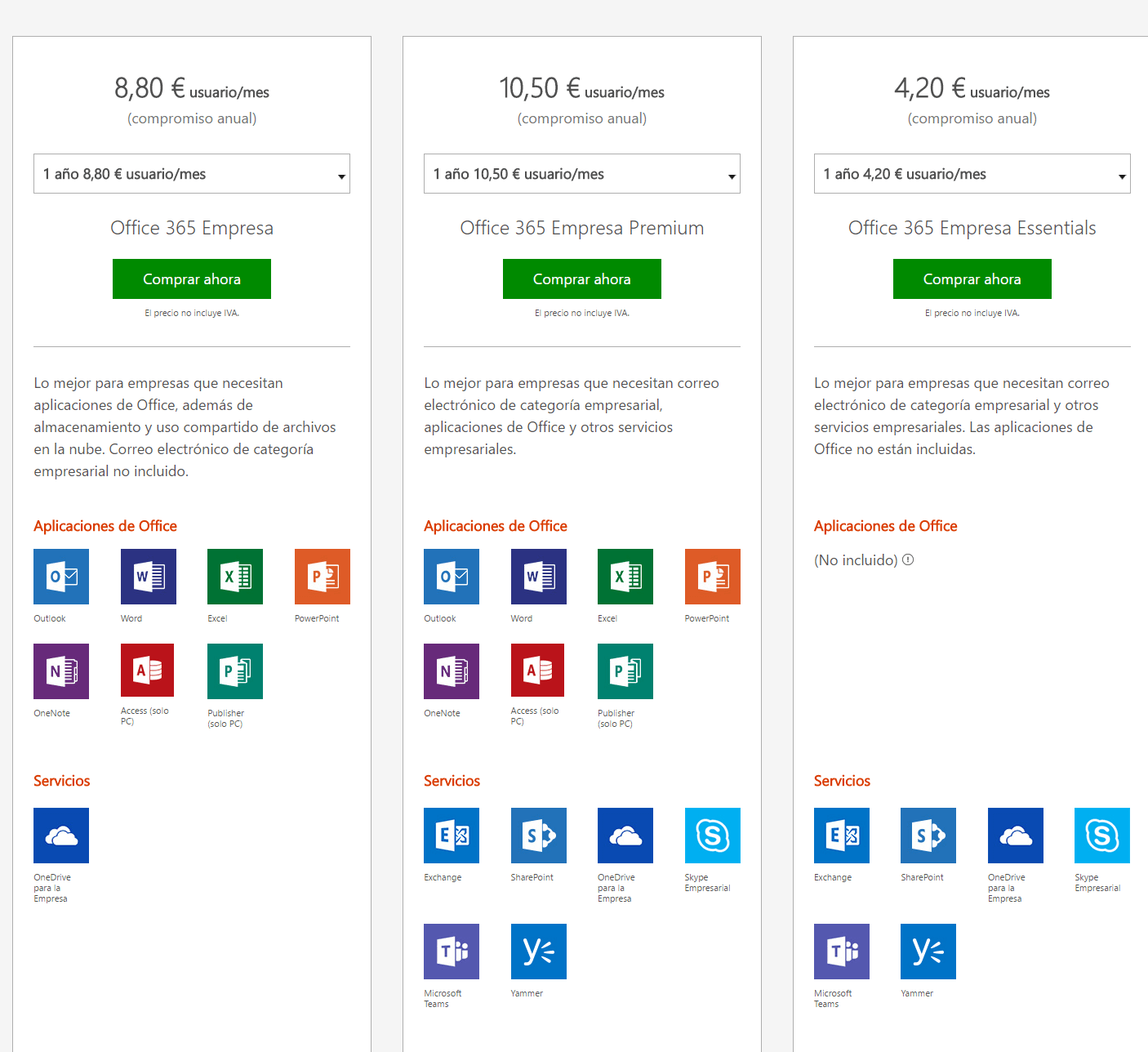
עלות Microsoft 365 משתנה במידה ניכרת בהתאם לסוג המנוי, מספר המשתמשים, התכונות הכלולות וקהל היעד . תוכנית לאדם פרטי אינה זהה לפתרון לחברה גדולה עם אלפי עובדים.
לשימוש ביתי, תוכניות Microsoft 365 Personal ו-Microsoft 365 Family מיועדות לשימוש פרטי ולא מסחרי . ההבדל העיקרי טמון במספר האנשים שיכולים להשתמש במנוי.
שתי התוכניות מציעות אפשרות לשלם חודשי או לבחור מנוי שנתי עם הנחה קטנה . הן כוללות גרסאות למחשב ול-Mac, כמו גם אפליקציות לסמארטפונים וטאבלטים, בנוסף לאחסון OneDrive לכל משתמש.
עבור עסקים קטנים ובינוניים, קיימות תוכניות עסקיות שונות כגון Microsoft 365 Business Basic, Microsoft 365 Apps for Business, Business Standard ו-Business Premium, שכולן מוגבלות למקסימום של 300 משתמשים.
תוכניות אלו לעסקים קטנים ובינוניים מציעות שילובים של יישומי שולחן עבודה, שירותי ענן כמו Exchange Online, Teams או SharePoint, ושכבות שונות של אבטחה וניהול . ככל שיש יותר תכונות, כך המחיר בדרך כלל גבוה יותר.
כשאנחנו מדברים על חברות גדולות, נכנסות לתמונה תוכניות כמו Microsoft 365 Apps for Business, Enterprise E1, Enterprise E3 ו-Enterprise E5 , המיועדות לארגונים עם יותר מ-300 עובדים.
תוכניות ארגוניות אלו מוסיפות כלי אבטחה, תאימות, ניהול מכשירים וניתוח מתקדמים , המיועדים לסביבות ארגוניות מורכבות עם מיקומים מרובים ודרישות משפטיות ספציפיות.
ישנה גם קטגוריה מיוחדת למגזר החינוך, עם תוכניות כמו Microsoft 365 A1, A3 ו-A5 , המכוונות לתלמידים בבתי ספר, אוניברסיטאות, בתי ספר טכניים ומקצועיים, כמו גם למורים.
על מנת להתקשר בחוזה עם תוכניות חינוכיות אלו, יש להוכיח כי דרישות התוכנית עומדות , בדרך כלל באמצעות המוסד עצמו, אשר מאמת את מספר המשתמשים ואת תנאי השימוש.
לבסוף, מיקרוסופט מציעה אפשרויות לארגונים ללא מטרות רווח, החל מעסקים קטנים ועד תאגידים גדולים. תוכניות Microsoft 365 Business Basic, Standard ו-Premium לארגונים ללא מטרות רווח מיועדות לארגונים עם עד 300 עובדים העומדים בקריטריוני הזכאות.
בפלח הארגונים עבור ארגונים לא ממשלתיים, אנו מוצאים את תוכניות Microsoft 365 E3 ו-E5 המיועדות לארגונים עם יותר מ-300 עובדים או מתנדבים , עם אותם יתרונות אבטחה וניהול כמו חברות מסחריות, אך עם תנאים מיוחדים.
בנוסף, ספקים מסוימים כמו IONOS מציעים חבילות המותאמות במיוחד לעסקים קטנים ובינוניים בשווקים ספציפיים , עם תוכניות המותאמות לטווחי עובדים מסוימים (לדוגמה, עד 15 משתמשים) ותמיכה מקומית.
כשאתם בוחרים רישיון ל-Office או ל-Microsoft 365, כדאי לשקול האם אתם מעדיפים תשלום חד פעמי עבור גרסה יציבה, מנוי שתמיד מעודכן, גישה לתוכניות חינוכיות או עסקיות, או את גרסת האינטרנט החינמית . הבנת האפשרויות הללו עוזרת לכם להימנע מתשלום יתר או לקיחת סיכונים עם מפתחות מפוקפקים, ומאפשרת לכם להפיק תועלת אמיתית מכלי שכאשר משתמשים בו נכון, יכול להגביר משמעותית את הפרודוקטיביות שלכם.
