- Windows מקבץ את הנגישות לשלושה בלוקים עיקריים: ראייה, שמיעה ואינטראקציה, עם כלים משולבים ומקיפים יותר ויותר.
- תכונות כגון קריין, זכוכית מגדלת, מסנני צבע, כתוביות חיות ובקרת קול מאפשרות להתאים את המערכת למגוון מוגבלויות.
- אפשרויות מקלדת, עכבר ובקרת עיניים מציעות חלופות לאינטראקציה מסורתית, ומשפרות את האוטונומיה של משתמשים בעלי ניידות מוגבלת.
- נגישות של Windows שימושית גם למשתמשים ללא מוגבלויות, על ידי שיפור הנוחות, הפרודוקטיביות וההתאמה האישית של הסביבה.
נגישות ב-Windows הפכה מתוספת כמעט בלתי מוכרת למרכיב מרכזי במערכת. כיום, גם Windows 10 וגם Windows 11 כוללים מספר רב של כלים שנועדו לאפשר לאנשים עם מוגבלויות ראייה, שמיעה או מוטוריות להשתמש במחשב בעצמאות רבה יותר.
תכונות אלו אינן מיועדות רק למשתמשים עם צרכים ספציפיים: רבות מהן שימושיות להפליא לשיפור הנוחות, הפרודוקטיביות וחוויית המשתמש הכוללת עבור כל אחד. אם גודל הגופן מפריע לכם, מתקשים לעקוב אחר אנימציות מסוימות, או מעדיפים לשלוט במחשב שלכם באמצעות הקול, אפשרויות הנגישות יהיו מצילות חיים.
מהי נגישות ב-Windows וכיצד היא התפתחה?
כשאנחנו מדברים על נגישות ב-Windows, אנחנו מתייחסים לכל התכונות המובנות המאפשרות להתאים את מערכת ההפעלה לדרכי ראייה, שמיעה ושימוש שונות במחשב. המטרה היא שמישהו שאינו יכול לראות את המסך, כבד שמיעה באוזן אחת, או שמתקשה להשתמש בעכבר, יוכל להמשיך להשתמש במחשב מבלי להיות מודר.
במשך שנים, Windows פיגרה הרבה אחרי Apple בתחום הזה. בגרסאות ישנות יותר כמו Windows 7, כלים כמו Narrator ו-Magnifier היו בסיסיים מאוד, ובמקרים רבים כיסו רק צרכים ספציפיים מאוד . הקפיצה האמיתית קדימה הגיעה עם Windows 10 ואוחדה ב-Windows 11, שם נגישות כלולה כבר מההתקנה.
כיום ניתן לומר ש-Windows מציעה מערכת אקולוגית שלמה למדי: קורא מסך מתקדם, זכוכית מגדלת, מסנני צבע, ערכות נושא בעלות ניגודיות גבוהה, כתוביות, זיהוי דיבור, שליטה במקלדת ובעכבר, מעקב עיניים ועוד. כל אלה מקובצים לפי סוג הצורך כדי להקל על התצורה.
כיצד לגשת לאפשרויות נגישות ב-Windows 10 וב-Windows 11
בגרסאות מודרניות של המערכת, מיקרוסופט מיקמה את כל תכונות הנגישות במיקום בולט למדי. ב-Windows 10, התפריט נקרא נוחות גישה , בעוד שב-Windows 11 הוא נקרא פשוט נגישות , אך הפילוסופיה הבסיסית זהה.
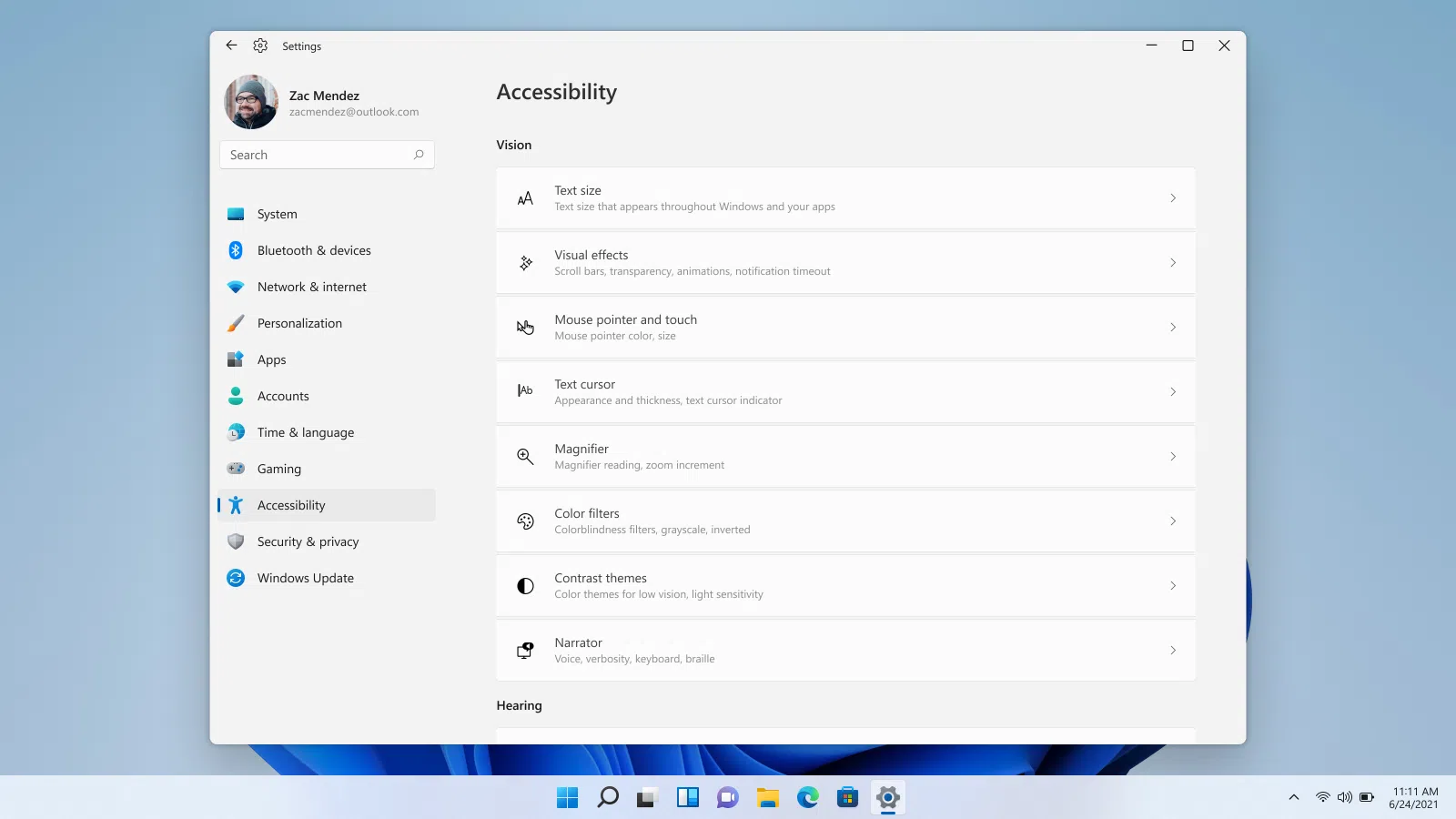
ב-Windows 11, הדרך המהירה ביותר היא לפתוח את אפליקציית ההגדרות באמצעות קיצור הדרך Windows + I. בעמודה השמאלית, תראו את הקטע נגישות. בפנים, הכל מאורגן לשלושה חלקים עיקריים: ראייה, שמיעה ואינטראקציה. כל קטגוריה מקבצת הגדרות קשורות, כגון מסנני צבע, כתוביות סמויות ובקרת קול.
דרך מעשית נוספת לגשת לכלי ספציפי היא להשתמש בחיפוש המובנה של Windows . פשוט פתחו את תיבת החיפוש והקלידו "נגישות" או את שם התכונה (לדוגמה, "קריין", "זכוכית מגדלת" או "כתוביות"). המערכת בדרך כלל תעביר אתכם ישירות לדף ההגדרות הספציפי עבור כלי זה.
ב-Windows 10, התהליך דומה מאוד: מתפריט התחל, גשו להגדרות, ולאחר מכן בחרו באפשרות נוחות גישה . שם תראו את אותם רעיונות: אפשרויות נפרדות לראייה, שמיעה ואינטראקציה, אם כי עם ממשק מעט שונה מזה של Windows 11.
אפשרויות נגישות הקשורות לראייה
מדור הראייה הוא כנראה המקיף ביותר. הוא מיועד לעיוורים, לאנשים עם ראייה ירודה, לאנשים עם ראייה שיורית או לאנשים המתקשים להבחין בצבעים מסוימים, אך ההגדרות שלו שימושיות גם לכל מי שרוצה להתאים אישית עוד יותר את מה שהוא רואה על המסך.
הגדרות מסך, גודל טקסט וקנה מידה
אחת ההתאמות הראשונות שתמצאו היא גודל הטקסט. Windows 11 מאפשר לכם להגדיל משמעותית את גודל הגופן המשמש הן במערכת והן ביישומים רבים. עבור אלו הסובלים מפרסביופיה או שפשוט עובדים רחוק מהמסך, שינוי זה עושה הבדל גדול.
לצד גודל הטקסט, תמצאו את קנה המידה הכללי של הממשק במקטע תצוגה בהגדרות. שם, תוכלו להגדיל או להקטין כל דבר (חלונות, תפריטים, סמלים). על ידי שילוב של קנה מידה וגודל טקסט, קל למצוא את האיזון האידיאלי עבור הצג שלכם ועבור ראייתכם.
הגדרות אלה שולטות גם בבהירות, במצב לילה וברקע שולחן העבודה. אנשים עם ראייה לקויה מעדיפים לא להשתמש בתמונת רקע כדי להבחין טוב יותר בין הסמלים בשולחן העבודה , ולכן Windows מאפשר להם להשתמש ברקע חלק וניטרלי יותר.
סמן, מצביע עכבר וסמן טקסט
סעיף חשוב נוסף הוא הגדרות הסמן והמצביע . כאן ניתן לשנות את הגודל והצבע של מצביע העכבר כך שיהיה גלוי יותר על רקע כלשהו. עבור משתמשים עם ראייה מוגבלת או שמאבדים בקלות את המעקב אחר העכבר, היכולת להגדיל אותו ולתת לו צבע בהיר היא כמעט חיונית.
ניתן גם להתאים את עובי סמן הטקסט - כלומר, הפס האנכי שמהבהב בעת הקלדה. עוביו מקל על מציאת המקום בו מקלידים , וזה שימושי מאוד כאשר ראייתכם לקויה או שיש הרבה טקסט על המסך.
Windows מאפשר לך גם לשלוט במראה של מחווני מגע במכשירים עם מסך מגע. באפשרותך להתאים את אופן הצגת העיגולים או הסימנים המופיעים בעת נגיעה במסך, ומכאן תוכל גם לגשת להגדרות מתקדמות של עכבר ומשטח מגע.
זכוכית מגדלת: הגדלת מסך גמישה
כלי הזכוכית המגדלת הוא תכונת נגישות קלאסית של Windows, אך הוא שופר משמעותית בגרסאות האחרונות. תפקידו הוא להגדיל חלק מהמסך כך שהתוכן ייראה גדול יותר מבלי שיהיה צורך להסתכל פיזית על הצג.
ניתן להפעיל את זכוכית המגדלת דרך ההגדרות או ישירות באמצעות קיצור הדרך Windows + פלוס (+) . לאחר הפעלתה, ניתן לבחור את רמת הזום, להגדיר את כמות ההגדלה הרצויה, ולהחליט אם היא תופעל אוטומטית עם Windows. ניתן אפילו להציג אותה במסך הכניסה אם תזדקקו לה באופן מיידי.
תצוגת הזכוכית המגדלת גמישה למדי: ניתן להשתמש בה במסך מלא, כחלון צף, או לקבע אותה לאזור ספציפי. יתר על כן, ניתן להגדיר מה היא צריכה לעקוב אחריו: העכבר, מיקוד המקלדת, המיקום שבו מקלידים טקסט, או אפילו את סמן הקורא אם משתמשים בקורא מסך. ישנן גם אפשרויות כגון החלקת קצוות כדי להפוך טקסט מוגדל לגלוי יותר, או היפוך צבעים כדי להגביר את הניגודיות.
מסנני צבע, ניגודיות גבוהה וערכות נושא של ניגודיות
עבור אנשים עם עיוורון צבעים או ליקויי ראיית צבעים אחרים, Windows כולל מסנני צבע ספציפיים . ניתן להפעיל אותם מתפריט הנגישות, ובמקרים רבים, להקצות להם קיצור מקלדת כדי לעבור במהירות ביניהם בהתאם למה שאתם עושים.
לצד מסננים אלה נמצאות אפשרות הניגודיות הגבוהה ב-Windows 10 וערכות נושא של ניגודיות ב-Windows 11. אלה לא רק הופכות צבעים; הן ערכות נושא שלמות שמתאימות בצורה חכמה רקעים, טקסט ורכיבי ממשק כדי להפוך את ההבדלים ביניהם לבולטים יותר. הן מיועדות לאנשים עם ראייה ירודה או רגישות לאור, אך רבים משתמשים בהן פשוט משום שהם מוצאים אותן בנוח יותר.
קריין: קורא המסך המובנה
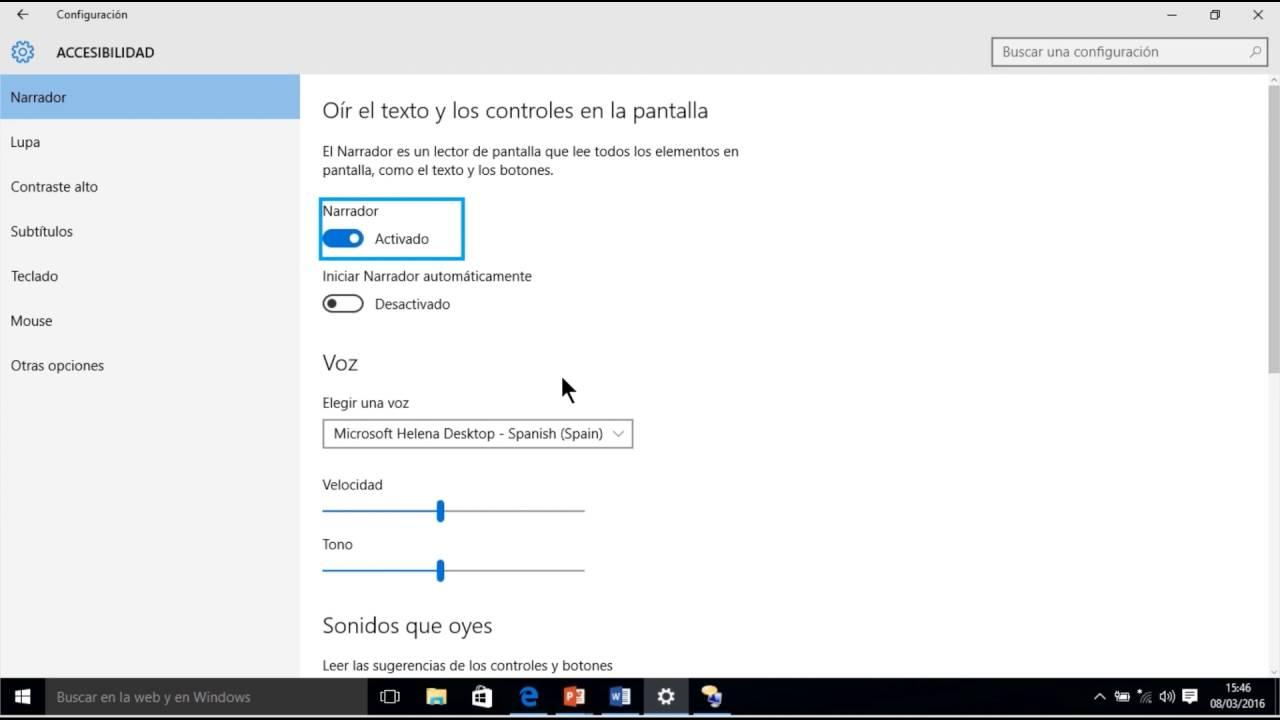
Narrator הוא קורא המסך המקורי של Windows, הכלי שממיר כל דבר על המסך לדיבור. בעזרתו תוכלו לקרוא מסמכים, לגלוש בדפי אינטרנט, לנווט בתפריטים ובאופן כללי לשלוט במחשב שלכם מבלי להסתכל על המסך.
ניתן להפעילו מתפריט הנגישות או באמצעות קיצור הדרך Windows + Ctrl + Enter . בפעם הראשונה שהוא מופעל, מופיע מסך פתיחה עם הסברים וקישורים למדריך התחלה מהירה. מאותו עמוד, תוכלו להחליט האם Narrator צריך להפעיל לפני או אחרי הכניסה והאם הוא צריך להיות מוצג בצורה ממוזערת.
ההגדרות של Narrator הן די נרחבות. בין היתר, הוא מאפשר לך לשנות את הקול שבו נעשה שימוש, להוסיף קולות חדשים ולהתאים את המהירות, גובה הצליל והעוצמה . אתה יכול גם לשלוט בהנחתת השמע מיישומים אחרים כאשר Narrator מדבר, כמו גם בהתקן פלט הקול.
באשר לאופן שבו המערכת "מדברת", ניתן להגדיר את רמת הפירוט של המידע שהיא מכריזה (לדוגמה, האם קוראים רק את הטקסט או גם את העיצוב), את הדגש שהיא שמה על אותיות גדולות או סגנונות אחרים, האם עליה לספק את הפונטיקה של האותיות, כיצד היא מכבדת הפסקות פיסוק, ואיזה סוג של עזרה הקשרית היא נותנת לגבי רכיבי ממשק.
ישנם מקטעים ספציפיים למשוב הקלדה: ניתן לציין אם ברצונך ש-Narrator יקרא כל תו, כל מילה, את שניהם, או אף אחד מהם, וכן האם הוא אמור להתריע בפניך בעת לחיצה על מקשי פונקציה או ניווט. ישנה גם אזהרה קולית כאשר Caps Lock מופעל, דבר שימושי מאוד למניעת הקלדה בטעות של גושי טקסט גדולים כאשר Caps Lock מופעל.
במקלדת, ניתן לבחור איזה מקש ישמש כמקדם של Narrator (עבור קיצורי דרך מיוחדים), האם מקש זה יהיה נעול או שיהיה צורך להחזיק אותו לחוץ, והאם ברצונך ליצור קיצורי דרך מותאמים אישית. ישנן גם אפשרויות ספציפיות לשימוש במקלדת מגע.
Narrator יכול לעבוד גם עם ברייל באמצעות צג ברייל תואם או קו ברייל . לבסוף, הוא מציע את היכולת לסנכרן את כל ההגדרות שלו עם חשבון Microsoft שלך כך שההתאמות שלך יוחלו על כל המכשירים שלך, והוא כולל גם אפשרות לשלוח דוחות באגים ל-Microsoft.
אפשרויות נגישות הקשורות לשמיעה
כלים למשתמשים עם לקויות שמיעה מתמקדים בעיקר באופן ניהול הצליל ובמתן חלופות חזותיות כאשר יש התראות או תוכן מדובר. למרות שהם פחות רבים מאלה המיועדים לראייה, הם השתפרו במידה ניכרת עם Windows 11.
הגדרות שמע ומונו
מתפריט הנגישות, הן ב-Windows 10 והן ב-Windows 11, ניתן לשלוט בעוצמת הקול הכוללת של המערכת ובעוצמת הקול של מכשירים או יישומים ספציפיים. זה שימושי, לדוגמה, להגברת עוצמת הקול של שיחת וידאו ולהנמכת עוצמת הקול של משחק מבלי לעבור על כל יישום בנפרד.
אפשרות מעניינת מאוד היא שמע מונו. אם מישהו שומע טוב יותר באוזן אחת מאשר באוזן השנייה, או יכול להשתמש רק באוזניה אחת, הפעלת שמע מונו מערבבת את הערוץ השמאלי והימני כך שאף חלק מהצליל לא יאבד. בדרך זו, אינכם תלויים בהפרדת סטריאו כדי להבין באופן מלא מה מתנגן.
כתוביות אופציונליות וכתוביות חיות
במקטע הכתוביות, Windows מאפשר לך להתאים את הצבע, השקיפות, הסגנון והגודל של הטקסט, כמו גם אפקטים כמו גבולות ורקעים. אלו הן הכתוביות האופציונליות הקלאסיות לסרטונים ותוכן שכבר כוללות אותן, אך מותאמות לצרכים הוויזואליים של המשתמש.
Windows 11 לוקחת את זה צעד קדימה עם כתוביות חיות . תכונה זו יכולה להאזין לכל אודיו שמגיע מהרמקולים של המחשב שלך ולתמלל אותו בזמן אמת כטקסט על המסך. אתה יכול להזיז את תיבת הכתוביות לכל מקום שתרצה כדי שלא תפריע, ובמחשבים מסוימים עם יכולות בינה מלאכותית, ניתן אפילו לתרגם את התוכן תוך כדי תנועה.
תכונה זו חיונית למשתמשים חירשים או כבדי שמיעה, אך היא גם שימושית מאוד אם אתם צריכים לצפות בסרטון בדממה, לעקוב אחר מצגת מבלי להפריע לאחרים, או להבין טוב יותר אודיו בשפה אחרת באמצעות הטקסט.
בנוסף, בתפריט הנגישות ישנן הגדרות המאפשרות להציג התראות חזותיות כאשר נשמעות התראות מערכת, כך שאם אינך שומע צליל, תראה התראה כלשהי על המסך או אור מהבהב.
אפשרויות נגישות לאינטראקציה וניידות
סעיף האינטראקציה מקבץ יחד חלופות לשימוש המסורתי במקלדת ועכבר. הוא מיועד לאנשים עם ניידות מוגבלת של הידיים והזרועות, אך הוא יכול לעניין אותך גם אם ברצונך לחקור דרכים אחרות לשלוט במחשב שלך.
שליטה קולית וזיהוי קולי
סעיף זה מכיל את אפשרויות הקול. Windows משלב זיהוי דיבור להכתבת טקסט ולשליטה על פונקציות מערכת מסוימות באמצעות דיבור. ב-Windows 11, ישנו סעיף ספציפי בשם קול, שבו ניתן להגדיר הקלדה קולית ופקודות בקרה , כמו גם שילוב עם עוזרים כמו Cortana, היכן שהוא עדיין זמין.
הכתבה מאפשרת לך להפוך את מה שאתה אומר למיקרופון לטקסט בשדות כתיבה, מסמכים או הודעות. זוהי אפשרות מעשית מאוד אם אתה מתקשה להקליד, אם אתה מתעייף מהר מהקלדה, או אם אתה פשוט מהיר יותר בדיבור מאשר בהקלדה.
מקלדת: על המסך, מקשים מיוחדים וקיצורי דרך
בתוך מקטע המקלדת, הפונקציות העיקריות נועדו להפחית את הצורך בהקשות מקלדת מסובכות. אחת הידועות ביותר היא המקלדת שעל המסך , המציגה מקלדת וירטואלית על הצג כך שתוכלו להקליד באמצעות עכבר, משטח עקיבה, מצביע פה או התקני הצבעה אחרים.
ניתן גם להפעיל מקשים מיוחדים, המאפשרים ללחוץ על קיצורי דרך כמו Ctrl + Alt + Delete או Windows + מקש אחר מבלי שתצטרכו להחזיק את כולם לחוץ בו זמנית. זה מאוד שימושי אם אינכם יכולים או מתקשים להחזיק כמה מקשים לחוץ בו זמנית . Windows יכול גם להשמיע צליל בעת לחיצה על Caps Lock, Num Lock או Scroll Lock, כך שתמיד תדעו אם הם מופעלים.
ישנן הגדרות ספציפיות לקביעת המהירות שבה מקשים חוזרים על עצמם בעת לחיצה ממושכת, העיכוב הראשוני לפני החזרה ואפשרויות נוספות המסייעות במניעת הקשות מקריות. ניתן גם להגדיר את כלי Print Screen כך שייפתח ישירות בעת לחיצה עליו, מה שמקל מאוד על צילום צילומי מסך עבור אנשים שאינם מכירים קיצורי מקלדת מרובים.
שליטה בעכבר ובמצביע מהמקלדת
במקטע העכבר, תכונת הנגישות הבולטת ביותר היא היכולת לשלוט במצביע באמצעות לוח המקשים המספרי. על ידי הפעלת מקשי העכבר , ניתן להשתמש בלוח המקשים המספרי כדי להזיז את הסמן, ללחוץ ולגרור, ובכך לספק דרך חלופית למי שאינו יכול להשתמש בעכבר פיזי כדי להצביע.
מכאן תוכלו גם לגשת להגדרות העכבר הסטנדרטיות, שם תוכלו לשנות את מהירות המצביע, להחליף כפתורים עבור משתמשים שמאליים או לשנות את המראה. בשילוב עם התאמות גודל וצבע המצביע, זה מאפשר לכם ליצור חוויה מותאמת אישית לכל משתמש.
טכנולוגיות שליטה ומעקב עיניים
בגרסאות האחרונות של Windows, הופיע מדור למעקב עיניים . טכנולוגיה זו, שעדיין נחשבת בגרסת תצוגה מקדימה או בטא במקרים רבים, מיועדת לשימוש עם התקנים חיצוניים שעוקבים אחר תנועות עיניים. הרעיון הוא שהמשתמש יכול להזיז את המצביע ולבצע פעולות פשוט על ידי התבוננות בנקודות מסוימות על המסך.
לצד זאת, מדברים גם על אפשרויות מעקב עיניים והמרת טקסט לדיבור, שניתן לשלב עם מכשירים של צד שלישי. פתרונות אלה רלוונטיים במיוחד עבור אנשים עם ניידות מוגבלת מאוד שאינם יכולים להשתמש במקלדת או עכבר בצורה קונבנציונלית. למרות שהם עדיין לא נפוצים כמו תכונות אחרות, נוכחותם בתפריט הנגישות מעידה על כך שמיקרוסופט מחויבת בבירור לתחום זה.
נגישות בסביבה החינוכית והמקצועית
Windows נותרה מערכת ההפעלה הנפוצה ביותר בבתי ספר ובעסקים, ותפריט הנגישות שלה ממלא תפקיד חיוני בהבטחת הזדמנויות שוות. מתוך התחל > הגדרות > נגישות, מורים ומנהלים כאחד יכולים להתאים במהירות את המחשב לצרכים של כל תלמיד או עובד.
בחינוך, בלוק הראייה משמש לעתים קרובות להגדלת גודל הטקסט, להחלת ערכות נושא בעלות ניגודיות גבוהה, או להגדרת Narrator עבור תלמידים עיוורים או כבדי ראייה. בלוק השמיעה משמש להתאמת ערוצי שמע, הפעלת כתוביות ושילובם עם חומרי לימוד נגישים.
באינטראקציה, תכונות כמו מקלדות על המסך, שליטה באמצעות עכבר מבוססת מקלדת וגישה קולית הן קריטיות עבור תלמידים עם קשיים מוטוריים. במסגרות עבודה, הן מאפשרות גם לאנשים עם מוגבלויות פיזיות לבצע את עבודתם תוך שימוש באותה סביבה דיגיטלית כמו כולם, עם התאמות ספציפיות מאוד המשולבות במערכת עצמה.
יחד, כל הכלים הללו מראים שמיקרוסופט הבינה שלא כולם משתמשים במחשב באותו אופן וכי נגישות אינה תנאי נוסף, אלא תנאי הכרחי לכל אחד להשתתף בעולם הדיגיטלי, בין אם הוא לומד, עובד או פשוט נהנה מהמחשב שלו בבית.

