- NTFS היא האפשרות המועדפת עבור דיסקים פנימיים ב-Windows הודות לאבטחה ולחוסן שלה.
- exFAT בולט בהתקנים חיצוניים בשל התאימות הגבוהה שלו בין Windows, Mac ו- Linux.
- הבחירה תלויה בשאלה האם אתם מעדיפים תכונות שחזור נתונים מתקדמות או גמישות חוצת פלטפורמות.
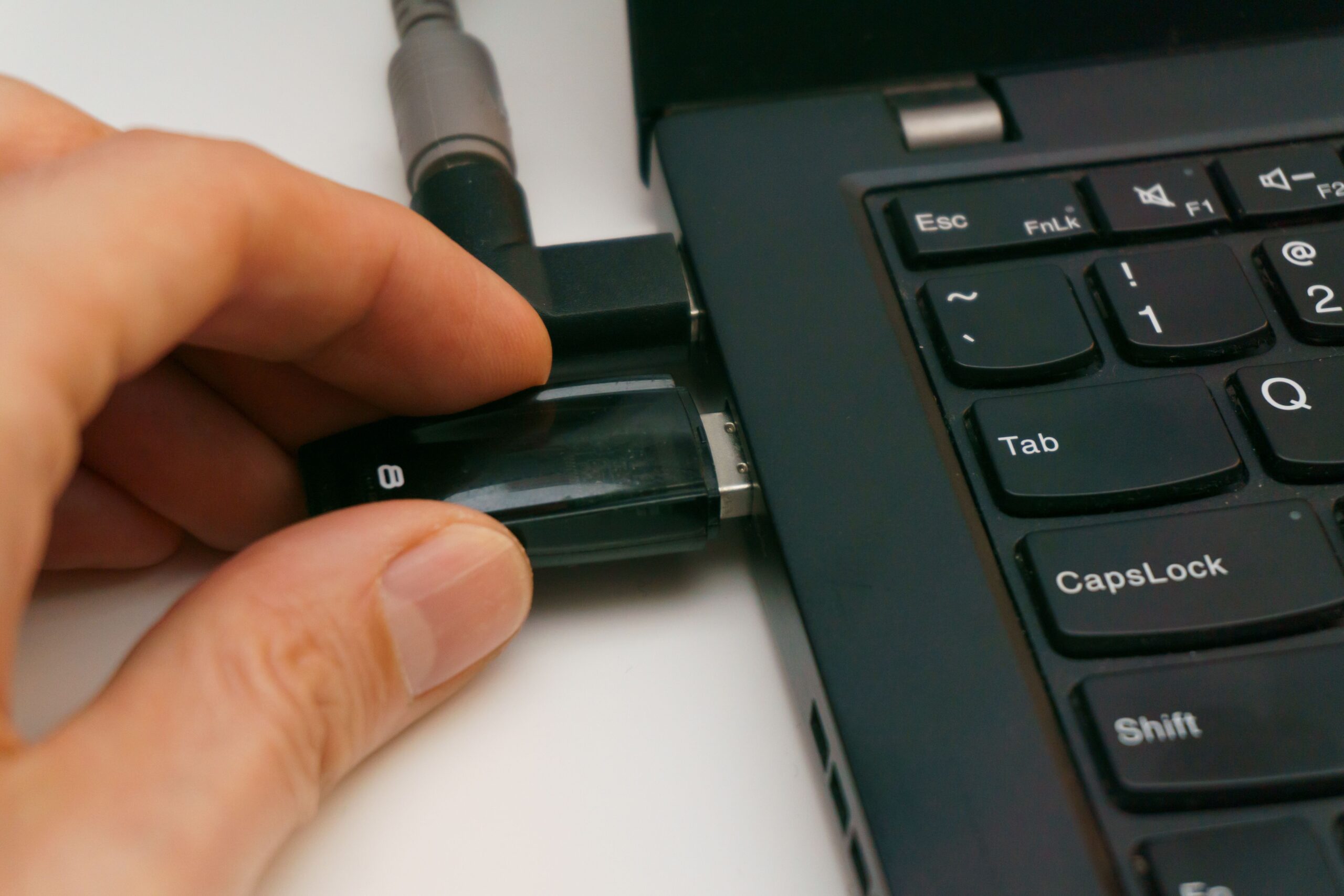
אני בטוח שזה קרה לכם: אתם מחברים כונן קשיח חדש או רוצים לנקות כונן USB, ופתאום Windows מעלה שאלה שנראית כאילו מגיעה מכוכב אחר: האם אתם רוצים לעצב אותו ב-NTFS או ב-exFAT? עבור מישהו שאינו מומחה מחשבים, זה אולי נשמע כמו ג'יבריש, אבל בחירה באחד או בשני יכולה לעשות את ההבדל בין קריאת הקבצים שלכם בכל מקום לבין הפתעה לא נעימה כשמנסים להעביר סרטון גדול.
השאלה היא לא רק מה "טוב יותר", אלא למה אתם מתכוונים להשתמש בכונן . הכונן הקשיח שבו מותקנת מערכת ההפעלה שלכם אינו זהה לכרטיס SD למצלמה שלכם או לכונן קשיח חיצוני לגיבויים שתעבירו בין מחשב למק. בואו נפרק את כל זה כדי שלא תצטרכו לחשוב על זה יותר מדי ותוכלו לבחור את האפשרות המתאימה ביותר לצרכים שלכם.

מהי בעצם מערכת NTFS?
NTFS, או מערכת קבצים של טכנולוגיה חדשה, הוא התקן שמיקרוסופט עיצבה בשנת 1993 כדי להשאיר מאחור מערכות בסיסיות יותר. כיום, זהו פורמט ברירת המחדל עבור Windows ; אם אתם קונים מחשב, סביר להניח שהכונן הקשיח הפנימי שלכם יעוצב כך. נקודת החוזק העיקרית שלו היא עמידותו.
אחת התכונות המרכזיות שלה היא רישום שינויים, או יומן . בעיקרון, המערכת מתעדת את מה שהיא מתכוונת לעשות לפני שהיא עושה זאת; אם יש הפסקת חשמל או שהמחשב קורס, NTFS משתמש ביומן זה כדי למנוע פגיעה בנתונים, דבר ש-exFAT לא יכול לעשות. יתר על כן, הוא מציע הרשאות אבטחה מתקדמות , המאפשרות לך להצפין תיקיות ולהגדיר מכסות דיסק כך שמשתמש יחיד לא יצרוך את כל השטח הזמין.
גילוי ה-exFAT: האלטרנטיבה הקלה
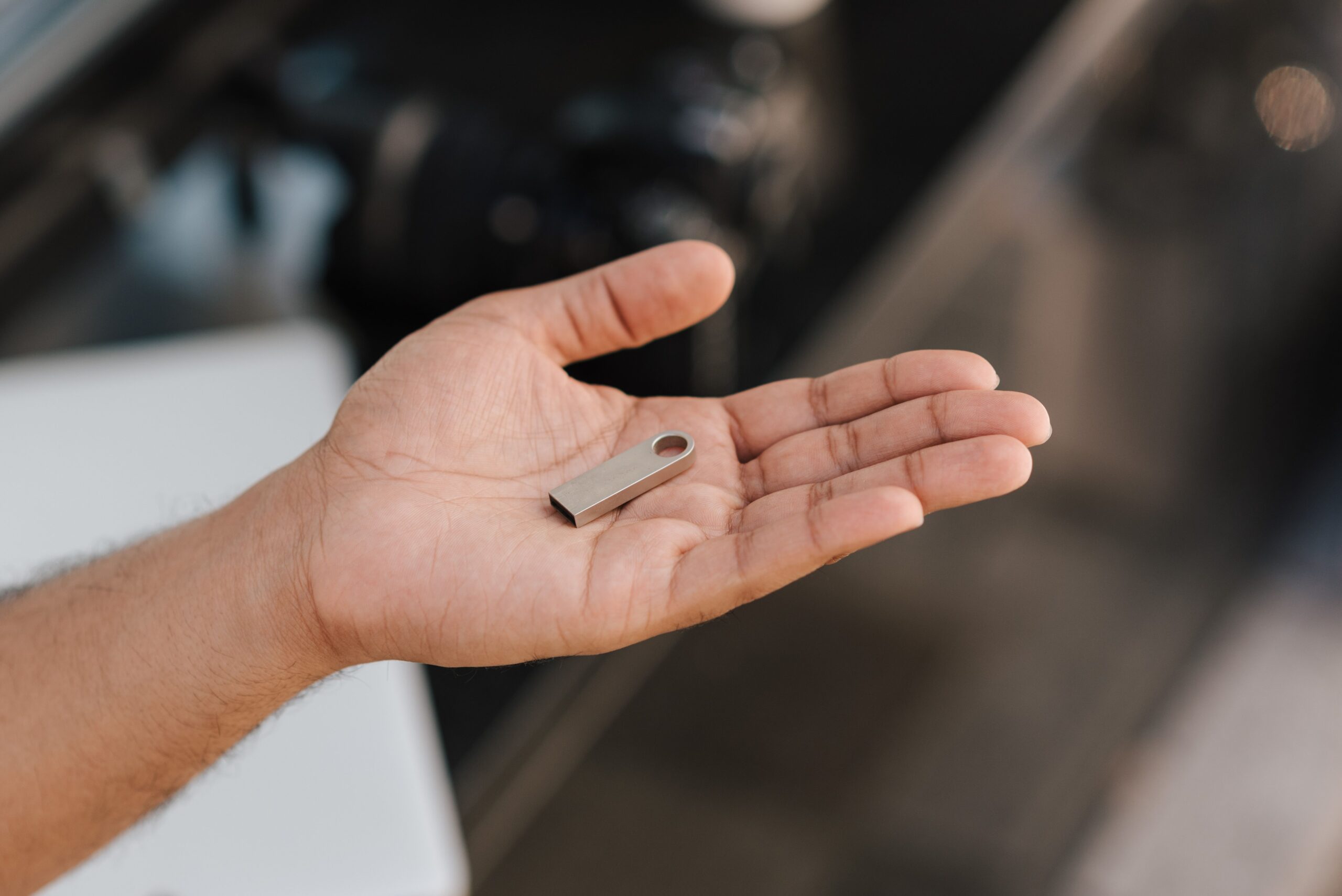
exFAT (טבלת הקצאת קבצים מורחבת) הגיעה בשנת 2006 כדי לפתור את הבעיות של FAT32 הישן. בעוד ש-FAT32 היה תואם להכל אך לא איפשר לשמור קבצים גדולים מ-4 ג'יגה-בייט (בעיה בסרטוני 4K), exFAT מסיר את מגבלות הגודל הללו , ומאפשר קבצים ומחיצות ענקיות.

פורמט זה מותאם במיוחד לזיכרון פלאש , כגון כונני USB וכרטיסי SD, מכיוון שהוא קל בהרבה ואינו צורך משאבי מערכת רבים כל כך. היתרון הגדול ביותר שלו הוא תאימות חוצת פלטפורמות : ניתן לכתוב ולקרוא נתונים ב-Windows ו-macOS מבלי להתקין תוכנות צד שלישי יוצאות דופן, מה שהופך אותו למלך התקני האחסון הנשלפים.
השוואה מפורטת: יתרונות וחסרונות
כדי להבהיר זאת, בואו ננתח את החוזקות והחולשות של כל אחד מהם. NTFS הוא כמו טנק: בטוח וחזק, אך כבד. exFAT הוא כמו אופניים: זריז ויכול ללכת לכל מקום, אך אין לו את אותה רמת הגנה.
- יתרונות של NTFS: הוא תומך בנפחים עצומים (עד 16 טרה-בייט), ומנהל אותם טוב יותר. אצוות קבצים קטנות הוא מציע אבטחה מהשורה הראשונה עם הצפנה מובנית. זוהי הבחירה ההגיונית לכל כונן פנימי של Windows.
- חסרונות של NTFS: זה כאב ראש במק, כי הם מאפשרים רק קריאת קבציםאם אתם רוצים לצרוב משהו לדיסק NTFS ממחשב מק, תצטרכו תוכנה חיצונית. בנוסף, זה יכול להיות איטי על דיסקים עם מעט מאוד מקום.
- יתרונות exFAT: זהו הגשר המושלם בין מערכות הפעלה. זה עובד על חלונות, מק וטלוויזיות חכמות רבות או קונסולות. יתר על כן, בעת שמירת קבצים בינוניים וגדולים ל-USB, הביצועים שלהם בדרך כלל טובים יותר מאשר NTFS.
- חסרונות של exFAT: מכיוון שאין בו יומן, זה פגיע יותר לאובדן נתונים אם תנתק את הכונן ללא אבטחה, חסרות לו גם הרשאות משתמש והצפנה מקורית.

איזה מהם לבחור בהתאם למכשיר שלך?
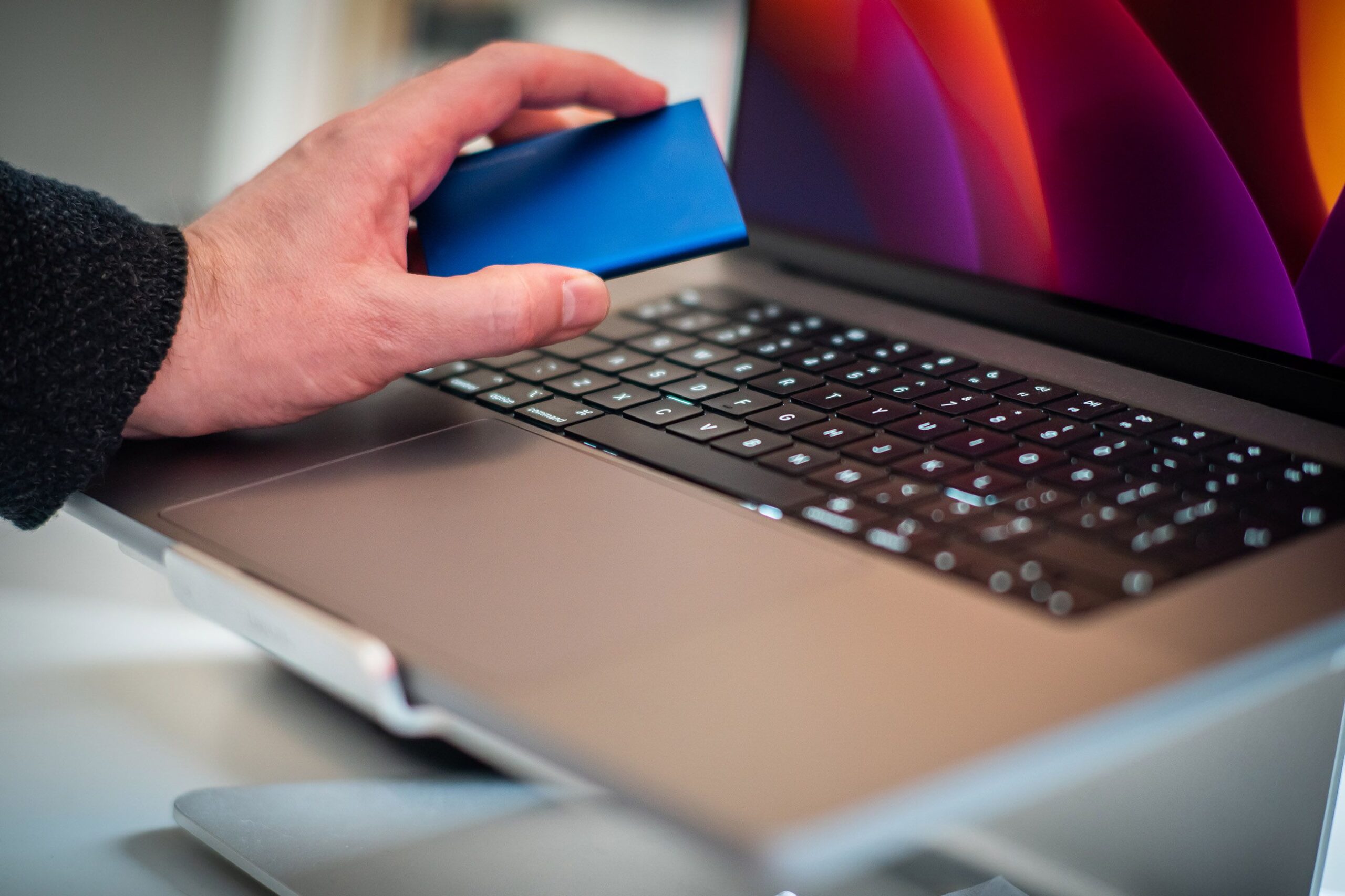
אם אתם רוצים לשמור על פשטות, עקבו אחר כללי הזהב הבאים. עבור כל כונן קשיח פנימי או SSD שיותקן במחשב Windows, בחרו תמיד ב-NTFS. אין טעם להשתמש בשום דבר אחר, מכיוון שאתם זקוקים ליציבות ואבטחה של המערכת כדי ש-Windows יפעל בצורה חלקה.
עכשיו, אם אנחנו מדברים על כוננים חיצוניים, כונני הבזק מסוג USB או כרטיסי SD , הדברים משתנים. אם אתם מתכוונים להעביר את הכונן בין מק למחשב אישי, exFAT היא האפשרות ההגיונית היחידה. גם אם אתם משתמשים רק ב-Windows, exFAT אידיאלי למשחקים או להעברה מהירה של קבצים גדולים. עם זאת, אם יש לכם כונן חיצוני ענק (מעל 128 ג'יגה-בייט) ותשתמשו בו רק עם Windows, NTFS נשאר אופציה מוצקה מאוד בזכות יכולות ניהול הנתונים שלו.
טיפים מעשיים לעיצוב
אם תחליטו לשנות את הפורמט, זכרו שעיצוב מוחק לחלוטין הכל . ב-Windows, תוכלו לעשות זאת דרך "ניהול דיסקים" על ידי לחיצה ימנית על הכונן. אם מסיבה כלשהי האפשרות exFAT לא מופיעה, תוכלו להשתמש בכלי שורת הפקודה Diskpart כדי לאלץ עיצוב דרך שורת הפקודה.

פרט חשוב אחד: אם יש לכם קבצים זעירים רבים (כמו אלפי אייקונים או מסמכי טקסט), NTFS יעיל יותר. לעומת זאת, exFAT יכול לבזבז מקום מכיוון שגודל הבלוק שלו גדול יותר (עד 64 KB), כלומר קובץ זעיר יכול לתפוס הרבה יותר מקום מגודלו האמיתי בדיסק.