- ל-Windows 11 Home ול-Pro יש את אותו ממשק, ביצועי בסיס וכמעט את כל תכונות הבית והמשחקים.
- Windows 11 Pro מוסיף אבטחה מתקדמת, ניהול מרכזי, תחום ווירטואליזציה עבור סביבות מקצועיות.
- עבור רוב המשתמשים הביתיים והגיימרים, Windows 11 Home מספיק וחסכוני יותר.
- Windows 11 Pro משתלם ביותר לעסקים, לניהול מחשבים מרובים ולשימושים טכניים מתקדמים.
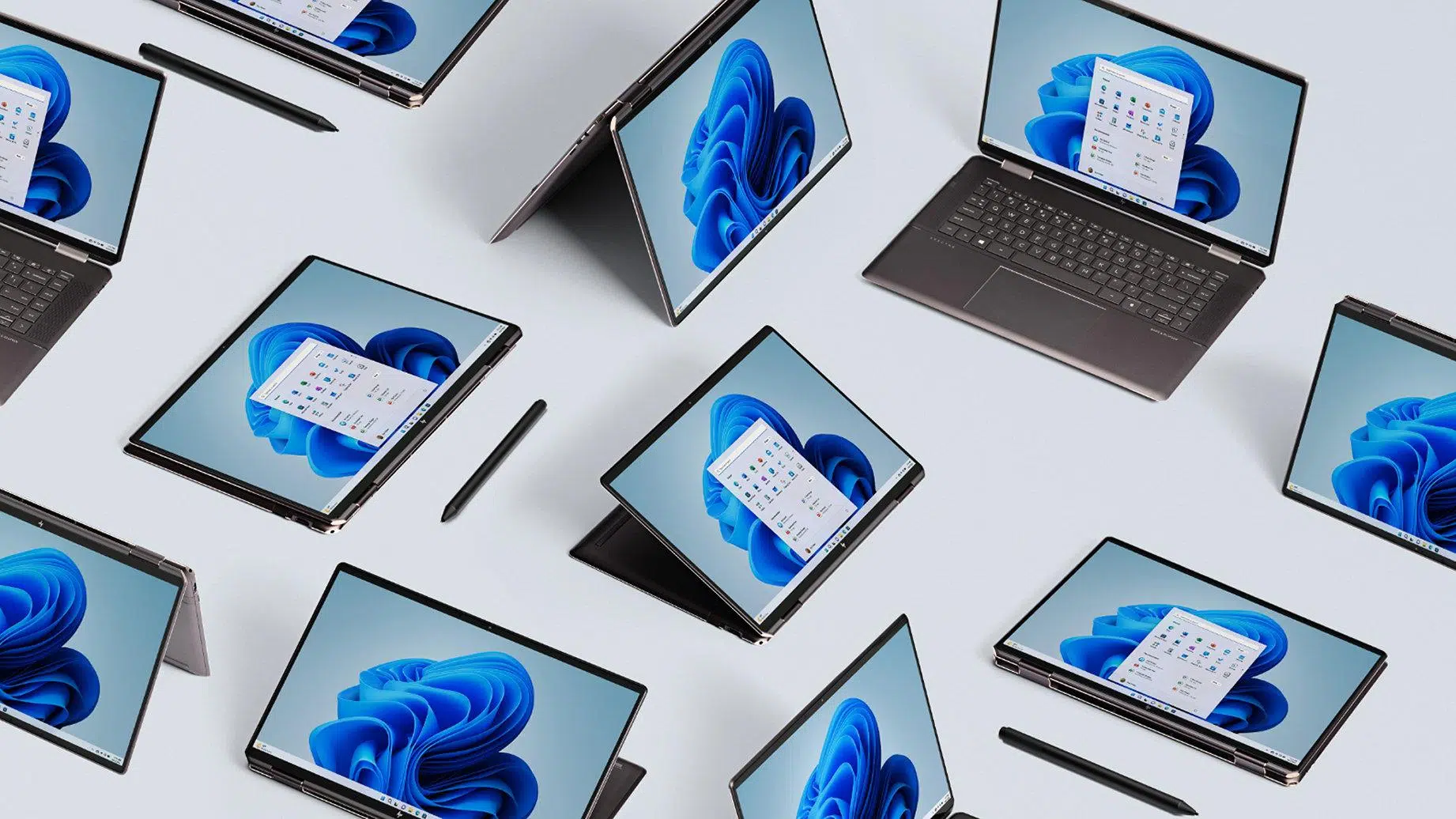
אם אתם חושבים לשדרג את המחשב השולחני או הנייד שלכם ל-Windows 11, זה נורמלי שתהיה לכם בראש השאלה הקלאסית: Windows 11 Home או Windows 11 Pro? ביקורות המערכת חיוביות בדרך כלל, התמיכה ב-Windows 10 מתקרבת לסיומה, ואתם לא רוצים לעשות את הטעות של בחירת גרסה שאתם לא צריכים... או בסופו של דבר לפספס תכונות מרכזיות.
במאמר זה, תמצאו השוואה מעמיקה בין Windows 11 Home ל-Windows 11 Pro, תוך שימוש בכל המידע מהמדריכים המקיפים ביותר הזמינים באינטרנט, אך מוסבר בצורה ברורה, נגישה וללא ז'רגון טכני מיותר. תראו מה משותף ביניהם, במה הם שונים, מה המשמעות של מונחים כמו "אבטחה מתקדמת", "ניהול מכשירים" ו"ווירטואליזציה", וחשוב מכל, איזו גרסה מתאימה ביותר לצרכים שלכם , בין אם לשימוש אישי, מקצועי, משחקים או עסקי.
מה בדיוק הם Windows 11 Home ו-Windows 11 Pro?
מיקרוסופט מציעה מספר גרסאות של מערכת ההפעלה שלה במשך שנים, ועם Windows 11 היא פישטה את הדברים במידה ניכרת: עבור המשתמש הממוצע, שתי המהדורות החשובות הן Home ו-Pro . ישנן גרסאות נוספות (Enterprise, Education, תחנות עבודה וכו'), אך אלו מיועדות לחברות גדולות, מוסדות חינוך או צוותים בעלי התמחות גבוהה.
Windows 11 Home היא המהדורה הסטנדרטית המותקנת מראש ברוב המחשבים הניידים והנייחים שאתם קונים מקמעונאים גדולים. היא מיועדת למשתמש ביתי טיפוסי: גלישה, יישומי משרד, סטרימינג, משחקים, יצירת תוכן מסוימת, ולא הרבה מעבר לכך. היא כוללת את כל התכונות המודרניות שאתם מצפים מ-Windows כיום.
Windows 11 Pro היא המהדורה המיועדת לאנשי מקצוע ועסקים . היא כוללת את כל מה שקשור ל-Home ומוסיפה סט של כלים מתקדמים שרוב המשתמשים הביתיים לעולם לא משתמשים בהם: אפשרויות אבטחה נוספות, ניהול מרכזי של מחשבים מרובים, תכונות רשת ארגוניות, וירטואליזציה מתקדמת ועוד.
ההבדל בגישה הזה בא לידי ביטוי במחיר: Windows 11 Pro יקר יותר מ-Windows 11 Home . לכן, חשוב להבין לעומק מה הגרסה המקצועית מציעה ולשקול האם שווה לשלם את העלות הנוספת או שמא גרסת Home מספקת יותר.
מחשבים עסקיים רבים או מחשבים מתקדמים מגיעים כבר עם Pro מותקן מראש, כך שבמקרים אלה אינכם צריכים לבחור דבר: אם כבר יש לכם את Pro, אין טעם "לשדרג לאחור" ל-Home , מכיוון ש-Pro כולל לחלוטין את כל מה ש-Home מציע.
קווי דמיון בין Windows 11 Home ל-Windows 11 Pro
לפני שנדון בהבדלים, חשוב להבהיר כי יסודות המערכת זהים ב-Home וב-Pro . אין שני "Windows 11" נפרדים: החוויה הכוללת, הביצועים והממשק זהים כמעט לחלוטין בשתי המהדורות.
שתי הגרסאות חולקות את אותו ממשק משתמש עם תפריט התחל ממורכז, שורת משימות מעוצבת מחדש וסמלים שעוצבו מחדש . במבט על המסך, לא ניתן להבחין אם מחשב מריץ Home או Pro, מכיוון שהם זהים מבחינה ויזואלית.
מבחינת ביצועים, Windows 11 Home ו-Pro מתנהגים באותו אופן אם החומרה זהה . הם חולקים את אותם שיפורים בניהול זיכרון, אופטימיזציות למעבד ולכרטיס מסך ושיפורי יעילות אנרגטית, אשר בולטים במיוחד במחשבים ניידים עם חיי סוללה טובים יותר.
באשר לתכונות "יומיות", שתי המהדורות כוללות Snap Layouts ו-Snap Groups להצמדת חלונות, שולחנות עבודה וירטואליים, לוח ווידג'טים, Microsoft Edge, חנות Microsoft, Clipchamp, אפליקציית התמונות החדשה, נגן המדיה המחודש וכלי החיתוך, המאפשר כעת גם לכידת וידאו.
הם גם חולקים את Copilot, עוזר הבינה המלאכותית של מיקרוסופט , ואת כל שיפורי הפרודוקטיביות והבידור שהגיעו עם הגרסאות האחרונות. אם אתם מודאגים לגבי היכולת להשתמש בוויזואליה החדשה, באפליקציות המודרניות או בתכונות המשחק, אינכם צריכים לשלם תוספת עבור Pro.
דרישות החומרה המינימליות זהות עבור Windows 11 Home ו-Pro . כדי להתקין כל אחת מהן, תזדקק, לכל הפחות:
- מעבד1 גיגה-הרץ או יותר, 64 סיביות, עם לפחות 2 ליבות
- זיכרון RAM: מינימום 4 GB
- אחסוןלפחות 64 ג'יגה-בייט של שטח פנוי
- גרָף- תואם ל-DirectX 12 ואילך
- הקושחהאתחול מאובטח ו-TPM 2.0
- מסךרזולוציה מינימלית 720p
- חיבור לאינטרנט וחשבון Microsoft עבור הגדרה ראשונית
עם זאת, חלק מהפונקציות הספציפיות דורשות חומרה נוספת: Windows Hello זקוק למצלמה תואמת או לקורא טביעות אצבעות , Teams דורש מצלמה, מיקרופון ורמקולים, ופונקציות גרפיות מסוימות דורשות GPU חזק יותר.
Windows 11 Home לעומת Pro באבטחה
למרות ששתי המהדורות מגיעות עם הגנה טובה למדי כסטנדרט, הקפיצה הגדולה ביותר ביניהן טמונה דווקא בתכונות האבטחה והגנת הנתונים המיועדות לסביבות מקצועיות . כאן Pro מוצדק עבור משרדים, עסקים קטנים ובינוניים ומשתמשים מתקדמים מאוד.
שניהם כוללים אבטחה בסיסית מקיפה מאוד: אתחול מאובטח, TPM 2.0, אבטחת Windows (אנטי-וירוס וחומת אש) , בקרת הורים, הצפנת מכשירים ומנגנוני אנטי-תוכנות זדוניות . עבור משתמש ביתי ממוצע, זה בדרך כלל מספיק.
Windows 11 Pro משלב גם מספר שכבות אבטחה נוספות. הידועה ביותר היא BitLocker , המאפשרת לך להצפין את כל תוכן הכונן הקשיח או ה-SSD שלך. אם תאבד את המחשב הנייד שלך או שהוא נגנב, ללא הסיסמה הנכונה איש לא יוכל לגשת לנתונים שלך, דבר חיוני לחברה או לפרילנסר הנושא מידע רגיש.
תכונה נוספת בלעדית ל-Pro היא Windows Information Protection (WIP) . היא מכוונת לעסקים ומסייעת במניעת דליפות נתונים, אפילו מקריות, על ידי הבחנה טובה יותר בין מידע ארגוני למידע אישי, הן במכשירי החברה והן במחשבים האישיים של העובדים.
זה כולל גם אפשרויות בקרת עדכונים מתקדמות עם Windows Update for Business . עם Home, תקבלו עדכונים כאשר מיקרוסופט משחררת אותם ויכולים לדחות חלק מהם, אך עם Pro, תוכלו לנהל מתי וכיצד פריסת עדכונים לקבוצות שונות של מחשבים אישיים כדי למנוע שיבושים בעבודה בשעות קריטיות.
לשימוש אישי, אלא אם כן אתם מטפלים במידע רגיש במיוחד או מודעים במיוחד לפרטיות, שכבות האבטחה הנוספות הללו ב-Pro הן בדרך כלל "נחמדות", לא חיוניות . ישנן חלופות הצפנה של צד שלישי אם אתם רוצים משהו דומה ל-BitLocker ב-Home, לדוגמה.
כלי ניהול וניהול ב-Windows 11 Pro
היכן שמיקרוסופט באמת זורחת הוא בתכונות הניהול, הפריסה והניהול מרחוק שלה עבור מחשבים מרובים . פתרון זה מיועד בבירור לעסקים או למשתמשים מתקדמים ביותר המנהלים מספר מחשבים אישיים.
ב-Windows 11 Pro יש לך את מדיניות הקבוצה הקלאסית , אשר, יחד עם Windows Server, מאפשרת לך לרכז את תצורת האבטחה, ההרשאות, המדפסות, כונני הרשת ומדיניות רבות אחרות על עשרות או מאות מחשבים מבלי לעבור על אחד אחד.
תכונה שימושית נוספת בסביבות ארגוניות היא Assigned Access . בעזרתה ניתן להגדיר מחשב להפעיל רק יישום ספציפי, תוך חסימת שאר המערכת. זה מושלם עבור עמדות שירות לקוחות, מסופי שירות לקוחות או תחנות עבודה שבהן נדרשת גישה רק לתוכנית ספציפית.
במהלך שלב הפריסה הראשוני, Windows 11 Pro מציע הקצאה דינמית . זה מאפשר להגדיר במהירות מחשב חדש עם מדיניות, אפליקציות והגדרות של החברה בפעם הראשונה שהוא מופעל, וחוסך זמן רב למחלקת ה-IT.
אם החברה שלכם משתמשת בענן של מיקרוסופט, Enterprise State Roaming עם Azure נכנס לתמונה , ומסנכרן הגדרות ותצורות של משתמשים בין מכשירי Windows שונים המחוברים לחבילות Azure AD Premium או Enterprise Mobility + Security. בעיקרון, הוא מכין מכשירים חדשים על ידי מינוף הפרופילים של מכשירים קיימים.
כמו כן, בלעדי ל-Pro (ו-Enterprise) נמצאת Microsoft Store for Business , חנות ייעודית לניהול רישיונות ופריסת יישומים בהמוניהם למספר מכשירים. למרות שהמגמה הנוכחית היא לכיוון אפליקציות אינטרנט וניהול באמצעות Intune או פתרונות MDM אחרים, היא נותרה מרכיב חשוב עבור ארגונים מסוימים.
כל זה משלים ניהול מכשירים ניידים (MDM) מבוסס ענן , שנועד לשלוט וקביעת תצורה מרחוק של מחשבים אישיים, מחשבים ניידים וטאבלטים מקונסולה מרכזית. זהו רכיב נוסף המיועד באופן ברור לארגון: אם יש לכם רק מחשב אחד בבית, חלק זה לא יציע לכם שום יתרון.
אינטגרציה עם Active Directory ו-Azure AD
הבדל מרכזי נוסף הוא היכולת להצטרף לתחומים של Active Directory (AD) ו-Azure Active Directory (Azure AD) , דבר ש-Windows 11 Home אינו תומך בו במלואו.
בסביבות ארגוניות, מקובל שכל המחשבים והמשתמשים ינוהלו באמצעות Active Directory בשרת Windows . זה מאפשר יישום מרכזי של מדיניות אבטחה, הקצאת הרשאות רשת וניהול מדפסות ומשאבים משותפים. Windows 11 Pro מוכן לחבר את התחומים הללו בצורה חלקה.
Azure Active Directory מציע קונספט דומה, אך מיושם בענן. הוא מאפשר כניסה יחידה (SSO) בין Windows 11, Microsoft 365 (Office) ושירותי מיקרוסופט אחרים, ובכך מפשט משמעותית את ניהול המשתמשים, הסיסמאות וגישה למשאבים.
אם אתם משתמשים במחשב האישי שלכם בבית למשימות אישיות, היבט זה לא ישנה לכם הרבה. עם זאת, אם אתם עובדים בעסק קטן או מנהלים צי מחשבים קטן , התאימות של Windows 11 Pro עם Active Directory ו-Azure AD היא סיבה משכנעת לבחור בו.
וירטואליזציה, שולחן עבודה מרוחק ותכונות מתקדמות
בנוסף לאבטחה וניהול, Windows 11 Pro מוסיף כמה כלים רבי עוצמה למשתמשים מתקדמים ולאנשי IT, במיוחד בתחום הווירטואליזציה והגישה מרחוק.
הידועה ביותר היא Hyper-V , ההיפר-ויזור של מיקרוסופט, המאפשרת ליצור ולהפעיל מכונות וירטואליות עם מערכות הפעלה שונות (לדוגמה, הפצת Windows אחרת או לינוקס) ישירות על החומרה, מבלי להיות תלויה בפתרונות של צד שלישי.
קשור לכך הוא Windows Sandbox , הזמין רק בגרסת Pro ומעלה. זוהי סביבה חד פעמית וקלת משקל שבה ניתן להריץ תוכניות חשודות או לבצע בדיקות ללא חשש: כשסוגרים את Sandbox, כל מה שבפנים נעלם. זה מאוד שימושי למי שמתעסק עם הרבה תוכנות או קבצים ממקור מפוקפק.
מבחינת גישה מרחוק, Windows 11 Home מאפשר לך להתחבר רק למחשב אחר שבו מופעל שולחן עבודה מרוחק . במילים אחרות, עם Home אתה יכול לפעול רק כ"לקוח". עם זאת, עם Windows 11 Pro, המחשב שלך יכול לפעול גם כ"מארח": אתה יכול לאפשר לאחרים להתחבר למחשב שלך דרך שולחן עבודה מרוחק ולשלוט בו כאילו הם יושבים ממש מולו.
עבור רוב המשתמשים הביתיים, התכונות הללו נשמעות כמו "יותר מדי", אבל עבור מפתחים, מנהלי מערכת, טכנאי תמיכה או משתמשים מתקדמים מאוד, הן עושות את כל ההבדל והופכות את Pro לכדאי.
מגבלות זיכרון RAM, ליבות וחומרה
באשר לדרישות המינימום, כבר ראינו שאין הבדלים, אך ישנם שינויים חשובים במגבלות החומרה המרביות הנתמכות על ידי כל מהדורה , דבר שעשוי להיות חשוב למשתמשים תובעניים מאוד.
Windows 11 Pro, לעומת זאת, מעלה את המגבלות הללו באופן דרמטי: הוא יכול לנהל עד 2 טרה-בייט של זיכרון RAM , המיועד לתחנות עבודה, שרתים או ציוד מיוחד מתקדם מאוד. הוא גם מטפל בתצורות CPU ש-Home אינו תומך בהן, כולל מערכות עם יותר ממעבד פיזי אחד.
בשוק הביתי נדיר מאוד לראות מחשבים אישיים עם יותר מ-128 ג'יגה-בייט של זיכרון RAM או יותר ממעבד אחד, כך שהבדלי חומרה אלה משפיעים רק על מקרים ספציפיים מאוד , כגון מכונות למידת מכונה, רינדור תלת-ממדי קיצוני או מעבדות וירטואליזציה עם מכונות רבות בו זמנית.
משחקים ובידור: האם המהדורה משנה?
עבור אלו שבונים מחשב אישי למשחקים, עולה לעתים קרובות השאלה האם לבחור ב-Home או ב-Pro. התשובה די ברורה: במשחקים, Windows 11 Home ו-Pro מבצעים את אותו הדבר , מכיוון שהם חולקים את אותה ליבת מערכת וטכנולוגיות משחק.
שתי המהדורות כוללות תמיכה ב- DirectX 12 Ultimate, Auto HDR ו-Windows 11 Game Mode. מצב משחק נותן עדיפות למשאבי מערכת עבור משחק בחזית, תוך צמצום תהליכים ברקע כדי לשפר את היציבות וההשהיה.
שתי הגרסאות כוללות גם את DirectStorage , טכנולוגיה שמאיצה את טעינת המשחקים המודרניים על ידי ניצול כונני SSD של NVMe, מה שמפחית את זמני הטעינה ומשפר את תחושת הגמישות בעת כניסה לעולמות פתוחים או החלפת סצנות.
כל המערכת האקולוגית של Xbox Game Pass, אפליקציית Xbox, ושילובי הסטרימינג והלכידה מתנהגים באותו אופן גם ב-Home וגם ב-Pro. מה שיעשה את ההבדל בקצב הפריימים או באיכות הגרפיקה הוא כרטיס המסך, המעבד והזיכרון, ולא גרסת Windows.
רק אם אתם בונים מחשב גיימינג חזק במיוחד עם כמויות עצומות של זיכרון RAM או צרכים משמעותיים של וירטואליזציה, תוכלו להפיק תועלת מ-Pro. ב-99% מהמקרים, Home הוא הבחירה ההגיונית לגיימינג.
דרישות, רישיונות ותמחור עבור Windows 11 Home ו-Pro
מעבר לתכונות, גם העלות היא גורם שיש לקחת בחשבון. באופן רשמי, לרישיונות Windows 11 יש מחירי קמעונאות מומלצים שונים בהתאם למהדורה , אם כי ניתן למצוא אפשרויות זולות יותר בשוק החופשי.
המחירים המשוערים ש-Microsoft מפרטת עבור רישיונות מלאים הם:
- דף הבית של Windows 11בסביבות 139,99 דולר
- Pro Windows 11בסביבות 199,99 דולר
- 11 Windows Enterpriseכ-259,99 דולר אמריקאי (מכוון לארגונים גדולים)
בנוסף, ישנה אפשרות לשדרג מ-Home ל-Pro מחנות מיקרוסופט עצמה , בדרך כלל תמורת כ-99 דולר אמריקאי, מה שביחס למחיר הכולל יקר אף יותר מקנייה ישירה של Pro במקרים מסוימים.
במקביל, ישנם רישיונות OEM וסוגים אחרים של מפתחות חוקיים זולים בהרבה , הנמכרים בדרך כלל על ידי מפיצים מורשים או פלטפורמות ייעודיות, המאפשרים לך להשיג את Windows 11 (Home או Pro) במחיר נמוך משמעותית מהמחיר הרשמי.
אם כבר יש לך Windows 10 והמחשב שלך עומד בדרישות, השדרוג ל-Windows 11 הוא בחינם והמהדורה נשארת זהה : Windows 10 Home הופך ל-Windows 11 Home ו-Windows 10 Pro הופך ל-Windows 11 Pro. אם ברצונך לשדרג מ-Home ל-Pro, תצטרך לשלם את ההפרש.
אם אתם בונים מחשב מאפס, הפרש המחירים הרשמי בין גרסת Home ל-Pro הוא כ-60 דולר. עבור רוב בניית המחשבים הביתיים והמשחקיים, ההפרש הזה בדרך כלל עדיף להשקיע ביותר זיכרון RAM, SSD טוב יותר או GPU מעט טוב יותר מאשר שדרוג מ-Home ל-Pro.
הבדלים מעשיים בשימוש יומיומי
בהתחשב בכל התיאוריה, השאלה שרבים שואלים היא: "לשימוש אישי, מה אני באמת מרוויח עם Windows 11 Pro?" והתשובה, למען האמת, היא שבחיי היומיום של משתמש ממוצע, השינויים מינימליים.
עבור גלישה באינטרנט, יישומי משרד, סטרימינג, בידור, ניהול תמונות, אפילו עריכת וידאו בסיסית ומשחקים, החוויה כמעט זהה בין Home ל-Pro . לא תשימו לב שהמחשב שלכם פועל לאט יותר או חסר תכונות חשובות ב-Home.
היית מבחין בהבדל אם אתה זקוק לתכונות ספציפיות מאוד: הצפנת דיסק מקצועית עם BitLocker, חיבור המחשב לדומיין, שימוש ב-Hyper-V או ב-Sandbox, או פעולה כשרת שולחן עבודה מרוחק . אם שום דבר מזה לא נשמע לך שימושי, אז Pro כנראה לא מציע לך יתרון ברור.
דבר אחד שכדאי לזכור הוא ש- Windows 11 Home דורש שימוש בחשבון Microsoft במהלך ההתקנה הראשונית , בעוד ש-Pro מאפשר שימוש בחשבון מקומי כבר מההתחלה. בשני המקרים, ניתן להשתמש בחשבונות מקומיים, אך אם אינכם רוצים לקשר את המערכת לחשבון מקוון, Pro מקל על כך מעט.
חשוב גם לזכור שבעוד ש-BitLocker מלא וכמה כלים מתקדמים בלעדיים ל-Pro, ישנן חלופות של צד שלישי להצפנה, שולחן עבודה מרוחק או וירטואליזציה בהן ניתן להשתמש בצורה מושלמת ב-Home מבלי לשלם את הפרש הרישיון.
המציאות היא שנכון להיום, Windows 11 Home היא המהדורה המומלצת עבור הרוב המכריע של משתמשי הבית : היא זולה יותר, אינה כוללת מודולים עסקיים שלא תשתמשו בהם, ומציעה כמעט את כל תכונות הצרכן, הפרודוקטיביות והמשחק שתצטרכו.
עבור אלו שכבר יש להם מחשב עם Windows 11 Pro מותקן מראש, מעבר ל-Home אינו הגיוני מכיוון של-Pro אין חסרונות פונקציונליים בהשוואה ל-Home ; הוא פשוט מוסיף תכונות נוספות המיועדות לסביבה המקצועית.
בהתבוננות בכל האמור לעיל, ברור למדי ש- Windows 11 Home מכסה בצורה מספקת את צרכי השימוש האישי, המשחקים ויישומי המשרד, בעוד ש-Windows 11 Pro מתחיל להיות הגיוני כשנכנסים לתרחישים עסקיים, מנהלים מספר מחשבים, מיישמים אבטחה ארגונית או מטפלים בסביבות טכניות מתקדמות . אם אתם משתמשים בו בעיקר בבית ורק רוצים שהמחשב שלכם יפעל בצורה חלקה, שיהיה לו תמיכה לעוד כמה שנים, ויוכלו לעשות הכל ללא סיבוכים, Home הוא הבחירה ההגיונית; עם זאת, אם אתם צריכים לחבר את המחשב שלכם לדומיין, לפרוס מדיניות, ליישם הצפנה מקצועית ולנהל ברצינות מכונות וירטואליות, אז כדאי להשקיע קצת יותר ולבחור ב-Pro.

אינדקס
- 1 מה בדיוק הם Windows 11 Home ו-Windows 11 Pro?
- 2 קווי דמיון בין Windows 11 Home ל-Windows 11 Pro
- 3 Windows 11 Home לעומת Pro באבטחה
- 4 כלי ניהול וניהול ב-Windows 11 Pro
- 5 אינטגרציה עם Active Directory ו-Azure AD
- 6 וירטואליזציה, שולחן עבודה מרוחק ותכונות מתקדמות
- 7 מגבלות זיכרון RAM, ליבות וחומרה
- 8 משחקים ובידור: האם המהדורה משנה?
- 9 דרישות, רישיונות ותמחור עבור Windows 11 Home ו-Pro
- 10 הבדלים מעשיים בשימוש יומיומי