- Windows 11 מציג עיצוב מחדש עמוק של תפריט התחל, שורת המשימות והממשק, יחד עם Snap Layouts, שולחנות עבודה וירטואליים משופרים ווידג'טים חכמים.
- הגרסאות האחרונות מושקעות רבות בבינה מלאכותית עם Copilot, Bing Chat ותכונות מתקדמות ב-Photos, Paint ו-Explorer, הנתמכות על ידי חומרה מודרנית ו-NPU.
- הדרישות והאבטחה מחמירות עם TPM 2.0, UEFI, הצפנה משופרת, חלודה בליבת המערכת והסרת רכיבים מיושנים, בעוד שהגיבוי והניהול מתחזקים.
- החוויה הכוללת משתפרת בקישוריות, משחקים, פרודוקטיביות ו-PowerToys, אם כי עדיין יש ביקורת בנוגע לביצועי משחקים, פרטיות וכמה מגבלות חומרה.
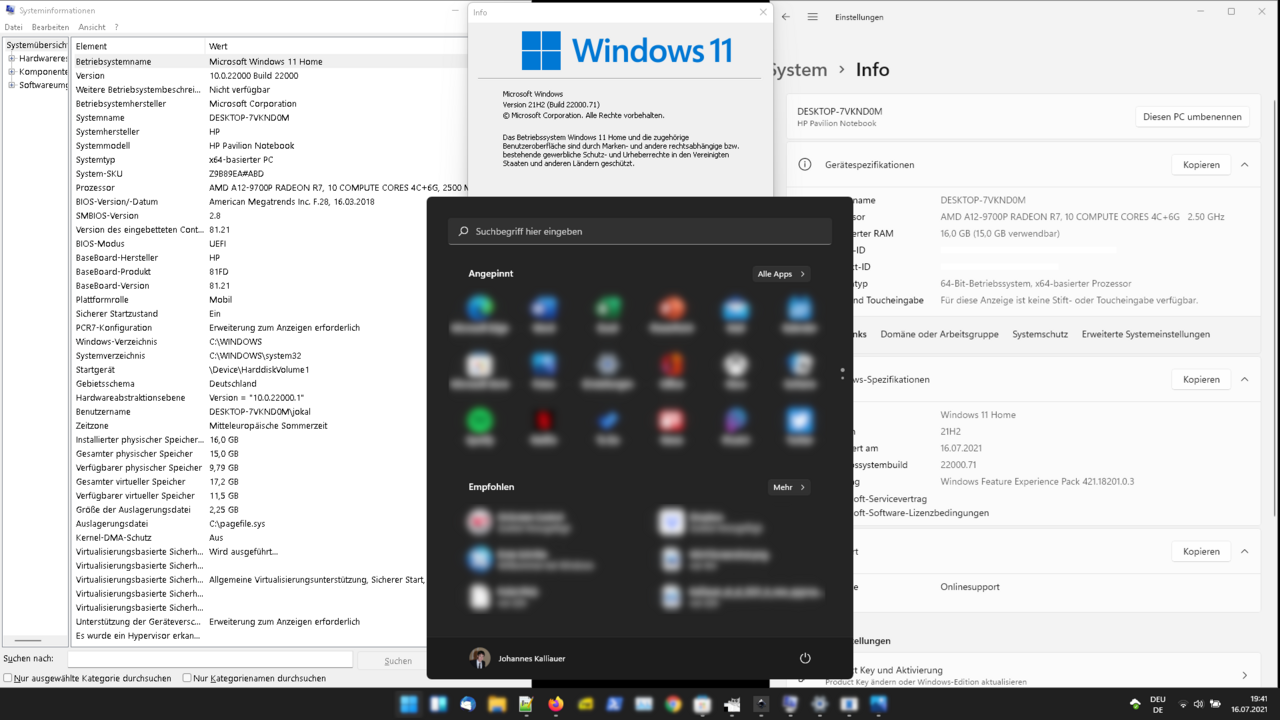
Windows 11 הפכה להרבה יותר מסתם "מתיחת פנים" פשוטה של Windows 10.זוהי פלטפורמה שמיקרוסופט שיכללה גרסה אחר גרסה (21H2, 22H2, 23H2, 24H2, 25H2...) עם שיפורים בעיצוב, פרודוקטיביות, אבטחה, נגישות וכמובן, דגש חזק על בינה מלאכותית. אם אתם מגיעים מ-Windows 10 או גרסה מוקדמת של Windows 11, השינויים המצטברים יכולים להיות מכריעים.
במדריך זה תמצאו את כל השינויים החשובים ב-Windows 11, מרוכזים ומוסברים.מתפריט התחל החדש, שילוב Copilot ו-Bing עם ChatGPT, דרישות חומרה (TPM 2.0, UEFI, מעבדים תואמים), עדכוני אבטחה ומשחקים, ועד לתכונות ספציפיות יותר כמו קיצורי דרך חדשים, הכתבה קולית, PowerToys והפעלת אפליקציות אנדרואיד. הכל בספרדית (ספרד), עם גוון ישיר ומעשי כך שתדעו מה השתנה ואיך זה משפיע עליכם.
מה זה בעצם Windows 11 וכיצד הוא התפתח?
Windows 11 היא הגרסה העדכנית ביותר של מערכת ההפעלה של מיקרוסופט והיורש הישיר של Windows 10. הוא הושק רשמית ב-5 באוקטובר 2021 כעדכון חינמי למחשבי Windows 10 שעמדו בדרישות חומרה מינימליות מחמירות בהרבה מאשר בדורות קודמים: 64 סיביות בלבד, UEFI עם אתחול מאובטח, TPM 2.0 ומעבדים מודרניים יחסית (דור שמיני של Intel Core ומעלה, AMD Ryzen מבוסס Zen+ ומעלה, ומעבדי SoC Snapdragon ARM עדכניים).
המערכת מסתמכת במידה רבה על העבודה הקודמת של Windows 10Xפרויקט שבוטל והותיר אחריו מורשת של תכונות חדשות כמו תפריט התחל ממורכז, שורת משימות שאורגנה מחדש, לוח ווידג'טים ועיצוב קוהרנטי ומודרני הרבה יותר עם קצוות מעוגלים, שקיפויות (Mica), סמלים מעודכנים, פלטת צבעים חדשה וצלילים רעננים. יתר על כן, Internet Explorer הוסר לחלוטין לטובת Microsoft Edge, וחוויית Teams משולבת ישירות במעטפת.
מיקרוסופט משחררת עדכונים גדולים עבור Windows 11 בצורה של גרסאות (21H2, 22H2, 23H2, 24H2, 25H2...) ו-"Moments" (חבילות תכונות המופעלות על ידי עדכונים מצטברים). גרסה 25H2, לדוגמה, מופצת כחבילת הפעלה עבור אלו שכבר משתמשים ב-24H2, ומפעילה תכונות חדשות המתמקדות בבינה מלאכותית, אבטחה ושיפור חוויית המשתמש בבת אחת, מבלי לדרוש התקנה מחדש מלאה של המערכת.
Windows 11 מתמקד בשילוב של פרודוקטיביות, יצירתיות ועבודה היברידית.הוא משלב תאימות של Microsoft 365, Xbox, הענן ואפליקציות אנדרואיד דרך Amazon Appstore ומערכת המשנה של Windows עבור אנדרואיד (WSA). במקביל, הוא מחזק את האבטחה בעזרת טכנולוגיות כגון VBS, HVCI, BitLocker, הצפנת נתונים אישיים (PDE) ושימוש נרחב יותר בחומרה מאובטחת (TPM 2.0, אתחול מאובטח, הגנת מחסנית וכו').
עדכוני ממשק וחוויית משתמש מרכזיים
השינוי הבולט ביותר ב-Windows 11 הוא תפריט התחל החדש.כעת, כשהם ממורכזים בשורת המשימות (אם כי ניתן להזיז אותה שמאלה אם רוצים), האריחים הדינמיים של Windows 8/10 נעלמו, והוחלפו בפאנל נקי עם אפליקציות מוצמדות בחלק העליון והמלצות (מסמכים ויישומים אחרונים) בחלק התחתון. כפתור מציג את הרשימה המלאה של התוכניות, ושדה החיפוש פועל כרגיל: לחצו על מקש Windows והתחלו להקליד.
ההתחלה החדשה הזו ניתנת להתאמה אישית מלאהניתן להצמיד או לבטל הצמדה של אפליקציות, לסדר אותן מחדש על ידי גרירה עם העכבר, ולהגדיר איזה סוג של תוכן נוסף מוצג. הגדרות > התאמה אישית > בית אתם בוחרים אם ברצונכם לראות אפליקציות בשימוש תכוף, פריטים שנוספו לאחרונה או קבצים שנפתחו לאחרונה. בנוסף, במקטע של תיקיות אתם מחליטים אילו קיצורי דרך יופיעו ליד כפתור ההפעלה (הגדרות, סייר, מסמכים וכו').
גם שורת המשימות משנה את התנהגותהכברירת מחדל, סמלים ממורכזים, מגש המערכת מקבץ את פקדי הרשת, הצליל, הסוללה והפעולות המהירות (Win + A) בצורה שונה, ואזור ההתראות נפתח כעת באמצעות Win + N או על ידי לחיצה על התאריך והשעה. תפריטי ההקשר פושטו, אך בתמורה, הוסרו תכונות קלאסיות: לא ניתן עוד להזיז את הסרגל לקצוות אחרים, רכיבים מסוימים של צד שלישי אינם נתמכים, וחלונות תמיד מקובצים.
העיצוב הכללי הרבה יותר עקבי מאשר ב-Windows 10למיקרוסופט יש גופנים מאוחדים (באמצעות ממשק משתמש של Segoe בגרסה משתנה), סמלי מערכת, תיבות דו-שיח (כגון התראות על סוללה חלשה), ותפריטים צפים וסייר קבצים מודרניים. סייר הקבצים נוטש את רצועת הכלים לטובת סרגל כלים קומפקטי יותר, ותפריטי ההקשר משלבים כעת פעולות בסיסיות (העתקה, הדבקה, שינוי שם, שיתוף, מחיקה) בחלק העליון, ומשאירים את השאר במקטע "הצג אפשרויות נוספות" שפותח את התפריט הקלאסי.
תכונות פרודוקטיביות חדשות: הצמדה, שולחנות עבודה, ווידג'טים ומיקוד
אחד היתרונות הגדולים של Windows 11 לעבודה טובה יותר הוא תצוגות עגינה חדשות של חלונות.ריחוף העכבר מעל כפתור המקסם של כל חלון מציג את פריסות הצמדעם תצורות שונות לארגון המסך: חצי/חצי, שליש/שני שלישים, רשת של ארבעה חלקים וכו'. קיבוץ מספר חלונות בפריסה יוצר קבוצת Snapאשר ניתן למזער ולשחזר כבלוק משורת המשימות.
שולחנות עבודה וירטואליים השתפרו בצורה דרמטיתלחיצה על Windows + Tab פותחת את תצוגת המשימות, שם ניתן ליצור מספר שולחנות עבודה, לשנות את שמם, לשנות את מצבם ואף להקצות לכל אחד מהם טפט שונה לזיהוי קל. ניתן גם להעביר חלונות בין שולחנות עבודה על ידי גרירת התמונות הממוזערות שלהם או באמצעות קיצורי מקלדת (Ctrl + Windows + מקשי חץ שמאלה/ימינה).
לוח הווידג'טים מחליף את לוח "חדשות ותחומי עניין" הישן ב-Windows 10הוא נפתח באמצעות הסמל הייעודי בשורת המשימות או באמצעות Windows + W, ומציג פיד מותאם אישית עם כרטיסים עבור מזג אוויר, מניות, ספורט, משימות, תמונות, תנועה וחדשות, המופעל על ידי Microsoft Start ובינה מלאכותית. כל ווידג'ט ניתן להגדרה מחדש ולהזזה, וניתן לציין אם פריט חדשותי מעניין אותך, האם ברצונך לראות תוכן דומה יותר או פחות, או לחסום מקור ספציפי.
תכונה חדשה נוספת שמטרתה לעזור לכם להתרכז טוב יותר היא מפגשי מיקוד. משולב באפליקציית שעון/שעון מעורר, תוכלו לתזמן בלוקי זמן ללא הפרעות, להשתיק התראות ולשלב את הסשן עם מוזיקה או משימות. זה מאוד שימושי אם אתם נוטים ללכת לאיבוד בין התראות אפליקציה, מיילים או התראות מדיה חברתית.
שילוב בינה מלאכותית: Copilot, צ'אט של בינג, תמונות, צייר ו-Explorer
Windows 11 אימצה את הבינה המלאכותית בצורה אגרסיבית.בגרסאות האחרונות, שדה החיפוש בשורת המשימות משלב ישירות את Bing Chat, המבוסס על מודלים דמויי ChatGPT. בעת הקלדה, מופיע קיצור דרך של Bing, ופותח חוויית צ'אטבוט ב-Edge, מבלי שתצטרכו להפעיל ידנית את הדפדפן או לבקר באתר האינטרנט של Bing.
האבולוציה הטבעית של זה היא Windows CopilotCopilot, עוזר בינה מלאכותית המשולב במערכת שמיקרוסופט משיקה בשלבים, יכול לענות על שאלות, ליצור טקסט, לעזור לכם עם הגדרות Windows, ובמכשירי Copilot+ עם NPU חזק (40 TOPS), לאפשר תכונות מתקדמות כגון ניתוח הקשר של התוכן שאתם צופים בו או פעולות חכמות במסמכים, תמונות וחלונות. הפריסה הייתה איטית יותר באירופה, אך כבר קיימות דרכים להפעיל אותה לפני השקתה הרשמית.
בינה מלאכותית עשתה את דרכה גם למספר יישומים מרכזיים. האפליקציה תמונות הוא משלב סיווג תמונות אוטומטי (קבלות, מסמכים, תעודות זהות, הערות, צילומי מסך), חיפושים חכמים יותר ושיפורים בחיתוך ובריטוש. צבע תכונות כמו Cocreator, Image Creator ו-"generative erase" צצו, המאפשרות למשתמשים ליצור או לשנות תמונות מתיאורי טקסט. יכולות אלו דורשות חומרה תואמת ל-Copilot+, ובמקרים רבים, NPU ייעודי.
בסייר הקבצים, Windows 11 25H2 מאפשר פעולות מסוימות מבוססות בינה מלאכותית כברירת מחדל.תכונות אלה כוללות הצעות פעולה המבוססות על סוג קובץ, המלצות הקשריות ושיפורי גילוי אחרים שהיו שמורים בעבר לסביבות ארגוניות. בנוסף, חוויות כמו "AI Explorer" נבדקות, שיפעלו רק על מכשירי ARM Snapdragon X Elite עם 16 ג'יגה-בייט של זיכרון RAM ומעלה.
לא כולם מרוצים מהנוכחות הכל-כל של הבינה המלאכותיתביקורות רבות מציינות ש-Copilot פולש ליישומים שבהם הוא לא תורם הרבה (כמו Paint או Notepad) וכי תכונות כמו פונקציית Recall - שנועדה "לזכור את כל מה שאתה עושה על המסך" - מעלות חששות חמורים בנוגע לפרטיות בכך שהן דורשות ניטור מתמשך של הפעילויות שלך.
אבטחה משופרת: TPM 2.0, הגנת נתונים ושינויי רכיבים
אחת הסיבות לדרישות המחמירות של Windows 11 היא אבטחה.מיקרוסופט דורשת TPM 2.0, UEFI עם אתחול מאובטח, ומאפשרת כברירת מחדל תכונות כגון אבטחה מבוססת וירטואליזציה (VBS) ושלמות קוד מוגנת על ידי היפר-ויזור (HVCI), מה שמקשה על התקפות ברמה נמוכה כנגד הליבה והקושחה.
הגרסאות האחרונות של Windows 11 משלבות שיפורי אבטחה נוספים הן עבור משתמשים ביתיים והן עבור סביבות מקצועיות וחינוכיות.. ביניהם:
- BitLocker עם פחות דרישות מוקדמותתלויות DMA ודרישות המתנה מודרניות מסוימות הוסרו, מה שמאפשר להתקנים רבים יותר להיות מועמדים להצפנת דיסק אוטומטית או ידנית.
- חלודה בגרעיןמיקרוסופט כותבת מחדש חלקים מהליבה ב-Rust, שפה שנועדה להפחית פגיעויות זיכרון ולשפר את היציבות והביצועים.
- מצב הדפסה מוגן של Windowsמגן על עבודות הדפסה כדי להבטיח שהן לא יירטו או יטופל במהלך התהליך.
- הצפנת נתונים אישיים (PDE) ברמת התיקייהמאפשר לך להצפין תיקיות עם מידע רגיש, ובכך להוסיף שכבת הגנה נוספת.
- תאימות SHA-3פונקציות ה-hash הקריפטוגרפיות העדכניות ביותר משולבות כדי לשפר את שלמות הנתונים.
- הגנת רשות אבטחה מקומית (LSA) מופעלת לאחר השדרוגאבטחת רכיב ה-LSA מתחזקת אוטומטית בעדכונים.
- שינויים ב-SMB וב-LAPSפרוטוקולי שיתוף קבצים (SMB) מתחזקים ויכולות פתרון LAPS לנהל סיסמאות מנהל מקומיות משופרות.
- נסיגה הדרגתית של פרוטוקולים לא בטוחים, כגון Mailslot מרוחק או SMBv1, אשר הופכים ללא זמינים או מושבתים כברירת מחדל.
רכיבים מיושנים שהיו וקטורי תקיפה פוטנציאליים הוסרו גם הם.כגון PowerShell 2.0 או WMIC, והדרישות עבור פונקציות מסוימות מחמירות (לדוגמה, DirectStorage או חלק מתכונות הבינה המלאכותית דורשות חומרה ספציפית מאוד). המערכת גם מעודדת שימוש באימות רב-גורמי וביומטריה עם Windows Hello במידת האפשר.
דרישות חומרה: אילו מחשבים יכולים להריץ את Windows 11
Windows 11 עובד רשמית רק על מחשבים בעלי 64 סיביות שעומדים בדרישות מינימליות מסוימות.באופן כללי, אתה צריך:
- CPUמעבד 64 סיביות עם לפחות 2 ליבות במהירות 1 גיגה-הרץ. מיקרוסופט תומכת רק במעבדי Intel Core מדור שמיני ואילך, AMD Ryzen 2000 ומעלה, ומעבד Snapdragon 850 ומעלה (למעט כמה יוצאים מן הכלל).
- RAMמינימום 4 ג'יגה-בייט, אם כי כדי להיות בנוח ולנצל את הבינה המלאכותית וריבוי המשימות, 8 ג'יגה-בייט ומעלה זה סביר כיום.
- אחסוןלפחות 64 ג'יגה-בייט פנויים; עבור DirectStorage מומלץ כונן SSD מסוג NVMe בנפח 1 טרה-בייט או יותר, ובפועל מומלץ מאוד להשתמש בכונן SSD מהיום הראשון.
- הקושחהUEFI עם אתחול מאובטח מופעל.
- TPM 2.0מודול פיזי או משולב במעבד/לוח אם, בדרך כלל מושבת ב-UEFI במחשבים ישנים יותר.
- גרָףתואם ל-DirectX 12 ואילך ולמנהלי התקנים של WDDM 2.0.
- מסך: לפחות 9 אינץ' באלכסון, רזולוציה של 720p ו-8 סיביות לכל ערוץ צבע.
- קונקטיווידדחיבור לאינטרנט ו נדרש חשבון מיקרוסופט בתצורה הראשונית של Windows 11 Home, ומגרסה 22H2, גם ב-Pro.
מינימום זה מורחב על ידי כמה תכונות אופציונליותלדוגמה, בינה מלאכותית ו-Advanced Copilot ממליצים על 16 ג'יגה-בייט של זיכרון RAM ו-NPU ייעודי, DirectStorage דורש SSD NVMe מהיר וכרטיס גרפי מודרני, אימות ביומטרי דורש מצלמת אינפרא אדום או קורא טביעות אצבע, ו-Wi-Fi 6E/7 דורש חומרה ספציפית.
אם המחשב שלך אינו עומד בדרישת TPM 2.0 או שהמעבד אינו מופיע ברשימהישנן שיטות לא רשמיות להתקנת Windows 11 על ידי שינוי הרישום או שימוש בקבצי ISO מותאמים אישית. מיקרוסופט מזהירה כי מחשבים אלה עשויים לא לקבל את כל העדכונים, במיוחד עדכוני אבטחה, ועלולים להיתקל בבעיות נוספות. למרות זאת, הקהילה תיעדה דרכים פשוטות יחסית לעקוף מגבלות אלו.
התקנה, עדכון וגיבוי ב-Windows 11
אם אתה כבר משתמש ב-Windows 10 עם רישיון מופעלשדרוג ל-Windows 11 הוא בחינם כל עוד המחשב שלך תואם. הדרך ה"רשמית" היא לעשות זאת דרך Windows Update:
- פתוח הגדרות > Windows Update ולחץ על בדוק אם קיימים עדכונים.
- אם המחשב שלך זכאי ומיקרוסופט אימתה את הדגם, תראה את הודעת השדרוג של Windows 11 ואת הכפתור . הורד והתקן.
- התהליך עשוי להימשך זמן מה וידרוש הפעלה מחדש אחת או יותר.
לפני שאתם עושים את הצעד, מומלץ לעשות גיבוי.Windows 11 מציעה מספר אפשרויות:
- גיבוי Windows (אפליקציה מודרנית): מ הגדרות > חשבונות > גיבוי Windows באפשרותך להפעיל את "זכור את ההעדפות שלי" כדי לשמור הגדרות מערכת, שילובי צלילים, אפליקציות והגדרות אחרות הקשורות לחשבון Microsoft שלך ולשחזר אותן במכשיר חדש.
- כלי לוח הבקרה הקלאסיתכונת הגיבוי הישנה (מהגרסה המורשת של Windows 7) מאפשרת לך ליצור תמונות מערכת מלאות על גבי דיסקים חיצוניים, אידיאלית לשחזור המחשב כולו במקרה של אסון.
אם המחשב שלך מגיע ללא מערכת הפעלה (FreeDOS) או שאתה מעוניין בהתקנה נקייהניתן ליצור כונן USB הניתן לאתחול באמצעות הכלי הרשמי של מיקרוסופט, לאתחל ממנו ולפעול לפי האשף. במהלך ההתקנה, תתבקשו להזין מפתח מוצר או להתחבר באמצעות חשבונכם כדי להחיל את ההרשאה הדיגיטלית (שנקראת בעבר רישיון דיגיטלי).
כאשר משהו משתבש, איפוס להגדרות היצרן הוא הדרך המהירה ביותר לצאת מזה.. מאז הגדרות > מערכת > שחזור יש לך אפשרות אפס את המחשב הזההאשף מאפשר לך:
- שמור או מחק את הקבצים האישיים שלך.
- התקן מחדש מהתמונה המקומית או הורד עותק חדש של Windows מהענן.
אם אינך מעוניין לקשר את המחשב שלך לחשבון Microsoft שלך לצמיתותיש טריק לשימוש בחשבון מקומי: במהלך ההתקנה או האתחול הראשון, נתק את המחשב מהאינטרנט רגע לפני שלב ההתחברות, או מאוחר יותר, לאחר שתהיה ב-Windows 11, עבור אל הגדרת חשבון ולעבור מחשבון מיקרוסופט לחשבון מקומי.
קישוריות ומכשירים: טלפון, בלוטות', מדפסות ורשת
Windows 11 משפר משמעותית את האינטגרציה עם המכשיר הנייד שלךבעזרת האפליקציה קישור לנייד במחשב אישי וב-"קישור ל-Windows" באנדרואיד (או האינטגרציה הספציפית לאייפון) ניתן לצפות ולנהל התראות, לשלוח ולקבל SMS, לבצע שיחות, לגשת לתמונות אחרונות ואפילו, בהתאם לדגם הנייד, לשלוט באפליקציות טלפון מהמחשב.
ניהול בלוטות' משופר גם הוא עם זיהוי חכם יותרכברירת מחדל, המערכת מחפשת את כל סוגי המכשירים אך מציגה רק את הנפוצים ביותר (אוזניות, בקרים, מקלדות, עכברים וכו'). אם היא מזהה משהו "יוצא דופן", היא מציעה את האפשרות הצג את כל המכשירים לאיתור וחיבור של אביזרים פחות נפוצים, דבר שימושי במיוחד בסביבות עם הרבה מכשירים סמוכים.
הגדרות הרשת וה-Wi-Fi אורגנו מחדש כדי שיהיו נגישות יותר.לדוגמה, סיסמת הרשת האלחוטית מוצגת כעת בראש מאפייני הרשת ב הגדרות > רשת ואינטרנט > Wi-Fiזה מקל על העתקה או עיון במידע ללא כל כך הרבה טרחה. בנוסף, הכלי "קבל עזרה" שופר עם אבחון רשת מתקדם, היכולת לבחור באיזה ממשק לנפות באגים וזיהוי בעיות עם מנהלי התקנים או רכיבי חומרה אחרים.
בתחום המדפסות, Windows 11 מציע בקרות פשוטות אך ברורות יותר.מתור ההדפסה ניתן להשהות ולחדש עבודות בכמה לחיצות, ובתוך הגדרות > Bluetooth ומכשירים > מדפסות וסורקים שנה בקלות שם של מדפסות, התאם אפשרויות והצג סטטוסים. הממשק של מקומות אחסון הוא גם עוצב מחדש כדי להציג טוב יותר את הסטטוס, את הקיבולת בשימוש ואת הקישורים לאפשרויות רלוונטיות.
לבסוף, ניהול מכשירי שמיעה ומכשירי שמיעה התומכים ב-Bluetooth LE מרוכז ב הגדרות > נגישות > מכשירי שמיעההמאפשר שליטה עדינה יותר בציוד היקפי זה, דבר המפתח למשתמשים עם בעיות שמיעה.
נגישות אודיו, מיקרופון, מצלמה ומולטימדיה
Windows 11 כולל כלי לבדיקת מיקרופון שימושי מאוד לסטרימרים, עובדים מרחוק וגיימרים.. בתוך הגדרות > מערכת > סאונדבתוך מאפייני המיקרופון, יש כלי המאפשר לך להקליט קטע קצר במצב "ברירת מחדל" ובמצב "תקשורת", להשמיע את שניהם ולהשוות כיצד הקול נשמע עם כל סוג של עיבוד.
כלי זה אינו משנה הגדרות לצמיתות; הוא משמש רק כבסיס ניסוי.עם זאת, זה אידיאלי לבדיקת אפקטים מיוחדים הכלולים בכמה מנהלי התקנים של אודיו (ביטול רעשים, שיפור קול וכו'), כמו גם להערכת התפקוד. בהירות קוליתמה שמשפר את בהירות הדיבור. על ידי החלפת מצבים, ניתן לראות איזו הגדרה מתאימה ביותר לשיחות או להקלטות.
כדי לבדוק שמצלמת הרשת שלך פועלת כראוי, יש לך שתי אפשרויות פשוטות.הראשון הוא להשתמש באפליקציה המקורית מצלמה Windows, אשר מציג לכם את האות החי ומאפשר לכם לצלם תמונות או להקליט סרטונים. השני הוא להשתמש באתרי אינטרנט כמו webcamtests.com, אשר מזהים את המצלמה, מציינים רזולוציה ומאפיינים ועוזרים לך לוודא שהכל תקין.
מבחינת נגישות חזותית, Windows 11 מרחיב את אפשרויות סינון הצבעים.. מאז הגדרות > נגישות > מסנני צבע ניתן להתאים את העוצמה וההגברה, ולבחור את המסנן המתאים ביותר למקרים של עיוורון צבעים או ראייה לקויה. דף ניהול צבעים חדש הוצג גם ב הגדרות > מערכת > תצוגה > ניהול צבעים כדי להוסיף ולהסיר פרופילים לכל צג, להגדיר פרופילי ברירת מחדל ולהפעיל ניהול צבעים אוטומטי.
שיפור חשוב נוסף הוא בקרייןמצב בחינה מהיר יותר כעת, מה שמקל על קריאת וניווט במסמכים גדולים, במיוחד עם Microsoft Edge. ניתן להפעיל את Narrator באמצעות חלונות + Ctrl + אנטר וכשהיית בפנים, הפעל את מצב הבחינה באמצעות Caps Lock + מקש רווח כדי לנווט בין התוכן ביתר קלות.
ביצועי גרפיקה, תצוגה, משחקים וקצב רענון
מבחינת גרפיקה, Windows 11 משלב תמיכה בקצב רענון דינמי (DRR).מאפשרויות הצג ניתן להפעיל מתג המאפשר ל-Windows להתאים אוטומטית את קצב הרענון למהירות הנבחרת, להפחית את צריכת החשמל כאשר אינך זקוק להרבה הרץ ולהגדיל אותה כאשר יש תנועה או גלילה.
לוגיקת בחירת התדרים שופרה עבור צגים מרוביםכעת Windows יכול להשתמש בקצבי רענון שונים בכל מסך בהתאם ליכולותיו ולתוכן המוצג. אם DDR מופעל וחיסכון בסוללה מופעל, המערכת תשמור על קצב הרענון הנמוך ביותר האפשרי עד שתשבית את מצב חיסכון בסוללה.
כדי לשנות ידנית את תדירות המסך, אתה יכול ללכת ל הגדרות > מערכת > תצוגה > תצוגה מתקדמת ובחרו את הערך הרצוי תחת "בחר קצב רענון". תראו רק את הקצבים שהצג שלכם תומך בהם, שיכולים לנוע בין 60 הרץ ל-120, 144 או יותר בצגי גיימינג.
גם Windows 11 דוחפת חזק למשחקים עם DirectStorage ו-Auto HDRטכנולוגיות שעברו בירושה מ-Xbox Series X|S. DirectStorage מקצר את זמני הטעינה של משחקים תואמים באמצעות כונני SSD של NVMe ונתיב נתונים ישיר יותר לכרטיס המסך. Auto HDR מרחיב אוטומטית את טווח הדינמיקה של כותרי SDR על גבי מסכי HDR תואמים, ומספק צבעים עזים יותר וניגודיות משופרת.
למרות השיפורים הללו, לא רק החדשות הטובות הן לשחקנים.מספר ניתוחים מאז 2024 הבחינו כי משחקים מסוימים (כגון Cyberpunk 2077 או A Plague Tale: Requiem) מציגים ביצועים טובים יותר עד 10% ב-Windows 10 מאשר ב-Windows 11 בתצורות מסוימות. עובדה זו, בשילוב עם חוויה פחות מלוטשת בקונסולות ניידות כמו ROG Ally בהשוואה ל-SteamOS, הציתה את הוויכוח האם Windows 11 מותאם מספיק למשחקים בכל המצבים.
אפליקציות, חנות מיקרוסופט, אנדרואיד ותוכנות נפיחות
חנות מיקרוסופט ב-Windows 11 שונה מאוד מזו שהכרנו ב-Windows 10.הוא עוצב מחדש כדי להיות מהיר יותר, מאובטח יותר ופתוח יותר לסוגים שונים של אפליקציות: UWP, Win32 מסורתי, PWAs (אפליקציות אינטרנט מתקדמות) ומשחקים. מיקרוסופט גם הקלה על מדיניות העמלות שלה, מה שעודד מפתחים רבים יותר לפרסם שם תוכנות.
אחת ההבטחות הגדולות של Windows 11 הייתה להריץ אפליקציות אנדרואידזה מושג באמצעות מערכת המשנה של Windows עבור אנדרואיד (WSA) ו אמזון אפלסטורמחנות האפליקציות, ניתן להתקין את אמזון אפליקציות, ודרכו להוריד אפליקציות מובייל המתפקדות כחלונות נוספים בתוך המערכת. הקטלוג הרשמי נותר מוגבל בהשוואה לגוגל פליי, אך ניתן להתקין ידנית קבצי APK כדי להרחיב את האפשרויות (אם אתם מקבלים את הסיכונים הכרוכים בכך).
במקביל, מספר אפליקציות קלאסיות של Windows "שחררו" את עצמן מהמערכת ועכשיו הם מתעדכנים באופן עצמאי מהחנות: צייר, תמונות, דואר, לוח שנה וכו'. אחרים הוסרו מהתקנת ברירת המחדל (מציג תלת-ממד, צייר תלת-ממד, OneNote עבור Windows 10, Skype, Microsoft Pay) או סומנו להסרה עתידית, כגון WordPad.
אם מה שאתה רוצה זה לנקות את המערכת מתוכנות נפיחות ואפליקציות מותקנות מראש, ישנה אפשרות להשתמש בסקריפטים כגון Windows Debloater, אשר מבוצעת מ-PowerShell. פקודה אופיינית היא:
iwr -useb https://git.io/debloat|iex
פעולה זו מורידה ומפעילה כלי עזר המאפשר לך להסיר יישומים מיותרים בבת אחת.לחלופין, ניתן ליצור רשימה מותאמת אישית של אפליקציות למחיקה. עם זאת, מומלץ לדעת מה אתם עושים, ואם אפשר, ליצור נקודת שחזור או גיבוי מראש, מכיוון שאתם עלולים להסיר רכיבים שתתחרטו עליהם מאוחר יותר.
PowerToys: תכונות מתקדמות להפקת המרב מ-Windows 11
PowerToys הם סט כלים רשמיים למשתמשים מתקדמים שרוצים לקחת את ההתאמה האישית והפרודוקטיביות צעד קדימה. הם מורדים כאפליקציה אחת, ומשם ניתן להפעיל או לבטל מודולים כמו אלה:
- תמיד בחזיתמתקן חלון כך שיהיה תמיד גלוי מעל האחרים.
- עֵר: שומר על המחשב פעיל מבלי לגעת באפשרויות צריכת החשמל.
- בוחר צבעיםכלי גלובלי להשגת קודי צבע מכל נקודה על המסך.
- FancyZonesמנהל אזורי חלונות מתקדם, ליצירת עיצובי אריחים מורכבים.
- מנעולן קבצים: מציג אילו תהליכים משתמשים בקובץ או בתיקייה.
- שינוי גודל של תמונות: מוסיף אפשרות מהירה לשינוי גודל תמונות לתפריט ההקשר.
- מנהל מקלדתהקצה מחדש מקשים וקיצורי דרך בהתאם לצרכים שלך.
- PowerRenameשינוי שם בכמות גדולה מתקדמת של קבצים באמצעות תבניות.
- הפעלת PowerToysמשגר מהיר דמוי זרקור שפותח אפליקציות וקבצים על ידי הקלדת שמם.
- מבטא מהיר: עוזר לך להקליד תווים מוטעמים כאשר המקלדת שלך אינה תומכת בהם כברירת מחדל.
- חולץ טקסט: מחלץ טקסט מכל מקום על המסך, כאילו אתה מבצע זיהוי תווים אופטי מיידי.
- מדריך קיצורי דרךשכבת-על המציגה קיצורי מקלדת של Windows 11.
כלי עזר אלה הופכים Windows 11 "רגיל" לאולפן צבא שוויצרי הניתן להתאמה אישיתללא צורך להתקין המון תוכנות של צד שלישי. הן מעניינות במיוחד עבור מפתחים, מעצבים ומשתמשים שמבלים שעות רבות מול המחשב.
פרטיות, ביקורת ותפיסת משתמשים
למרות ההתקדמות הטכנית, Windows 11 לא חמקה ממחלוקת.הדרישה ל-TPM 2.0, הרשימה הסגורה של מעבדים תואמים והחובה להשתמש בחשבון מיקרוסופט במהדורות רבות גרמו לדחייה, במיוחד בקרב משתמשים עם מחשבים חזקים אך "ישנים" מבחינת תמיכה רשמית.
מקור חיכוך עיקרי נוסף הוא פרטיות והשימוש האינטנסיבי בטלמטריה ובינה מלאכותית.תכונות כמו Copilot, שילוב חיפוש בינג ותכונות כמו Recall מלבות חששות שהמערכת תנטר יתר על המידה את הפעילות שלך. משתמשים רבים בוחרים להגביל את ההרשאות ככל האפשר. הגדרות > פרטיות ואבטחהשבו תוכלו לשלוט בגישה למצלמה, למיקרופון, למיקום, להיסטוריית הפעילות, להתאמה אישית של מודעות ועוד.
לגבי הביצועים, התחושה הכללית היא מתוקה-מרירה.מצד אחד, Windows 11 חלק יותר מבחינה ויזואלית, מאתחל במהירות על חומרה מודרנית, ועובד היטב עם מחשבים ניידים בעלי מסך מגע, עטים ושליטה קולית. מצד שני, כמה מבחני ביצועים וחוויות מהעולם האמיתי מראים שבתרחישים מסוימים (במיוחד משחקים), Windows 10 עדיין מתפקד טוב יותר, מה שמוביל גיימרים רבים או לא לשדרג או אפילו לחזור לגרסה הקודמת.
אנליסטים מציינים כי Windows 11 מייצגת אבולוציה ברורה מ-Windows 10. מבחינת עיצוב, אבטחה ופונקציונליות, יש לו יתרונות, אך הוא סובל גם מחוסר עקביות בממשק ובחירות עיצוב מפוקפקות (כגון סיבוך תהליך שינוי דפדפן ברירת המחדל, דבר שהאיחוד האירופי אילץ אותם לתקן, או הסרת אפשרויות קלאסיות משורת המשימות). האימוץ היה איטי יותר ממה שציפתה מיקרוסופט, ואף פנה להתראות מתמשכות כדי לעודד משתמשי Windows 10 לשדרג.
בהקשר זה, משתמשים וחברות רבים עדיין שוקלים האם לבצע את המעבר או לא.במיוחד כאשר Windows 10 מגיע לסוף התמיכה שלו. החדשות הטובות הן ש-Windows 11 ממשיך לעבור שיפורים גרסה אחר גרסה, עם דגש גובר על אבטחה, בינה מלאכותית אחראית וחוויית שימוש חלקה יותר. לכן, אם המחשב שלכם תואם ותגדירו את הפרטיות והאפליקציות כראוי, תוכלו ליהנות מרוב התכונות החדשות שלו מבלי לוותר על השליטה על מה שקורה במחשב שלכם.
תוכן עניינים
- מה זה בעצם Windows 11 וכיצד הוא התפתח?
- עדכוני ממשק וחוויית משתמש מרכזיים
- תכונות פרודוקטיביות חדשות: הצמדה, שולחנות עבודה, ווידג'טים ומיקוד
- שילוב בינה מלאכותית: Copilot, צ'אט של בינג, תמונות, צייר ו-Explorer
- אבטחה משופרת: TPM 2.0, הגנת נתונים ושינויי רכיבים
- דרישות חומרה: אילו מחשבים יכולים להריץ את Windows 11
- התקנה, עדכון וגיבוי ב-Windows 11
- קישוריות ומכשירים: טלפון, בלוטות', מדפסות ורשת
- נגישות אודיו, מיקרופון, מצלמה ומולטימדיה
- ביצועי גרפיקה, תצוגה, משחקים וקצב רענון
- אפליקציות, חנות מיקרוסופט, אנדרואיד ותוכנות נפיחות
- PowerToys: תכונות מתקדמות להפקת המרב מ-Windows 11
- פרטיות, ביקורת ותפיסת משתמשים