- יחידות NPU ב-Windows משחררות משימות של בינה מלאכותית מהמעבד והכרטיס הגרפי, ומשפרות את הביצועים, חיי הסוללה והפרטיות על ידי הרצת מודלים ישירות על המכשיר.
- מחשבי Copilot+ עם מערכת הפעלה Windows 11 דורשים יותר מ-40 TOPS על ה-NPU ומשתמשים ב-Windows ML וב-ONNX Runtime כדי למנף אוטומטית את ה-CPU, ה-GPU וה-NPU.
- אינטל, AMD וקוואלקום משלבות מעבדי NPU בעלי ביצועים גבוהים במעבדי ה-SoC שלהן, מה שמאפשר תכונות בינה מלאכותית מתקדמות למשימות משרדיות, יצירתיות, אבטחה ושימוש מקצועי.
- כלים כמו מנהל המשימות, WPR, WPA ו-GPUView מאפשרים לך למדוד את השימוש בפועל ב-NPU ולמטב מודלים ויישומים כדי להפיק את המרב מהחומרה.
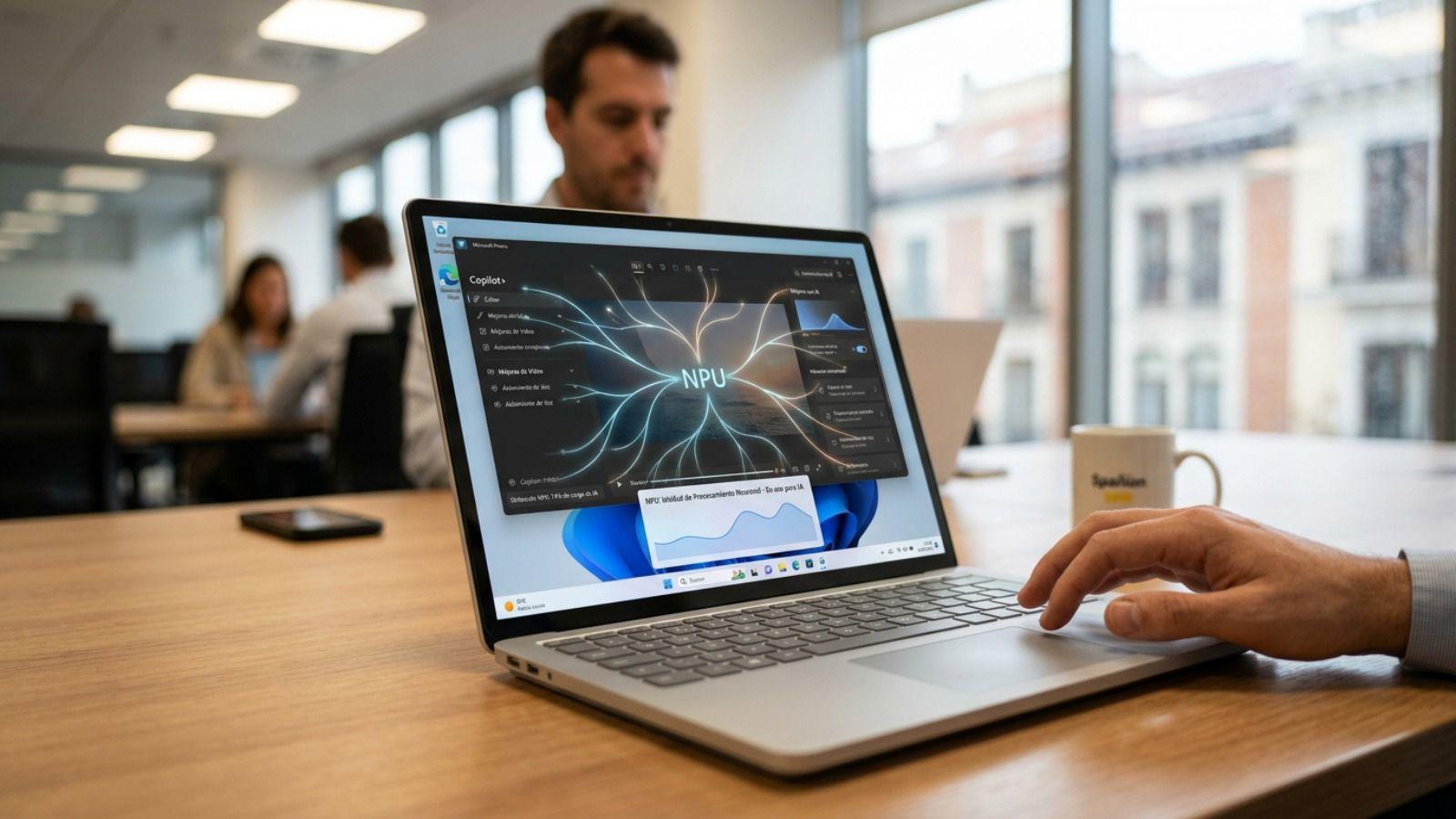
הגעתם של יחידות NPU (Network Punch) למערכת ההפעלה Windows שינתה לחלוטין את האופן שבו אנו משתמשים בבינה מלאכותית במחשבים אישיים. מה שבעבר הסתמך כמעט אך ורק על הענן מתחיל כעת לפעול ישירות על המחשבים הניידים, השולחניים והמחשבים המיני-PC שלנו, עם שיפורים עצומים במהירות, חיי סוללה ופרטיות. Windows 11, במיוחד עם מכשירי Copilot+ החדשים והמעבדים העדכניים ביותר של אינטל, AMD וקוואלקום, נמצא בלב המהפכה הזו.
אם אתם חושבים לשדרג את המחשב שלכם בחודשים הקרובים, חיוני להבין מהו NPU, מדוע מיקרוסופט דורשת אותו עבור תכונות בינה מלאכותית מתקדמות רבות ב-Windows 11 , תפקידו במחשבי Copilot+, אילו דגמי מעבדים כוללים אותו, ואילו יישומים בעולם האמיתי כבר מנצלים את השבב החדש הזה. בואו נבחן מקרוב, בלי להגזים, כדי שתוכלו לקבל החלטה מושכלת האם השדרוג כדאי.
מה זה בעצם NPU ולמה כולם מדברים על זה עכשיו?
כשאנחנו מדברים על יחידת עיבוד עצבי (NPU) במחשב מודרני, אנחנו מתייחסים למעבד המתמחה בביצוע פעולות מתמטיות של רשתות עצביות ואלגוריתמים אחרים של למידת מכונה. היא לא נועדה להחליף את המעבד או הכרטיס הגרפי, אלא להשלים אותם על ידי טיפול בכל מה שקשור לבינה מלאכותית.
בניגוד ליחידת העיבוד המרכזית (CPU), שנועדה לבצע הוראות לוגיות ברצף, ולכרטיס המסך, שמתמקד ברינדור פיקסלים מסיבי, יחידת העיבוד המרכזית (NPU) מתוכננת מלכתחילה להכפיל ולצבור מטריצות של מספרים במהירות מדהימה ועם צריכת חשמל נמוכה מאוד . זהו בדיוק הבסיס לאופן שבו מודלים של בינה מלאכותית "חושבים", החל מזיהוי פנים ועד יצירת תמונות.
בפועל, ניתן לומר ש-NPUs הופכים למנוע הספציפי של כל הפונקציות החכמות של המערכת והיישומים, החל מטשטוש רקע בשיחת וידאו ועד לתמלול בזמן אמת, כולל עוזרים כמו Copilot או מסנני עריכת וידאו מתקדמים.
יתרון מרכזי הוא שבינה מלאכותית יכולה לפעול ישירות על המכשיר מבלי שיהיה צורך לשלוח נתונים לשרתים מרוחקים. זה משפר את הפרטיות, מפחית את זמן ההשהיה ומפחית עומס עבודה מהמעבד והכרטיס הגרפי , ומפנה אותם למשימות אחרות.
יתר על כן, יצרנים רבים מתכננים יחידות אלו לעבוד עם פורמטים בעלי דיוק נמוך יותר כמו INT8 במקום FP32. מכיוון שאינו דורש דיוק מתמטי קיצוני כדי לבצע תחזיות מדויקות, ה-NPU יכול לחסוך כמות משמעותית של אנרגיה עם כל הסקה , דבר חיוני במיוחד במחשבים ניידים ומחשבים מיני-PC.
מעבד, כרטיס מסך ומעבד גרעיני (NPU): המשולש של ה-SoC המודרני
המעבדים המשמשים במכשירי Windows 11 מודרניים משתמשים בדרך כלל בגישת מערכת על גבי שבב (SoC), שבה המעבד, הכרטיס הגרפי והמעבד הגרעיני משולבים על אותו שבב סיליקון . קרבה פיזית זו מאפשרת להם לשתף את זיכרון ה-RAM של המערכת ולהעביר משימות ביניהם ללא צווארי בקבוק משמעותיים.
במשולש הזה, המעבד משמש כמוח השולט, הגרפיקה הגרפית מטפלת בעיבוד מקבילי מסיבי עבור גרפיקה, וה-NPU מתמקד כולו בלמידת מכונה ובפעולות רשת נוירונים . לכל אחד מהם תחום התמחות משלו, ו-Windows 11 מחליטה מה הולך לאן בהתבסס על עומס העבודה.
כאשר המערכת צריכה להחיל אפקטים של וידאו, לבצע תרגום דיבור תוך כדי תנועה, או להפעיל מודל ONNX AI, Windows 11 מנתח את החומרה הזמינה, ואם היא מזהה NPU, מפנה את המשימות הללו אליה כדי להשיג את האיזון הטוב ביותר בין ביצועים וצריכת חשמל . אם, מכל סיבה שהיא, ה-NPU אינו זמין, ה-GPU, או בסופו של דבר, ה-CPU, משתלט.
חלוקת משימות חכמה זו חשובה במיוחד במחשבים ניידים דקים, מיני-PC ומחשבים רב-תכליתיים, שבהם ניהול חום וצריכת חשמל הם קריטיים (ראו את מדריכי החומרה שלנו למחשבים ניידים ). העברת עומס מתמשך של עבודת בינה מלאכותית למעבד ה-NPU מונעת התחממות יתר של המעבד וצורך לווסת את התדר שלו , ובכך שומרת על חלקות המערכת הכוללת.
מבחינת יעילות, כרטיס מסך קונבנציונלי יכול לצרוך עשרות וואטים כדי להפעיל אלגוריתמי בינה מלאכותית מורכבים, בעוד שכרטיס מסך NPU יכול לעשות את אותה עבודה עם צריכה נמוכה בהרבה , מה שמאפשר להאריך בקלות את חיי הסוללה ב-15% עד 20% בתרחישים אינטנסיביים של בינה מלאכותית.
NPU ו-Windows 11: תפקידם של מחשבי Copilot+
מיקרוסופט התקדמה צעד אחד קדימה עם הצגת מחשבי Copilot+, קטגוריה חדשה של מחשבי Windows 11 שנועדה להפוך את הבינה המלאכותית לא לתכונה נוספת, אלא למשהו המשולב בחיי היומיום של המשתמש. מכונות אלו נבדלות, בין היתר, על ידי מעבד NPU בעל ביצועים גבוהים המסוגל לעלות על 40 פעולות טרה לשנייה (TOPS).
דרישה זו של יותר מ-40 TOPS אינה גחמה: רבות מתכונות הבינה המלאכותית החדשות של Windows 11, הן ברמת המערכת והן ברמת האפליקציה, זקוקות לרמת עוצמה מתמשכת זו כדי לספק תרגומים בזמן אמת, יצירת תמונות, אפקטים של וידאו ועוזרים חכמים מבלי לפגוע בחיי הסוללה או בביצועים של משימות אחרות.
בפועל, מחשב Copilot+ נועד להציע חיי סוללה לאורך כל היום, חוויות בינה מלאכותית זמינות באופן קבוע וגישה ישירה למודלים ולתכונות הבינה המלאכותית המתקדמים ביותר של מיקרוסופט. הרעיון הוא שתוכלו להשתמש ב-Copilot כדי לעזור לכם לעבוד, ללמוד או ליצור מבלי להסתמך כל כך הרבה על הענן.
מערכות אלו מסתמכות על מעבדי הדור הבא של קוואלקום (כגון משפחת Snapdragon X Elite), AMD (כגון Ryzen AI העדכני ביותר) ואינטל (Core Ultra ויורשיו) - כדי להשוות אפשרויות, עיינו במקבילות המעבדים של אינטל ו-AMD . לכולם יש את הקונספט של שילוב שלושה מנועי עיבוד: מעבד, כרטיס מסך ומעבד נפח עיבוד (NPU) , כך ש-Windows 11 יכול לפזר את עומס העבודה ביעילות רבה.
פלטפורמת Windows 11 עצמה מתכוננת לנצל את היכולות הללו באמצעות חוויות ייחודיות, כגון אפקטים משופרים של שיחות וידאו, ארגון מסמכים חכם, עוזרים המסכמים תוכן מקומי ותכונות יצירתיות הנשענות על בינה מלאכותית מבלי לשלוח נתונים לענן כל הזמן.
שבב Snapdragon X Elite וההימור של קוואלקום
אחד הרכיבים המרכזיים במחשב Copilot+ הוא שבב Snapdragon X Elite, המבוסס על ארכיטקטורת Arm ופותח על ידי Qualcomm. מעבד זה תוכנן תוך מחשבה על שילוב בינה מלאכותית, ומשלב מעבד NPU חזק מאוד וחסכוני באנרגיה במיוחד.
מעבד ה-NPU של Snapdragon X Elite יכול לעבד כמויות גדולות של נתונים במקביל, ולהגיע לעשרות טריליוני פעולות בשנייה , מה שמאפשר לו להתמודד עם משימות עתירות בינה מלאכותית כגון תרגום סימולטני, שיפור תמונה או ניתוח בזמן אמת מבלי לרוקן את הסוללה במהירות.
Windows 11 מתאם את העבודה המשולבת של המעבד, הכרטיס הגרפי והמעבד הגרעיני (NPU) במכשירים אלה. בכל רגע נתון, המערכת מחליטה איזה רכיב מתאים ביותר לכל משימה, ומחפשת את האיזון האופטימלי בין מהירות, יכולת תגובה וצריכת אנרגיה . התוצאה היא מחשבים ניידים דקים וקלים מאוד עם חיי סוללה שמחזיקים מעמד לאורך כל היום וחוויית בינה מלאכותית פעילה באופן עקבי.
היתרון העיקרי של גישה זו הוא שרבות מחוויות הבינה המלאכותית במחשבי Copilot+ יכולות לפעול ישירות על המכשיר עצמו: החל מתכונות של Windows 11 ועד כלים של צד שלישי המותאמים ל-NPU . זה מפחית את התלות בחיבור אינטרנט ומשפר את אבטחת הנתונים.
קוואלקום מציעה גם משאבים ספציפיים למפתחים דרך Qualcomm AI Hub שלה, שם תוכלו למצוא מודלים שכבר עברו אופטימיזציה ואימות עבור מעבדי NPU אלה , מוכנים לפעולה ביעילות על מכשירי Copilot+ עם Snapdragon X Elite.
כיצד Windows מזהה ומשתמש ב-NPU לצורך בינה מלאכותית
יחידת ה-NPU, כמו כל משאב חומרה אחר במחשב אישי, זקוקה למערכת ההפעלה והיישומים כדי לדעת כיצד לתקשר איתה ולמנף את כוחה . מיקרוסופט שיכללה את אופן הגישה ליחידות אלו, וכיום ההמלצה היא להשתמש בלמידת מכונה של Windows (WinML או WinML) כשיטה העיקרית.
במשך תקופה, DirectML הייתה הגישה הסטנדרטית לעבודה עם האצת בינה מלאכותית ב-Windows, אך כעת WinML תפס מקום מרכזי . שינוי זה נועד לפשט את חיי המפתח ולאפשר ליישומים למנף את ה-NPU וה-GPU בצורה חלקה ככל האפשר, הן במחשבי Copilot+ והן במכשירים אחרים עם NPU של אינטל או AMD.
עם Windows ML, המערכת מזהה באופן אוטומטי את ספקי הביצוע (EPs) התואמים לחומרת המכשיר. במקום שהמפתח יצטרך לארוז ידנית ספריות ספציפיות ליצרן, Windows מוריד ומנהל את ה-EPs הללו באופן משולב דרך המערכת עצמה או Windows Update.
בליבתה, Windows ML עדיין משתמש ב- ONNX Runtime כמנוע ההסקה שלה, אך הוא מסתיר חלק ניכר מהמורכבות של ניהול ספקי חומרה שונים מהמפתח . מיקרוסופט משתפת פעולה ישירות עם קוואלקום, אינטל, AMD ושותפים אחרים כדי להבטיח ש-EPs מעודכנים וממוטבים יהיו זמינים עבור כל דור חדש של סיליקון.
כאשר יישום פורס מודל בינה מלאכותית באמצעות Windows ML במחשב עם NPU, התהליך הוא אוטומטי: WinML בודק אילו מאיצים זמינים, בוחר את ה-EP היעיל ביותר (QNN עבור Qualcomm NPUs, OpenVINO עבור פלטפורמות Intel וכו'), טוען אותו ומתחיל בהסקת מסקנות. אם משהו משתבש, הוא עובר בצורה חלקה ל-GPU או ל-CPU ללא כל התערבות של המשתמש.
פורמטי מודל, כימות וכלי פיתוח
מודלים של בינה מלאכותית מאומנים בדרך כלל בתחילה על פורמטים מדויקים כמו FP32, אך יחידות NPU צרכניות נוטות לעבוד טוב יותר עם ייצוגים קטנים יותר כמו INT8 כדי להשיג ביצועים ויעילות אנרגטית גבוהים בהרבה.
משמעות הדבר היא שמודלים חייבים לעבור המרה או כימות לפני הרצה על ה-NPU. מודלים רבים זמינים מוכנים לשימוש בפורמט ONNX אופטימלי, אך אלו המעוניינים להביא מודל משלהם (BYOM) יכולים להשתמש בשרשראות כלים ספציפיות כדי להתאים אותו לחומרה.
בין המשאבים המעניינים ביותר נמצא Qualcomm AI Hub , המציע מודלים מאומתים ומותאמים להפעלה על מחשבי Copilot+ עם מעבדי Snapdragon X Elite. כמו כן כלול גם ONNX Model Zoo הפופולרי , מאגר של מודלים מאומנים מראש בקוד פתוח, מוכנים להפעלה על מכשירים שונים התומכים ב-NPU, כולל אלה של אינטל ו-AMD.
כדי לייעל את המודלים שלה, מיקרוסופט ממליצה להשתמש ב-Olive, כלי שמשתלב עם ONNX Runtime כדי לטפל בדחיסה, אופטימיזציה וקומפילציה מוכוונת NPU . שילוב זה מאפשר ביצועים גבוהים משמעותית עם אותה חומרה, דבר שחשוב במיוחד במחשבים ניידים שבהם כל וואט חשוב.
כל המערכת האקולוגית הזו מקלה הרבה יותר על מפתחים להתמקד בחוויית המשתמש ולהשאיר את שילוב החומרה ברמה נמוכה ל-Windows ML, ONNX Runtime וכלים נלווים , שם הופיעו בעבר בעיות תאימות ותחזוקה.
כיצד למדוד את הביצועים בפועל של ה-NPU ב-Windows
בעת שילוב תכונות של בינה מלאכותית ביישום, חיוני למדוד את הביצועים בפועל של המודלים על גבי ה-NPU ולהבין מה קורה בתוך המערכת. Windows מציעה מספר כלי אבחון ומעקב כדי לעשות זאת בפירוט רב.
נקודת ההתייחסות הראשונה, הנגישה לכל משתמש, היא מנהל המשימות של Windows 11. בכרטיסייה "ביצועים", ישנו מדור ספציפי עבור ה-NPU לצד המעבד, הזיכרון, הדיסק, ה-Wi-Fi וה-GPU. שם תוכלו לראות את אחוז השימוש, גרסת מנהל ההתקן ונתונים רלוונטיים אחרים.
עבור מפתחים ומשתמשים מתקדמים, נכנסים לתמונה כלים חזקים יותר, כגון Windows Performance Recorder (WPR) , הכולל כעת פרופיל עיבוד עצבי להקלטת פעילות NPU, ו- Windows Performance Analyzer (WPA) , המאפשר לך לנתח את ההקלטות הללו.
WPR מייצר עקבות מפורטות של האופן שבו המערכת מקיימת אינטראקציה עם ה-NPU באמצעות מודל מנהל ההתקן MCDM של מיקרוסופט. לאחר מכן, WPA מאפשר לך לצפות בגרפים ובצירי זמן המציגים אירועי CPU, דיסק, רשת, ONNX Runtime וטבלת NPU ייעודית , כולם באותו ציר זמן.
זה מאפשר לבחון היבטים כגון עומס עבודה, זמן טעינת המודל, יצירת סשן הסקה, פרמטרי תצורה של ספק ביצועים, זמן כל הסקה בנפרד, והפרופיל של כל אופרטור בתוך מודל הבינה המלאכותית. ניתן אפילו לצפות במדדים של תת-חומרה של NPU, כגון רוחב פס של זיכרון.
כלים נוספים: GPUView, זמן ריצה של ONNX ופרופילי חומרה
בנוסף ל-WPR ו-WPA, המערכת האקולוגית של Windows מציעה כלי עזר נוספים המסייעים להבין טוב יותר בדיוק מה עושה ה-NPU בעת הפעלת מודלים של בינה מלאכותית . אחד מהם הוא GPUView, כלי שקורא אירועים המוקלטים בקבצי מעקב (.etl) ומציג אותם ויזואלית.
GPUView יכול כעת להציג לא רק פעולות GPU, אלא גם פעילות NPU ואירועי DirectX הקשורים להתקני MCDM . זה שימושי כדי לראות כיצד עומס העבודה מחולק בפועל בין ה-GPU ל-NPU כאשר יישום עושה שימוש אינטנסיבי הן בבינה מלאכותית והן בגרפיקה.
מצד שני, ONNX Runtime, החל מגרסה 1.17 ועם שיפורים בגרסה 1.18.1, פולט אירועי זמן ריצה שניתן ללכוד ולהציג באמצעות WPA . זה מאפשר לך לראות כמה זמן לוקח למודל להיטען, איזו תצורת EP נמצאת בשימוש, כיצד מתנהגות הסקות על ה-NPU (למשל, QNN), וכמה זמן כל אופרטור צורך בתוך המודל.
מפתחים יכולים לשלב פרופילי זמן ריצה ספציפיים של ONNX עם פרופילי WPR אחרים (מעבד, דיסק וכו') כדי לקבל תמונה מדויקת מאוד של היכן מושקע הזמן וכיצד למטב את הביצועים . בנוסף, כלים של צד שלישי כמו Qualcomm Snapdragon Profiler (qprof) מציעים תצוגה כלל-מערכתית ומספקים מדדי NPU מפורטים אף יותר בפלטפורמות Snapdragon.
בעזרת סט כלי עזר זה, ניתן לא רק לוודא שה-NPU נמצא בשימוש, אלא גם לזהות צווארי בקבוק, השהיות בלתי צפויות או תצורות לא אופטימליות ולתקן אותן כדי להפיק את המרב מהחומרה הזמינה.
כיצד לדעת אם למחשב Windows שלך יש NPU ומה הוא משתמש בו כדי להפיק ממנו תועלת
עבור משתמשי קצה, השאלה הטיפוסית היא: האם למחשב שלי באמת יש NPU והאם Windows משתמש בו? הדרך הקלה ביותר לבדוק היא לפתוח את מנהל המשימות (Ctrl+Shift+Esc), לעבור לכרטיסייה "ביצועים" ולחפש מקטע שכותרתו "NPU".
אם מופיע גרף NPU ייעודי, פירוש הדבר שלמחשב שלך יש מעבד מיוחד זה. משם, תוכל לראות אילו יישומים צורכים משאבי NPU בכרטיסייה "תהליכים" או להתעמק בכלים מתקדמים לניתוח טכני יותר. אם הוא לא מופיע, ייתכן שיהיה מועיל לבדוק את תצורת המערכת של המחשב ואת הגדרות ה-BIOS או ה-UEFI כדי לאמת התאמות קושחה או תמיכה במאיץ.
נוכחותם של יחידות GPU הופכת נפוצה יותר ויותר במחשבים מודרניים, במיוחד במחשבים ניידים המאושרים כ-Copilot+ PC ובאלה המשלבים את הדור האחרון של מעבדים מבית AMD, Intel או Qualcomm. יצרנים משלבים יחידות אלו כרכיב חומרה סטנדרטי, בדיוק כפי שבעבר שולבו יחידות GPU במעבדים עצמם.
במקרים רבים, המשתמש מתחיל להבחין ביתרונות מבלי שיהיה צורך לשנות דבר באופן העבודה שלו: שיחות וידאו ברורות יותר, אפקטים המופעלים בזמן אמת ללא השהיה, חיי סוללה ארוכים יותר בעת שימוש בתכונות חכמות, ותחושה כללית של גמישות אפילו עם מספר משימות הפועלות בו זמנית.
עבור אלו עם סקרנות טכנית, כלי המעקב של Windows מאפשרים לכם לדעת בדיוק אילו תהליכים פוגעים ב-NPU ובאילו דפוסי שימוש , דבר שימושי מאוד אם אתם בודקים תוכנה חדשה או אם אתם רוצים לוודא שאפליקציה באמת מנצלת את החומרה.
יישומים מהעולם האמיתי שכבר מנצלים את ה-NPU ב-Windows
מעבר לתיאוריה, מעניין לראות אילו תוכנות יומיומיות מנצלות את ה-NPU ב-Windows . הרשימה גדלה מחודש לחודש, אך מספר שמות ידועים כבר החלו להסתמך על שבב זה כדי להאיץ את פונקציות הבינה המלאכותית שלהם.
בעולם עריכת התמונות, אדובי פוטושופ היא דוגמה מצוינת. כלים המופעלים על ידי בינה מלאכותית כמו בחירת אובייקטים אוטומטית, הסרת רקע והפחתת רעשים בזמן אמת יכולים לפעול הרבה יותר מהר אם למחשב יש מעבד NPU, מה שמפנה את הכרטיס הגרפי למשימות רינדור אחרות.
מבחינת אבטחה, Norton Antivirus שילבה תכונות המופעלות על ידי בינה מלאכותית הממנפות את ה-NPU כדי לזהות ניסיונות פישינג והונאות באתרים מהר יותר. זה הופך את ההגנה בזמן אמת למהירה יותר מבלי להעמיס על המעבד או להאט את המערכת.
בעיצוב ותוכן חזותי, פלטפורמות כמו Canva הוסיפו כלי יצירה ועריכה חזקים יותר ויותר המופעלים על ידי בינה מלאכותית. רבות מהתכונות הללו ניתנות להאצה באמצעות חומרה מקומית כאשר NPU זמין, מה שמפחית את זמני ההמתנה בעת החלת פילטרים, רקעים יצירתיים או התאמות חכמות.
עבור עריכת וידאו, DaVinci Resolve Studio משלב גם כלים שנהנים מהאצת בינה מלאכותית מקומית, כגון הפחתת רעשים, זיהוי פנים, פריים אוטומטי ותכונות מתקדמות אחרות. העברת משימות אלו ל-NPU מביאה לחוויית עריכה חלקה יותר וזמני ייצוא קצרים יותר.
יתר על כן, ברמת מערכת ההפעלה, Windows Studio Effects, Copilot ותכונות אחרות של Windows 11 ממנפות את ה-NPU כדי להפעיל אפקטים של וידאו, בידוד דיבור או עוזרי הקשר בזמן אמת, תוך שמירה על המעבד ממוקד ביישומי הפרודוקטיביות הפתוחים למשתמש.
מעבדי NPU בשוק: אינטל, AMD, קוואלקום והדחיפה למחשבי בינה מלאכותית
אימוץ יחידות NPU במחשבים אישיים אינו ניסוי בודד: הכל מצביע על כך שאנו עדים למעבר מהותי בדומה למעבר לכונני SSD או לשילוב יחידות GPU במעבדים . חברות ניתוח כמו IDC מעריכות שעד שנת 2025, יותר מ-100 מיליון מכשירים אישיים (מחשבים ניידים, טאבלטים ומחשבים שולחניים) ישוחררו עם יחידות NPU משולבות.
בהקשר זה, שלושת השחקנים העיקריים המושקעים ביותר בבינה מלאכותית מקורית עבור מחשבים אישיים הם AMD, Intel ו-Qualcomm . לכל אחד גישה משלו, אך לכולן אותה מטרה: לאפשר לבינה מלאכותית לפעול ישירות על חומרת המשתמש, במהירות, ביעילות ובפרטיות.
AMD, לדוגמה, השיקה את סדרת Ryzen AI Max ואת משפחות Ryzen AI 300 , עם ארכיטקטורות כמו Zen 5 ו-XDNA 2. הדגמים המתקדמים ביותר מציעים עד 55 TOPS של ביצועי בינה מלאכותית, מכפילים את ביצועי הדור הקודם בחמישה ומאפשרים גורמי צורה ניידים במיוחד ועוצמתיים מאוד. כדי ללמוד עוד על הארכיטקטורות שלהם, תוכלו לקרוא על AMD RDNA 5 ו-uDNA.
בתוך טווח זה, בולטים מעבדים כמו ה- AMD Ryzen AI 9 HX 370 , שקצב ה-NPU שלו מגיע ל-50 TOPS ועולה על סף המינימום של Copilot+ PC ב-25%, וכך גם ה- Ryzen AI 395+ , המציע ביצועי בינה מלאכותית מתמשכים טובים אף יותר עבור דגמים מקומיים תובעניים. הודות לגישת זרימת הנתונים המרחבית שלהם, שבבים אלה מעבירים נתונים בין יחידות MAC מבלי לגשת כל הזמן ל-RAM, ובכך מפחיתים את ההשהיה וצריכת החשמל.
אינטל, מצידה, הבהירה כי בינה מלאכותית נמצאת בלב מפת הדרכים שלה: מטרתה היא לספק יותר מ-100 מיליון מעבדים עם מאיצי בינה מלאכותית ייעודיים תוך שנתיים, להשיג עד 120 שיא של ביצועים משולבים ולתמוך ביותר מ-500 פונקציות מבוססות בינה מלאכותית בתמיכתה של מערכת אקולוגית של מאות מפתחי תוכנה עצמאיים. כדי לעקוב אחר התפתחות השבבים שלה, עיינו בחדשות האחרונות שלנו על מעבדי אינטל.
באשר לקוואלקום, פלטפורמות המחשבים Snapdragon X Elite שלה הפכו לאחד מעמודי התווך של מחשבי Copilot+, ומאחדות את המודל שבו המעבד, הכרטיס הגרפי והמעבד הנתב (NPU) מתקיימים יחד ב-SoC יעיל ביותר, מושלם למחשבים ניידים דקים במיוחד עם חיי סוללה רבים ויכולות בינה מלאכותית זמינות תמיד.
יתרונות לסוגי משתמשים שונים: מאוטומציה משרדית ועד בינה מלאכותית מקומית
השאלה הגדולה עבור רבים היא: מה אני מרוויח בחיי היומיום שלי עם NPU ב-Windows? התשובה תלויה בסוג השימוש, אבל כמעט כל המשתמשים הרגילים מרוויחים בצורה כזו או אחרת.
עבור עובדי משרד, ה-NPU מאפשר לתכונות כמו אפקטים של Windows Studio בשיחות וידאו (טשטוש רקע, מיקוד אוטומטי, שיפור תאורה, בידוד קול) לפעול מבלי להכביד על המעבד. זה מפנה יותר מקום לטיפול בגיליונות אלקטרוניים כבדים, יישומי פרודוקטיביות פתוחים מרובים וגלישה אינטנסיבית באינטרנט מבלי שהמחשב יאט את פעולתו.
סטודנטים וצוותים מבוזרים יכולים לנצל תרגומים בזמן אמת, תמלול אודיו אוטומטי ועוזרים המסייעים בתקצירי מסמכים, אפילו בתרחישים עם קישוריות מוגבלת. בינה מלאכותית מקומית מבטלת חלק ניכר מההשהיה ומשפרת את החוויה בפגישות בינלאומיות.
אנשי מקצוע יצירתיים, הן בצילום והן בווידאו, נהנים ממסננים המואצים על ידי NPU, זיהוי סצנות, מסכות חכמות ומילוי גנרטיבי מהיר יותר , מה שמפחית את זמני ההמתנה בעת עריכה וייצוא של פרויקטים. זה מורגש במיוחד בזרימות עבודה תובעניות.
לבסוף, משתמשים שרוצים להריץ מודלים של בינה מלאכותית באופן מקומי במחשבים האישיים שלהם (לדוגמה, כדי להימנע מהעלאת נתונים רגישים לענן) מוצאים את החלק החסר ב-NPU. עיבוד מסקנות במכשיר עצמו מגן על הפרטיות, מבטל תלות בחיבור ויכול להציע זמני תגובה תחרותיים ביותר עבור משימות כגון צ'אטבוטים מקומיים, סיווג מסמכים או ניתוח תמונות.
בכל המקרים, המכנה המשותף הוא שה-NPU מאפשר לבינה מלאכותית להפסיק להיות משהו מרוחק שעובד רק כשאתה מחובר, ולתפקד כיכולת טבעית של המחשב, תמיד זמינה ומותאמת למה שאתה עושה , מהפשוט ביותר ועד למתקדם ביותר.
שאלות נפוצות בנוגע ל-NPU, ביצועים ופרטיות ב-Windows
שאלה נפוצה היא במה שונה כרטיס מסך NPU מכרטיס מסך מסורתי . בעוד שכרטיס מסך GPU יכול להריץ מודלים של בינה מלאכותית, הוא מיועד בעיקר לגרפיקה, בעוד ש-NPU מיועד אך ורק להאצת רשתות עצביות ופעולות למידת מכונה. זה מאפשר לו לשחרר גם את המעבד וגם את הכרטיס המסך ממשימות בינה מלאכותית חוזרות ונשנות תוך צריכת חשמל נמוכה משמעותית.
נושא חשוב נוסף הוא כיצד זה משפר את הפרטיות. על ידי הפעלת פונקציות בינה מלאכותית באופן מקומי, ה-NPU מונע ממך את הצורך לשלוח נתונים אישיים לענן באופן רציף . עבור אלו שעובדים עם מידע רגיש (עיתונאים, עורכי דין, רופאים, חברות עם נתונים קריטיים) או פשוט מעריכים את פרטיותם, זה עושה הבדל משמעותי בהשוואה להסתמכות מוחלטת על שירותים מרוחקים.
בכל הנוגע לגיימינג, כרטיס מסך NPU אינו מחליף את הכרטיס הגרפי (GPU), אך הוא יכול לעזור בעקיפין בתרחישים מסוימים . טכנולוגיות כמו AMD FidelityFX Super Resolution משתמשות בבינה מלאכותית כדי לשדרג את התמונה ולשפר את קצב הפריימים (או DLSS 5 של Nvidia ). אם חלק מהחישוב הזה נעשה על ידי ה-NPU, כרטיס המסך יכול להתמקד ברינדור טהור, מה שבכותרים מסוימים מתורגם לביצועים כלליים מאוזנים יותר.
הגיוני גם לתהות האם הבינה המלאכותית המשולבת בתוכנות אנטי-וירוס, עוזרים או כלי פרודוקטיביות "תרגל" יותר. המציאות היא שעיבוד מקומי ב-NPU מאפשר בדיוק את ההפך : ככל שנעשה יותר במכשיר עצמו, כך פחות נתונים צריכים לנסוע לשרתים חיצוניים, מה שמקטין את משטח התקיפה. עם זאת, תמיד מומלץ לעיין במדיניות הפרטיות של כל אפליקציה.
התחושה הכללית, הן בקרב יצרנים והן בקרב אנליסטים, היא שמעבדי NPU ומחשבי בינה מלאכותית אינם גחמה חולפת, אלא הצעד ההגיוני הבא באבולוציה של המחשבים האישיים , בדיוק כפי שמעבדים מרובי ליבות ואחסון SSD היו בזמנם. אנחנו עדיין בשלבים הראשונים, אבל מה שאנחנו כבר רואים בשוק מצביע על כך שבתוך מספר שנים, מעבדי NPU יהיו נפוצים כמו מעבדי GPU משולבים.
כל התנועה הזו לעבר יחידות NPU ב-Windows בונה בסיס איתן לבינה מלאכותית לעבור משירות ענן מבודד ליכולת סטנדרטית של מחשב אישי, מה שמאפשר מחשבים מהירים, יעילים ופרטיים יותר המותאמים טוב יותר לאופן שבו אנו עובדים, לומדים ויוצרים תוכן מדי יום.
