- Windows 11 מציג עיצוב מחדש עמוק של תפריט התחל, שורת המשימות והממשק, יחד עם Snap Layouts, שולחנות עבודה וירטואליים משופרים ווידג'טים חכמים.
- הגרסאות האחרונות מושקעות רבות בבינה מלאכותית עם Copilot, Bing Chat ותכונות מתקדמות ב-Photos, Paint ו-Explorer, הנתמכות על ידי חומרה מודרנית ו-NPU.
- הדרישות והאבטחה מחמירות עם TPM 2.0, UEFI, הצפנה משופרת, חלודה בליבת המערכת והסרת רכיבים מיושנים, בעוד שהגיבוי והניהול מתחזקים.
- החוויה הכוללת משתפרת בקישוריות, משחקים, פרודוקטיביות ו-PowerToys, אם כי עדיין יש ביקורת בנוגע לביצועי משחקים, פרטיות וכמה מגבלות חומרה.
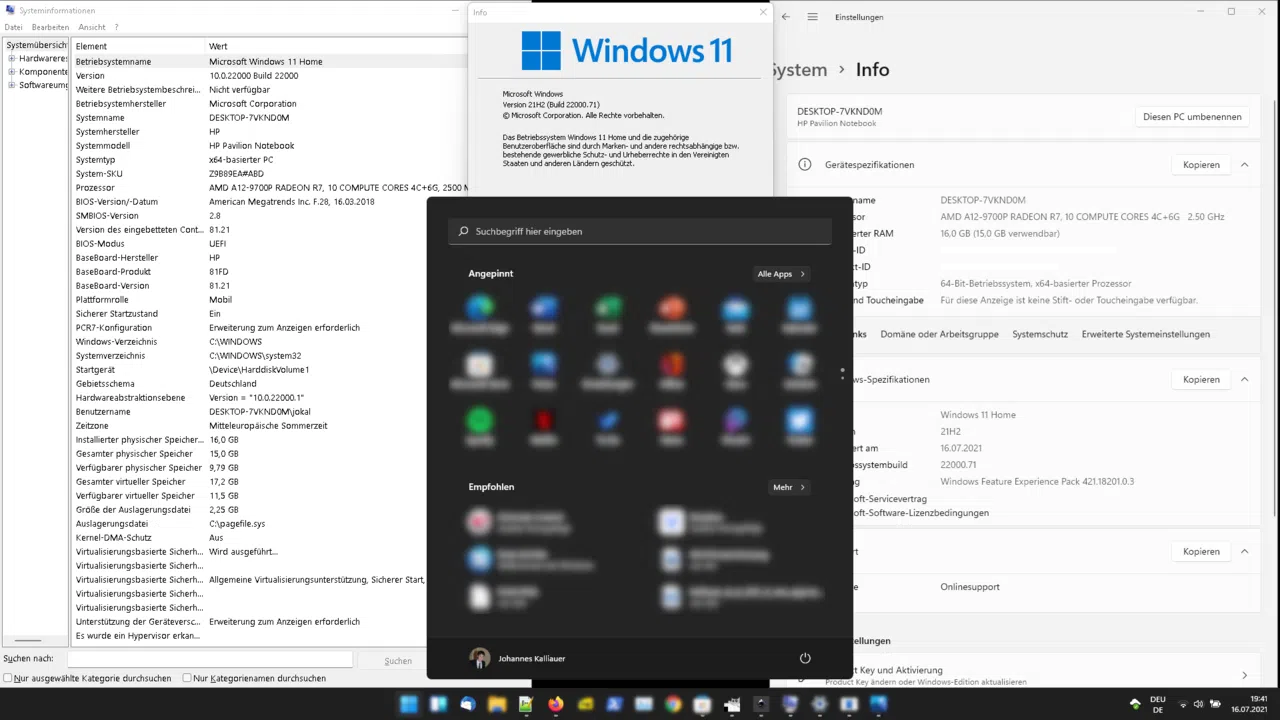
Windows 11 הפכה להרבה יותר ממתיחת פנים פשוטה של Windows 10. זוהי פלטפורמה שמיקרוסופט שיכללה גרסה אחר גרסה (21H2, 22H2, 23H2, 24H2, 25H2...) עם שיפורים בעיצוב, פרודוקטיביות, אבטחה, נגישות וכמובן, דגש חזק על בינה מלאכותית. אם אתם מגיעים מ-Windows 10 או גרסה מוקדמת של Windows 11, השינויים המצטברים יכולים להיות מכריעים.
מדריך זה מאגד ומסביר את כל השינויים החשובים ב-Windows 11 : החל מתפריט התחל החדש, שילוב Copilot ו-Bing עם ChatGPT, דרישות חומרה (TPM 2.0, UEFI, מעבדים תואמים), תכונות אבטחה ומשחק חדשות, ועד לפונקציות ספציפיות יותר כמו קיצורי דרך חדשים, הכתבה קולית, PowerToys והפעלת אפליקציות אנדרואיד. הכל בספרדית (ספרד), עם גוון ישיר ומעשי כך שתדעו מה השתנה וכיצד זה משפיע עליכם.
מה זה בעצם Windows 11 וכיצד הוא התפתח?
Windows 11 היא הגרסה העדכנית ביותר של מערכת ההפעלה של מיקרוסופט והיורשת הישירה של Windows 10. היא שוחררה רשמית ב-5 באוקטובר 2021, כשדרוג חינמי עבור מחשבי Windows 10 שעמדו בדרישות חומרה מינימליות מחמירות משמעותית מאשר הדורות הקודמים: 64 סיביות בלבד, UEFI עם אתחול מאובטח, TPM 2.0 ומעבדים מודרניים יחסית (דור שמיני של Intel Core ואילך, AMD Ryzen מבוסס Zen+ ומעלה, ומעבדי SoC עדכניים של ARM Snapdragon).
המערכת מסתמכת במידה רבה על העבודה שנעשתה על Windows 10X , פרויקט שבוטל שהותיר אחריו תפריט התחל חדש וממורכז, שורת משימות שאורגנה מחדש, לוח ווידג'טים ועיצוב הרבה יותר מגובש ומודרני עם קצוות מעוגלים, שקיפויות (Mica), סמלים מעודכנים, פלטת צבעים חדשה וצלילים רעננים. יתר על כן, Internet Explorer הוסר לחלוטין לטובת Microsoft Edge, וחוויית Teams משולבת ישירות במעטפת.
מיקרוסופט משחררת עדכונים גדולים ל-Windows 11 בצורת גרסאות (21H2, 22H2, 23H2, 24H2, 25H2...) ו-"Moments" (חבילות תכונות המופעלות על ידי עדכונים מצטברים). גרסה 25H2, לדוגמה, מופצת כחבילת הפעלה עבור אלו שכבר משתמשים ב-24H2, ומפעילה תכונות חדשות המתמקדות בבינה מלאכותית, אבטחה ושיפור חוויית המשתמש בבת אחת, מבלי לדרוש התקנה מחדש מלאה של המערכת.
Windows 11 מתמקד בשילוב פרודוקטיביות, יצירתיות ועבודה היברידית : הוא משלב תאימות של Microsoft 365, Xbox, הענן ואפליקציות אנדרואיד דרך Amazon Appstore ומערכת המשנה של Windows עבור אנדרואיד (WSA). במקביל, הוא מחזק את האבטחה באמצעות טכנולוגיות כגון VBS, HVCI, BitLocker, הצפנת נתונים אישיים (PDE) ושימוש נרחב יותר בחומרה מאובטחת (TPM 2.0, Secure Boot, Stack Protection וכו').
עדכוני ממשק וחוויית משתמש מרכזיים
השינוי הבולט ביותר ב-Windows 11 הוא תפריט התחל החדש , שכעת מרוכז בשורת המשימות (אם כי ניתן להזיז אותו שמאלה אם רוצים). האריחים הדינמיים של Windows 8/10 נעלמו, והוחלפו בפאנל נקי עם אפליקציות מוצמדות בחלק העליון והמלצות (מסמכים ויישומים אחרונים) בחלק התחתון. כפתור מציג את הרשימה המלאה של התוכניות, ושדה החיפוש עדיין פועל כבעבר: לחצו על מקש Windows והתחלו להקליד.
מסך התחל חדש זה ניתן להתאמה אישית מלאה : ניתן להצמיד או לבטל הצמדה של אפליקציות, לסדר אותן מחדש על ידי גרירה עם העכבר, ולהגדיר איזה סוג של תוכן נוסף מוצג. בהגדרות > התאמה אישית > התחל , בוחרים אם ברצונכם לראות אפליקציות בשימוש תכוף, פריטים שנוספו לאחרונה או קבצים שנפתחו לאחרונה. בנוסף, במקטע תיקיות , מחליטים אילו קיצורי דרך יופיעו ליד לחצן ההפעלה (הגדרות, סייר, מסמכים וכו').
גם התנהגות שורת המשימות השתנתה . כברירת מחדל, סמלים ממורכזים, מגש המערכת מקבץ את פקדי הרשת, הצליל, הסוללה והפעולות המהירות (Win + A) בצורה שונה, ואזור ההתראות נפתח כעת באמצעות Win + N או על ידי לחיצה על התאריך והשעה. תפריטי ההקשר פושטו, אך בתמורה, הוסרו תכונות קלאסיות: לא ניתן עוד להזיז את שורת המשימות לקצוות אחרים, היא אינה תומכת ברכיבים מסוימים של צד שלישי, וחלונות תמיד מקובצים יחד.
העיצוב הכללי עקבי הרבה יותר מאשר ב-Windows 10. למיקרוסופט יש גופנים מאוחדים (ממשק משתמש של Segoe בגרסה משתנה), סמלי מערכת, תיבות דו-שיח (כגון התראות על סוללה חלשה), ותפריטים צפים מודרניים וסייר הקבצים. סייר הקבצים נוטש את רצועת הכלים לטובת סרגל כלים קומפקטי יותר, ותפריטי ההקשר בחלק העליון משלבים פעולות בסיסיות (העתקה, הדבקה, שינוי שם, שיתוף, מחיקה), ומשאירים את השאר במקטע "הצג אפשרויות נוספות" שפותח את התפריט הקלאסי.
תכונות פרודוקטיביות חדשות: הצמדה, שולחנות עבודה, ווידג'טים ומיקוד
אחת מיתרונותיה הגדולים ביותר של Windows 11 לשיפור זרימת העבודה היא Snap Layouts החדשים . מעבר עם העכבר מעל כפתור המקסם של כל חלון יציג Snap Layouts , המציעים פריסות מסך מגוונות: חצי/חצי, שלישי/שני שלישים, רשת של ארבעה חלקים ועוד. קיבוץ חלונות מרובים לפריסה אחת יוצר קבוצת Snap , אותה ניתן למזער ולשחזר כיחידה אחת משורת המשימות.
שולחנות עבודה וירטואליים השתפרו משמעותית . לחיצה על Windows + Tab פותחת את תצוגת המשימות, שם ניתן ליצור מספר שולחנות עבודה, לשנות את שמם, לסדר אותם מחדש ואפילו להקצות לכל אחד מהם טפט שונה לזיהוי קל. ניתן גם להעביר חלונות בין שולחנות עבודה על ידי גרירת התמונות הממוזערות שלהם או באמצעות קיצורי מקלדת (Ctrl + Windows + מקשי חץ שמאלה/ימינה).
לוח הווידג'טים מחליף את הקטע הישן "חדשות ותחומי עניין" ב-Windows 10. הוא נפתח עם סמל ייעודי בשורת המשימות או על ידי לחיצה על Windows + W, ומציג פיד מותאם אישית עם כרטיסים עבור מזג אוויר, מניות, ספורט, משימות, תמונות, תנועה וחדשות, המופעל על ידי Microsoft Start ובינה מלאכותית. ניתן להגדיר מחדש ולהזיז כל ווידג'ט, וניתן לציין אם פריט חדשותי מעניין אותך, האם ברצונך לראות תוכן דומה יותר או פחות, או לחסום מקור ספציפי.
תכונה חדשה נוספת שנועדה לעזור לכם להתרכז טוב יותר היא סשנים של ריכוז המשולבים באפליקציית שעון/התראות. משם, תוכלו לתזמן בלוקים של זמן ללא הפרעות, להשתיק התראות ולשלב את הסשן עם מוזיקה או משימות. זה שימושי מאוד אם אתם נוטים ללכת לאיבוד בין התראות מאפליקציות, דוא"ל או מדיה חברתית.
שילוב בינה מלאכותית: Copilot, צ'אט של בינג, תמונות, צייר ו-Explorer
Windows 11 אימצה את הבינה המלאכותית בצורה אגרסיבית . בגרסאות האחרונות, שדה החיפוש בשורת המשימות משלב ישירות את Bing Chat, המבוסס על מודלים דמויי ChatGPT. כשאתם מקלידים, מופיע קיצור דרך של Bing, ופותח חוויית צ'אטבוט ב-Edge, מבלי שתצטרכו להפעיל ידנית את הדפדפן או לבקר באתר האינטרנט של Bing.
האבולוציה הטבעית של זה היא Windows Copilot , עוזר בינה מלאכותית המשולב במערכת שמיקרוסופט פורסת בשלבים. Copilot יכול לענות על שאלות, ליצור טקסט, לעזור לך עם הגדרות Windows, ובמכשירי Copilot+ עם NPU חזק (40 TOPS), לאפשר תכונות מתקדמות כגון ניתוח הקשר של התוכן שאתה צופה בו או פעולות חכמות במסמכים, תמונות וחלונות. הפריסה הייתה איטית יותר באירופה, אך כבר יש דרכים להפעיל אותה לפני השקתה הרשמית.
בינה מלאכותית עשתה את דרכה גם למספר יישומים מרכזיים . אפליקציית התמונות משלבת סיווג תמונות אוטומטי (קבלות, מסמכים, תעודות זהות, הערות, צילומי מסך), חיפושים חכמים יותר ושיפורים בחיתוך ובריטוש. Paint הוסיפה תכונות כמו Cocreator, Image Creator ו"מחיקה גנרטטיבית", המאפשרות למשתמשים ליצור או לשנות תמונות מתיאורי טקסט. יכולות אלו דורשות חומרה תואמת ל-Copilot+, ובמקרים רבים, NPU ייעודי.
בסייר הקבצים, Windows 11 25H2 מאפשר כברירת מחדל פעולות מסוימות המופעלות על ידי בינה מלאכותית : הצעות פעולה המבוססות על סוג קובץ, המלצות הקשר ושיפורים אחרים בגילוי שהיו שמורים בעבר לסביבות ארגוניות. בנוסף, חוויות כמו "סייר בינה מלאכותית" נבדקות, שיעבדו רק במכשירי ARM Snapdragon X Elite עם 16 ג'יגה-בייט של זיכרון RAM או יותר.
לא כולם מרוצים מהנוכחות הכל-כל של הבינה המלאכותית . מבקרים רבים מציינים ש-Copilot פולש ליישומים שבהם הוא לא מוסיף הרבה (כמו Paint או Notepad) וכי תכונות כמו Recall - שנועדו "לזכור את כל מה שאתה עושה על המסך" - מעלות חששות חמורים בנוגע לפרטיות בכך שהן דורשות ניטור מתמשך של הפעילויות שלך.
אבטחה משופרת: TPM 2.0, הגנת נתונים ושינויי רכיבים
אחת הסיבות לדרישות המחמירות של Windows 11 היא אבטחה . מיקרוסופט דורשת TPM 2.0, UEFI עם אתחול מאובטח, ומאפשרת כברירת מחדל תכונות כמו אבטחה מבוססת וירטואליזציה (VBS) ושלמות קוד מוגן על ידי Hypervisor (HVCI), מה שמקשה על התקפות ברמה נמוכה כנגד הליבה והקושחה.
הגרסאות האחרונות של Windows 11 כוללות שיפורי אבטחה נוספים הן עבור משתמשים ביתיים והן עבור סביבות מקצועיות וחינוכיות . אלה כוללים:
- BitLocker עם פחות דרישות מוקדמותתלויות DMA ודרישות המתנה מודרניות מסוימות הוסרו, מה שמאפשר להתקנים רבים יותר להיות מועמדים להצפנת דיסק אוטומטית או ידנית.
- חלודה בגרעיןמיקרוסופט כותבת מחדש חלקים מהליבה ב-Rust, שפה שנועדה להפחית פגיעויות זיכרון ולשפר את היציבות והביצועים.
- מצב הדפסה מוגן של Windowsמגן על עבודות הדפסה כדי להבטיח שהן לא יירטו או יטופל במהלך התהליך.
- הצפנת נתונים אישיים (PDE) ברמת התיקייהמאפשר לך להצפין תיקיות עם מידע רגיש, ובכך להוסיף שכבת הגנה נוספת.
- תאימות SHA-3פונקציות ה-hash הקריפטוגרפיות העדכניות ביותר משולבות כדי לשפר את שלמות הנתונים.
- הגנת רשות אבטחה מקומית (LSA) מופעלת לאחר השדרוגאבטחת רכיב ה-LSA מתחזקת אוטומטית בעדכונים.
- שינויים ב-SMB וב-LAPSפרוטוקולי שיתוף קבצים (SMB) מתחזקים ויכולות פתרון LAPS לנהל סיסמאות מנהל מקומיות משופרות.
- נסיגה הדרגתית של פרוטוקולים לא בטוחים, כגון Mailslot מרוחק או SMBv1, אשר הופכים ללא זמינים או מושבתים כברירת מחדל.
רכיבים מיושנים שהיו וקטורי תקיפה פוטנציאליים , כגון PowerShell 2.0 ו-WMIC, הוסרו גם הם, והדרישות עבור פונקציות מסוימות הוחמרו (לדוגמה, DirectStorage וכמה תכונות של בינה מלאכותית דורשות חומרה ספציפית מאוד). המערכת גם מעודדת שימוש באימות רב-גורמי וביומטריה עם Windows Hello במידת האפשר.
דרישות חומרה: אילו מחשבים יכולים להריץ את Windows 11
Windows 11 פועל באופן רשמי רק על מחשבי 64 סיביות העומדים בדרישות מינימליות מסוימות . בקצרה, אתם צריכים:
- CPUמעבד 64 סיביות עם לפחות 2 ליבות במהירות 1 גיגה-הרץ. מיקרוסופט תומכת רק במעבדי Intel Core מדור שמיני ואילך, AMD Ryzen 2000 ומעלה, ומעבד Snapdragon 850 ומעלה (למעט כמה יוצאים מן הכלל).
- RAMמינימום 4 ג'יגה-בייט, אם כי כדי להיות בנוח ולנצל את הבינה המלאכותית וריבוי המשימות, 8 ג'יגה-בייט ומעלה זה סביר כיום.
- אחסוןלפחות 64 ג'יגה-בייט פנויים; עבור DirectStorage מומלץ כונן SSD מסוג NVMe בנפח 1 טרה-בייט או יותר, ובפועל מומלץ מאוד להשתמש בכונן SSD מהיום הראשון.
- הקושחהUEFI עם אתחול מאובטח מופעל.
- TPM 2.0מודול פיזי או משולב במעבד/לוח אם, בדרך כלל מושבת ב-UEFI במחשבים ישנים יותר.
- גרָףתואם ל-DirectX 12 ואילך ולמנהלי התקנים של WDDM 2.0.
- מסך: לפחות 9 אינץ' באלכסון, רזולוציה של 720p ו-8 סיביות לכל ערוץ צבע.
- קונקטיווידדחיבור לאינטרנט ו נדרש חשבון מיקרוסופט בתצורה הראשונית של Windows 11 Home, ומגרסה 22H2, גם ב-Pro.
מינימום זה מורחב על ידי כמה תכונות אופציונליות : לדוגמה, בינה מלאכותית ו-Advanced Copilot ממליצים על 16 ג'יגה-בייט של זיכרון RAM ו-NPU ייעודי, DirectStorage דורש SSD NVMe מהיר ו-GPU מודרני, אימות ביומטרי דורש מצלמת אינפרא אדום או קורא טביעות אצבע, ו-Wi-Fi 6E/7 דורש חומרה ספציפית.
אם המחשב שלך אינו עומד בדרישת TPM 2.0 או שהמעבד שלך אינו מופיע ברשימה , ישנן שיטות לא רשמיות להתקנת Windows 11 על ידי שינוי הרישום או שימוש בקבצי ISO מותאמים אישית. מיקרוסופט מזהירה כי מחשבים אלה עשויים לא לקבל את כל העדכונים, במיוחד עדכוני אבטחה, ועלולים להיתקל בבעיות נוספות. למרות זאת, הקהילה תיעדה דרכים פשוטות יחסית לעקוף מגבלות אלה.
התקנה, עדכון וגיבוי ב-Windows 11
אם אתם כבר משתמשים ברישיון Windows 10 מופעל , השדרוג ל-Windows 11 הוא בחינם כל עוד המחשב שלכם תואם. הדרך ה"רשמית" לעשות זאת היא דרך Windows Update.
- פתוח הגדרות > Windows Update ולחץ על בדוק אם קיימים עדכונים.
- אם המחשב שלך זכאי ומיקרוסופט אימתה את הדגם, תראה את הודעת השדרוג של Windows 11 ואת הכפתור . הורד והתקן.
- התהליך עשוי להימשך זמן מה וידרוש הפעלה מחדש אחת או יותר.
לפני ביצוע המעבר, מומלץ ליצור גיבוי . Windows 11 מציע מספר אפשרויות:
- גיבוי Windows (אפליקציה מודרנית): מ הגדרות > חשבונות > גיבוי Windows באפשרותך להפעיל את "זכור את ההעדפות שלי" כדי לשמור הגדרות מערכת, שילובי צלילים, אפליקציות והגדרות אחרות הקשורות לחשבון Microsoft שלך ולשחזר אותן במכשיר חדש.
- כלי לוח הבקרה הקלאסיתכונת הגיבוי הישנה (מהגרסה המורשת של Windows 7) מאפשרת לך ליצור תמונות מערכת מלאות על גבי דיסקים חיצוניים, אידיאלית לשחזור המחשב כולו במקרה של אסון.
אם המחשב שלך הגיע ללא מערכת הפעלה (FreeDOS) או שאתה מעוניין בהתקנה נקייה , תוכל ליצור כונן USB הניתן לאתחול באמצעות הכלי הרשמי של מיקרוסופט, לאתחל ממנו ולפעול לפי האשף. במהלך תהליך ההתקנה, תתבקש להזין מפתח מוצר או להתחבר באמצעות חשבון מיקרוסופט שלך כדי להחיל את ההרשאה הדיגיטלית (שנקראת בעבר רישיון דיגיטלי).
כאשר משהו משתבש, איפוס להגדרות היצרן הוא הפתרון המהיר ביותר . מהגדרות > מערכת > שחזור, יש לך אפשרות לאפס מחשב זה . האשף מאפשר לך:
- שמור או מחק את הקבצים האישיים שלך.
- התקן מחדש מהתמונה המקומית או הורד עותק חדש של Windows מהענן.
אם אינך מעוניין לקשר את המחשב שלך לחשבון Microsoft שלך לצמיתות , יש טריק לשימוש בחשבון מקומי: במהלך ההתקנה או האתחול הראשון, נתק את המחשב מהאינטרנט רגע לפני שלב ההתחברות, או מאוחר יותר, לאחר כניסה ל-Windows 11, עבור אל הגדרות חשבון ועבור מחשבון Microsoft לחשבון מקומי.
קישוריות ומכשירים: טלפון, בלוטות', מדפסות ורשת
Windows 11 משפר מאוד את האינטגרציה עם המכשיר הנייד שלך . בעזרת אפליקציית Mobile Link במחשב האישי שלך ו-"Link to Windows" באנדרואיד (או האינטגרציה הייעודית לאייפון), תוכל לצפות ולנהל התראות, לשלוח ולקבל הודעות SMS, לבצע שיחות, לגשת לתמונות אחרונות, ואפילו, בהתאם לדגם הטלפון שלך, לשלוט באפליקציות טלפון מהמחשב שלך.
ניהול בלוטות' גם הוא שופר עם זיהוי חכם יותר . כברירת מחדל, המערכת מחפשת את כל סוגי המכשירים אך מציגה רק את הנפוצים ביותר (אוזניות, בקרים, מקלדות, עכברים וכו'). אם היא מזהה משהו חריג, היא מציעה את האפשרות " הצג את כל המכשירים" כדי לאתר ולחבר אביזרים פחות נפוצים, דבר שימושי במיוחד בסביבות עם מכשירים רבים בקרבת מקום.
הגדרות הרשת וה-Wi-Fi אורגנו מחדש לגישה קלה יותר . לדוגמה, סיסמת הרשת האלחוטית מוצגת כעת בראש מאפייני הרשת תחת הגדרות > רשת ואינטרנט > Wi-Fi , מה שמקל על העתקה או צפייה מבלי לחפש בהן. בנוסף, הכלי "קבל עזרה" שופר עם אבחון רשת מתקדם, היכולת לבחור באיזה ממשק לנפות באגים וזיהוי בעיות עם מנהלי התקנים או רכיבי חומרה אחרים.
בתחום המדפסות, Windows 11 מציע בקרות פשוטות אך ברורות יותר . מתור ההדפסה, ניתן להשהות ולחדש עבודות בכמה לחיצות בלבד, ובהגדרות > Bluetooth ומכשירים > מדפסות וסורקים, ניתן בקלות לשנות שם של מדפסות, להתאים אפשרויות ולהציג סטטוסים. ממשק שטחי האחסון עוצב מחדש גם הוא כדי להציג טוב יותר סטטוסים, קיבולת בשימוש וקישורים לאפשרויות רלוונטיות.
לבסוף, ניהול מכשירי שמיעה ומכשירים מבוססי Bluetooth LE מרוכז תחת הגדרות > נגישות > מכשירי שמיעה , מה שמאפשר שליטה עדינה יותר על ציוד היקפי זה, דבר חיוני למשתמשים עם בעיות שמיעה.
נגישות אודיו, מיקרופון, מצלמה ומולטימדיה
Windows 11 כולל כלי שימושי מאוד לבדיקת מיקרופון עבור סטרימרים, עובדים מרחוק וגיימרים . בהגדרות > מערכת > צליל , בתוך מאפייני המיקרופון, יש כלי המאפשר לך להקליט קליפ קצר במצב "ברירת מחדל" ובמצב "תקשורת", להשמיע את שניהם ולהשוות כיצד הקול שלך נשמע עם כל שיטת עיבוד.
כלי זה אינו משנה הגדרות לצמיתות; הוא משמש רק כבסיס לניסויים . עם זאת, הוא אידיאלי לבדיקת אפקטים מיוחדים הכלולים בכמה מנהלי התקנים של אודיו (ביטול רעשים, שיפור קול וכו'), וכן להערכת תכונת קול בהירות , אשר משפרת את בהירות הדיבור. על ידי החלפת מצבים, ניתן לראות איזו תצורה מתאימה ביותר לשיחות או להקלטות.
כדי לבדוק שמצלמת הרשת שלך פועלת כראוי, יש לך שתי אפשרויות פשוטות . הראשונה היא להשתמש באפליקציית המצלמה המקורית של Windows , שמציגה לך את השידור החי ומאפשרת לך לצלם תמונות או להקליט סרטונים. השנייה היא להשתמש באתרים כמו webcamtests.com , שמזהים את המצלמה שלך, מציינים את הרזולוציה והמפרט שלה ועוזרים לך לוודא שהכל תקין.
מבחינת נגישות חזותית, Windows 11 מרחיב את אפשרויות סינון הצבעים . מהגדרות > נגישות > מסנני צבע, ניתן להתאים את העוצמה וההגברה, ולבחור את המסנן המתאים ביותר למקרים של עיוורון צבעים או ראייה לקויה. דף ניהול צבעים חדש הוצג גם הוא בהגדרות > מערכת > תצוגה > ניהול צבעים, המאפשר להוסיף ולהסיר פרופילים לכל צג, להגדיר פרופילי ברירת מחדל ולהפעיל ניהול צבעים אוטומטי.
שיפור חשוב נוסף נמצא ב-Narrator . מצב בחינה כעת רספונסיבי יותר, מה שמקל על קריאת וניווט במסמכים גדולים, במיוחד עם Microsoft Edge. ניתן להפעיל את Narrator באמצעות Windows + Ctrl + Enter , ולאחר מכן, להפעיל את מצב בחינה באמצעות Caps Lock + מקש רווח כדי לנוע בתוכן מהר יותר.
ביצועי גרפיקה, תצוגה, משחקים וקצב רענון
מבחינת גרפיקה, Windows 11 כולל תמיכה בקצב רענון דינמי (DRR) . מהגדרות הצג, ניתן להפעיל מתג המאפשר ל-Windows להתאים אוטומטית את קצב הרענון למהירות הנבחרת, להפחית את צריכת החשמל כאשר אין צורך במספר הרץ ולהגדיל אותה כאשר יש תנועה או גלילה.
לוגיקת בחירת קצב הרענון שופרה עבור מספר צגים . כעת Windows יכול להשתמש בקצבי רענון שונים בכל צג בהתאם ליכולותיו ולתוכן המוצג. אם DDR מופעל וחיסכון בסוללה מופעל, המערכת תשמור על קצב הרענון הנמוך ביותר האפשרי עד שתשבית את מצב חיסכון בסוללה.
כדי לשנות ידנית את קצב הרענון של המסך , עבור אל הגדרות > מערכת > תצוגה > תצוגה מתקדמת ובחר את הערך הרצוי תחת "בחר קצב רענון". תראה רק את קצבי הרענון שהצג שלך תומך בהם, שיכולים לנוע בין 60 הרץ ל-120, 144 הרץ ומעלה במסכי גיימינג.
Windows 11 גם דוחפת חזק למשחקים עם DirectStorage ו-Auto HDR , טכנולוגיות שעברו בירושה מ-Xbox Series X|S. DirectStorage מקטין את זמני הטעינה של משחקים תואמים באמצעות כונני SSD מסוג NVMe ונתיב נתונים ישיר יותר לכרטיס המסך. Auto HDR מרחיב אוטומטית את טווח הדינמיקה של כותרי SDR על גבי מסכי HDR תואמים, ומספק צבעים עזים יותר וניגודיות משופרת.
למרות השיפורים הללו, לא רק חדשות טובות עבור גיימרים . מספר ניתוחים משנת 2024 ואילך הבחינו כי משחקים מסוימים (כגון Cyberpunk 2077 ו-A Plague Tale: Requiem) מציגים ביצועים טובים יותר עד 10% ב-Windows 10 מאשר ב-Windows 11 תחת תצורות מסוימות. עובדה זו, בשילוב עם חוויה פחות מלוטשת בקונסולות ניידות כמו ROG Ally בהשוואה ל-SteamOS, הציתה את הוויכוח האם Windows 11 מותאם מספיק למשחקים בכל המצבים.
אפליקציות, חנות מיקרוסופט, אנדרואיד ותוכנות נפיחות
חנות מיקרוסופט ב-Windows 11 שונה מאוד מזו שהכרנו ב-Windows 10. היא עוצבה מחדש כדי להיות מהירה יותר, מאובטחת יותר ופתוחה לסוגים שונים של אפליקציות: UWP, Win32 מסורתי, PWAs (אפליקציות אינטרנט מתקדמות) ומשחקים. מיקרוסופט גם הקלה את מדיניות העמלות שלה, מה שעודד מפתחים רבים יותר לפרסם שם את התוכנות שלהם.
אחת ההבטחות הגדולות ביותר של Windows 11 הייתה הרצת אפליקציות אנדרואיד . זה מושג באמצעות תת-מערכת Windows עבור אנדרואיד (WSA) וחנות האפליקציות של אמזון . מהחנות, ניתן להתקין את חנות האפליקציות של אמזון, ודרכה להוריד אפליקציות מובייל המתפקדות כחלונות נוספים בתוך המערכת. הקטלוג הרשמי נותר מוגבל בהשוואה ל-Google Play, אך ניתן להתקין ידנית קבצי APK כדי להרחיב את האפשרויות (אם מקבלים את הסיכונים הכרוכים בכך).
במקביל, מספר אפליקציות קלאסיות של Windows הפכו לבלתי תלויות במערכת וכעת מתעדכנות בנפרד מהחנות: Paint, Photos, Mail, Calendar וכו'. אחרות הוסרו מהתקנת ברירת המחדל (3D Viewer, Paint 3D, OneNote עבור Windows 10, Skype, Microsoft Pay) או סומנו להסרה עתידית, כגון WordPad.
אם ברצונך לנקות את המערכת שלך מתוכנות bloatware ואפליקציות מותקנות מראש , תוכל להשתמש בסקריפטים כמו Windows Debloater , שפועלים מ-PowerShell. פקודה אופיינית היא:
iwr -useb https://git.io/debloat|iex
זה מוריד ומפעיל כלי עזר המאפשר לך למחוק אפליקציות מיותרות בבת אחת , או ליצור רשימה מותאמת אישית של אפליקציות להסרה. עם זאת, חשוב לדעת מה אתה עושה, ואם אפשר, ליצור נקודת שחזור או גיבוי מראש, מכיוון שאתה עלול למחוק רכיבים שתתחרט עליהם מאוחר יותר.
PowerToys: תכונות מתקדמות להפקת המרב מ-Windows 11
PowerToys הם חבילת כלים רשמית למשתמשים מתקדמים שרוצים לקחת את ההתאמה האישית והפרודוקטיביות לשלב הבא. הם מורדים כאפליקציה אחת, ומתוכה ניתן להפעיל או לבטל מודולים כמו אלה:
- תמיד בחזיתמתקן חלון כך שיהיה תמיד גלוי מעל האחרים.
- עֵר: שומר על המחשב פעיל מבלי לגעת באפשרויות צריכת החשמל.
- בוחר צבעיםכלי גלובלי להשגת קודי צבע מכל נקודה על המסך.
- FancyZonesמנהל אזורי חלונות מתקדם, ליצירת עיצובי אריחים מורכבים.
- מנעולן קבצים: מציג אילו תהליכים משתמשים בקובץ או בתיקייה.
- שינוי גודל של תמונות: מוסיף אפשרות מהירה לשינוי גודל תמונות לתפריט ההקשר.
- מנהל מקלדתהקצה מחדש מקשים וקיצורי דרך בהתאם לצרכים שלך.
- PowerRenameשינוי שם בכמות גדולה מתקדמת של קבצים באמצעות תבניות.
- הפעלת PowerToysמשגר מהיר דמוי זרקור שפותח אפליקציות וקבצים על ידי הקלדת שמם.
- מבטא מהיר: עוזר לך להקליד תווים מוטעמים כאשר המקלדת שלך אינה תומכת בהם כברירת מחדל.
- חולץ טקסט: מחלץ טקסט מכל מקום על המסך, כאילו אתה מבצע זיהוי תווים אופטי מיידי.
- מדריך קיצורי דרךשכבת-על המציגה קיצורי מקלדת של Windows 11.
כלי עזר אלה הופכים מערכת הפעלה סטנדרטית של Windows 11 לאולפן צבא שוויצרי הניתן להתאמה אישית , ללא צורך להתקין המון תוכנות של צד שלישי. הם שימושיים במיוחד עבור מפתחים, מעצבים ומשתמשים שמבלים שעות רבות מול המחשבים האישיים שלהם.
פרטיות, ביקורת ותפיסת משתמשים
למרות ההתקדמות הטכנית, Windows 11 לא חפה ממחלוקת . דרישת TPM 2.0, הרשימה הסגורה של מעבדים תואמים והחובה להשתמש בחשבון Microsoft במהדורות רבות יצרו התנגדות, במיוחד בקרב משתמשים עם מחשבים חזקים אך "ישנים" מבחינת התמיכה הרשמית.
מקור חיכוך עיקרי נוסף הוא פרטיות והשימוש האינטנסיבי בטלמטריה ובינה מלאכותית . תכונות כמו Copilot, שילוב בינג בחיפוש ותכונות כמו Recall מלבות חששות שהמערכת עוקבת מקרוב מדי אחר כל צעד שלכם. משתמשים רבים בוחרים להגביל את ההרשאות ככל האפשר בהגדרות > פרטיות ואבטחה , שם ניתן לשלוט בגישה למצלמה, למיקרופון, למיקום, להיסטוריית הפעילות, להתאמה אישית של מודעות ועוד.
מבחינת ביצועים, התחושה הכללית היא מתוקה-מרירה . מצד אחד, Windows 11 חלק יותר מבחינה ויזואלית, מאתחל במהירות על חומרה מודרנית, ועובד היטב עם מחשבים ניידים בעלי מגע, עטים ובקרת קול. מצד שני, כמה מבחני ביצועים וחוויות מהעולם האמיתי מראים שבתרחישים מסוימים (במיוחד משחקים), Windows 10 עדיין מתפקד טוב יותר, מה שמוביל גיימרים רבים או לא לשדרג או אפילו לחזור לגרסה הקודמת.
אנליסטים מציינים כי Windows 11 מייצגת אבולוציה ברורה מ-Windows 10 בעיצוב, באבטחה ובפונקציונליות, אך גם שהיא סובלת מחוסר עקביות בממשק ומהחלטות מפוקפקות (כגון סיבוך תהליך שינוי דפדפן ברירת המחדל, דבר שהאיחוד האירופי אילץ אותם לתקן, או הסרת אפשרויות קלאסיות משורת המשימות). האימוץ היה איטי יותר ממה שציפתה מיקרוסופט, ואף פנתה להודעות מתמשכות כדי לעודד משתמשי Windows 10 לעבור.
בהקשר זה, משתמשים ועסקים רבים עדיין שוקלים האם לשדרג או לא , במיוחד עם סיום התמיכה ב-Windows 10. החדשות הטובות הן ש-Windows 11 ממשיך להתעדכן עם כל גרסה, עם דגש גובר על אבטחה, בינה מלאכותית אחראית וחוויה חלקה יותר. לכן, אם המחשב שלכם תואם ואתם מגדירים כראוי את הפרטיות והאפליקציות שלכם, תוכלו ליהנות מרוב התכונות החדשות שלו מבלי להתפשר על השליטה במה שקורה במחשב שלכם.
אינדקס
- 1 מה זה בעצם Windows 11 וכיצד הוא התפתח?
- 2 עדכוני ממשק וחוויית משתמש מרכזיים
- 3 תכונות פרודוקטיביות חדשות: הצמדה, שולחנות עבודה, ווידג'טים ומיקוד
- 4 שילוב בינה מלאכותית: Copilot, צ'אט של בינג, תמונות, צייר ו-Explorer
- 5 אבטחה משופרת: TPM 2.0, הגנת נתונים ושינויי רכיבים
- 6 דרישות חומרה: אילו מחשבים יכולים להריץ את Windows 11
- 7 התקנה, עדכון וגיבוי ב-Windows 11
- 8 קישוריות ומכשירים: טלפון, בלוטות', מדפסות ורשת
- 9 נגישות אודיו, מיקרופון, מצלמה ומולטימדיה
- 10 ביצועי גרפיקה, תצוגה, משחקים וקצב רענון
- 11 אפליקציות, חנות מיקרוסופט, אנדרואיד ותוכנות נפיחות
- 12 PowerToys: תכונות מתקדמות להפקת המרב מ-Windows 11
- 13 פרטיות, ביקורת ותפיסת משתמשים
