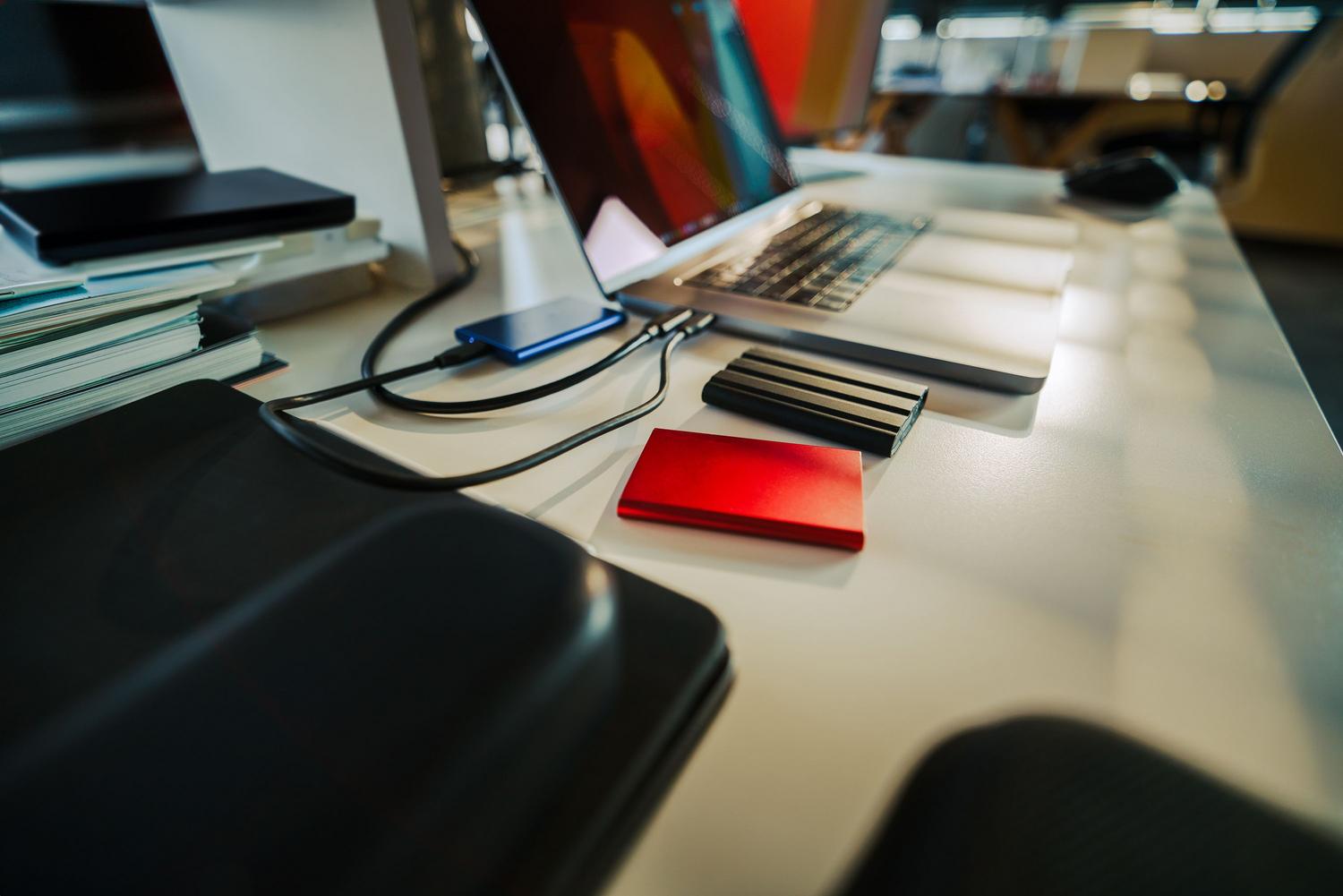
אם קניתם כונן SSD חדש ואתם לא רוצים לבזבז שעות בהתקנה מחדש של Windows וכל התוכניות שלכם מאפס, אתם כנראה שוקלים שכפול דיסק . תהליך זה יוצר למעשה שיקוף מדויק של הכונן הנוכחי שלכם, ומאפשר לכם להעביר את כל המערכת האקולוגית של המחשב שלכם לכונן מהיר ומודרני יותר מבלי לאבד אף קובץ.
עם זאת, זו לא תמיד האפשרות החכמה ביותר. בהתאם לשאלה האם המערכת שלך מלאה בשגיאות או שאתה פשוט רוצה יותר שטח ומהירות , התקנה נקייה עשויה להיות הבחירה הטובה יותר. במאמר זה, נבחן לעומק כיצד להעביר את הנתונים שלך, אילו כלים הם האמינים ביותר, וכיצד למנוע מהמחשב שלך לקפוא בעת ניסיון לאתחל מהכונן החדש.

האם שיבוט באמת שווה את זה, או שעדיף להתחיל מאפס?

לפני שאתם מתחילים, עליכם לנתח את המצב. שכפול הוא פנטסטי כשיש לכם מערכת שתצורתה מושלמת ואתם לא רוצים לאבד את ההעדפות שלכם , מנהלי התקנים ספציפיים או תוכנות ישנות שכבר לא ניתן למצוא בקלות. בעיקרון, אתם מעבירים את מערכת ההפעלה, התוכניות והתיקיות האישיות שלכם בבת אחת.
מצד שני, אם התקנת Windows הנוכחית שלך איטית או מלאת באגים, שיבוט הוא כמו העברת הלכלוך מבית אחד לבית אחר: פשוט תעביר את השגיאות לכונן ה-SSD החדש. במקרים אלה, דרך הפעולה הטובה ביותר היא התקנה נקייה. אם אתה רק צריך להעביר את התמונות והמסמכים שלך, אל תסבך את העניינים על ידי שיבוט; פשוט צור מחיצה בכונן החדש והעתק והדבק את התיקיות האישיות שלך, לאחר מכן בצע אתחול מלא של הכונן הישן לשימוש כגיבוי.
הבדלים עיקריים בין HDD ל-SSD

כדי להבין מדוע אנו רוצים לעבור, חשוב לזכור שכוננים קשיחים מכניים (HDD) מסתמכים על פלטות מסתובבות וראשי קריאה/כתיבה, בעוד שכונני SSD הם קומפקטיים ומהירים יותר . זה עושה הבדל עצום בשימוש יומיומי.
- מהירות: Windows מאתחל ויישומים נטענים כמעט באופן מיידי על ה-SSD.
- שתיקה והתנגדות: ללא חלקים נעים, ה-SSD שקט ועמיד הרבה יותר. בליטות מקריות.
- יְעִילוּת: הם צורכים פחות אנרגיה, מה שמתורגם במחשב נייד ל... חיי סוללה ארוכים יותר.

שיטות להעברת המידע שלך

אין דרך אחת לעשות זאת, והבחירה תלויה בכמה סיכון אתם מוכנים לקחת ובכמה זמן יש לכם פנוי:
- שיבוט ישיר: זה המסלול המהיר. העתיקו את כל הדיסק, כולל סקטור האתחול, כך שה-SSD החדש יהיה הפעלה מיידיתזה דורש תוכנה ייעודית.
- תמונת גיבוי: אתה יוצר ארכיון ענק של כל המערכת שלך ואז משליך אותו לכונן SSD. זה יותר איטי, אבל זה נותן לך... גיבוי חיצוני למקרה שמשהו משתבש.
- הגירה ידנית: אתה מעביר רק את הקבצים האישיים שלך. זו האפשרות הבטוחה ביותר, אבל לא מעביר את המערכת וגם לא את התוכניות המותקנות.
הכנות חיוניות לפני תחילת העבודה

אל תמהרו לשכפל בלי לחשוב, כי טעות טיפשית עלולה להפוך את המחשב שלכם לבלתי שמיש. ראשית, בדקו אם כונן קשיח עומד להיכשל ; אם הכונן הקשיח גוסס, השכפול עלול להיכשל או להעתיק שגיאות פיזיות.
ודא שלכונן ה-SSD היעד יש קיבולת מספקת. אם אתה משדרג מדיסק גדול יותר לכונן קטן יותר, השטח התפוס בכונן המקור חייב להיות קטן מהקיבולת הכוללת של כונן היעד. בנוסף, חשוב לחבר את ה-SSD בצורה נכונה, בין אם על ידי התקנת כונן M.2 פנימי או באמצעות מתאם USB ל-SATA/NVMe אם אתה משתמש במחשב נייד עם אחסון מוגבל.

טיפ אחרון: נתק ציוד היקפי מיותר כמו מדפסות או כוננים קשיחים חיצוניים כדי שתוכנת השכפול לא תתבלבל בעת בחירת כונן היעד, והימנע משימוש במחשב בזמן שהתהליך פועל כדי למנוע שגיאות כתיבה.
כלים מומלצים למעבר
Windows אינו כולל כלי שכפול מובנה, כך שעליך להשתמש בתוכנה של צד שלישי. אפשרויות כמו AOMEI Cloner Professional בולטות בזכות שכפול חכם (הוא מעתיק רק סקטורים משומשים) ויישור SSD כדי לייעל את הביצועים.
יש גם את EaseUS Todo Backup, שהוא מאוד אינטואיטיבי למשתמשים ביתיים. עבור סביבות מקצועיות יותר או כאשר אתם צריכים להעביר מערכת לחומרה שונה לחלוטין , Acronis True Image הוא החיה בתעשייה. הודות לתכונת Universal Restore שלו, הוא יכול להתאים מנהלי התקנים של המערכת כך ש-Windows לא יסבול ממסכים כחולים בעת החלפת לוחות אם.
מדריך שלב אחר שלב לשיבוט מוצלח
התהליך הכללי עם רוב התוכנות עוקב אחר היגיון דומה. ראשית, פותחים את הכלי ובוחרים באפשרות שכפול הדיסק . לאחר מכן, בוחרים את הכונן הישן כמקור ואת ה-SSD החדש כיעד, תוך התחשבות בכך שכל מה שנמצא על ה-SSD יימחק.
לפני לחיצה על כפתור ההפעלה, הפעל יישור SSD ; זה קריטי כדי למנוע בלאי מוקדם ולהבטיח ביצועים אופטימליים. לאחר השלמת התהליך, כבה את המחשב והחלף פיזית את הכוננים או התאם את סדר האתחול ב-BIOS/UEFI כך שהמחשב יאתחל מה-SSD במקום מהכונן הקשיח.

פתרון בעיות נפוצות באתחול
זה מאוד מתסכל לסיים את השכפול ואז המחשב אומר שהוא לא מוצא את המערכת. לרוב, סדר האתחול עדיין יצביע על הכונן הישן. היכנס ל-BIOS והגדר את ה-SSD כעדיפות האתחול העליונה.
כאב ראש נוסף הוא חוסר התאימות בין MBR ל-GPT . אם הכונן שלך הוא MBR, אתה זקוק למצב Legacy/CSM; אם הוא GPT, אתה זקוק ל-UEFI. אם ה-SSD לא מאתחל, תוכל ללמוד כיצד להמיר כונן MBR ל-GPT כדי לפתור את הקונפליקט. אם שום דבר מזה לא עובד, תוכל לנסות תיקון אתחול מתפריט השחזור של Windows כדי לתקן קבצי אתחול פגומים.
אם שמתם לב שכונן ה-SSD החדש שלכם אינו מציג את מלוא הקיבולת שלו, אל תיבהלו. לפעמים התוכנה שומרת על מבנה הדיסק הישן ומשאירה שטח לא מוקצה . פשוט גשו לניהול דיסקים ב-Windows והרחיבו את המחיצה הראשית כדי לנצל כל ג'יגה-בייט של הכונן החדש שלכם.
בסופו של דבר, מעבר לכונן SSD הוא השדרוג המשמעותי ביותר שתוכלו לבצע במחשב, בתנאי שתבחרו בשיטה הנכונה בהתבסס על מצב המערכת שלכם ותשתמשו בכלים המבטיחים שלמות נתונים. שמירה על הכונן הישן ללא מגע למשך מספר ימים היא רשת הביטחון הטובה ביותר לפני עיצובו ושימוש חוזר בו ככונן חיצוני לאחסון נוסף.
