- שליטה בניהול הדיסקים של Windows מאפשרת לך ליצור, למחוק, להרחיב, לכווץ ולעצב מחיצות מבלי להזדקק תמיד לתוכנות של צד שלישי.
- מחיצות מאורגנות היטב משפרות את התחזוקה, אבטחת הנתונים, הביצועים ומקלות על התקנת מערכות הפעלה מרובות.
- יחד עם כלי Windows המקורי, ישנם מנהלי מחיצות חינמיים חזקים מאוד (EaseUS, Macrorit, Gparted ואחרים) שמרחיבים את הפונקציות המתקדמות.
- כדי להימנע מהפתעות, חשוב לבצע גיבויים לפני נגיעה במחיצות ולהכיר את המגבלות של כל כלי ב-MBR, GPT ודיסקים דינמיים.
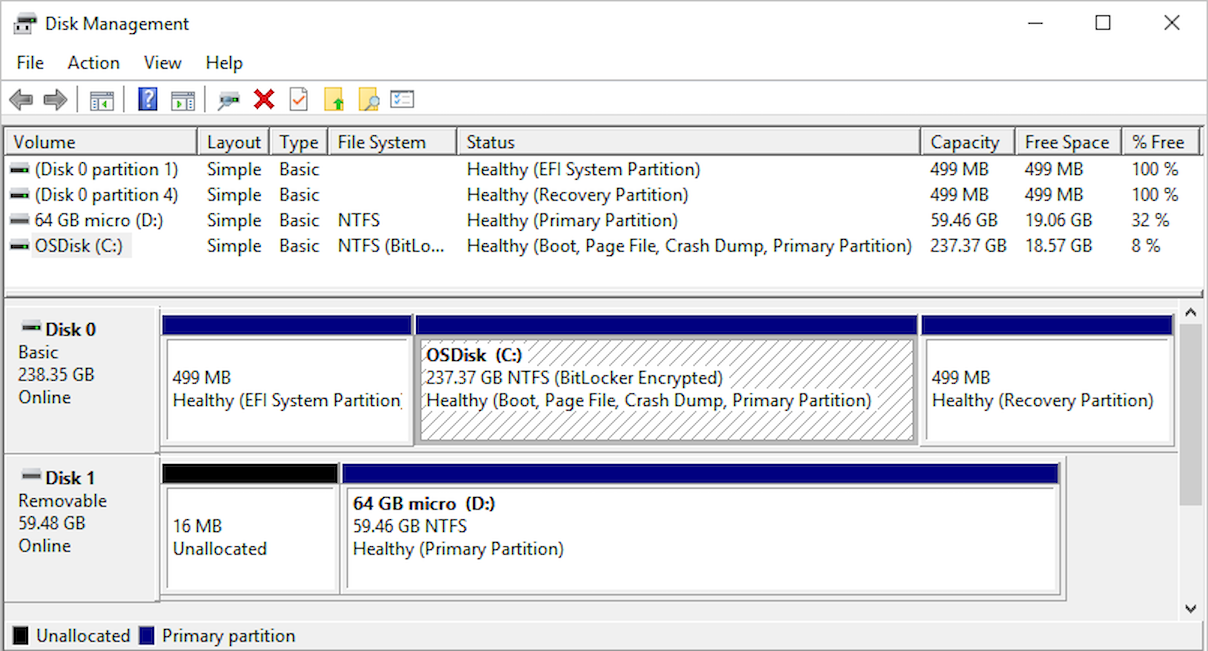
ניהול נכון של כונני אחסון הוא אחת מאותן משימות שאנו נוטים לדחות עד שאנו מקבלים את האזהרה האופיינית לגבי חוסר מקום בכונן C: או בעיה במחיצה . בנקודה זו, ידיעת אילו קבצים תופסים מקום והבנת אופן פעולת ניהול הדיסקים ב-Windows מפסיקה להיות אופציונלית והופכת כמעט לחובה.
החדשות הטובות הן ש-Windows כולל כלי עזר יעיל למדי לארגון דיסקים ומחיצות, וישנן גם חלופות חינמיות של צד שלישי שמרחיבות ומפשטות עוד יותר את המשימות הללו. לאורך מאמר זה, תראו את כל האפשרויות העומדות בפניכם ליצירה, כיווץ, הרחבה, עיצוב וניהול מחיצות , הן באמצעות כלי מערכת מובנים והן באמצעות תוכניות ייעודיות.
מהו ניהול דיסקים ב-Windows ולמה הוא משמש?
ב-Windows, פונקציית ניהול הדיסקים מחולקת כעת בין מודול ניהול הדיסקים הקלאסי (diskmgmt.msc) לבין האפשרויות החדשות יותר המשולבות באפליקציית ההגדרות, במיוחד בגרסאות האחרונות של Windows 10 ו-Windows 11.
כלי ניהול הדיסקים הוא כלי מערכת המאפשר לך לבצע פעולות מתקדמות על כוננים קשיחים, כונני SSD והתקני אחסון אחרים. בעזרתו, תוכל לראות את כל הדיסקים הפיזיים, את המחיצות שלהם ואת השטח שהוקצה או הפנוי במבט חטוף , וכן לבצע פעולות על כל אמצעי אחסון.
בחלון ניהול הדיסקים, תמצאו מקטע עליון עם רשימה של אמצעי אחסון (C:, D: וכו') ופאנל תחתון המציג כל דיסק פיזי (דיסק 0, דיסק 1 וכו') עם המחיצות והשטח הלא מוקצה שלו. משם, תוכלו ליצור, למחוק, לכווץ, להרחיב ולעצב מחיצות, וכן לשנות אותיות כוננים.
חשוב להבין שכדי ליצור מחיצה חדשה, חייב להיות מקום לא מוקצה בדיסק. אם כל המקום כבר תפוס על ידי מחיצות, תחילה תצטרכו לכווץ אחת מהן או למחוק אחת כדי לפנות מקום, אותו תוכלו לאחר מכן להמיר לאמצעי אחסון חדש.
מחיצות אופייניות במחשב Windows
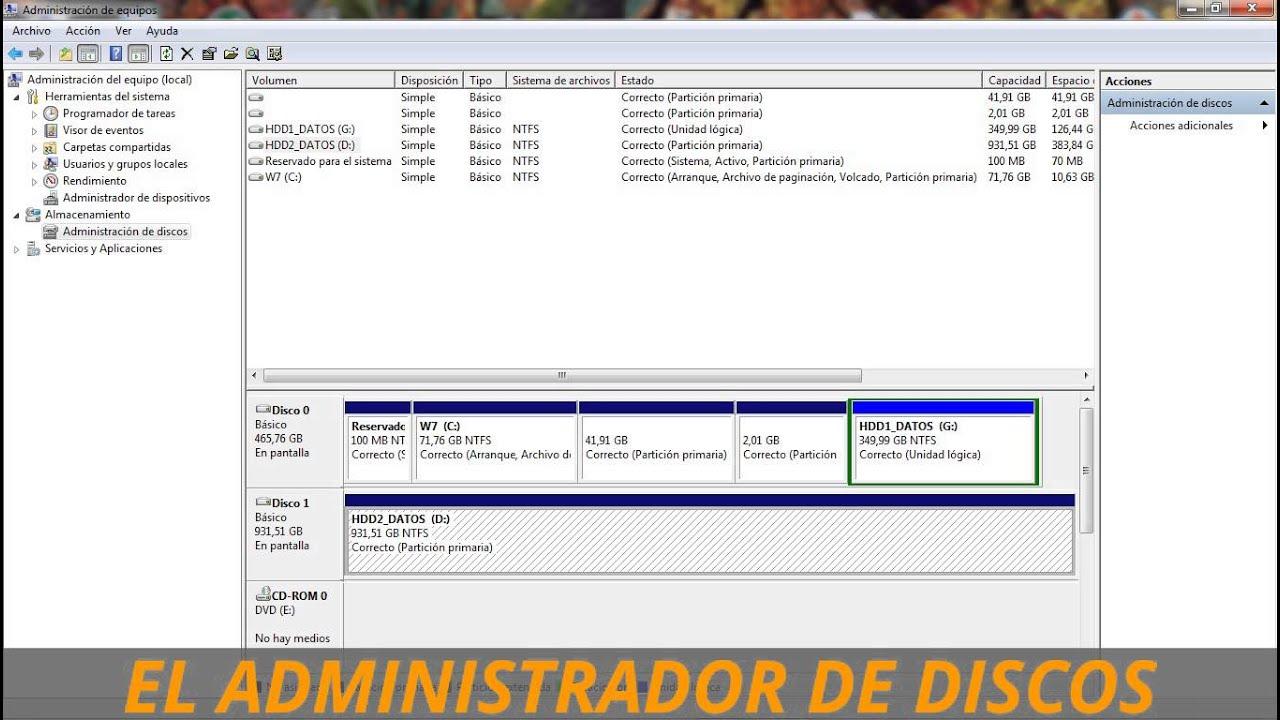
כשקונים מחשב עם מערכת הפעלה Windows מותקנת מראש, לרוב תמצאו דיסק פיזי יחיד (בדרך כלל דיסק 0 ) עם מספר מחיצות שכבר נוצרו על ידי היצרן ועל ידי מערכת ההפעלה עצמה.
במחשבים מודרניים עם קושחת UEFI, מקובל לראות לפחות את שלוש המחיצות העיקריות הללו בכונן המערכת, שכמעט תמיד מוצג למשתמש כדיסק מקומי (C:) :
| מחיצה | פונקציה עיקרית |
|---|---|
| דיסק מקומי (C :) | הוא מכיל את התקנת Windows, תוכניות ורבים מקבצי המשתמש שלך.זוהי המחיצה שאתה רואה ומשתמש בה מדי יום. |
| מערכת EFI | זוהי מחיצה קטנה, ללא אות כונן, המכילה את הקבצים הדרושים עבור פתיחת קבוצה במערכות UEFI. |
| recuperación | הוא מאחסן כלים ונתונים המאפשרים לך להתחיל סביבות תיקון ושחזור של Windows כאשר משהו משתבש. |
בנוסף לאלה, ייתכן שישנן מחיצות נסתרות נוספות שנוצרו על ידי היצרן כדי לשחזר את המחשב להגדרות היצרן או עבור פונקציות נוספות. למרות שניתן לראותן בניהול דיסקים, לא מומלץ למחוק אותן בקלות ראש אם אינכם בטוחים לחלוטין מה אתם עושים.
מצד שני, אם אתם קונים SSD או כונן קשיח "גולמי", הוא בדרך כלל יגיע ללא מחיצות. במקרה כזה, תצטרכו לאתחל את הכונן וליצור את המחיצות מאפס, בין אם במהלך התקנת Windows או מניהול הדיסקים לאחר שאתם במערכת. לפני שמתחילים, כדאי להבין את ההבדלים בין כוננים קשיחים פנימיים וחיצוניים וכיצד לגשת לחלוקה למחיצות בהתאם לסוג הכונן.
למה ליצור מספר מחיצות על הדיסקים שלך
משתמשים רבים מרוצים לחלוטין ממחיצת C: אחת התופסת את כל הדיסק, אך לשימוש במחיצות יש יתרונות ברורים. חלוקה נכונה של השטח למספר כוננים לוגיים מסייעת לארגן טוב יותר את הנתונים, משפרת את התחזוקה ומגנה מפני כשלים מסוימים.
אסטרטגיה מומלצת בדרך כלל היא להשתמש בשתי מחיצות לפחות : אחת עבור מערכת ההפעלה והיישומים (C:) ואחת נוספת עבור המסמכים, התמונות, הגיבויים וכן הלאה (לדוגמה, D:). משם, תוכלו להפוך את המבנה למורכב ככל שתצטרכו.
אלו הן כמה סיבות משכנעות לעבוד עם מחיצות מרובות:
1. התקנת מערכות הפעלה מרובות
אם ברצונך להפעיל יותר ממערכת הפעלה אחת (לדוגמה, מספר גרסאות של Windows או התקנת לינוקס לצד Windows ), תזדקק למחיצות נפרדות עבור כל מערכת . מחיצות נוספות אלו משמשות גם כאזור משותף לשיתוף קבצים ביניהן אם אתה משתמש במערכות קבצים תואמות.
2. הגן על הנתונים שלך כאשר Windows קורס
אם מערכת ההפעלה קורסת, תהליך האתחול נפגם, או תוכנה זדונית משתלטת, נוכחות המסמכים שלך במחיצה שאינה C: מפחיתה משמעותית את הסיכון לאובדן נתונים. ניתן לאתחל רק את מחיצת המערכת ולהתקין מחדש את Windows, תוך השארת מחיצת הנתונים ללא שינוי.
3. תחזוקה טובה יותר וביצועים נוספים
בכוננים קשיחים מכניים בעלי קיבולת גבוהה, חלוקת השטח למחיצות קטנות יותר מפחיתה את תנועת ראשי הקריאה/כתיבה, ולמרות שההשפעה אינה דרמטית, יכולה לשפר מעט את זמני הגישה ואת האיחוי . בכונני SSD, ההשפעה פחות בולטת, אך היא עדיין מסייעת בארגון ובמשימות תחזוקה מסוימות.
4. ארגון נוח יותר
הפרדת המערכת, היישומים והנתונים למחיצות שונות הופכת את איתור וניהול הקבצים להרבה יותר קלים. הגדרות אופייניות עשויות להיות C: עבור המערכת והתוכניות, D: עבור משחקים ו-E: עבור גיבויים וקבצים אישיים . כשמסתכלים על סייר הקבצים, הארגון הרבה יותר ברור.
כיצד לפתוח את ניהול הדיסקים ב-Windows
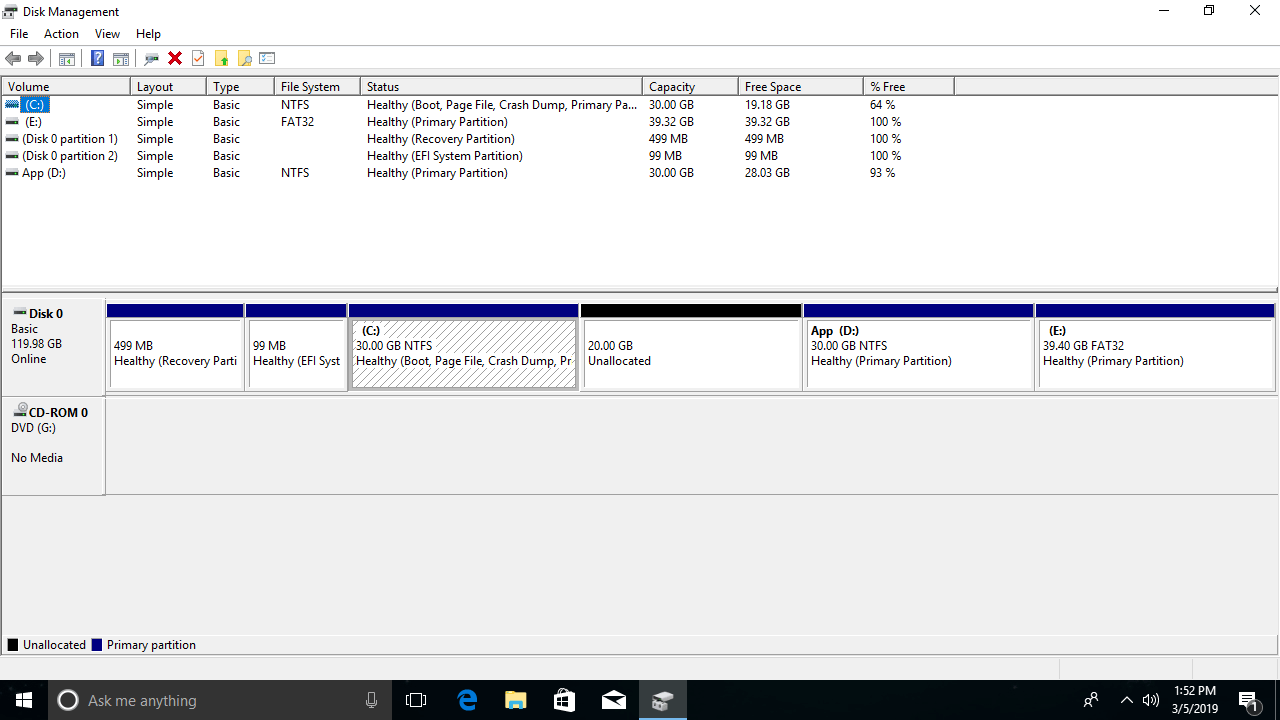
Windows מציע מספר דרכים לגשת לכלי ניהול הדיסקים. בהתאם לגרסה שבה אתה משתמש, חלק מקיצורי הדרך עשויים להשתנות מעט, אך הרעיון זהה: הפעל את קונסולת ניהול הדיסקים (diskmgmt.msc).
השיטות המעשיות ביותר ב-Windows 10 וב-Windows 11 הן:
- לחיצה ימנית על כפתור התחל (או לחצו על Windows + X) ובחרו ניהול דיסק.
- ללחוץ Windows + R, לכתוב diskmgmt.msc ולחץ על Enter.
- השתמשו בסרגל החיפוש בשורת המשימות והקלידו ניהול דיסק o ליצור ולעצב מחיצות כונן קשיחופתח את התוצאה המתאימה.
ב-Windows 7, הדרך הקלאסית היא לגשת ללוח הבקרה: התחל > לוח הבקרה > כלי ניהול > ניהול מחשב > ניהול דיסקים , או שתוכלו גם להשתמש בפקודה diskmgmt.msc מחלון ההפעלה.
ניהול דיסקים מאפליקציית ההגדרות (Windows 10 ו-11)
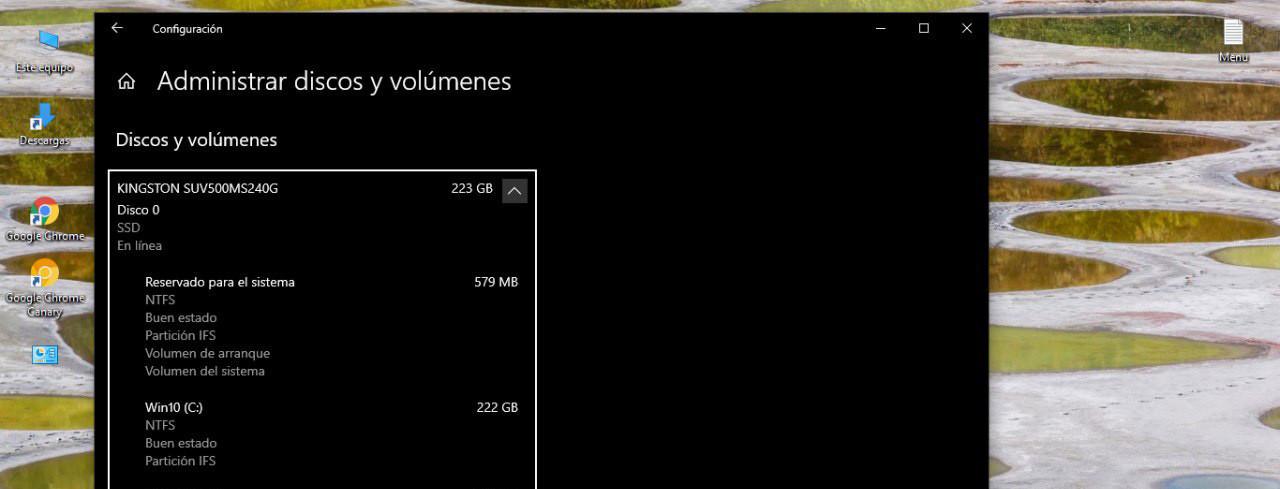
בגרסאות האחרונות של Windows 10 ו-Windows 11, מיקרוסופט העבירה יותר ויותר את ההגדרות לאפליקציית ההגדרות , והותירה את לוח הבקרה הישן נדחק במידה מסוימת. מגמה זו משפיעה גם על ניהול האחסון.
כיום, ניתן לגשת לאפשרויות מסוימות של ניהול דיסקים ואמצעי אחסון ישירות מההגדרות, מבלי לפתוח את הקונסולה הקלאסית. באופן ספציפי, תמצאו מדור בשם ניהול דיסקים ואמצעי אחסון שבו תוכלו להציג ולנהל כוננים בצורה מודרנית יותר.
כדי להגיע לשם, ב-Windows 10/11 תוכלו לבצע את הפעולות הבאות:
- לפתוח תצורה (Windows + I).
- היכנס לקטע מערכת.
- לבקר אחסון בתפריט הצדדי.
- לחץ על ניהול דיסקים ואמצעי אחסון.
ניתן גם להשתמש בתיבת החיפוש בתוך ההגדרות ולהקליד "דיסקים" כדי למצוא סעיף זה ישירות. לוח זה אינו מחליף לחלוטין את ניהול הדיסקים, אך הוא מציע גישה לפעולות בסיסיות בכוננים קשיחים ובמחיצות מסביבה מאוחדת יותר.
פעולות בסיסיות עם מנהל הדיסקים
לאחר שתפתחו את הכלי, תראו את כל הדיסקים והמחיצות שלהם עם צבעים ותוויות שונות. משם, תוכלו לבצע כמעט את כל הפעולות הרגילות על כונני האחסון המחוברים למחשב שלכם.
לפני שנוגעים במשהו, זכרו תמיד שני דברים: לא ניתן למחוק את המחיצה הפעילה שבה מותקן Windows בזמן שהמערכת נמצאת בשימוש , וכל פעולה הרסנית (מחיקת אמצעי אחסון, עיצוב וכו') עלולה לגרום לאובדן נתונים אם אין לכם גיבוי.
אלו הן המשימות הנפוצות ביותר המבוצעות באמצעות ניהול דיסקים:
צור מחיצה חדשה (אמצעי אחסון פשוטים חדשים)
אם יש לך שטח לא מוקצה בדיסק, תוכל להמיר אותו למחיצה חדשה על ידי ביצוע אשף פשוט מאוד. תהליך העבודה הסטנדרטי יהיה:
- בפאנל התחתון, אתר את הדיסק עם שטח לא מוקצה היכן שאתה רוצה ליצור את המחיצה.
- לחצו לחיצה ימנית על השטח הלא מוקצה ובחרו כרך פשוט חדש.
- באשף, ציינו את גודל נפח ב-MB (תוכל להשתמש בכל השטח הפנוי אם תרצה).
- תבחר אחד מכתב כונן עבור מחיצה זו (עדיף לבחור אותיות גדולות כמו F:, G:, H: כדי למנוע התנגשויות עם כוננים חיצוניים).
- בחר את מערכת קבצים (בדרך כלל NTFS), גודל יחידת ההקצאה המוגדרת כברירת מחדל ושם (תווית) עבור הכונן.
- בחר את האפשרות ל פורמט מהיר כדי לזרז את התהליך ולסיים את האשף.
לאחר שתסיים, Windows יטען את המחיצה החדשה ותראה אותה בסייר הקבצים ככונן חדש מוכן לשימוש.
הקטנת גודל המחיצה
כאשר אין לך שטח לא מוקצה ואתה רוצה ליצור מחיצה חדשה, המהלך האופייני הוא להקטין את גודל המחיצה הקיימת כדי לפנות מקום.
ההליך הוא הבא:
- לחצו לחיצה ימנית על המחיצה שברצונכם להקטין (לדוגמה, D:) ובחרו הפחת את עוצמת הקול.
- Windows מנתח כמה שטח פנוי זמין בפועל ומראה לך את הכמות המקסימלית שאתה יכול "להסיר" מבלי לסכן את הנתונים שלך.
- בשטח גודל השטח שברצונך להקטין, ב-MB, עליך להזין את הכמות שברצונך לפנות כדי ליצור את המחיצה החדשה.
- אתם מאשרים את הפעולה, ולאחר מספר שניות תראו שליד המחיצה הזו מופיע אזור של שטח לא מוקצה שבאמצעותו ניתן ליצור אמצעי אחסון חדש.
תהליך זה אינו מוחק נתונים, אך כל פעולה מסוג זה תמיד כרוכה בסיכון מסוים אם ישנן תקלות חשמל, הפסקות פתאומיות או בעיות קודמות בדיסק, לכן מומלץ מאוד לגבות נתונים חשובים מראש.
הרחבת מחיצה עם שטח רציף
הפעולה ההפוכה היא להרחיב אמצעי אחסון כך שיתפוס גם את השטח הלא מוקצה הסמוך. זה מה שתעשו, למשל, כשתרצו להגדיל את גודל C: על חשבון מחיצה אחרת שמחקתם ממש לידה.
השלבים הם:
- מחק (תמיד לאחר העתקת הנתונים) מחיצה סמוכה כך שהשטח שלה יישאר כראוי לא מוקצה.
- לחצו לחיצה ימנית על המחיצה שברצונכם להגדיל (זו שליד הפער) ובחרו הרחבת עוצמת הקול.
- בצע את הוראות האשף, וציין כמה MB של שטח לא מוקצה ברצונך להוסיף לאמצעי האחסון.
- אשר כך ש-Windows ישנה את טבלת המחיצות וירחיב את אמצעי האחסון.
לאחר השלמת האשף, תראה שגודל המחיצה גדל ויהיה לך יותר מקום פנוי באותה אות כונן.
מחיקת מחיצה ופינוי מקום בה
אם אינך זקוק עוד למחיצה ספציפית, תוכל למחוק אותה ולהשאיר את השטח שלה מסומן כלא מוקצה, כך שתוכל ליצור מחיצה נוספת או להוסיף אותה לאמצעי אחסון קיים.
לשם כך:
- לחץ לחיצה ימנית על אמצעי האחסון שברצונך למחוק ובחר מחק עוצמת קול.
- אשר בתיבת הדו-שיח שמזהירה כי כל הנתונים יימחקו של אותה מחיצה.
לאחר השלמת הפעולה, תראו את השטח כ"לא מוקצה". משם, תוכלו להשתמש בו כדי ליצור מחיצה חדשה או להרחיב מחיצה קיימת, כפי שראינו זה עתה.
פרמט מחיצה קיימת
עיצוב הוא למעשה הכנת מחיצה על ידי מחיקת תוכנה ויצירה מחדש של מבנה מערכת הקבצים. זה שימושי כשרוצים "לנקות" כונן, לשנות את מערכת הקבצים שלו או לתקן בעיות לוגיות מסוימות.
השלבים פשוטים מאוד:
- לחצו לחיצה ימנית על המחיצה ובחרו פוּרמָט.
- בחר מערכת קבצים (NTFS כמעט בכל המקרים ב-Windows), גודל יחידת הקצאה ותווית (שם).
- להחליט אם לעשות זאת פורמט מהיר או מלא (המהיר מספיק ברוב המצבים).
- אשר בידיעה שכל מה שבפנים יאבד.
שינוי אותיות כוננים ושמות אמצעי אחסון
כדי להתאים את הסדר או למנוע התנגשויות עם כוננים נשלפים, Windows מאפשר לך לשנות את אות הכונן והתווית (שם) של מחיצה, למעט כונן המערכת C:, שלא ניתן לשנותו כאן.
כדי לשנות את אות הכונן:
- לחצו לחיצה ימנית על המחיצה ובחרו שנה את אות הכונן והנתיבים.
- לחץ על לשנות, בחר אות אחרת מהרשימה וקבל.
כדי לשנות את שם אמצעי האחסון, פשוט הקלד שם כונן חדש בסייר הקבצים או בתיבת הדו-שיח עיצוב. זה יכול להיות שימושי מאוד כאשר יש לך מחיצות רבות ואתה רוצה לזהות אותן במבט חטוף.
תכונות ניהול דיסקים מתקדמות
בנוסף לפעולות בסיסיות, כלי Windows מציע מספר פונקציות מתקדמות שאולי אינך משתמש בהן מדי יום, אך שימושיות להכיר במצבים מסוימים.
בין החשובים ביותר, נוכל להדגיש את הדברים הבאים:
- אתחול דיסקים חדשיםכשאתה מחבר לראשונה כונן קשיח או SSD פנימי, ייתכן שהוא לא יופיע בסייר הקבצים. תצטרך לאתחל אותו כ-MBR או GPT מניהול הדיסקים כדי ליצור מחיצות.
- המרה בין דיסקים בסיסיים לדינמייםדיסקים דינמיים מאפשרים תצורות מיוחדות (אמצעי אחסון מבוזרים, משוקפים וכו'), למרות שהם נמצאים בשימוש פחות כיום מבעבר ויש להם חוסר תאימות לסביבות מסוימות.
- שינוי סגנון מחיצה MBR/GPTניתן להמיר דיסקים ריקים מסוג MBR ל-GPT ולהיפך. עבור דיסקים המכילים נתונים, מומלץ לנקוט משנה זהירות, מכיוון שהאפשרויות המובנות דורשות בדרך כלל מחיקת תוכן, אלא אם כן משתמשים בכלים ספציפיים או בגרסאות עדכניות יותר של Windows עם אשפי המרה ללא אובדן נתונים.
- סמן מחיצות כפעילותבמערכות BIOS/MBR, המחיצה הפעילה היא המקום שממנו המערכת מאתחלת. במערכות UEFI, זה פחות חשוב, אבל האפשרות עדיין קיימת.
- יצירה וחיבור של דיסקים קשיחים וירטואליים (VHD/VHDX)מקונסולה זו ניתן גם ליצור קבצי VHD ולהרכיב אותם ככוננים, דבר שימושי מאוד לבדיקות, גיבויים או סביבות וירטואליות.
אלו הן פונקציות עוצמתיות שאם אינכם מנוסים, עדיף להשאיר אותן ללא הכשרה מתאימה. טעות כאן עלולה לגרום לכשל אתחול או לדיסק בלתי נגיש. למרות זאת, לאחר שליטה בהן, הן מוכיחות את עצמן כשימושיות מאוד עבור תרחישי ניהול מערכת מתקדמים יותר.
כלים של צד שלישי לניהול דיסקים ב-Windows
למרות שהכלי המובנה של Windows מכסה צרכים רבים, ישנם מקרים בהם הוא מוכיח את עצמו כמוגבל או פשוט לא ידידותי למשתמש. עבור תרחישים אלה, מנהלי מחיצות חינמיים שונים שעובדים עם כוננים קשיחים, SSD ואמצעי אחסון אחרים צברו פופולריות ניכרת.
פתרונות אלה מציעים בדרך כלל ממשקים ברורים יותר, אשפים מודרכים יותר ופעולות נוספות כגון שכפול דיסקים, העברות מערכת והמרות פורמט מתקדמות. בואו נסקור את הבולטים שבהם.
1. EaseUS Partition Master חינמי
EaseUS Partition Master הוא אחד מכלי חלוקת המחיצות הפופולריים ביותר עבור Windows. הגרסה החינמית תומכת ב-Windows 11/10/8/7 וכוללת את כל תכונות ניהול המחיצות החיוניות הדרושות לשימוש יומיומי. הוא יכול גם לעזור לך לשכפל את Windows לכונן SSD חדש במהלך תהליכי העברה (בהתאם לגרסה).
עם הגרסה החינמית תוכלו:
- שינוי גודל, העברה, יצירה, מחיקה, עיצוב ובדיקת מחיצות.
- יישור מחיצות על דיסקים של 4K.
- שכפול מחיצות או דיסקים שלמים (בהתאם לגרסה).
- תצוגה מקדימה של שינויים לפני יישומם נוחה מאוד ומפחיתה שגיאות.
לדברי היצרן, כל הפעולות הללו מבוצעות בזהירות מיוחדת כדי למנוע אובדן נתונים, אם כי כמובן שתמיד מומלץ שיהיה גיבוי . כמה תכונות מתקדמות, כגון המרת דיסקים MBR ל-GPT מבלי למחוק נתונים או המרה בין דיסקים בסיסיים לדינמיים, שמורות למהדורות בתשלום.
2. ניהול דיסקים של Windows
למרות שכבר דנו בכך בפירוט, ראוי לזכור שכלי Windows המובנה הוא, כשלעצמו, מנהל מחיצות חינמי לחלוטין ללא צורך להתקין שום דבר נוסף.
הפונקציות העיקריות שלו כוללות:
- אתחל את הכונן הקשיח או ה-SSD שהותקנו לאחרונה.
- שנה אותיות ונתיבים של כונן.
- סמן מחיצות כפעילות (בהגדרות BIOS/MBR).
- המרת דיסקים בסיסיים לדיסקים דינמיים.
- המר כמה דיסקים MBR ריקים ל-GPT ולהיפך.
- יצירה, מחיקה, הרחבה וכיווץ של אמצעי אחסון פשוטים.
היתרון העיקרי שלו הוא שהוא מגיע מותקן מראש עם המערכת ואינו מוסיף שכבות נוספות. החיסרון הגדול ביותר שלו הוא שהממשק קצת מסורבל וחסרים בו קיצורי דרך למשימות כמו שכפול דיסק, העברת מערכת או ניהול מתקדם בלתי מוגבל.
3. מומחה מחיצות דיסק של מקרוריט
Macrorit Disk Partition Expert בולט בזכות הממשק הנקי והגרסה הניידת שלו שניתן להשתמש בה ללא התקנה, אידיאלית לנשיאה על כונן USB. זוהי אפשרות טובה אם אתם עובדים עם דיסקים גדולים ורוצים לדעת כיצד להגדיר כונן בנפח 4TB ב-Windows 11.
בעזרתו תוכלו:
- יצירה, מחיקה ועיצוב של מחיצות.
- להרחיב ולהקטין נפחים.
- ניהול דיסקים MBR ו-GPT עד 16 טרה-בייט.
- העברת מערכות הפעלה והתאמת מחיצות.
עם זאת, הגרסה החינמית אינה תומכת בדיסקים דינמיים, ותכונות נוספות מסוימות שמורות לגרסה המסחרית.
4. מנהל מחיצות Paragon בחינם
Paragon Partition Manager קיים בשוק שנים רבות וצבר מוניטין של תוכנה חזקה ואמינה . הגרסה החינמית מאפשרת לך לבצע אסטרטגיות חלוקה בסיסיות ומציעה אפשרויות גיבוי ושחזור נוספות.
יתרונותיו כוללים:
- ממשק פשוט יחסית.
- יכולת להמיר אמצעי אחסון NTFS ל-HFS+ ללא צורך בעיצוב מחדש.
- כלי גיבוי בסיסיים.
לעומת זאת, רבות מהתכונות המתקדמות (ניקוי דיסק, העברת נתונים מפורטת וכו') שמורות למהדורה בתשלום, ונדרשת הרשמה כדי לקבל מספר סידורי , אפילו בגרסה החינמית.
5.Gparted
GParted היא קלאסיקה בעולם לינוקס שניתן להשתמש בה גם לניהול דיסקים במחשבי Windows. היא אינה פועלת כתוכנית בתוך המערכת, אלא כסביבת אתחול מדיסק USB ; כלומר, אתם מאתחלים את המחשב מדיסק ה-USB עם GParted ועובדים על הדיסקים באופן עצמאי ממערכת ההפעלה המותקנת.
יתרונותיו ברורים:
- זה לא דורש מערכת הפעלה פעילה.
- בדרך כלל לא נדרשות הפעלה מחדש נוספת כדי להחיל שינויים (מכיוון שאתה כבר "מחוץ" למערכת).
- זה מאפשר פעולות חזקות וגמישות מאוד על מחיצות ומערכות קבצים.
עם זאת, לא כל הנוצץ הוא זהב: האתחול לוקח יותר זמן, צריך לדעת איך ליצור את כונן ה-USB הניתן לאתחול, הוא לא עובד עם דיסקים דינמיים , והממשק שלו די ספרטני ומיועד למשתמשים מנוסים.
6. מנהל מחיצות חמוד
כלי זה גם מאתחל ממכשיר חיצוני ומציע ממשק מבוסס טקסט בלבד. הכל נשלט באמצעות המקלדת, ללא עכבר או אלמנטים גרפיים מודרניים.
זה מאפשר:
- יצירה, מחיקה וניהול של מחיצות.
- שנה את מערכת הקבצים של כל אמצעי אחסון.
- לעבודה ללא צורך במערכת הפעלה מותקנת מראש.
הוא מכוון יותר למשתמשים מתקדמים, מכיוון שהוא דורש הזנת גדלי מחיצות מדויקים וחסר כל הגנות או אשפים גרפיים למניעת שגיאות. מצד שני, גודל ההורדה שלו זעיר.
7. מנהל מחיצות פעיל
Active Partition Manager הוא כלי חינמי עבור Windows המאפשר לך לנהל התקני אחסון ומחיצות לוגיות מבלי שתצטרך להפעיל מחדש את המחשב עבור משימות רבות.
בין יכולותיה נמנות:
- יצירה, מחיקה, עיצוב ומתן שם למחיצות.
- בצע את רוב פעולות החלוקה הנפוצות.
- שחזור שינויים מסוימים מגיבויים פנימיים.
עם זאת, הוא אינו תומך בשכפול מחיצות ולעיתים עלול לגרום לבעיות בעת ניסיון להרחיב את מחיצת המערכת בתצורות ספציפיות.
8. מנהל דיסקים של אקרוניס
Acronis Disk Director היא תוכנה קלאסית בתשלום המתמקדת במשתמשים שרוצים משהו פשוט אך עוצמתי. היא מציעה תקופת ניסיון ולאחר מכן דורשת רישיון, אך בתמורה מספקת שכפול דיסקים, שחזור אמצעי אחסון ויכולות ניהול מתקדמות.
יתרונותיו כוללים:
- ממשק נגיש מאוד למשתמשים שאינם מומחים.
- שכפול דיסקים לכוננים חלופיים בכמה לחיצות בלבד.
- תאימות עם דיסקים מקוריים של 4K ותרחישים מורכבים.
החיסרון ברור: זה לא בחינם מעבר לתקופת הניסיון , ולשימוש מזדמן, חלופות חינמיות או כלי Windows עצמו עשויים להספיק.
טיפים לבטיחות ופתרון בעיות
ניהול מחיצות אינו משחק. למרות שהכלים הנוכחיים מאובטחים למדי, כל הפסקת חשמל, שגיאת דיסק קודמת או טעות של המשתמש עלולים לגרום לאובדן נתונים.
לפני שצוללים פנימה, מומלץ לפעול לפי כמה כללים בסיסיים:
- תמיד גבה את הנתונים שלךלפני נגיעה במחיצות (במיוחד לפני מחיקה, כיווץ או המרת פורמטים), שמור את כל מה שאתה לא רוצה לאבד בדיסק אחר או בענן.
- בדוק את מצב הדיסקאם אתם חושדים שיש סקטורים פגומים או שגיאות בדיסק, בדקו אותו באמצעות כלים כמו CHKDSK או כלי עזר של היצרן לפני שינוי גודל המחיצות.
- אל תפריע לתהליךאין לכבות את המחשב או לנתק את הכונן בזמן ביצוע שינויים בחלוקה למחיצות או בעיצוב.
- היזהרו מ-MBR, GPT ודיסקים דינמייםודא שאתה מבין איזה סוג דיסק וטבלת מחיצות יש לך לפני שאתה ממיר משהו. ערבוב כלים ללא מחקר עלול לגרום לבעיות.
אם פעולת ניהול דיסקים נכשלת או שמשהו לא מתנהל כצפוי, עדיף לעצור ולסקור את התיעוד הרשמי של מיקרוסופט או את התיעוד של תוכנית הצד השלישי בה אתה משתמש. לעתים קרובות, הפתרון כרוך בשימוש בכלי אחר שתוכנן במיוחד למשימה (לדוגמה, מנהל מחיצות חיצוני) או ביצוע הפעולה על ידי אתחול מסביבה חלופית כך ש-Windows לא ינעל את המחיצה.
ניהול דיסקים נכון ב-Windows לא רק מונע הפתעות לא נעימות כאשר המערכת אוזלת מהמקום או שמחיצה נפגמת, אלא גם עוזר לשמור על המחשב מאורגן, מגן על הנתונים שלך ומאפשר לך להפיק את המרב הן מכוננים קשיחים והן מכונני SSD. על ידי הבנת מה כל כלי עושה ונקיטת אמצעי זהירות בסיסיים, תוכל בקלות לארגן מחדש מחיצות, ליצור חדשות, להרחיב את כונן C: שלך כאשר הוא הופך קטן מדי, ובאופן כללי לקבל שליטה רבה יותר על אחסון המחשב שלך, ולנהל אותו בהתאם להעדפותיך.
