- המערכת מאפשרת לך לארגן בין שניים לשישה חלונות בו זמנית באמצעות עגינה חכמה.
- ישנן מספר שיטות להקצאת מקום, כולל גרירה ידנית, קיצורי מקלדת ותפריטים חזותיים.
- פונקציונליות Snap Layouts ב-Windows 11 מציעה גמישות מעולה לניהול סביבת העבודה.
- ניתן להתאים אישית את אופן העגינה ולנהל מספר צגים באופן עצמאי.
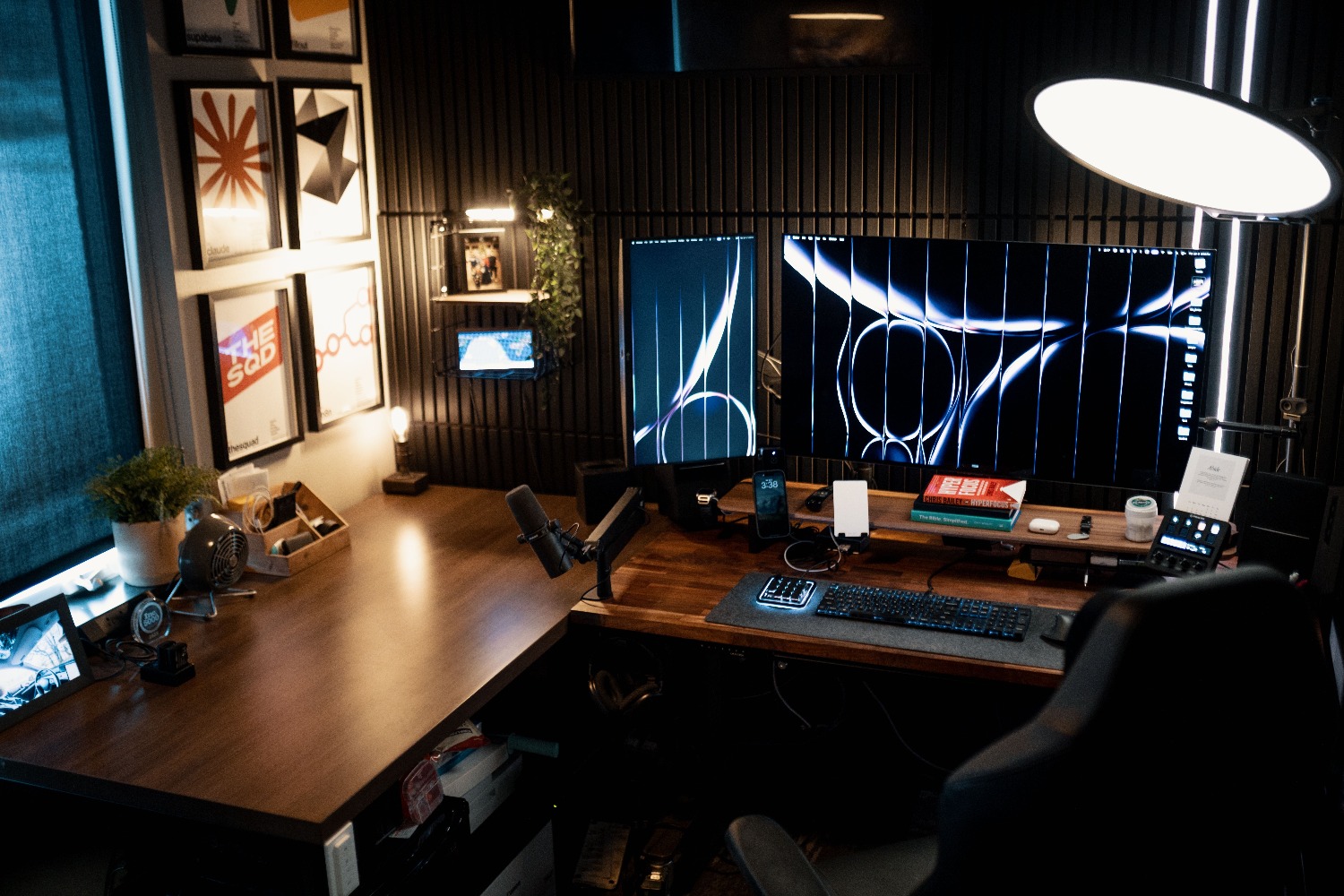
אני בטוח שזה קרה לכם אלף פעמים: אתם מנסים לכתוב דוח תוך כדי גלישה באתר אינטרנט, וכשאתם עוברים בין חלונות, אתם מאבדים את המעקב אחר מה שעשיתם. האמת היא, ניהול מספר יישומים בו זמנית יכול להיות כאב ראש אמיתי אם אתם לא יודעים איך לנצל את כלי ארגון שולחן העבודה המובנים ב-Windows.
למרבה המזל, גם ב-Windows 10 וגם ב-Windows 11 יש תכונות שנועדו בדיוק למנוע ממך מעבר מטורף בין כרטיסיות. הודות לכלים כמו Snap Assist ו-Snap Layouts , תוכל לחלק את הצג שלך למספר חלקים, מה שמאפשר לך להשוות נתונים או לעקוב אחר מדריך תוך כדי רישום הערות מבלי להסיר את העיניים מהמסך.
השיטה הקלאסית: גרירה ושחרור

אם אינכם רוצים לסבך דברים עם פקודות מסובכות, הדרך האינטואיטיבית ביותר לארגן את סביבת העבודה שלכם היא פשוט באמצעות העכבר. לשם כך, פשוט לחצו על הסרגל העליון של החלון שברצונכם להזיז וגררו אותו לקצה השמאלי או הימני של הצג. ברגע שתראו תיבה שקופה מופיעה, שחררו את הכפתור והחלון יתאים אוטומטית למחצית המסך בדיוק.
החלק הכי טוב הוא שברגע שהחלון הראשון נמצא במקומו, המערכת מפעילה את Snap Assist, שמציג לכם תמונות ממוזערות של היישומים הפתוחים האחרים . פשוט לחצו על האפליקציה שברצונכם למקם בחלל הנותר כדי להשלים את הפיצול. אם אתם רוצים שאפליקציה אחת תהיה בולטת יותר מאחרות, תוכלו לגרור את קו ההפרדה המרכזי לצדדים כדי להתאים את רוחב כל פאנל לטעמכם.
שלטו במקלדת כדי לעבוד מהר יותר

אם אתם מהסוג שמעדיף להשאיר את המקלדת דבוקה כדי לשמור על קצב, יש כמה קיצורי דרך שיכולים להציל אתכם. אתם לא צריכים להיות מומחי מחשבים; פשוט החזיקו את מקש Windows לחוץ והשתמשו במקשי החצים . אם תלחצו על החץ הימני, החלון יצמד לצד זה, ואם תשתמשו בחץ השמאלי, הוא יצמד לצד הנגדי.
בנוסף, יש לכם פקודות שימושיות נוספות: החץ למעלה ממקסם את החלון, והחץ למטה ממזער או משחזר אותו. עבור אלו הזקוקים לארגון רב יותר, Windows מאפשר לכם ליצור שולחנות עבודה וירטואליים עצמאיים . לחיצה על Windows + Ctrl + D תיצור סביבת עבודה חדשה, וניתן לעבור ביניהם באמצעות Windows + Ctrl ומקשי החצים, דבר אידיאלי להפרדת עבודה מפנאי.
מה חדש ב-Windows 11: פריסות הצמדה

אם אתם ברי מזל מספיק ומשתמשים ב-Windows 11, יש לכם גישה לכלי הרבה יותר חזק בשם Snap Layouts. תכונה זו מאפשרת לכם לסדר עד שישה חלונות בו זמנית , בהתאם לרזולוציית המסך שלכם. היא מושלמת למצבים מורכבים, כמו שיחת וידאו תוך כדי עיון בגיליון אלקטרוני של אקסל וכתיבת מסמך Word בו זמנית.
כדי להפעיל את הפריסות הללו, פשוט רחפו עם הסמן מעל כפתור המקסם (הריבוע הקטן בפינה הימנית העליונה) או לחצו על מקש Windows + Z. יופיע תפריט עם רשתות שונות; פשוט בחרו את הקטע שבו תרצו למקם את החלון הנוכחי שלכם ולאחר מכן מלאו את החללים הנותרים באפליקציות האחרות שאתם צריכים.
תצורה מתקדמת ופתרון בעיות

לפעמים, מסיבה כלשהי, פונקציות אלו מפסיקות לפעול. אם אתם מגלים שאינכם מצליחים להצמיד חלונות, הדבר הראשון שצריך לבדוק הוא שהאפשרות מופעלת בהגדרות > מערכת > ריבוי משימות , ולוודא שהמתג "הצמד חלונות" מופעל. משם, תוכלו גם להתאים אישית האם ברצונכם שהמערכת תציע פריסות בעת גרירת חלונות או אם אתם מעדיפים שהם ייצמדו אוטומטית.
במקרים מתמשכים יותר, הבעיה יכולה לנבוע ממנהלי התקנים של וידאו מיושנים או מגרסה ישנה מאוד של Windows. אני ממליץ לעבור למנהל ההתקנים ולעדכן את מנהל ההתקן של כרטיס המסך. כמו כן, זכור שחלק מהיישומים הישרים מאוד אינם תואמים לעגינה, כך שאם אפליקציה מסוימת לא זזה, סביר להניח שמדובר במגבלת תוכנה ולא בבעיה במחשב שלך.
ניהול ריבוי צגים
אם אתם עובדים עם יותר ממסך אחד, ניתן לשפר את זרימת העבודה שלכם באופן דרמטי. כל צג מתנהג כמו סביבת עבודה עצמאית , כלומר ניתן להחיל את Snap Assist על כל אחד מהם בנפרד. כדי להגדיר אותו, לחצו לחיצה ימנית על שולחן העבודה ועברו אל הגדרות תצוגה , שם תוכלו להתאים את המיקום הווירטואלי של הצגים שלכם.
זה מאפשר לך לגרור בחופשיות חלונות ממסך אחד למשנהו ולעגן אותם לקצוות של כל מסך , ובכך למקסם את הפרודוקטיביות. אם אתה עובר לעתים קרובות בין תחנות עבודה שונות או מחבר את המחשב הנייד שלך לצגים חיצוניים, הקדשת מספר דקות להתאמת פריסה זו תחסוך לך הרבה זמן בטווח הארוך.
שליטה בארגון החלונות באמצעות גרירה ושחרור, קיצורי מקלדת והפריסות החכמות של Windows 11 מאפשרת לך לייעל את סביבת העבודה שלך ולהימנע מעייפות של מעבר מתמיד בין יישומים. בין אם אתה מכוון לוחות ידנית, מגדיר ריבוי משימות במערכת או מנהל מספר צגים, כלים אלה משנים את האופן שבו אתה מתקשר עם המחשב שלך ליעילות יומיומית רבה יותר.
שאלות נפוצות
איך אני מפעיל מסך מפוצל אם זה לא עובד?
עליך להיכנס לתפריט ההגדרות, ללכת למערכת, לבחור ריבוי משימות ולוודא שהאפשרות עגינה של חלונות מופעלת.
מה ההבדל בין Snap Assist לבין Snap Layouts?
Snap Assist הוא הפונקציה הכללית של הצמדת חלונות על ידי גרירתם לקצוות, בעוד ש-Snap Layouts הוא תפריט חזותי בלעדי ל-Windows 11 המציע תבניות מוגדרות מראש.
האם ניתן לפצל את המסך ליותר משני חלקים?
כן, ניתן לסדר בין שלושה לשישה חלונות בו זמנית, במיוחד באמצעות Snap Layouts ב-Windows 11 או על ידי גרירת חלונות לפינות.
איזה קיצור מקלדת משמש להזזת חלון ימינה?
כדי להזיז את החלון הפעיל לצד ימין של המסך, עליך להחזיק את מקש Windows לחוץ וללחוץ על מקש החץ הימני במקלדת.
איך אני יכול ליצור שולחן עבודה וירטואלי אחר?
ניתן ליצור סביבת עבודה חדשה ועצמאית על ידי לחיצה על צירוף המקשים Windows + Ctrl + D.
למה חלק מהאפליקציות לא יכולות להתחבר?
חלק מהתוכנות הישנות יותר של צד שלישי אינן תואמות לתכונות העגינה של Windows, דבר המונע מהן להתאים את עצמן אוטומטית למסך.
כיצד ניתן להתאים את גודל החלונות שכבר מפוצלים?
פשוט מקם את הסמן מעל קו ההפרדה המפריד בין שתי האפליקציות וגרור אותו שמאלה או ימינה.
