- הגדרות אופטימיזציה של סוללה כדי לשמור על תהליכים פועלים.
- שימוש בפונקציות נעילה מרובות משימות והגדרות מפתחים.
- ניהול מתלים עמוק בשכבות התאמה אישית ספציפיות.
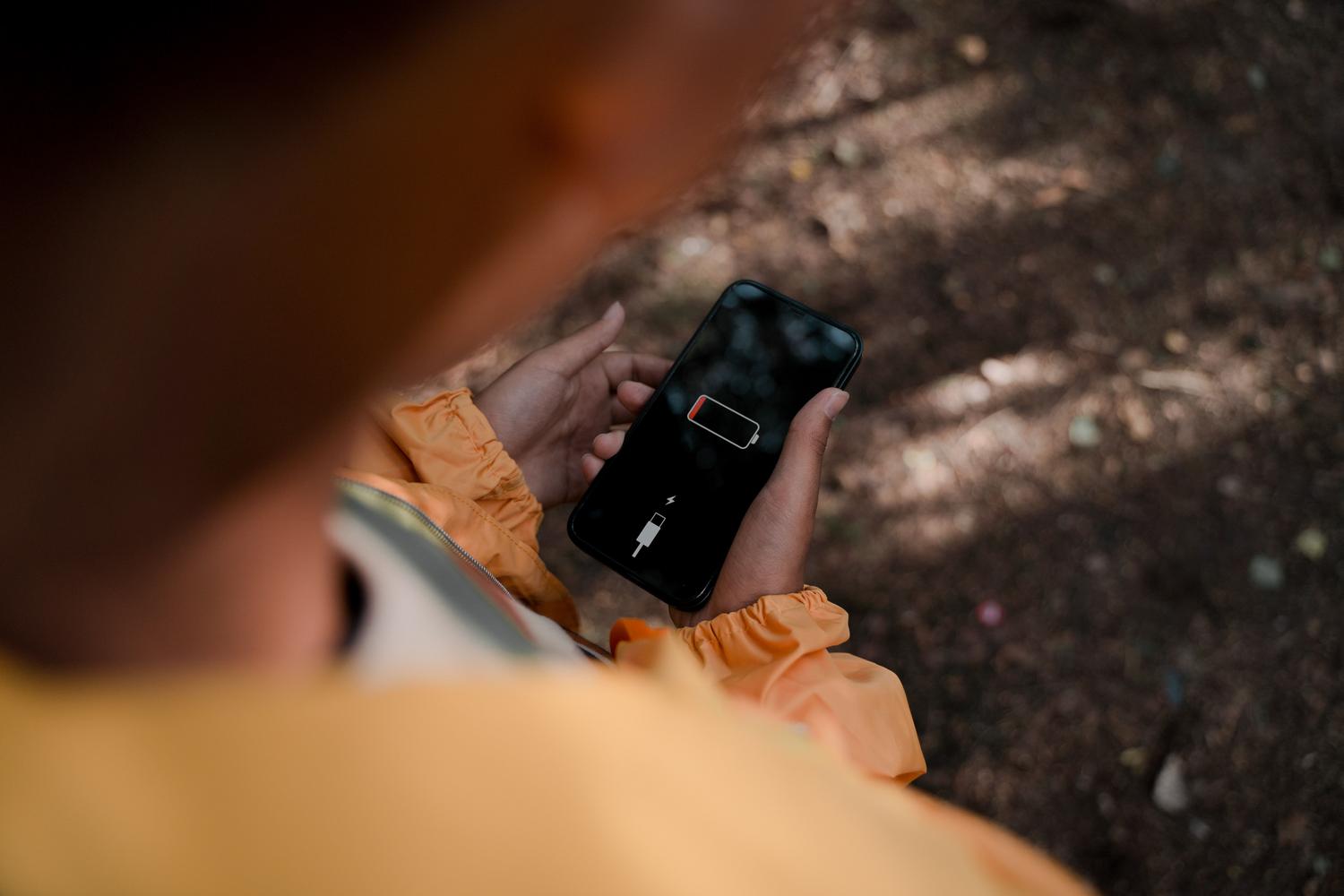
אני בטוח שזה קרה לכם: אתם פותחים את הטלפון שלכם ומבינים שהאפליקציה שאתם צריכים לעבודה או להתראות חשובות נכנסה למצב שינה. אנדרואיד היא מערכת מאוד חכמה, אבל לפעמים היא מגזימה בניהול משאבים, וסוגרת תהליכים שאנחנו מחשיבים כחיוניים רק כדי לסחוט כמה דקות נוספות של חיי סוללה.
התנהגות זו אינה באג, אלא תכונה של המערכת שנועדה למנוע התחממות יתר של המכשיר או התרוקנות מהירה מדי של הסוללה. עם זאת, כאשר מסתמכים על אפליקציית הודעות או משלוחים, השעייתה על ידי המערכת יכולה להיות כאב ראש אמיתי . למרבה המזל, ישנם מספר טריקים והגדרות, מהפשוטים ביותר ועד כמה נסתרים יותר, כדי לקחת שליטה מלאה.
בעיית אופטימיזציית האנרגיה
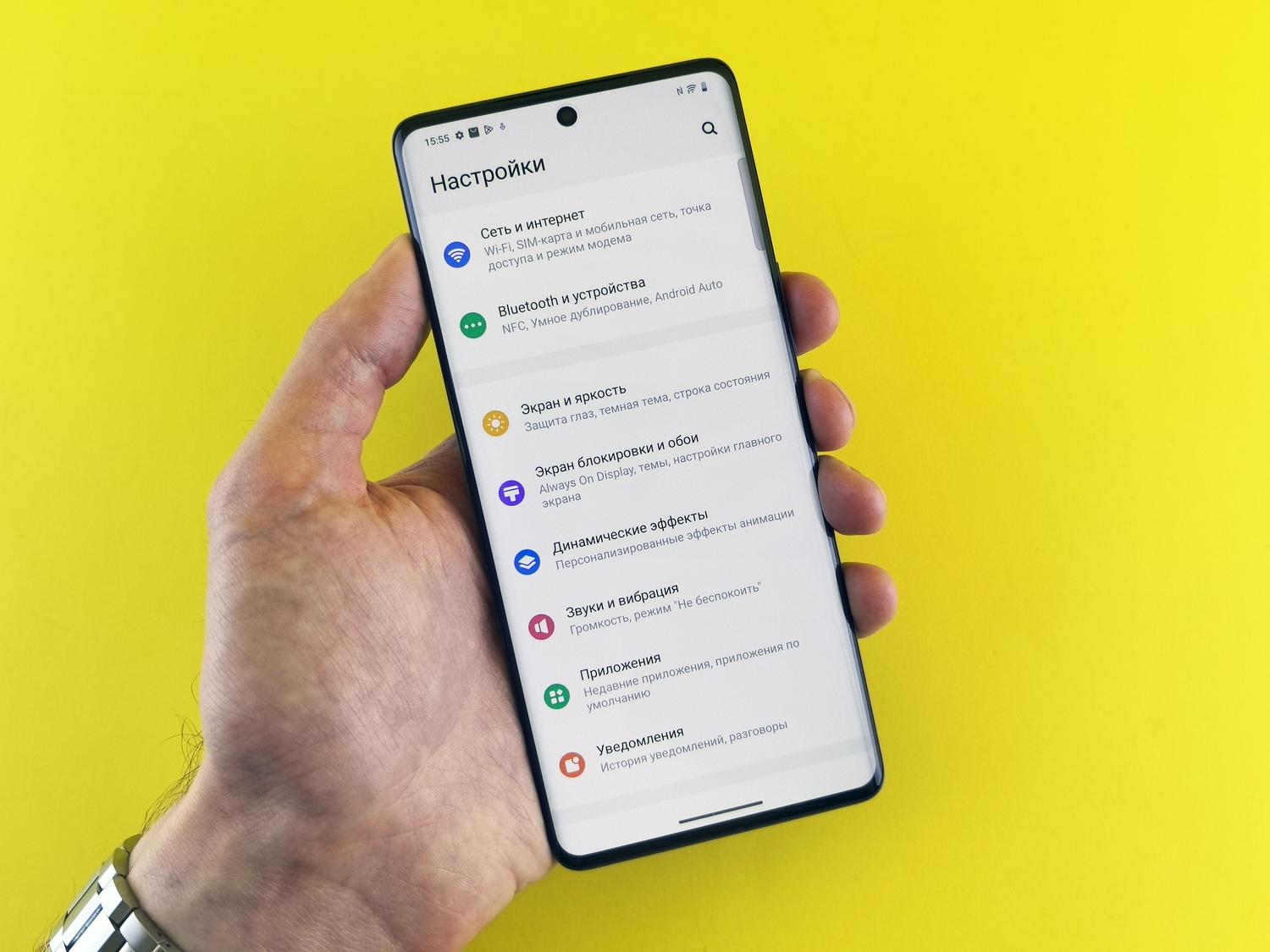
לב העניין טמון במערכת ה-'Doze' ובניהול ה-RAM. אנדרואיד עוקבת כל הזמן אחר מה אתם משתמשים ומה לא; אם היא מזהה שאפליקציה פועלת ברקע במשך זמן מה, היא מכניסה אותה למצב שינה כדי לפנות זיכרון. אם הפעלתם גם מצב חיסכון כללי בסוללה, המערכת הופכת לאגרסיבית הרבה יותר, ותגביל את סנכרון הנתונים ואת הגישה למיקום.
כאשר אתם שמים לב שהפסקתם לקבל התראות, סביר להניח שהמערכת החליטה שהאפליקציה אינה בעדיפות עליונה. כדי לתקן זאת, הדבר הראשון לעשות הוא להשבית את מצב חיסכון כללי בחשמל אם אתם צריכים שהכל יפעל בעוצמה מרבית, למרות שזה ישפיע על חיי הסוללה של המכשיר.
שלבים למניעת סגירת אפליקציה
אם אינך רוצה להשבית את חיסכון הגלובלי בחשמל, תוכל לעבור על הפרטים הקטנים ולהגדיר כל אפליקציה בנפרד. זוהי השיטה המדויקת ביותר להבטיח שאנדרואיד לא מפריע למה שהוא לא אמור לעשות.
- עבור לתפריט ההגדרות וחפש את הקטע יישומים.
- בחר את הכלי שגורם לך לבעיות ועבור למקטע סוללה.
- חפש את אפשרות האופטימיזציה ובחר בה. "לא אופטימיזציה"זה אומר למערכת שגם אם האפליקציה צורכת אנרגיה, אין לסגור אותה.
בחלק מהמכשירים, הנתיב שונה במקצת: הגדרות > אפליקציות > שימוש בסוללה של אפליקציה > כבה את "אפשר שימוש ברקע" (במובן של הגבלתו) או חפש את האפשרות "אין הגבלות".
טיפים וטריקים המבוססים על מותג הטלפון הנייד שלך
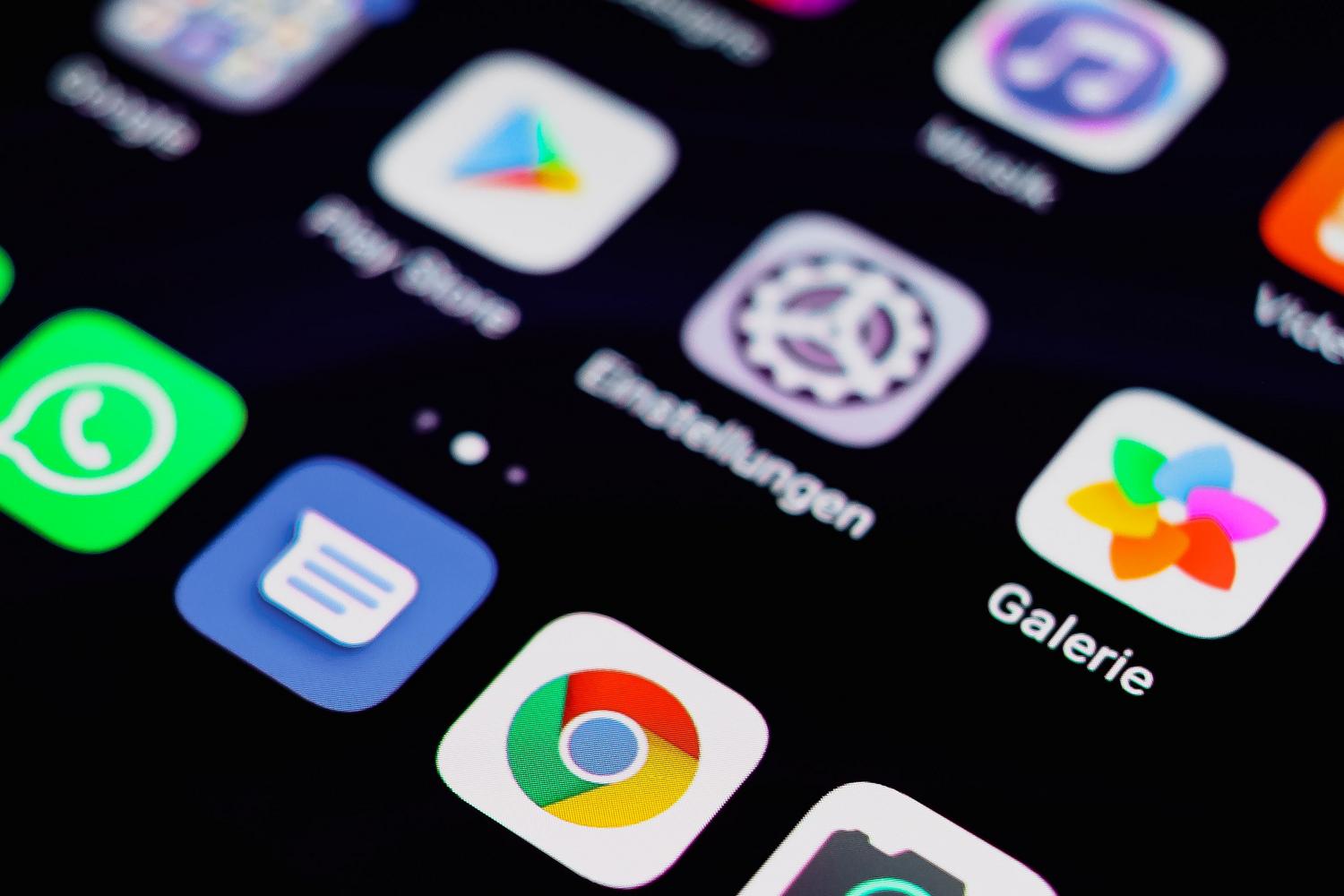
לא כל מכשירי האנדרואיד זהים. שכבות התאמה אישית כמו MIUI (Xiaomi), One UI (Samsung) או ColorOS (OPPO) מוסיפות כללים משלהן. לדוגמה, למכשירי Samsung יש תכונה בשם "אפליקציות שינה עמוקה ". אם האפליקציה שלך מופיעה שם, היא לעולם לא תפעל ברקע אלא אם כן תפתח אותה ידנית. עליך לעבור אל תחזוקת מכשיר > סוללה > אפליקציות שינה עמוקה ולהסיר את האפליקציה מהרשימה.
עבור מכשירי Xiaomi, Redmi או POCO, יש טריק מהיר וקל. פתחו את תצוגת ריבוי המשימות (שם אתם רואים את כל האפליקציות הפתוחות שלכם), לחצו והחזיקו את חלון האפליקציה שברצונכם לשמור, ולאחר מכן הקישו על סמל המנעול . נעילתו מורה למערכת שהאפליקציה אינה ניתנת לגילוי ואין לנקות אותה כדי לפנות זיכרון RAM.
הגדרות מתקדמות למשתמשים מומחים
אם אף אחת מהאפשרויות לעיל לא עובדת, נוכל להתעמק ב"מרתף" של המערכת: אפשרויות למפתחים. כדי להפעיל אותן, עבור אל "אודות הטלפון" והקש על מספר ה-Build שבע פעמים עד שהטלפון שלך יודיע לך שאתה כעת מפתח.
ברגע שאתם נמצאים בתוך התפריט הנסתר הזה, יש לכם כמה כלים רבי עוצמה:
- מגבלת תהליך רקע: ניתן לבחור כמה אפליקציות יכולות להיות פעילות. אם תגדירו את זה ל"אין תהליכים", הטלפון שלכם יהיה מהיר בצורה מדהימה, אבל תסגרו הכל ברגע שתצאו מהאפליקציה.
- בדיקת שימוש ברקע: כאן תוכלו לראות אילו תוכנות נאלצות להיסגר כדי לחסוך באנרגיה ולבטל את הסימון של המתג עבור היישומים שברצונכם להמשיך לפעול.
- השהיית ביצוע של יישומים במטמון: זוהי אפשרות שנועדה לייעל את חיי הסוללה, אבל אם אתם שמים לב שהאפליקציות שלכם לוקחות נצח להפעיל אותן כי הן תמיד מושהות, בדוק אם אפשרות זו מפריעה..
האיזון בין ביצועים לחיי סוללה
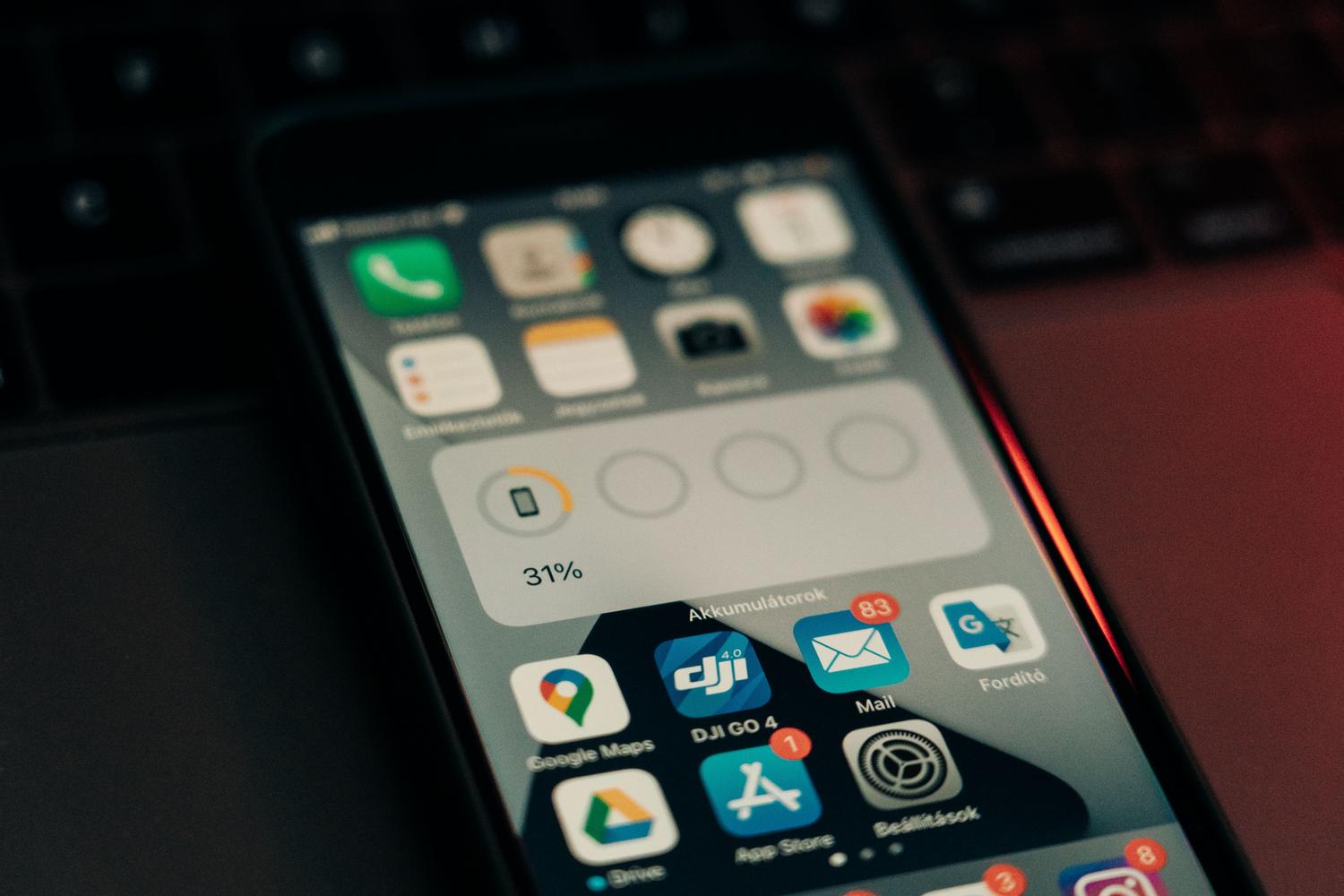
חשוב להבין שסגירת אפליקציות אינה בהכרח דבר רע. למעשה, יש לה יתרונות ברורים, כגון מניעת עומס יתר על המעבד, הפחתת הסיכון להתחממות יתר והגנה על הפרטיות שלך, שכן היא מונעת מאפליקציות מסוימות לאסוף נתונים ברקע ללא ידיעתך. יתר על כן, ניקוי מטמון ונתונים של אפליקציות יכול לעזור אם הבעיה קשורה לביצועים ולא לצריכת חשמל.
כדי לשמור על תפקוד תקין של הטלפון, מומלץ לשלב את ההתאמות הללו עם ההרגל של הסרת תוכנות bloatware או אפליקציות שכבר אינכם משתמשים בהן. אם אפליקציה מותקנת מראש ולא ניתן למחוק אותה, מומלץ להשבית אותה לחלוטין מתפריט ההגדרות כדי שלא תצרוך מחזורי שעון של המעבד.
כדי למנוע מ-Android להשעות את האפליקציות שלכם, המפתח הוא לנווט בין אופטימיזציה של סוללה בודדת, נעילת ריבוי משימות, ובמקרים קיצוניים, הגדרת אפשרויות למפתחים, תוך איזון תמיד בין הצורך לקבל התראות בזמן אמת לבין ניקוז סוללה ובריאות החומרה.