מחשב נייד הוא דבר נפלא בגלל הניידות שהוא מעניק לנו, אבל יש אויב שקט שבסופו של דבר גובה מחיר מכולם: חיי הסוללה. זה נורמלי שחיי הסוללה יורדים עם הזמן, אבל אתם לא צריכים להשלים עם זה שהיא נגמרת כהרף עין אם תבצעו כמה שינויים חכמים מהיום הראשון.
המפתח אינו להשתמש פחות במכשיר שלכם, אלא לדעת איך לנהל אותו. לעתים קרובות אנו עושים טעויות בסיסיות, כמו להשאיר אותו מחובר לחשמל במשך שבועות רצופים או לחכות שהוא יכבה מעצמו לפני טעינתו, מה שבעצם מאיץ את הזדקנות הרכיבים הכימיים הפנימיים שלו . הנה כל מה שאתם צריכים לדעת כדי לשמור על הסוללה שלכם נראית ותפקדה היטב למשך זמן רב יותר.

הסוד של טווח ה-20% - 80%
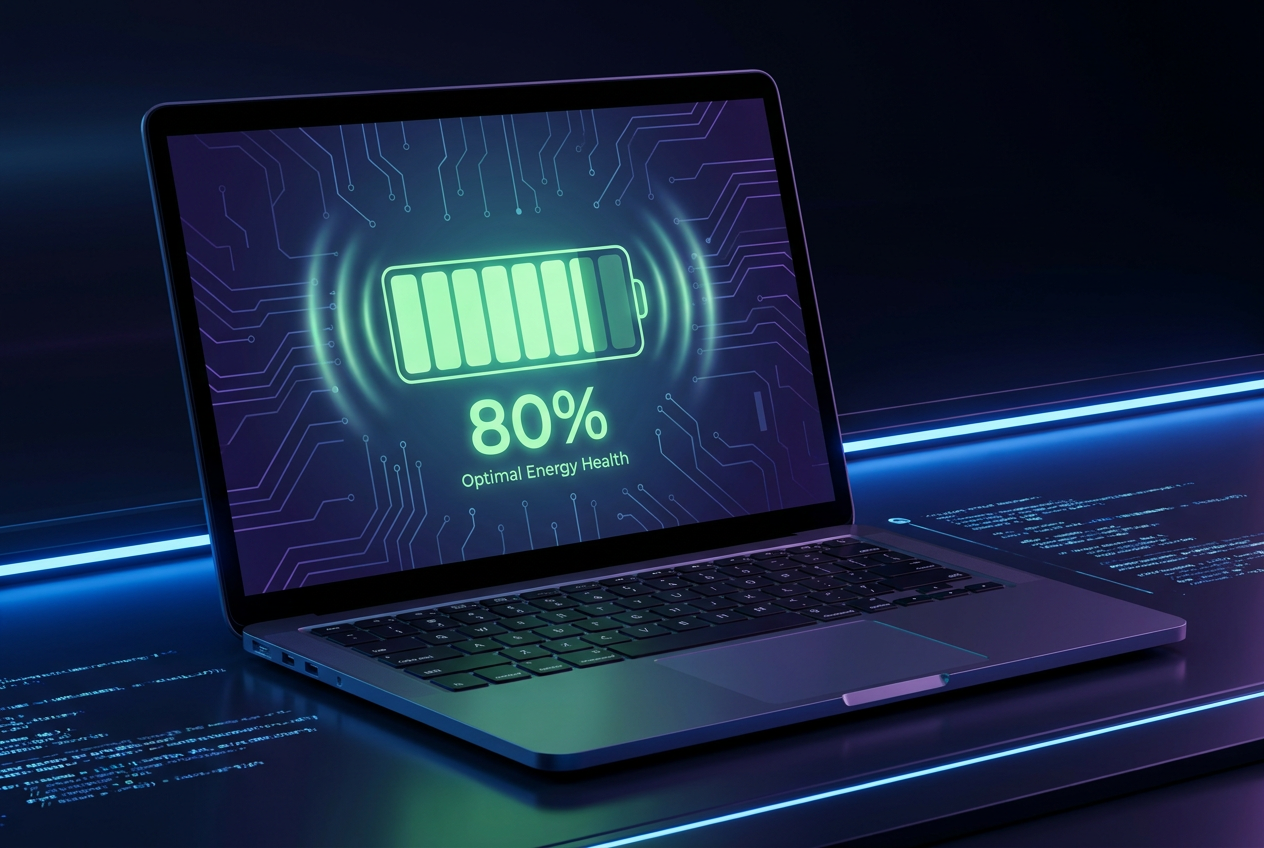
אם אתם רוצים למנוע מהסוללה שלכם להתקלקל בטרם עת, הימנעו מקיצוניות. סוללות ליתיום-יון סובלות מאוד כשהן ריקות לחלוטין או כשהן נאלצות להגיע ל-100% ולהישאר שם. באופן אידיאלי, עליכם לשמור על הטעינה בטווח ביניים , במיוחד בין 20% ל-80%, שזה המקום שבו הסוללה מרגישה הכי בנוח וחווה את הלחץ הנמוך ביותר.
כאשר אנו טוענים את המכשיר מעבר ל-80%, מהירות הטעינה יורדת באופן דרסטי והחום גובר כשהוא מנסה למלא את נקודות האחוז האחרונות, מה שמוביל לבלאי כימי גדול יותר . לכן, הגבלת הטעינה המקסימלית היא האסטרטגיה הטובה ביותר להארכת חיי הסוללה בטווח הארוך.

כיצד להגביל את הטעינה בהתאם למותג המחשב הנייד שלך
מכיוון ש-Windows 11 אינו כולל אפשרות מובנית אוניברסלית להגבלת השימוש בקבצים, כל יצרן יצר כלים משלו. לפעמים אלה מגיעים מותקנים מראש (למרות שהם עשויים להיראות כמו תוכנות bloatware, אלה היחידים שבאמת משתלמים), או שצריך להוריד אותם מהאתר הרשמי.
- Lenovo: האפליקציה נמצאת בשימוש תצפית לנובובתוך סעיף האנרגיה, חפש את "סף טעינת הסוללה" כדי להגדיר את המגבלה בין 75% ל-80%.
- ASUS: באמצעות מיאסוסבמקטע ההתאמה האישית, ניתן לבחור בין "מצב מאוזן" (80%) או "מצב תוחלת חיים מקסימלית" (60%).
- HP כאן דברים משתנים, מכיוון שזה בדרך כלל מנוהל מ BIOS / UEFIלאחר ההפעלה מחדש, לחצו על F10 וחפשו את "Adaptive Battery Optimizer". ניתן גם לבדוק את מצבו על ידי כניסה לתפריט האבחון באמצעות F2.
- Acer: עליך להזין מרכז טיפול באסרעבור ללשונית בדיקה והפעל את האפשרות "מגבלת טעינת סוללה".
- MSI: שימוש מרכז הדרקון או MSI Center, ב-Battery Master, ניתן לבחור את מצב "Balanced" עבור 80% או את מצב "Best for Battery" עבור 60%.
- דל: הכלי הוא מנהל הכוח של Dellבהגדרות הסוללה, בחר "בעיקר מתח AC" כדי שהמערכת תגביל את הטעינה באופן אוטומטי.
- LG: שימוש עוזר חכם של LGשם ניתן להפעיל את האפשרות להארכת חיי הסוללה על ידי הגדרת המגבלה ל-80%.
- Microsoft Surface: טאבלטים/מחשבים ניידים אלה כוללים את Carga Intelligenteהוא לומד את ההרגלים שלך ומגביל את הטעינה ל-80% אם הוא מזהה שאתה מחובר לחשמל תמיד.
אויבים אנושיים של אוטונומיה
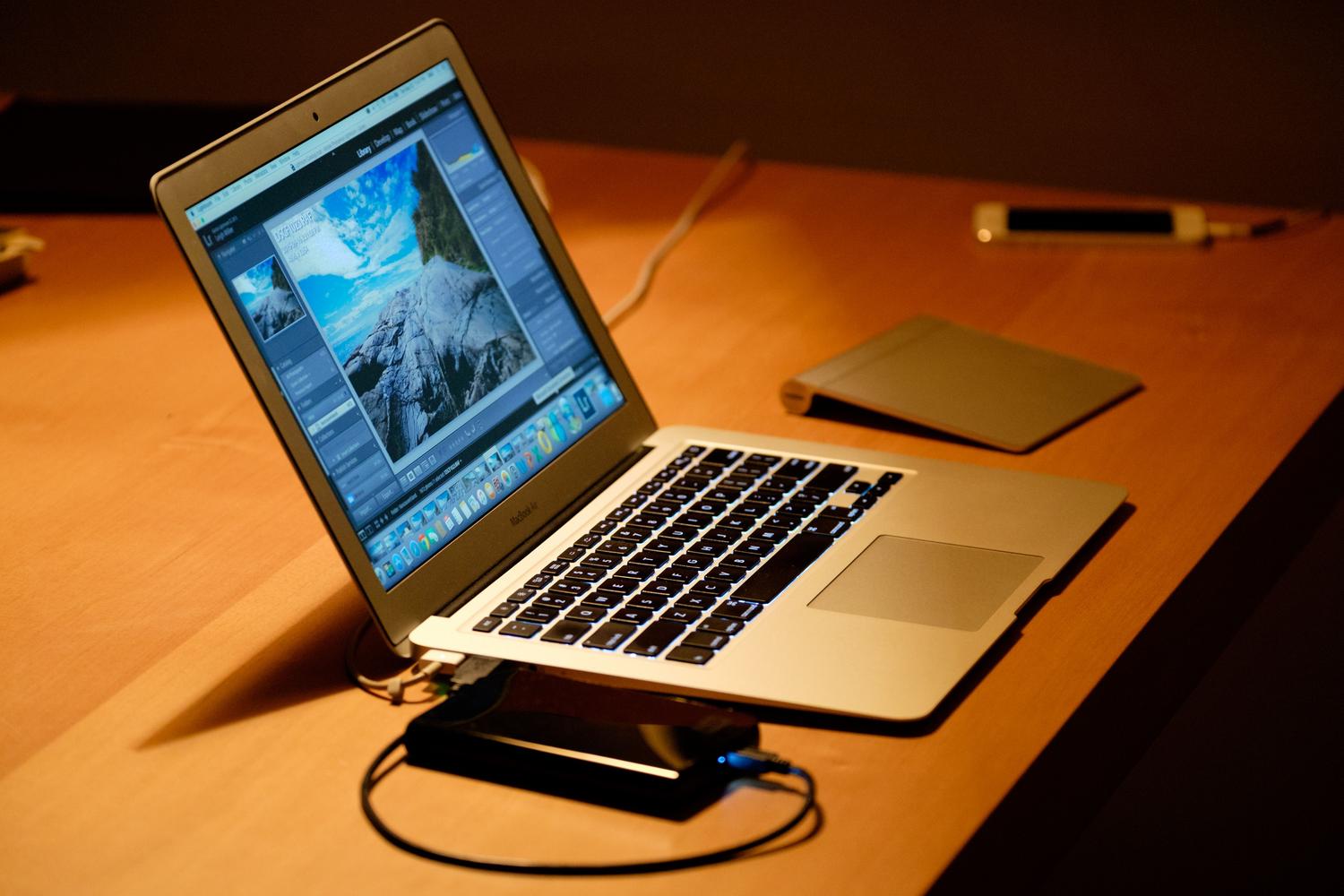
לא הכל סובב סביב אחוז הסוללה; גורמים חיצוניים יכולים להרוס את הסוללה שלכם בזמן שיא. הראשון והמסוכן ביותר הוא חום. טמפרטורות גבוהות מאיצות פירוק כימי . זו הסיבה ששימוש במחשב הנייד שלכם על המיטה, שמיכות או כריות הוא טעות ענקית, מכיוון שהוא חוסם את סורגי האוורור ולוכד את החום.
כדי להימנע מכך, עדיף להשתמש תמיד במשטחים שטוחים וקשים. אם אתם משחקים במשחקים תובעניים או עורכים וידאו, השקעה במשטח קירור אינה מותרות, אלא הכרח לשמירה על טמפרטורה בין 0 ל-35 מעלות צלזיוס.

טיפים נוספים לייעול הצריכה היומית
מלבד הגבלת חיי הסוללה, ישנן פעולות קטנות שמשפרות משמעותית את חיי הסוללה. לדוגמה, הפחתת בהירות המסך אפילו ב-20% עושה הבדל של ממש. מומלץ גם לכבות את Bluetooth, Wi-Fi או את התאורה האחורית של המקלדת כשאינכם משתמשים בהם, ולסגור את כרטיסיות הדפדפן שפתוחות במשך ימים וצורכות זיכרון RAM וחשמל ברקע.
בנוגע לתוכנה, הקפידו תמיד לעדכן את מנהלי ההתקנים והמערכת . עדכוני קושחה לעיתים קרובות מייעלים את ניהול צריכת החשמל, מה שהופך את החומרה ליעילה יותר. אם אתם מבחינים בתנודות או חוסר דיוק באחוזי הסוללה, תוכלו לנסות כיול חודשי של הסוללה : טען אותה ל-100%, תן לה להתרוקן לחלוטין עד שהיא כבה, ולאחר מכן טען אותה שוב במלואה ללא הפרעה.
עבור אלו הזקוקים להחלפת סוללה, הימנעו מהעתקים גנריים זולים. בחרו תמיד ברכיבים מקוריים או כאלה של מותגים ידועים , שכן סוללות באיכות ירודה לא רק מחזיקות מעמד פחות זמן אלא גם עלולות לגרום להתחממות יתר מסוכנת של שאר המכשיר.
דאגה לבריאות הסוללה שלכם כרוכה בהימנעות מטעינה קיצונית, מאבק בחום מוגזם באמצעות אוורור טוב, והסתמכות על כלי הניהול של כל יצרן כדי לשמור על האחוז סביב 80%, שילוב זה עם שימוש מודע בבהירות ובתהליכי רקע.
