- הפעלה מחדש של הנתב מהטלפון הנייד שלך תנתק את החיבור למספר דקות אך תשמור את כל ההגדרות השמורות שלך.
- אפליקציות של מפעילים ויצרנים (Movistar, R, Linksys) מאפשרות לך לשלוט ולהפעיל מחדש את הנתב מבלי לגעת פיזית בציוד.
- ניתן גם להפעיל מחדש את הנתב מהדפדפן הנייד על ידי הזנת כתובת ה-IP לניהול שלו, בדרך כלל 192.168.1.1.
- לגישה מרחוק יש מגבלות: אם החיבור נותק לחלוטין, אפליקציות רבות ותקעים חכמים לא יוכלו עוד להפעיל מחדש את הנתב.
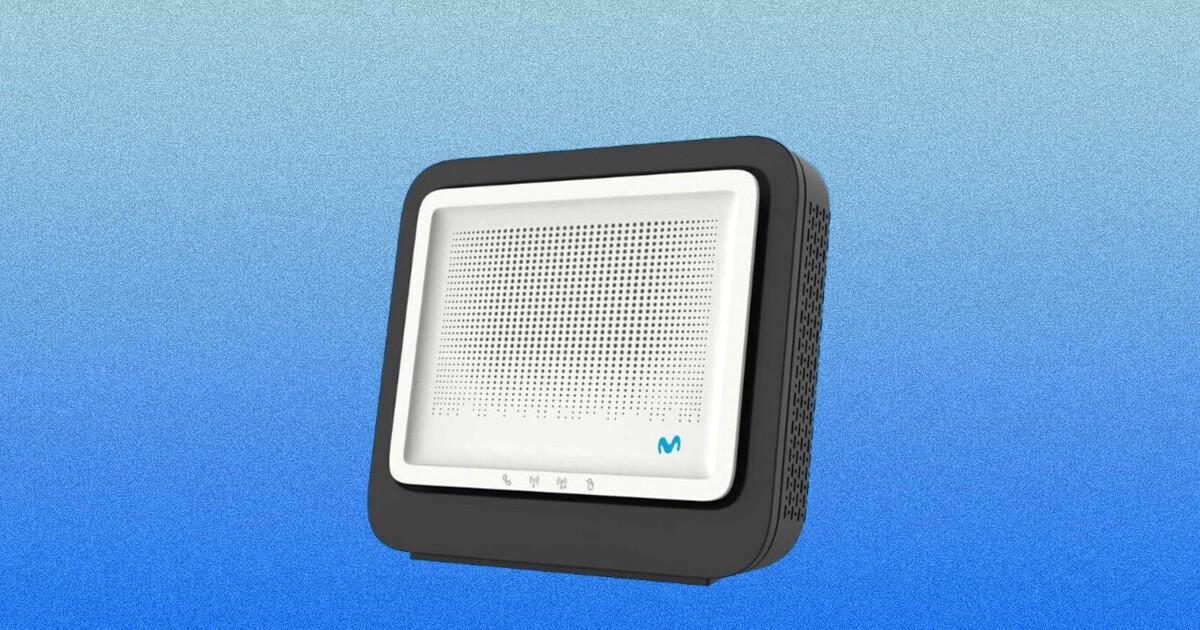
כיום אנחנו חיים דבוקים לטלפונים שלנו ומקבלים כמובן מאליו שאנחנו יכולים לעשות כמעט הכל איתם. מה שרבים לא יודעים זה שאפשר גם להפעיל מחדש את נתב מהניידבלי לקום מהספה, בלי ללכת לחדר האחורי, ובלי לגעת באף כבל. אם החיבור שלכם איטי, נופל, או שחלק מהמכשירים לא מתחברים מחדש כראוי, אפשרות זו יכולה לחלץ אתכם מיותר ממצב מצוקה אחד.
במאמר זה תמצאו מדריך מקיף מאוד להבנה כיצד להפעיל מחדש את הנתב מהטלפון הנייד שלך באמצעות אפליקציות של מפעיל (Movistar, R וכו'), עם אפליקציות יצרן כמו Linksys, ועם גישה מרחוק קלאסית דרך דפדפן אינטרנטתראו גם את ההבדל בין הפעלה מחדש לאיפוס להגדרות היצרן, את היתרונות של כל שיטה, את המגבלות (לדוגמה, כשאתם לא בבית), וכמה טיפים כדי להימנע מלהיתקע אם האינטרנט שלכם מאוד לא יציב.
הפעלה מחדש לעומת איפוס הנתב: מושגים בסיסיים שכדאי להבין
לפני שנתחיל להתעסק במשהו, חשוב להבין ש הפעלה מחדש של הראוטר אינה זהה לביצוע איפוס להגדרות היצרן.למרות שלעיתים הם משמשים כמילים נרדפות, בפועל מדובר בשני תהליכים שונים מאוד עם השלכות שונות מאוד על הרשת שלך.
כשאנחנו מדברים אתחל את הנתב אנחנו מתייחסים לכיבוי והדלקה מחדש, באופן ידני (באמצעות כפתור או ניתוק) או באמצעות אפליקציה או ממשק אינטרנט. החיבור מופסק לכמה דקות. אבל כל ההגדרות שקבעת יישמרושם WiFi, סיסמה, פורטים פתוחים, כתובות IP קבועותוכו'. זה כמו הפעלה מחדש של המחשב, אבל מוחל על הנתב שלך.
במקום זאת, א איפוס להגדרות היצרן מחזיר את המכשיר למצבו המקורי, ללא אריזה. משמעות הדבר היא ש תאבד את כל השינויים המותאמים אישית. זה מאפס את שם הרשת האלחוטית לברירת המחדל שלו, הסיסמה שנמצאת על מדבקת הנתב, ומוחק העברת פורטים, הגדרות DMZ, כללי חומת אש, תצורות DHCP/DNS וכו'. זה סוג של דף נקי.
ההפעלה מחדש הרבה פחות אגרסיבית, וזו הסיבה זוהי השיטה המומלצת לפתרון רוב בעיות החיבור הספציפיות.מהירויות נמוכות, ניתוקים זעירים, מכשירים שלא מקבלים כתובת IP כראוי או ש"נתקעים". המכשירים מתנתקים במהלך התהליך, אך מתחברים מחדש אוטומטית כאשר הנתב מסיים את האתחול ורשת ה-Wi-Fi זמינה שוב.
איפוס להגדרות יצרן שמור למקרים קיצוניים: כשלים מתמשכים, שגיאות תצורה שאינך יודע כיצד לבטל, או כאשר עליך לשחזר את הנתב שלך להגדרות היצרן המקוריות שלו.קחו בחשבון שתצטרכו להגדיר מחדש הכל לאחר מכן, לכן מומלץ להשתמש באפשרות זו בזהירות, ואם אפשר, עם גיבוי מראש של התצורה.
דרישות כלליות להפעלה מחדש של הנתב מהטלפון הנייד שלך
כדי שתוכלו לשלוט בנתב שלכם מהטלפון, ישנם מספר תנאים בסיסיים שחוזרים על עצמם כמעט בכל המקרים. לא מספיק שיהיה רק סמארטפון; צריך לעמוד בדרישות מסוימות של המפעיל, הציוד והחיבור..
ראשית, תכונות מתקדמות רבות תלויות בכך יש לך את דגם הנתב התואם שמציע המפעיל או היצרן שלךלדוגמה, אפליקציית Smart WiFi של Movistar תוכננה במיוחד עבור הנתב Smart WiFi של החברה; אם יש לכם נתב אחר או של ספק אחר, אפליקציה זו לא תפעל להפעלה מחדש שלו.
יתר על כן, כמעט כל היישומים הללו דורשים יש חוזה פעיל עם המפעיל או חשבון עם היצרןב-Movistar, לדוגמה, תצטרכו להיות לקוחות עם תוכנית בתוקף ולהשתמש בשם המשתמש באזור הלקוחות שלכם (תעודת זהות וסיסמה, או דרכון מקושר) כדי לגשת לאפליקציה. עם Linksys, תתחברו באמצעות חשבון הענן שלכם ב-Linksys או באמצעות סיסמת הנתב.
נקודה חשובה נוספת היא קישוריות: לרוב, הטלפון הנייד שלך חייב להיות מחובר לרשת ה-WiFi של הנתב שברצונך לנהללפחות בכניסה הראשונה או במהלך ההתקנה הראשונית. חלק מהאפליקציות מציעות גישה מרחוק דרך הענן, אך בדרך כלל הן עדיין דורשות קישור של הנתב לחשבון שלך מראש.
לבסוף, חשוב להבין שלמרות שניתן להפעיל מחדש את הנתב מכל מקום, במהלך דקות אלו תאבד גישה לאינטרנט בכל הרשת.אם מישהו צופה בסדרה בטלוויזיה החכמה או עובד על המחשב הנייד, החיבור ינותק בזמן שהציוד יופעל מחדש ויסנכרן מחדש עם סיב אופטי או קו ADSL.
הפעל מחדש את הנתב של Movistar מהטלפון הנייד שלך באמצעות אפליקציית Smart WiFi
אם אתם לקוחות של Movistar ויש לכם את נתב WiFi חכםיש לכם מזל, כי זהו אחד המכשירים המשולבים בצורה הטובה ביותר עם אפליקציה לנייד. בעזרת אפליקציית Smart WiFi תוכלו לנהל חלק גדול מהרשת הביתית שלך מהטלפון שלך: לשנות את השם והסיסמה, לבדוק אילו מכשירים מחוברים, להפעיל בדיקות מהירות, להפעיל תכונות כמו מצב משחק, למדוד כיסוי לפי חדר... וכמובן, להפעיל מחדש את הנתב.
הצעד הראשון הוא להוריד את אפליקציית wifi חכמהזה זמין בחינם גם באנדרואיד וגם ב-iOS. לאחר ההתקנה, תצטרכו התחבר עם פרטי הכניסה שלך ל-Movistarבדרך כלל, תצטרכו את תעודת הזהות שלכם ואת הסיסמה בה אתם משתמשים באזור הלקוחות. אם יש לכם דרכון המקושר לחשבונכם, תוכלו גם להתחבר באמצעות מסמך זה.
כשתיכנסו לאפליקציה, בדרך כלל תראו סוג של מפת חיבור המציגה את כל המכשירים הפעילים ברשת ה-WiFi שלךהם מוצגים מסודרים בקטגוריות שונות (טלפונים ניידים, מחשבים, טלוויזיות, קונסולות וכו'), אבל מה שמעניין אותנו כאן הוא סמל הנתב, שבדרך כלל מופיע במרכז בתצוגה זו כ"מוח" של הרשת.
כדי להמשיך, פשוט הקישו על התמונה או הסמל של הנתב שלך במרכז המפהיופיע אוטומטית מסך המציג את המידע הטכני של המכשיר: דגם מדויק, יצרן, גרסת קושחה, כתובת MAC, כתובת IP, ואם רלוונטי, כל מגברים או ממסרים המחוברים לרשת שלך. זוהי דרך מהירה מאוד לצפות בנתוני נתב חיוניים מבלי להשתמש בדפדפן אינטרנט.
באותו מסך תמצאו כפתור המוקדש לפונקציה זו: כפתור גלוי לעין המציין "אתחול"כשתלחצו עליו, האפליקציה תציג לכם אזהרה ש... תאבד את החיבור שלך לכמה דקות בזמן שהתהליך יושלם.אם אתם בטוחים, פשוט אשרו שוב על "הפעל מחדש" והנתב יתחיל להיכבות ולהפעיל מחדש מרחוק.
בזמן שהראוטר מופעל מחדש, תשימו לב ש... כל החיבורים הקוויים וה-WiFi נופליםברגע שהוא יחזור לפעול ויסונכרן עם הקו, המכשירים האלחוטיים שלך (טלפונים ניידים, טאבלטים, טלוויזיות חכמות, מערכות אוטומציה ביתיות וכו') יתחברו אוטומטית לרשת כרגיל, מבלי שתצטרך להזין מחדש את הסיסמה או לעשות שום דבר אחר.
אפשרות זו נוחה במיוחד במצבים יומיומיים מאוד, כמו למשל כאשר אתם צופים בסדרה בנטפליקס בטלוויזיה בסלון ופתאום החיבור מתחיל להתנתק.במקום לקום ולחפש את הראוטר, לנתק אותו מהחשמל, לחכות ולחבר אותו בחזרה, אתם מוציאים את הטלפון, פותחים את אפליקציית Smart WiFi, מקישים על הראוטר ובוחרים באפשרות "הפעלה מחדש". תוך כמה דקות, הכל חוזר לקדמותו מבלי שתצטרכו לקום מהספה.
תכונות שימושיות נוספות של אפליקציית Movistar Smart WiFi
למרות שמאמר זה מתמקד באתחול מחדש, כדאי להעיף מבט חטוף בו. כלים נוספים המוצעים על ידי אפליקציית Smart WiFiמכיוון שהם משלימים בצורה מושלמת את בקרת הרשת מהמכשיר הנייד ומשתלבים עם הרעיון של אי-תלות בגישה פיזית לנתב.
אחת המעניינות ביותר היא האפשרות של צפה בכל המכשירים המחוברים לרשת שלך בזמן אמתזה לא רק שימושי לזיהוי איזה מכשיר צורך את רוחב הפס הגדול ביותר, אלא גם לגילוי פולשים פוטנציאליים או שכנים ש"גונבים" Wi-Fi ללא רשות. אם אתם מודאגים לגבי פרטיות, כדאי גם לבדוק כיצד נקה את היסטוריית הנתב ולהסתיר פעילות.
היישום גם מפשט משימות התקנה בסיסיות, כגון שנה את שם הרשת האלחוטית והסיסמה שלה מבלי להזין את הכתובת הקלאסית 192.168.1.1 בדפדפן. מהמכשיר הנייד שלך, תוכל להתאים את הרשת הראשית, רשתות האורח, תחומי התדרים והגדרות נפוצות אחרות.
בין האפשרויות המתקדמות יותר נמצאת מה שנקרא מצב משחקנועד לשפר את חוויית המשחק המקוון על ידי מתן עדיפות לתנועה מקונסולות או מכשירים ספציפיים. בנוסף, האפליקציה מאפשרת למדוד כיסוי WiFi באזורים שונים בביתזה עוזר לך להחליט אם עליך להזיז את הנתב, להוסיף מגבר או לשנות את ערוץ ה-WiFi בגלל הפרעות מרשתות סמוכות אחרות.
יתרון חשוב נוסף הוא, להיות מערכת ניהול אלחוטיתכמעט ולא משנה היכן ממוקם הראוטר שלכם בבית. בין אם זה בחדר הרחוק ביותר, בקומה העליונה, או אפילו בעליית הגג, תוכלו לשלוט בכל דבר מהטלפון הנייד שלכם כל עוד יש לכם קליטת Wi-Fi או, אם מופעלת, גישה מרחוק מחוץ לבית.
הפעלה מחדש של נתב Linksys מאפליקציית המובייל של היצרן
בנוסף לאפליקציות של ספקים, יצרנים רבים מציעים אפליקציות מותאמות אישית לניהול הנתבים שלך מהטלפון הנייד שלךזה המקרה עם Linksys, שהאפליקציה הרשמית שלה מאפשרת, בין היתר, הפעלה מחדש של הנתב מבלי לגעת פיזית במכשיר, משהו שימושי מאוד כאשר הוא נמצא בפינה שקשה להגיע אליה.
כדי להתחיל, אתה צריך חבר את הטלפון הנייד שלך לרשת ה-WiFi של הנתב של Linksys. אתם רוצים לנהל ולפתוח את אפליקציית Linksys הרשמית. בהתאם למשתמשים ב-iOS או ב-Android, הכפתור הראשון שתראו יהיה שונה במקצת: ב-iOS, בדרך כלל כתוב "נהל את ה-Wi-Fi שלך", וב-Android, תראו "התחבר".
כשתלחצו עליו, האפליקציה תבקש מכם לעשות זאת התחבר באמצעות חשבון הענן של Linksys שלךעל ידי הזנת כתובת הדוא"ל והסיסמה המשויכים אליהם. אם אינך מעוניין להשתמש בחשבון הענן שלך, תוכל גם לבחור להתחבר ישירות באמצעות סיסמת הנתבב-iOS, האפשרות מופיעה כ"סיסמת נתב", וב-Android כ"השתמש בסיסמת נתב". כך או כך, המטרה היא לאמת אותך כדי שהאפליקציה תוכל לשלוט במכשיר.
לאחר שתהיו בתוך הפאנל הראשי, תהיה לכם גישה למספר הגדרות (שם רשת, סיסמה, מכשירים מחוברים וכו'). ביניהן, האפליקציה כוללת פונקציה ספציפית עבור הפעל מחדש את הנתב מהמכשיר הנייד שלך, מבלי שיהיה צורך לנתק פיזית את החשמל או לגעת בכפתור ההפעלה.
התהליך פשוט: אתר את האפשרות בתוך התפריט "הפעל מחדש את הנתב" ולחץ עליו. האפליקציה תציג לך הודעת אישור שתזהיר שבזמן שהנתב יופעל מחדש, כל המכשירים המחוברים יאבדו זמנית את חיבור האינטרנט שלהם.התהליך יתחיל לאחר אישור באמצעות כפתור "הפעל מחדש".
למשך מספר דקות, האפליקציה עשויה לציין שהנתב אינו זמין, ותבחינו בהפסקת רשת בטלפונים ניידים, במחשבים, בטלוויזיות ובכל מכשיר אלחוטי אחר. לאחר שהנתב יסיים את האתחול ויתחבר מחדש לספק, המכשירים שלכם יתחברו מחדש באופן אוטומטי, והאפליקציה תציג הודעה המציינת ש... הנתב הופעל מחדש בהצלחה.
הפעל מחדש וקבע את התצורה של הנתב מאפליקציית המפעיל R
במקרה של האופרטור הגליזיאני R, יש גם אפליקציה רשמית לאנדרואיד ו-iOS המאפשרת לך להגדיר את הנתב מהמכשיר הנייד שלך ולבצע, בין היתר, הפעלה מחדש של המערכת מבלי לגעת במכשיר. זהו פתרון נוח מאוד אם הנתב שלכם נמצא במקום שקשה להגיע אליו או שפשוט אין לכם חשק ללכת לשם.
אם עדיין לא התקנת אותו, תוכל להוריד אותו. אפליקציית R מ-Google Play או מחנות האפליקציות של אפל. לאחר שתפתחו אותו ותתחברו כלקוח, תצטרכו לעקוב אחר הנתיב המצוין בתפריט: "הגדר > הגדר אינטרנט > הגדר את הנתב שלי"סעיף זה מרכז את אפשרויות ניהול הצוות העיקריות.
בתוך לוח ההגדרות של הנתב, האפליקציה מאפשרת לך להתאים את רשת ה-WiFiשנה את שם נקודת הגישה, שנה את הסיסמה או בחר את הערוץ המתאים ביותר. אם אתה מבחין שה-Wi-Fi שלך החמיר, ייתכן שיש הפרעות מרשתות סמוכות אחרות המשתמשות באותו ערוץ, ומקטע זה תוכל לחפש את הערוץ הברור ביותר בכל עת.
בנוסף, האפליקציה כוללת בלוק של אפשרויות מתקדמות אשר שימושיים מאוד למשתמשים טכניים יותר. משם ניתן לנהל פרמטרים כגון DHCP/DNS, חומת אש, NAT, DMZ או העברת פורטים, להפעיל או להשבית UPnP, ואפילו גבה את הגדרות הנתב שלך כדי לשחזר אותם מאוחר יותר אם משהו ישתבש.
בין התפריטים הזמינים נמצא גם החלק עבור אבחוןנועד לעזור לך לפתור בעיות חיבור נפוצות בעצמך. כאן תוכל להפעיל אבחון עצמי, לראות אילו מכשירים מחוברים (שימושי לבדיקה אם מישהו לא מורשה משתמש ברשת שלך), לבצע פינג לכתובת IP ספציפית מהנתב עצמו, וחשוב מכל, הפעל מחדש את המחשב בנגיעה אחת..
כמו באפליקציות האחרות, בעת שימוש באפשרות ההפעלה מחדש מאפליקציית R תאבד את חיבור האינטרנט שלך לכמה דקות.עם זאת, אף אחת מההגדרות המותאמות אישית שלך לא תשתנה. לאחר שהנתב יסיים את האתחול, הכל יהיה כפי שהיה קודם, עם היתרון הנוסף של השלמת התהליך מבלי לעזוב את כיסמך.
הפעל מחדש את הנתב של Movistar באמצעות אפליקציית Mi Movistar
בנוסף לאפליקציית Smart WiFi, Movistar מציעה אפליקציה נוספת, מי מוביסטאר, אשר מיועד בעיקר עבור ניהול השירותים, החשבוניות והקווי הסלולריים שלךאבל הוא גם משלב אפשרויות טכניות הקשורות לחיבור סיבים או ADSL, כולל הפעלה מחדש של הנתב בדגמים ותרחישים מסוימים.
אם ברצונך לעדכן את אות ה-WiFi מכיוון אתם מבחינים באיטיות, הפרעות או סדירות מעצבנתניתן להשתמש ב-My Movistar כדי לבצע איפוס מרחוק מודרך. האפליקציה עצמה תדריך אתכם בשלבים הנדרשים ותבצע בדיקות שקופות על הקו והמכשיר שלכם לפני שתמשיכו.
אפשרות זו שימושית במיוחד מכיוון צעד ראשון של תמיכה עצמית כאשר משהו משתבש: האפליקציה מנסה לאבחן את הבעיה, ואם היא מזהה שהפעלה מחדש יכולה לתקן אותה, היא מציעה לעשות זאת מבלי להתקשר לתמיכה טכנית או לחפש את הנתב.
למרות שהאפליקציות הרשמיות מאוד נוחות, הם לא הדרך היחידה להפעיל מחדש נתב מהטלפון הנייד שלךכמעט לכל הדגמים יש את ממשק התצורה הקלאסי באינטרנט, אליו ניתן לגשת על ידי הקלדת כתובת ה-IP של הנתב בדפדפן של הטלפון החכם, בדיוק כפי שהייתם עושים ממחשב.
הכיוון הנפוץ ביותר הוא בדרך כלל 192.168.1.1למרות שחלק מהיצרנים או המפעילים משתמשים בווריאציות כמו 192.168.0.1 או וריאציות מותאמות אישית אחרות, כדי למצוא אותו, ניתן לבדוק את המדבקה שעל הנתב עצמו, את מדריך המכשיר או את התיעוד של המפעיל. לאחר שתדעו אותו, פשוט הזינו אותו בשורת הכתובת של דפדפן הנייד שלכם.
לאחר הכניסה, הנתב ישאל אותך שם משתמש וסיסמה של מנהל מערכתמידע זה בדרך כלל מוגדר על ידי היצרן (לדוגמה, "admin/admin" או דומה) ובמקרים רבים, הספק שלך התאים אותו אישית. אם שינית אותו בעבר, תצטרך לזכור את השילוב החדש; אם אינך בטוח, עדיף ליצור קשר עם שירות הלקוחות או לבדוק את החוזה שלך.
בתוך ממשק אינטרנט זה תמצאו תפריטי תצורה שונים: WiFi, אבטחה, רשת מקומית, העברת פורטים, חומת אש, ובמכשירים רבים, אפשרות להפעיל מחדש מרחוק או לכבות ולהדליק את הנתבהמיקום המדויק של כפתור האיפוס משתנה בהתאם לדגם, אך בדרך כלל הוא מופיע בסעיפים כגון "מערכת", "תחזוקה", "ניהול" או דומים.
מאותו ממשק תהיה לך בדרך כלל גם האפשרות ל איפוס להגדרות היצרןאם תחליט להשתמש בו, זכור שתאבד את כל השינויים שביצעת: שינויי שם רשת, סיסמאות, כללי יציאות TCP/UDP, הקצאות IP סטטיות וכל הגדרות מיוחדות. לאחר מכן תצטרך להזין מחדש את כל הנתונים הללו אחד אחד.
גישה לדפדפן שימושית במיוחד אם הספק שלך לא מציע אפליקציה ייעודית. או אם אתם מעדיפים לא להתקין עוד אפליקציות בטלפון שלכם. עם זאת, אתם צריכים להיות... מחובר לרשת של הנתב עצמו (דרך WiFi או כבל באמצעות מתאם) כדי להיות מסוגלים לגשת לכתובת ה-IP של הניהול ברוב המקרים.
האם אני יכול להפעיל מחדש את הראוטר מחוץ לבית?
שאלה נפוצה היא האם זה אפשרי הפעל מחדש את הנתב שלך כשאתה לא נמצא פיזית בבית.לדוגמה, אם האינטרנט נכשל, המכשירים החכמים שלכם קופאים וצריכים להתחבר מחדש, אבל אתם לא יכולים להתקרב לציוד.
במקרים ספציפיים מסוימים, אפליקציות של ספקים או יצרנים מאפשרות גישה מרחוק דרך הענןמשמעות הדבר היא שגם אם אינך מחובר לרשת ה-Wi-Fi של הנתב, תוכל להתחבר לאפליקציה עם חשבונך ולשלוח פקודת איפוס. כדי שזה יעבוד, הנתב חייב להיות מופעל, בעל חיבור אינטרנט פעיל, והוא חייב להיות מקושר בעבר לפרופיל שלך.
הבעיה מתעוררת כאשר החיבור שלך כל כך לא יציב זה מתנתק לחלוטין והראוטר מאבד את הקשר עם הענןבתרחיש כזה, לאפליקציה לא תהיה דרך להגיע למכשיר, ולא ניתן לבצע את פקודת ההפעלה מחדש. זו הסיבה שאנשים רבים מחפשים חלופות כמו תקעים חכמים או טיימרים השולטים באספקת החשמל.
ل תקעים חכמים הם נראים כמו פתרון ברור מאליו: הפעלה וכיבוי של הנתב מרחוק. אבל יש להם חיסרון ברור: אם הם תלויים בחיבור לאינטרנט כדי לקבל פקודות, ברגע שהרשת נופלת הם מפסיקים לציית.משמעות הדבר היא שניתן לכבות את הנתב אך לא להפעיל אותו שוב אם הפקודה נשלחת כאשר אין קישוריות.
אלטרנטיבה אמינה יותר תהיה להשתמש ב טיימרים מחזוריים או מתכנתים שמאחסנים אירועים באופן מקומימבלי להסתמך על הענן. תיאורטית, ניתן לתזמן כיבויים והפעלות מחדש תקופתיים של הנתב כדי "לכפות" אתחול מחדש יומי או אחד בזמנים ספציפיים. עם זאת, חשוב לוודא שהטיימר לא מאבד את התכנות שלו אם החשמל נופל או אם יש תקופת השבתה של האינטרנט, ושהוא מכבד את המרווחים הרצויים.
בכל מקרה, אם החיבור שלכם חלש מאוד ואתם צריכים להפעיל מחדש את הנתב לעתים קרובות, מומלץ פתח פניית תמיכה עם המפעיל ובדוק את יציבות הקו.איכות הנתב, מצב הכבלים הפנימיים וגורמים נוספים יכולים כולם לתרום לכך. זה לא נורמלי שצריך לכבות ולהדליק את הציוד כל יום כדי שהכל יעבוד שוב.
היכולת להפעיל מחדש את הנתב מהנייד חוסכת לכם נסיעות וכבלים, ומעניקה לכם שליטה ניכרת על הרשת הביתית שלכם, אך היא לא תמיד תהיה הפתרון הקסום לכל בעיות החיבור. הבנת ההבדל בין הפעלה מחדש לאיפוס, הכרת האפליקציות של המפעיל או היצרן, ולדעת כיצד לגשת לנתב דרך הדפדפן זה מאפשר לך להגיב טוב יותר לכל תקלה ולשמור על ה-WiFi שלך פעיל ופעיל במאמץ מינימלי.
תוכן עניינים
- הפעלה מחדש לעומת איפוס הנתב: מושגים בסיסיים שכדאי להבין
- דרישות כלליות להפעלה מחדש של הנתב מהטלפון הנייד שלך
- הפעל מחדש את הנתב של Movistar מהטלפון הנייד שלך באמצעות אפליקציית Smart WiFi
- תכונות שימושיות נוספות של אפליקציית Movistar Smart WiFi
- הפעלה מחדש של נתב Linksys מאפליקציית המובייל של היצרן
- הפעל מחדש וקבע את התצורה של הנתב מאפליקציית המפעיל R
- הפעל מחדש את הנתב של Movistar באמצעות אפליקציית Mi Movistar
- גש לנתב מדפדפן הנייד שלך כדי להפעיל אותו מחדש
- האם אני יכול להפעיל מחדש את הראוטר מחוץ לבית?