- שליטה מפורטת על שימוש בנתונים סלולריים וב-Wi-Fi לכל אפליקציה.
- שימוש בכלים ואפשרויות חיסכון באנרגיה של סמסונג.
- הטמעת חומות אש חיצוניות לחסימה מוחלטת ומוחלטת.
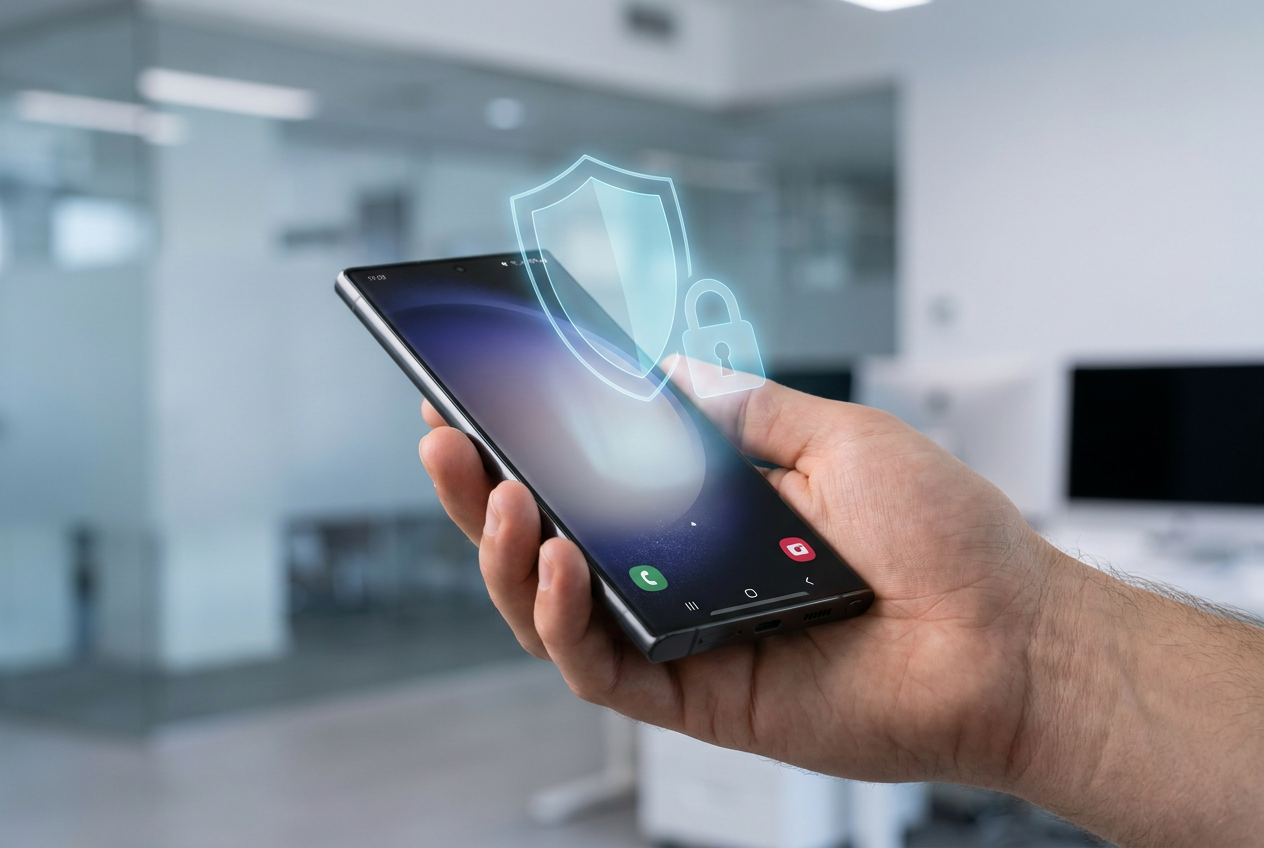
לפעמים אנו נתקלים באפליקציות שלמרות שהן שימושיות, מגזימות בכך שהן צורכות נתונים ברקע או שולחות התראות בלתי פוסקות שאנחנו לא רוצים. אם יש לכם מכשיר סמסונג, סביר להניח שתרצו לשלוט בחיבור שלכם כדי להימנע מהפתעות בחשבון הטלפון שלכם או פשוט בשביל קצת שקט נפשי.
האמת היא, בהתאם לגרסת האנדרואיד או לדגם המדויק, כמו במקרה של ה-S24 החדש, חלק מהאפשרויות שהיו גלויות בעבר שינו את מיקומן או שונו. אל דאגה, גם אם נראה שהפונקציה נעלמה, תמיד יש דרכים להשבית את חיבור האינטרנט של אפליקציה , בין אם דרך הגדרות המערכת ובין אם באמצעות כלי חיצוני.
ניהול נתוני רקע

קו ההגנה הראשון ב-One UI הוא היכולת למנוע מאפליקציות לתקשר עם השרת כאשר אינך משתמש בהן. לשם כך, עבור להגדרות הטלפון שלך, מצא את מקטע האפליקציות ובחר את האפליקציה שגורמת לבעיה. לאחר מכן, עבור למקטע נתונים ניידים וכבה את המתג כדי לאפשר שימוש בנתוני רקע.
עם הגדרה זו, האפליקציה תוכל לגלוש באינטרנט רק כאשר היא פתוחה ואתם משתמשים בה באופן פעיל. זוהי דרך מצוינת לחסוך בסוללה ובנתונים , אך זכרו שזו לא חסימה מלאה, שכן פתיחת האפליקציה תשחזר את גישת האינטרנט שלה באופן מיידי.
מגבלות באמצעות חיסכון באנרגיה
אם אתם מחפשים שליטה מעט יותר אגרסיבית, תוכלו להתנסות בתכונות אופטימיזציה של סוללה. על ידי העברת אפליקציה למצב הגבלת רקע , מערכת ההפעלה הופכת להרבה יותר מחמירה עם התהליכים שהאפליקציה מנסה להריץ כשהיא לא על המסך. זה בדרך כלל מנתק את רוב החיבורים האוטומטיים.
לשם כך, עבור אל הגדרות, לאחר מכן אל תחזוקת מכשיר ולאחר מכן אל סוללה. חפש את האפשרות "מגבלות שימוש ברקע" והוסף את האפליקציה לרשימת האפליקציות במצב שינה עמוקה . פעולה זו למעשה תקפיא את האפליקציה, ותמנע ממנה להתחבר לאינטרנט באופן עצמאי עד שתפעיל אותה ידנית.
שימוש בחומת אש לחסימה מוחלטת

אם יש לכם מכשיר מודרני כמו ה-S24 ואתם מוצאים שהאפשרויות המובנות אינן מספקות, או אם אתם פשוט רוצים למנוע מאפליקציה גישה לאינטרנט גם כשהיא פתוחה , אתם זקוקים לחומת אש. מכיוון שסמסונג אינה כוללת כפתור ייעודי של "כיבוי אינטרנט" עבור אפליקציות ספציפיות בכל הממשקים שלה, אפליקציות צד שלישי הן הפתרון האולטימטיבי.
ישנם כלים כמו NetGuard שאינם דורשים גישת root. אפליקציות אלו יוצרות מעין VPN מקומי שמסנן את כל התעבורה הנכנסת והיוצאת במכשיר שלך. פשוט התקינו אותו, הענקו את ההרשאות הנדרשות וסמנו את התיבה כדי לחסום Wi-Fi ונתונים ניידים עבור האפליקציה הספציפית. זוהי הדרך היעילה ביותר להבטיח שאפליקציה מנותקת לחלוטין מהאינטרנט.
חשוב לזכור שכאשר משתמשים בשיטה זו, חלק מתכונות האפליקציה עשויות להפסיק לפעול לחלוטין, או שהתוכנית עשויה להיסגר אם לא תזהה חיבור רשת. עם זאת, זהו המחיר שיש לשלם עבור בידוד דיגיטלי מוחלט של כל התוכנות במכשיר הגלקסי שלכם.
כדי לשמור על מכשיר הסמסונג שלכם תחת שליטה, תוכלו לעבור בין הגבלות נתוני רקע לחיסכון באור, מצב שינה עמוקה לייעול צריכת החשמל, או חומת אש חיצונית אם אתם זקוקים למחסום בלתי חדיר. שליטה בשלוש האפשרויות הללו מאפשרת לכם לנהל את הפרטיות והשימוש בנתונים של המכשיר שלכם בקלות.