- שילוב מלא של תמונות מקומיות, OneDrive ו-iCloud בגלריה מאוחדת אחת.
- חיפוש חכם מבוסס תוכן וזיהוי פנים לאיתור מהיר של תמונות.
- עורך מעודכן עם תמיכה בפורמטי HEIC וכלים להארה ומחיקה של אובייקטים.

אם יש לכם אייפון אבל אתם משתמשים במחשב Windows, כנראה שכבר הבנתם שניהול תמונות יכול להיות כאב ראש אמיתי. למרבה המזל, אפליקציית התמונות של Windows 11 עוצבה מחדש לחלוטין כך שלא תצטרכו לקפוץ מתיקייה לתיקייה, מה שמאפשר לכם לראות את כל מה ששמרתם בכונן הקשיח, בענן של מיקרוסופט ובמערכת האקולוגית של אפל במקום אחד.
עיצוב מחדש זה אינו רק מתיחת פנים ויזואלית; הוא נועד להפוך את ארגון הזיכרונות שלכם להרבה יותר חלק וקל. זה כבר לא משנה אם הסרטונים שלכם נמצאים ב- OneDrive או ב-iCloud ; הרעיון הוא שתהיה לכם גלריה מאוחדת שבה תוכלו לשחזר את הרגע המיוחד הזה בלי להשתגע ולנסות למצוא באיזה שירות אחסון השארתם אותו.
כיצד לשלב iCloud ו-OneDrive בגלריית Windows שלך
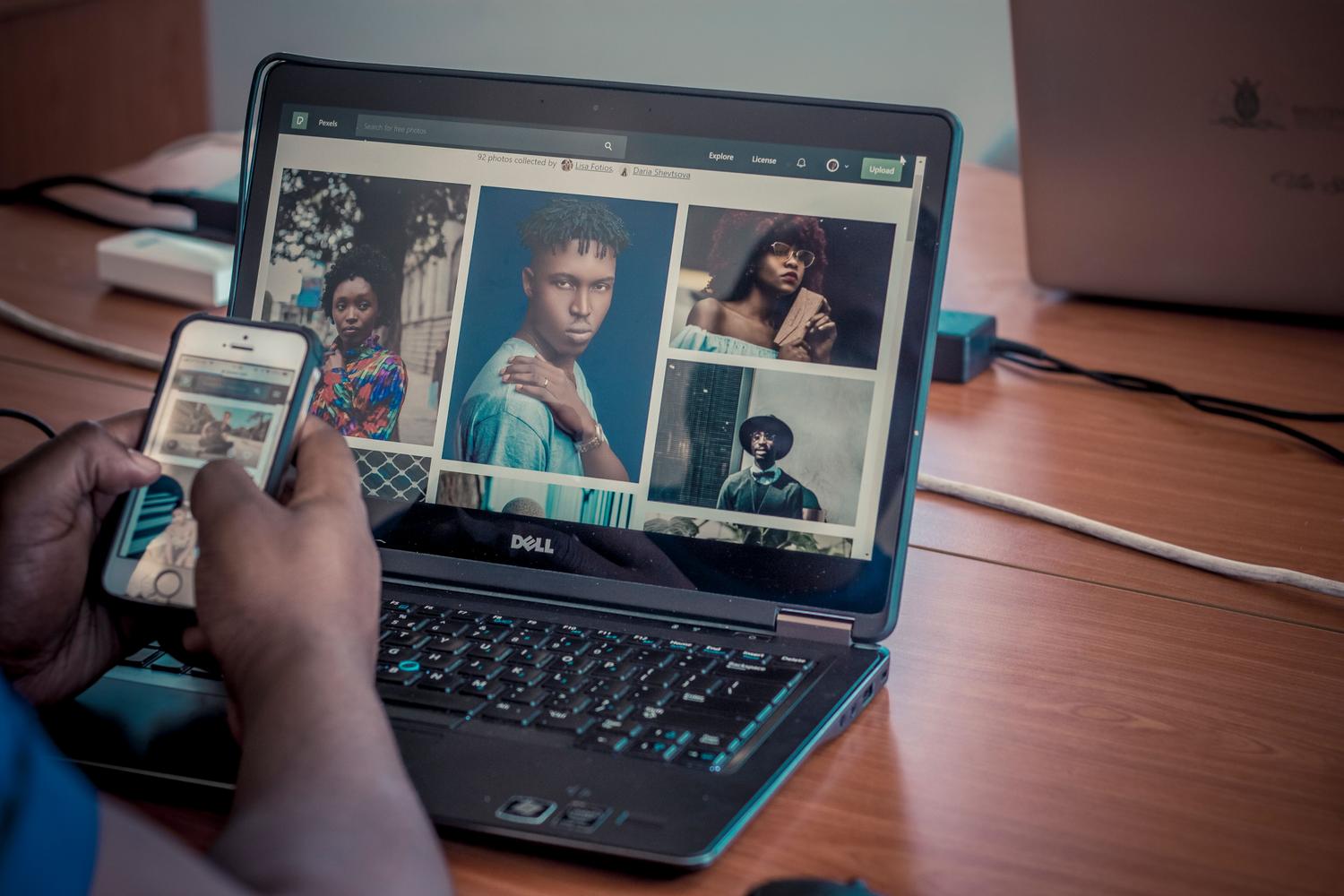
כדי להפיק את המרב מכלי זה, הדבר הראשון שצריך להבין הוא שהאפליקציה מתפקדת כמרכז פיקוד. אם ברצונך שתמונות OneDrive שלך יופיעו, פשוט היכנס באמצעות חשבון Microsoft האישי שלך. למעשה, אם יש לך מכשיר נייד אנדרואיד או iOS, מומלץ מאוד להפעיל גיבוי מצלמה באפליקציית OneDrive כך שהכל יועלה אוטומטית ויופיע במחשב שלך.
עבור משתמשי Apple, התהליך שונה במקצת אך יעיל באותה מידה. כדי לייבא את קבצי iCloud Photos שלכם , גשו לחנות Microsoft והורידו את אפליקציית iCloud עבור Windows . לאחר ההתקנה והכניסה באמצעות Apple ID שלכם, סמנו את התיבה Photos. לאחר מכן, Windows ינדקס את התמונות שלכם, ותוכלו לצפות בהן ישירות מחלונית הניווט השמאלית של אפליקציית Photos, במקטע iCloud.
תכונות חדשות בניהול תמונות וחיפוש
אחת מיתרונות העדכון היא היכולת לחפש תוכן באמצעות שפה טבעית . אינכם צריכים עוד לזכור את שם הקובץ המדויק; אתם יכולים להקליד מילים כמו "חוף" או "עוגה", ובינה מלאכותית תנתח את תמונות OneDrive שלכם כדי למצוא אותן. אם יש לכם מחשב Copilot+ , הקסם הזה חל גם על תמונות המאוחסנות באופן מקומי במחשב שלכם.
יתר על כן, עבור אלו שיש להם אלפי תמונות, תכונת האנשים היא מצילת חיים. המערכת מקבצת פנים באופן אוטומטי (זה קורה בענן עבור תמונות OneDrive), ומאפשרת לכם לסנן את הגלריה לפי אנשים ספציפיים . לכן, אם אתם רוצים לראות את כל התמונות של אחיכם, פשוט בחרו אותו והמערכת תעשה את השאר כהרף עין.
- רגעים: זוהי תכונה בלעדית של OneDrive שיוצרת סיכומים עונתיים אוטומטיים, ומייצרת מצגות שניתן לשמור כסרטונים.
- מסננים מתקדמים: ניתן לצמצם את מה שמוצג לפי רזולוציה, כיוון התמונה, האם מדובר בקובץ מועדף או מקור הקובץ.
- גישה לא מקוונת: למרות שמדובר באפליקציה המחוברת לענן, עדיין ניתן לראות תמונות שכבר צולמו. הורד למכשיר שלך ללא צורך באינטרנט.
עורך ומציג הקבצים החדש
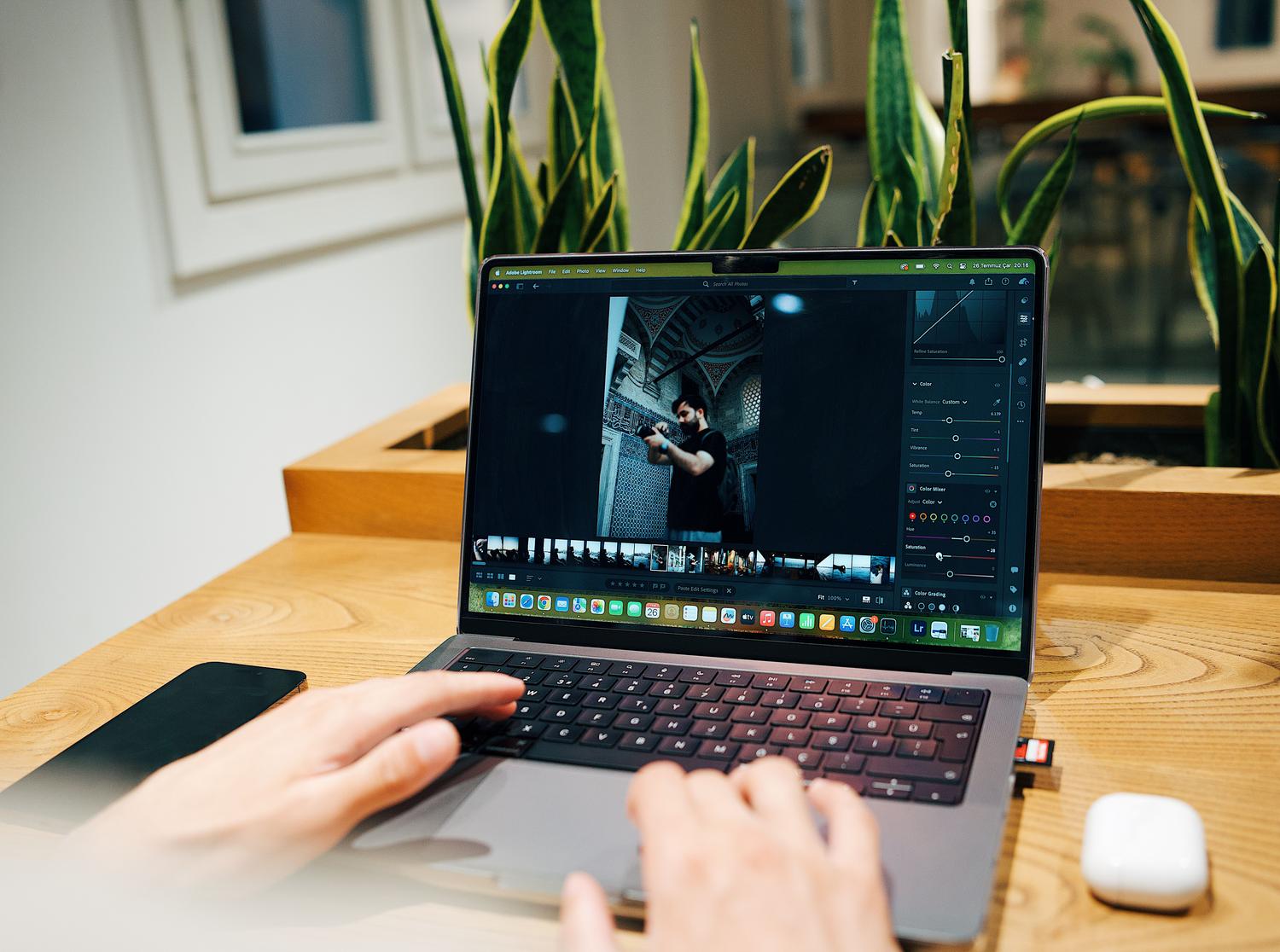
מיקרוסופט בנתה מחדש את העורך מהיסוד כדי שיהיה מהיר בהרבה, והפחיתה את זמן הטעינה ב-25%. כעת הוא תומך בפורמטים שהיו מסורבלים בעבר כמו HEIC ו-WebP , דבר חיוני למי שמעביר תמונות מאייפון. בין הכלים החזקים ביותר נמצאים Relight , המאפשר לתקן את התאורה בתמונה, ואת היכולת להסיר אובייקטים לא רצויים מהרקע של תמונה.
עינית התצוגה עברה אופטימיזציה לניווט חלק יותר, תוך שיפור מהירות הפתיחה ב-30%. נבחר עיצוב מינימליסטי, תוך מתן עדיפות לתמונה עצמה על ידי ביטול הסחות דעת חזותיות ושיפור תצוגת HDR לקבלת צבעים תוססים וריאליסטיים יותר.
שיקולי חשבון ופרטיות
חשוב לציין שלא לכולם יש גישה לכל התכונות. אם אתם משתמשים בחשבון עבודה או בית ספר , תוכלו להשתמש בגלריה, לחפש קבצים ולשמור מועדפים בסימניות, אך תכונות חברתיות כמו אלבומים, רגעים ואנשים לא יהיו זמינות. מצד שני, אם אתם מודאגים לגבי פרטיות, תוכלו להשבית קיבוץ פנים בהגדרות OneDrive שלכם, מה שימחק לצמיתות נתוני זיהוי פנים לאחר 30 יום.
פרט מרכזי הוא שניתן להשתמש באפליקציית התמונות מבלי להיכנס לחשבון מיקרוסופט כלשהו; במקרה כזה, פשוט תנהלו את התיקיות המקומיות במחשב האישי שלכם. כמו כן, הוספת תיקיות מקומיות לגלריה לא אומרת שהן יועלו לענן, כך שהקבצים הפרטיים שלכם יישארו בכונן הקשיח שלכם אלא אם כן תבחרו להעביר אותם לתיקייה מסונכרנת.
גלריה שמשלבת אחסון מקומי עם שירותי ענן של מיקרוסופט ואפל מפשטת באופן דרסטי את החיים הדיגיטליים, ומאפשרת לך לערוך קבצים בפורמטים מודרניים ולאתר זיכרונות באמצעות בינה מלאכותית ללא סיבוכים טכניים.