- אתחול מהיר מאיץ את זמני האתחול באמצעות מצב שינה היברידי וקובץ hiberfil.sys.
- במחשבים עם כונני SSD, היתרונות קטנים וייתכנו שגיאות של מנהלי התקנים, כיבויים או עדכונים.
- השבתתו מפחיתה סיכונים בהגדרות אתחול כפול, משפרת את היציבות ומפנה שטח דיסק.
- ניתן לנהל זאת מלוח הבקרה, כאשר powercfg /h כבוי, או על ידי עריכת הרישום בזהירות.
אם יש לך מחשב עם Windows 11 ו- SSD טובאולי תהיתם אם כדאי להשבית את ההפעלה המהירה כי זה גורם לך לבעיות.מסכים שחורים בעת אתחול, הפעלות מוזרות, כשלים בעדכון או אפילו שגיאות מסך כחול. משתמשים רבים מגלים שמחשב חזק לוקח לו יותר זמן מהצפוי לאתחל לאחר בחירת אפשרות זו.
במקרים אחרים, קורה ההפך: השבתת ההפעלה המהירה גורמת למחשב להיראות פועל בצורה חלקה יותר. יש פחות קריסות, שגיאות מסוימות במשחקים נעלמות, ואפילו כמות טובה של שטח דיסק מתפנה. מכיוון שקובץ מצב שינה נמחק. כל זה מוביל לשאלה הגדולה: האם מומלץ להשאיר את ההפעלה המהירה מופעלת או מושבתת ב-Windows 11?
מהו בדיוק אתחול מהיר של Windows 11 ואיך זה עובד?
הפעלה מהירה היא תכונה שהוצגה על ידי מיקרוסופט החל מ-Windows 8. זה משנה את האופן שבו המערכת נכבית ומופעלת מחדש.במקום לבצע כיבוי מלא קלאסי, Windows שומר חלק ממצב המערכת הפנימי בקובץ דיסק מיוחד כדי שתוכל לאתחל מהר יותר בהפעלה הבאה.
מנגנון זה מבוסס על מה שמכונה תרדמת חורף היברידית, שילוב בין תרדמת חורף לתרדמת חורף מסורתיתבמקום לאחסן את כל זיכרון המערכת, רק מצב הליבה (ליבת מערכת ההפעלה) ומנהלי ההתקנים העיקריים שמנהלים את החומרה מאוחסנים בדיסק.
הקובץ שבו Windows מאחסן מידע זה נקרא hiberfil.sys ממוקם בשורש דיסק המערכת, בדרך כלל בקובץ C:\. קובץ זה יכול לתפוס כמה ג'יגה-בייט מכיוון שהוא שומר מקום לאחסון מצב המערכת בעת מצב שינה או בעת שימוש בהפעלה מהירה.
כאשר אתה מכבה את המחשב כאשר אתחול מהיר מופעל, Windows מנתק הפעלות משתמש, אך זה לא סוגר לחלוטין את הליבה או את סשן הדרייברחלק זה נשמר בקובץ מצב שינה, כך שכאשר תפעילו את המחשב שוב, המערכת לא תופעל מאפס, אלא תשחזר את מצב ה"אמצע הדרך".
בעת ההפעלה, Windows 11 טוען את המידע המאוחסן ב-hiberfil.sys ו- זה בונה מחדש במהירות את הסביבה הבסיסית של המערכת.זה גורם לשולחן העבודה להיראות מהיר יותר בהשוואה לכיבוי מסורתי. צמצום זמן זה מורגש במיוחד במחשבים עם כוננים קשיחים מכניים (HDD), שבהם הגישה לדיסק איטית בהרבה.
למה אתחול מהיר בקושי עוזר במחשב עם SSD
במחשב מודרני עם Windows 11, מעבד עדכני ו-SSD, ההשפעה של הפעלה מהירה קטנה בהרבה, מכיוון המהירות של ה-SSD עצמה גורמת לאתחול המערכת די מהיר.ההבדל בין הפעלה או כיבוי יכול להיות רק כמה שניות במקרים רבים.
למעשה, חלק מהמשתמשים, לאחר רכישת מחשב חדש עם SSD, מדווחים שכאשר הפעלת Fast Startup, שולחן העבודה מופיע תוך כ-15-20 שניות, בעוד השבתה יכולה לעכב את ההפעלה עד דקה וחצי, עם מסך שחור ארוך ורק הסמן גלוי לפני טעינת סביבת Windows.
המסך השחור הממושך הזה לא בהכרח אומר שהמכשיר מקולקל, אלא ש Windows מבצע אתחול מלא קלאסי וטוען את כל הרכיבים מאפס.עם זאת, תהליך זה, שלוקח זמן כה רב, אינו תקין עבור SSD ובדרך כלל מעיד על כך שמעורב משהו אחר: מנהלי התקנים, שירותים (לדוגמה, השבתת אפקטים חזותיים ותוכניות הפעלה), תצורת BIOS/UEFI או אפילו התנגשויות עם בקרי אחסון.
מלבד מהירות, מיקרוסופט מכירה בכך ש-Fast Startup יכול לתקשר עם תהליכים פנימיים אחרים, כך זו לא תמיד האפשרות הטובה ביותר אם אתה רוצה כיבוי מערכת נקי לחלוטיןבמיוחד בסביבות בהן אתם מתקינים חומרה לעתים קרובות, מחליפים מנהלי התקנים או משתמשים במערכות הפעלה אחרות לצד Windows.
יתרונות וחסרונות של הפעלת הפעלה מהירה
היתרון העיקרי של התחלה מהירה ברור מאליו: זה מקצר את זמן ההפעלה לאחר כיבוי רגיל.עבור משתמש שרק רוצה להפעיל את המחשב שלו ולהתחיל לעבוד בהקדם האפשרי, ללא סיבוכים, תכונה זו בדרך כלל נוחה למדי.
יתרון נוסף הוא שמנקודת מבטו של המשתמש הממוצע, ההתנהגות נראית דומה למחזור חשמל שלם.אתם סוגרים את כל היישומים, מכבים את המחשב, שוכחים ממנו, וכשאתם לוחצים על כפתור ההפעלה אתם מוצאים את שולחן העבודה מוכן לשימוש שוב מבלי שתצטרכו לפנות למצב שינה מסורתי.
עם זאת, פעולה היברידית זו מגיעה עם מספר חסרונות שלא תמיד מוסברים היטב. אחד מהם הוא ש, אם נתקלת בבעיה ספציפית עם מנהל התקן או הליבה, כיבוי והפעלה של המחשב לא יפתור אותה.מכיוון שליבת המערכת לא נסגרה לחלוטין.
במקרים בהם התקלה טמונה במנהל התקן חומרה פגום, באג מערכת או התנגשות נדירה, נעשה שימוש חוזר באותו "מצב חצי" של הליבה, כך הבעיה עשויה להימשך למרות כיבוי והדלקה של הציוד.עם זאת, הפעלה מחדש אכן מבצעת כיבוי מוחלט של הליבה, מה שמסביר מדוע פעמים רבות "הפעלה מחדש פותרת את הבעיה" אך כיבוי והפעלה מחדש לא עושים זאת.
יתר על כן, מיקרוסופט תיעדה כי ייתכן שיתרחשו שגיאות במהלך התקנת עדכונים קריטיים מסוימים כאשר האפשרות 'אתחול מהיר' מופעלת.זה לא נפוץ, אבל זה יכול לקרות עם תיקונים מסוימים שמשפיעים על רכיבי מערכת מרכזיים, במיוחד הליבה או מנהלי התקנים מסוימים של מערכת ההפעלה.
בעיות נפוצות בהפעלה מהירה ב-Windows 11
אחת הבעיות המדוברות ביותר היא זו של משתמשים אשר, לאחר השבתת ההפעלה המהירה, הם מבחינים בעלייה גדולה מאוד בזמן האתחול המלווה במסך שחור ממושךבמקרים רבים, הלוגו של יצרן לוח האם (לדוגמה, Gigabyte) מופיע תחילה, ולאחר מכן הצג משחיר. רק הסמן נראה לעין במשך זמן מה עד שמוצג שולחן העבודה.
זה לא אמור לקרות במחשב מודרני עם SSD, אז זה בדרך כלל סימפטום של... ישנם שירותים או מנהלי התקנים שמאטים את כל תהליך האתחוללדוגמה, מנהלי התקנים של אחסון, תוכנות אבטחה או כלים שנטענים מוקדם מאוד ביום. השתמש בהפעלות אוטומטיות כדי להאיץ את ההפעלה או לבדוק אילו תוכניות מתחילות עם Windows.
קבוצה נוספת של אירועים כוללת שגיאות מסך כחול, כמו למשל השגיאה המפורסמת DPC_WATCHDOG_VIOLATION (קוד בדיקת שגיאה 0x133)מיקרוסופט מסבירה ש צילום מסך מסוג זה זה בדרך כלל קשור למנהלי התקנים שאינם מגיבים כראוי או שמשאירים את המערכת במצב לא יציב, דבר שיכול להחמיר על ידי שימוש בהפעלה מהירה אם נעשה שימוש חוזר במצב ליבה בעייתי.
ישנה גם בעיה ספציפית שתועדה על ידי מיקרוסופט שבה, בעת ניסיון לכבות או להעביר מחשב למצב שינה כאשר האפשרות "הפעלה מהירה" מופעלת, המערכת קורסת וחוזרת למסך הנעילה.מציג האירועים רושם אירוע עם נתונים בינאריים הכוללים את הקודים STATUS_OBJECT_NAME_NOT_FOUND (C0000034) ו-IO_DUMP_DRIVER_LOAD_FAILURE (C004002D), דבר המצביע על כך שישנן בעיות במנהלי ההתקנים של קובץ ה-dump של הזיכרון.
בתרחיש זה, הסיבה היא בדרך כלל שכאשר מכבים את המערכת באמצעות אתחול מהיר, Windows מנסה לאתחל את תצורת dump הזיכרון עבור מצב שינה, אך מנהל התקן כלשהו שאמור היה להיטען בתהליך זה אינו זמין או נכשל בטעינה.כתוצאה מכך, הוא לא יכול להשלים את פעולת מצב שינה היברידי והמערכת חוזרת למסך הנעילה.
סיכונים באתחול כפול ופגיעה אפשרית בנתונים
היבט פחות ידוע אך חשוב מאוד הוא ההשפעה של התחלה מהירה על צוותים שבהם הדיסק משותף עם מערכות הפעלה אחרות, כגון לינוקס, בתצורת אתחול כפול.השימוש בקובץ hiberfil.sys כאן עלול לגרום לבעיות חמורות עם מחיצות NTFS.
כאשר Windows נכנס למצב כיבוי היברידי זה, מחיצות NTFS מסומנות באופן פנימי כאילו המערכת זה לא היה נסגר בצורה נקייה לחלוטין.עבור Windows זו בדרך כלל לא בעיה, כי היא יודעת שהיא משתמשת ב-Fast Startup ושהיא תשחזר את אותו המצב.
הבעיה מתעוררת כאשר, ממערכת הפעלה אחרת, לדוגמה הפצת לינוקס, אתה מנסה לטעון את מחיצות ה-NTFS הללו. עבור מערכת זו, המחיצה מופיעה כך הוא נסגר בצורה "מלוכלכת", מה שעלול לגרום לשגיאות במהלך ההרכבה או אפילו לסיכוני פגיעה אם הגישה נכפתה..
לכן, בסביבות אתחול כפול, מדריכים רבים ממליצים ישירות השבת את ההפעלה המהירה כדי למנוע התנגשויות עם מערכת הקבציםהשארת האפשרות מופעלת מגדילה את האפשרות לפגיעת נתונים אם מחיצת NTFS נכתבת ממערכת אחרת בזמן ש-Windows מחשיב אותה כמצב שינה היברידי.
סוגי התנגשויות אלה אינם מורגשים במחשב שבו פועל רק Windows, אלא עבור משתמשים מתקדמים שעוברים בין מערכות או עובדים עם דיסקים משותפים, הפעלה מהירה יכולה להיות יותר מטרד מאשר עזרה.לכן, בדרך כלל זוהי אחת האפשרויות הראשונות שמבוטלות.
מקרים בהם השבתת ההפעלה המהירה עשויה להיות רעיון טוב
במערכות עם כונני SSD, שיפור זמן האתחול בעת שימוש בהפעלה מהירה הוא, בפועל, מוגבל למדי בהשוואה לבעיות הפוטנציאליות שזה עלול לגרוםזה מוביל משתמשים רבים לבחור להשבית אותו, במיוחד אם הם מתאימים לאחד מהפרופילים הללו.
אם אתה משתמש באתחול כפול עם לינוקס או מערכת הפעלה אחרת שניגשת למחיצות NTFS, השבתת ההפעלה המהירה היא כמעט חובה כדי למנוע פגיעה בנתונים.בדרך זו, כל כיבוי יושלם והמחיצות לא יסומנו כמצב שינה.
בסביבות בהן אתם מתקינים או מעדכנים מנהלי התקנים לעתים קרובות, משנים רכיבי חומרה או בודקים תוכנה רגישה למערכת, אתה רוצה שכל השבתה תהיה השבתה אמיתית., ללא שאריות של הפעלות ליבה קודמות, כדי למזער התנגשויות ושגיאות מוזרות.
אם שמתם לב שכאשר אתחול מהיר מופעל, אתם חווים שגיאות מסך כחול, בעיות ביצועים במשחקים, קריסות כיבוי או התנהגות מוזרה לאחר עדכונים, השבתת התכונה יכולה לסייע בייצוב המכשיר שלךחלק מהמשתמשים מדווחים כי השבתת מצב שינה באמצעות הפקודה `powercfg /h off` פותרת מספר בעיות. המערכת הופכת עקבית יותר.
סיבה מעשית נוספת היא שטח דיסק: קובץ hiberfil.sys יכול לתפוס עשרות ג'יגה-בייט, כך השבתת מצב שינה (וכך השבתת אתחול מהיר) מחזירה את המקום הזה בכונן המערכת.ישנם מקרים בהם המשתמש פינה יותר מ-20 ג'יגה-בייט רק בפעולה זו.
מתי מומלץ להשאיר את ההפעלה המהירה מופעלת?
למרות כל האמור לעיל, לא תמיד יש צורך להשבית את ההפעלה המהירה. במחשבים ביתיים בסיסיים רבים, שבהם פועל רק Windows 11, אתה יכול להשאיר אותו מופעל ללא בעיות משמעותיות אם אינך מבחין בשגיאות או התנהגות מוזרה.למעשה, עבור רוב המשתמשים הממוצעים, תכונה זו נעלמת לחלוטין מעיניו.
אם המחשב שלך מאתחל מהר, אינך משתמש באתחול כפול, אינך עובד עם מנהלי התקנים רגישים, ואינך מבצע שינויי חומרה לעתים קרובות, בדרך כלל, הפעלה מהירה פשוט תחסוך לכם כמה שניות בכל פעם שתפעילו אותה.במקרים אלה, אין חובה ממשית להשבית אותו.
המפתח הוא שתבין שעם אתחול מהיר, הכיבוי הסטנדרטי מתפריט התחל אינו זהה לכיבוי מלא. כאשר אתם באמת צריכים "לנקות" את מצב המערכת, עדיף להשתמש באפשרות ההפעלה מחדש.מה שאכן כופה אתחול נקי מבלי להשתמש בקובץ מצב שינה.
אם בשלב כלשהו אתם מתחילים לראות שגיאות כיבוי, מסכים כחולים הקשורים למנהלי התקנים, כשלים בהחלת עדכונים או בעיות בגישה למחיצות ממערכות אחרות, במקרה כזה, הגיוני מאוד לנסות להשבית אותו כדי לשלול את מקור הסכסוך..
בתחום המקצועי, במיוחד בחברות המנהלות צוותים רבים, לעיתים עדיף להשאיר את Fast Startup מופעל ו... שלוט בהתנגשויות פוטנציאליות של מנהלי התקנים באמצעות מדיניות וגירסאות מאושרותמתן עדיפות לזמן ההפעלה ולחוויית המשתמש שאינו טכני.
כיצד להשבית את ההפעלה המהירה מלוח הבקרה
הדרך הקלאסית והבטוחה ביותר לשלוט בהפעלה המהירה היא דרך לוח הבקרה המסורתי. משם תוכלו להפעיל או להשבית את הפונקציה מבלי לגעת ברישום או להפעיל פקודות מתקדמותלכן, זהו המסלול המומלץ ביותר עבור רוב האנשים.
לשם כך, הצעד הראשון הוא לפתוח את לוח הבקרה. ניתן להקליד הקלד "לוח בקרה" בתיבת החיפוש בשורת המשימות ולחץ על התוצאהברגע שנכנסים, מומלץ להעביר את התצוגה ל"סמלים קטנים" כדי שכל הסעיפים יופיעו בבירור.
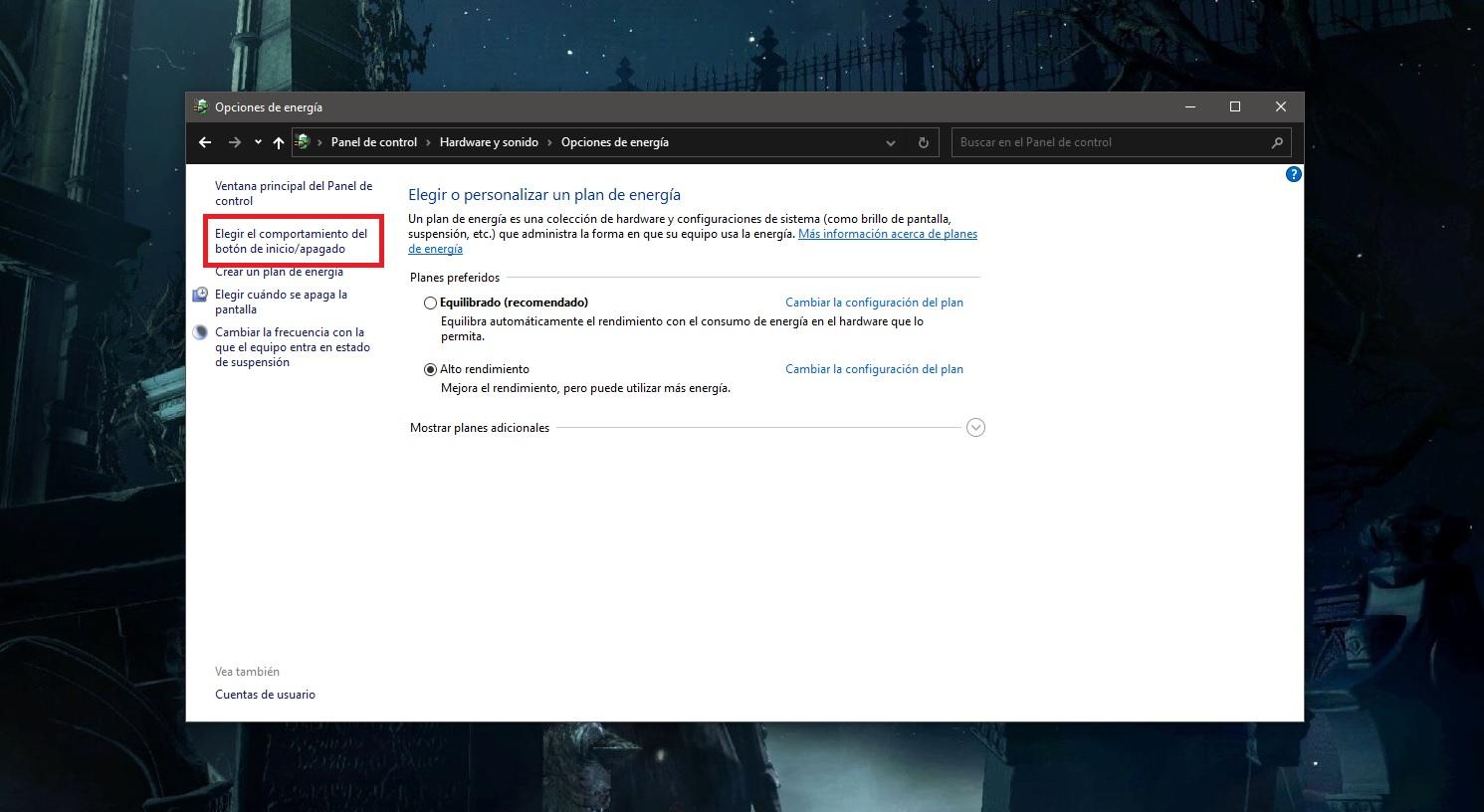
ואז נכנסים "אפשרויות צריכת חשמל", שבהן מנוהלים התנהגות לחצני ההפעלה והכיבוי ההיברידי.בתוך סעיף זה, תמצאו בצד את האפשרות שנקראת "בחר את פעולת כפתורי ההפעלה".
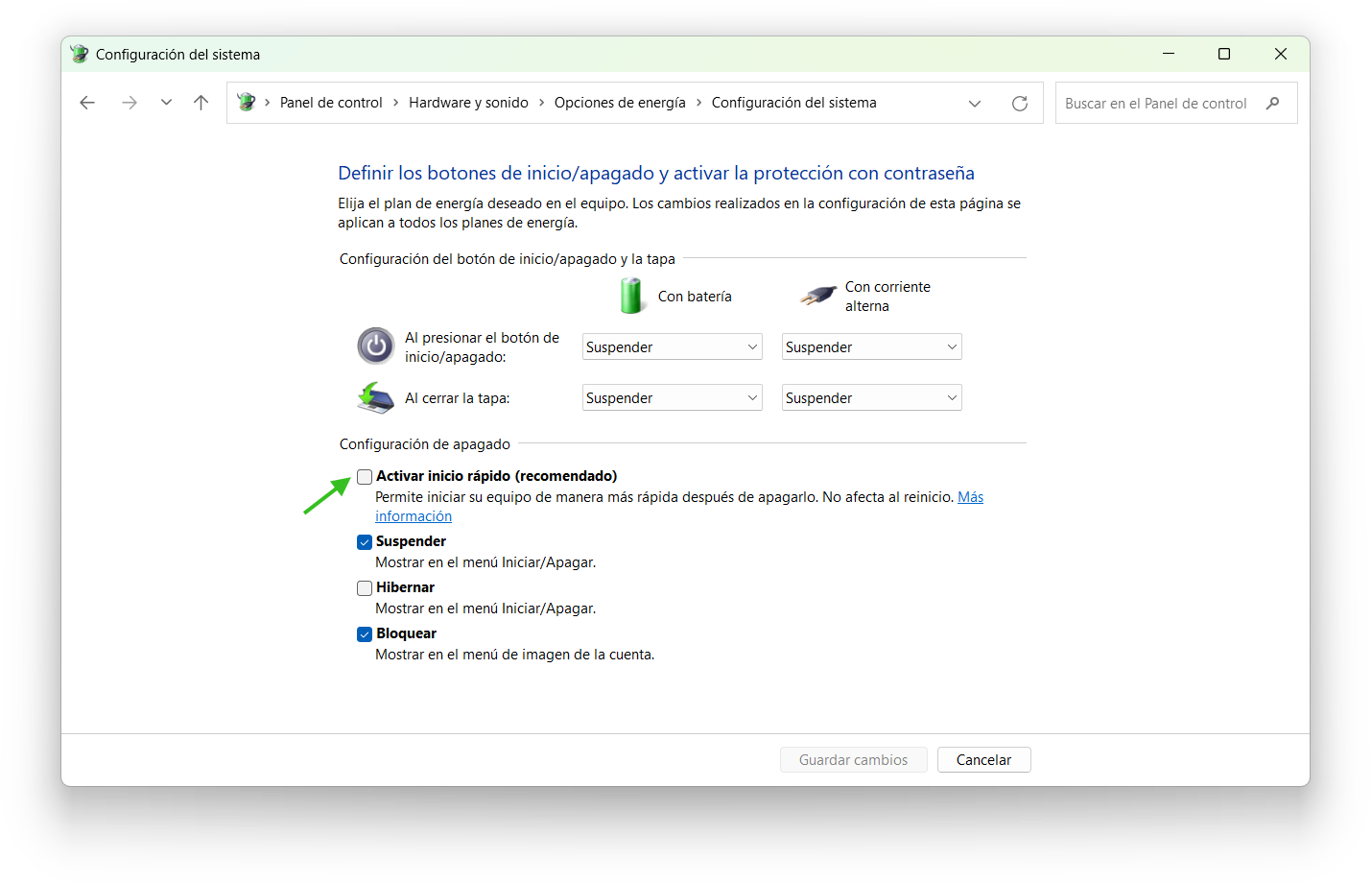
במסך זה תראו מה עושים כפתורי ההפעלה והשינה, ובהמשך, בקטע "הגדרות כיבוי", תופיע תיבת הסימון. "הפעל אתחול מהיר (מומלץ)" יחד עם אפשרויות נוספות כגון מצב שינה או נעילהזה כנראה מסומן, ובהתחלה לא תוכל לבטל את הסימון.
כדי לשנות אותו, לחצו על "שנה הגדרות כרגע לא זמינות"תתבקשו לאשר על ידי מנהל המערכת. לאחר מכן, תוכלו לבטל את הסימון באפשרות "הפעל הפעלה מהירה", ללחוץ על "שמור שינויים", ומרגע זה ואילך, הכיבוי יושלם והמחשב לא ישתמש בקובץ hiberfil.sys להפעלה מהירה.
השבתת מצב שינה ואתחול מהיר באמצעות שורת הפקודה
אם אתם מעדיפים להגיע ישר לעניין או צריכים ליישם את השינוי במהירות על פני מספר מכשירים, תוכלו להשתמש ב- שורת פקודה עם הרשאות מנהל ושימוש בפקודה פשוטה מאוד אשר מבטל גם את מצב שינה וגם את ההפעלה המהירה בו זמנית.
פתח את סרגל החיפוש של Windows, הקלד הקלד "cmd" או "שורת הפקודה" והפעל אותה כמנהל עם לחיצה ימנית. חשוב שיהיו לו הרשאות מוגברות כדי שהפקודה תוכל לשנות את הגדרות המערכת ללא הגבלות.
לאחר הגעתכם למסוף, הזינו את הפקודה הבאה ולחצו על Enter: powercfg /h כבויבעזרת פקודה זו, Windows מבטל לחלוטין את פונקציית מצב שינה, וכתוצאה מכך, אתחול מהיר גם מושבת מכיוון שהוא תלוי בקובץ מצב שינה..
כאשר הפקודה מבוצעת, קובץ ה-hiberfil.sys נמחק מהדיסק, כך ש... תרוויחו שטח אחסון ותבטיחו שהמערכת לא תשתמש בו עוד לאחסון מצב הליבה.זו הסיבה שחלק מהמשתמשים רואים פתאום יותר מ-20 ג'יגה-בייט של אחסון פנו לאחר השבתת מצב שינה.
שימו לב, מאותו רגע ואילך, אפשרות מצב שינה תיעלם גם מתפריט הכיבויאם בעתיד תרצו להשתמש שוב גם במצב שינה וגם בהפעלה מהירה, פשוט פתחו את שורת הפקודה כמנהל והפעילו את powercfg /h.
שינוי הפעלה מהירה מעורך הרישום
השיטה המתקדמת והעדינה ביותר לשליטה בהפעלה מהירה היא שימוש בעורך הרישום, שכן זה מאפשר לך לשנות ישירות את הערך ש-Windows משתמש בו כדי להחליט אם להפעיל את הפונקציה או לא.זוהי לא האפשרות המומלצת ביותר עבור משתמשים חסרי ניסיון, מכיוון ששגיאה ברישום עלולה לגרום לבעיות חמורות.
אם אתם עדיין רוצים לראות את זה, לחצו על הצירוף לחצו על Windows + R כדי לפתוח את תיבת "הפעלה", הקלדו regedit ולחצו על Enterקבל את בקשת בקרת חשבון משתמש כדי להיכנס לעורך הרישום עם הרשאות מוגברות.
בתוך העורך, נווטו לנתיב הבא: HKEY_LOCAL_MACHINE\SYSTEM\CurrentControlSet\Control\Session Manager\Powerמקש זה שולט, בין היתר, באופן שבו מנוהלים היבטים מסוימים של אתחול וכיבוי המערכת.
בחלונית הימנית עליך לאתר ערך DWORD בשם HiberbootEnabled, המציין האם אתחול מהיר מופעל או מושבתלחצו עליו פעמיים כדי לערוך אותו ושנו את הערך ל-0 אם ברצונכם להשבית אותו. ערך של 1 יפעיל אותו מחדש.
מומלץ מאוד לפני שנוגעים במשהו ברישום צור גיבוי של המפתח או, לכל הפחות, רשום את הערכים המקורייםמומלץ לנקוט משנה זהירות, שכן החלפת מקשים שגויים עלולה לגרום לחוסר יציבות או אפילו למנוע מהמערכת להתחיל כראוי.
שגיאות כיבוי ומזהה אירוע 45 הקשורים להפעלה מהירה
במחשבים מסוימים שבהם פועלות Windows 10 ו-Windows 8.1 (ובהרחבה, בתרחישים דומים עם Windows 11), נצפתה בעיה ספציפית: בעת ניסיון לכבות או להיכנס למצב שינה כאשר אתחול מהיר מופעל, המערכת נכשלת וחוזרת למסך הנעילה מבלי להשלים את הפעולה..
במקרים אלה, אם תפתחו את מציג האירועים ותעברו ליומן המערכת, תוכלו למצוא אירוע המשויך למזהה 45. בכרטיסיית הפרטים, בתצוגת "מילים", נתונים בינאריים מופיעים עם קודים כגון C0000034 (STATUS_OBJECT_NAME_NOT_FOUND) ו- C004002D (IO_DUMP_DRIVER_LOAD_FAILURE)אשר מצביעים על כשלים בעת טעינת בקר ה-dump.
לפי מיקרוסופט, הסיבה להתנהגות זו היא שכאשר הפעלה מהירה מופעלת, כאשר המחשב כבוי... Windows מנסה לאתחל את התצורה עבור dumping של זיכרון המערכת כחלק מתהליך מצב שינה היברידיאם מנהל התקן כלשהו המעורב בשלב זה לא נמצא או אינו נטען כראוי, התהליך נכשל.
כדי לפתור זאת, מיקרוסופט מציינת שעליך לבדוק את תוכן ערך הרישום. DumpFilters הממוקמים ב-HKEY_LOCAL_MACHINE\System\CurrentControlSet\Control\CrashControlבחלונית הימנית, ערך זה צריך להכיל רק dumpfve.sys כדי למנוע התנגשויות עם מסנני dump אחרים.
ההליך המומלץ מורכב מ- פתח את עורך הרישום, נווט לנתיב שצוין, מחק את כל הערכים האחרים המופיעים תחת DumpFilters, והשאר רק את dumpfve.sys.סגור את העורך והפעל מחדש את המחשב. לאחר מכן, תוכל להפעיל מחדש את ההפעלה המהירה מבלי שהבעיה תתרחש.
אם אתם מעדיפים להימנע לחלוטין מסוגי אירועים אלה ואינכם זקוקים במיוחד לתרדמת חורף היברידית, השבתת הפעלה מהירה דרך לוח הבקרה או עם כבוי של powercfg /h נותרה הפתרון הפשוט ביותר., מכיוון שזה מאלץ את המערכת לבצע תמיד כיבוי קלאסי.
דרכים חלופיות לביצוע כיבוי מלא
גם אם הפעלת את האפשרות "הפעלה מהירה", עדיין תוכל לכפות כיבוי מלא באמצעות הכלי המובנה Shutdown.exe. פקודה זו זה מאפשר לך לציין במפורש אם אתה רוצה כיבוי היברידי או מסורתי., עם היתרונות והחסרונות הנלווים לכך.
אם ברצונך לכבות את המחשב מבלי להשתמש בהתנהגות ההיברידית של הפעלה מהירה, תוכל להשתמש בפקודה כיבוי /s /t 0אשר מבצע כיבוי מלא מיידי. כאשר פקודה זו מבוצעת, המערכת אינה משתמשת ב-hiberfil.sys כדי לשמור את מצב הליבה.
באופן דומה, אם ברצונך לנצל את השיטה ההיברידית החדשה, הפרמטר זמין. /hybrid, כך ש-Shutdown /s /hybrid /t 0 יכבה באמצעות אותו סוג כיבוי כמו Fast Startup.זה יכול להיות שימושי בסקריפטים או בסביבות שבהן אתה רוצה שליטה מפורטת על תהליך הכיבוי.
גמישות זו שימושית במקרים בהם, למשל, בדרך כלל אתם רוצים הפעלה מהירה, אבל במקרים מסוימים אתם זקוקים לכיבוי נקי לחלוטין.לדוגמה, לאחר התקנת מנהלי התקנים רגישים או ביצוע שינויים בחומרה. בעזרת Shutdow.exe תוכלו לבחור כיצד תרצו שהמערכת תתנהג בכל עת.
בכל מקרה, ללא קשר לשיטה שבה אתם משתמשים כדי לכבות או להיכנס למצב שינה, הפעלה מחדש עדיין כרוכה במחזור אתחול מלא ללא אופטימיזציות של מצב שינה היברידילכן, כשמדובר בסיום יישום עדכונים חשובים או שינוי רכיבי מערכת, מומלץ תמיד להפעיל מחדש ולא רק לכבות ולהדליק.
בהתחשב בכל האמור לעיל, קל יותר להבין מדוע הפעלה מהירה ב-Windows 11 יכולה להיות בעלת ברית או כאב ראש, תלוי באופן שבו אתם משתמשים במחשב: במחשבים עם כונני SSD, מערכות הפעלה מרובות או החלפות תכופות של מנהלי התקנים, בדרך כלל כדאי להשבית אותו, בעוד שבמחשבים פשוטים ניתן להשאיר אותו מופעל כל עוד הוא אינו גורם לבעיות..
תוכן עניינים
- מהו בדיוק אתחול מהיר של Windows 11 ואיך זה עובד?
- למה אתחול מהיר בקושי עוזר במחשב עם SSD
- יתרונות וחסרונות של הפעלת הפעלה מהירה
- בעיות נפוצות בהפעלה מהירה ב-Windows 11
- סיכונים באתחול כפול ופגיעה אפשרית בנתונים
- מקרים בהם השבתת ההפעלה המהירה עשויה להיות רעיון טוב
- מתי מומלץ להשאיר את ההפעלה המהירה מופעלת?
- כיצד להשבית את ההפעלה המהירה מלוח הבקרה
- השבתת מצב שינה ואתחול מהיר באמצעות שורת הפקודה
- שינוי הפעלה מהירה מעורך הרישום
- שגיאות כיבוי ומזהה אירוע 45 הקשורים להפעלה מהירה
- דרכים חלופיות לביצוע כיבוי מלא