- ほとんどのオールインワン コンピューターでは、RAM とストレージの拡張のみ簡単に行えますが、CPU と GPU は通常統合されており、交換できません。
- RAM を 4GB から 8GB にアップグレードし、HDD を SSD に交換すると、オールインワンの日常的なパフォーマンスが最も顕著に向上します。
- 特定のモデルの仕様(RAM タイプ、容量制限、SSD オプション)を確認し、必要に応じてインストールについて技術者に相談することが重要です。
- コンピュータがプロセッサまたはグラフィック カードによって制限され、有用なアップグレードをサポートしなくなった場合は、通常、新しいコンピュータの購入を検討する方が合理的です。
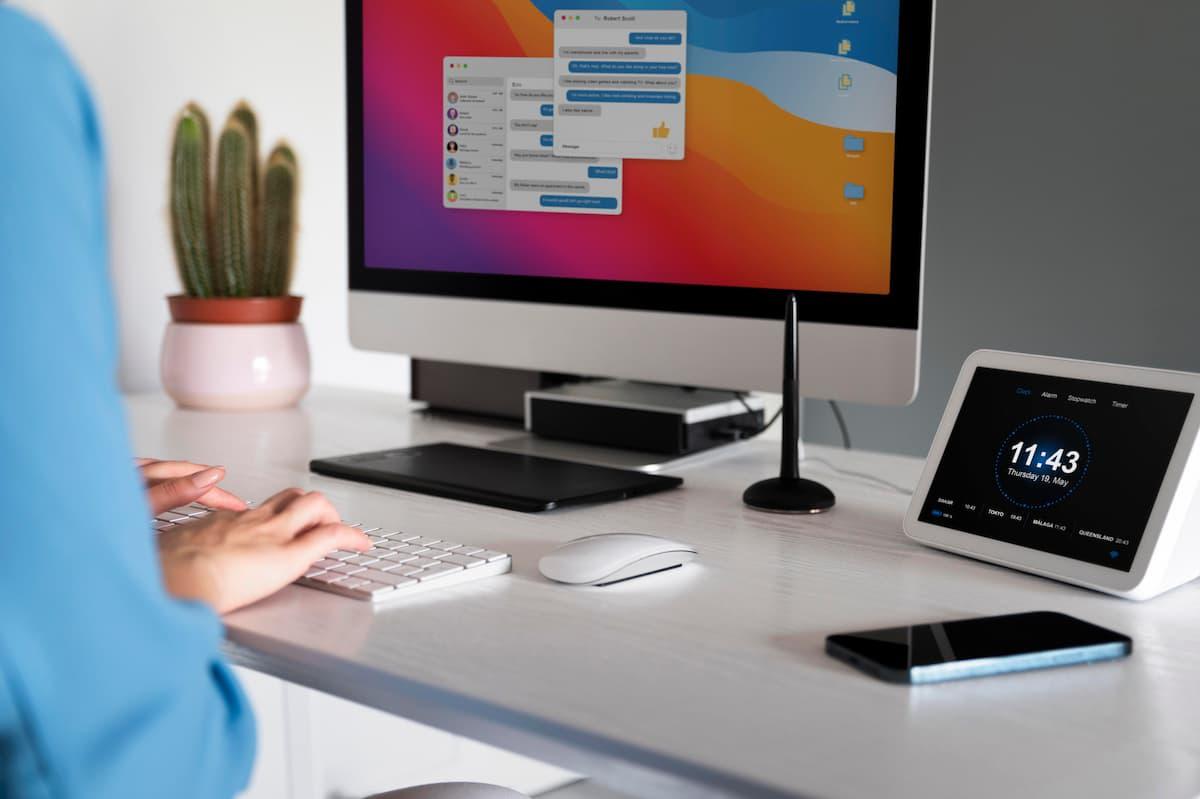
一体型パソコンをお使いで、電源を入れるたびに月曜日の朝のように動作が遅く感じるなら、それはあなただけではありません。時間が経つにつれて、これらのパソコンはメモリが不足し始め、プログラムの起動に時間がかかり、ハードディスクは写真、テレビ番組、仕事のファイル、そして削除するなんて考えられないような書類でいっぱいになってしまうのです。
従来のデスクトップPCでは、ネジを数本外してパーツを積み木のように交換するだけで済みますが、一体型PCでは事情が全く異なります。コンパクトで洗練されたデザインには落とし穴があり、内部スペースが限られ、多くのコンポーネントがより一体化されています。一体型PCで実際にアップグレードできる箇所、パフォーマンス向上につながるアップグレード、そして避けられない制約について詳しく見ていきましょう。
オールインワン コンピューターの内部には何が入っていて、なぜアップグレードが複雑になるのでしょうか?
一体型コンピュータの最大の利点は、画面、マザーボード、ストレージ、メモリ、スピーカー、その他すべてのコンポーネントが1つのユニットに統合されている点です。これにより、タワー型ケースが不要になり、ケーブル類も少なく、すっきりとしたモダンな外観を実現できます。
その洗練されたデザインには欠点もある。それは、部品を改造する余地がほとんどないことだ。デスクトップタワー型PCは、空きベイやアクセスしやすいスロット、そしていじくり回すための十分なスペースを備えているが、オールインワン型PCではすべてがぴったりと収まっており、隠れたネジや繊細なタブで固定されている場合もあり、まるで腕時計や極薄ノートパソコンを分解するような感覚だ。
もう一つ重要な点は、多くのメーカーが統合型ソリューションを採用していることです。例えば、 RAMは基板に半田付けされ、プロセッサはマザーボードに固定され、グラフィックスも統合されています。実際には、これは多くの重要なコンポーネントを個別に交換できないことを意味します。たとえどれほどパフォーマンスを向上させたいと思っても、それは変わりません。
とはいえ、ほとんどのモデルにはまだ改善の余地があります。ストレージは通常アップグレード可能で、多くの一体型PCでは、RAMも完全に半田付けされていなければアップグレードできます。部品を購入する前に、コンピュータの仕様、可能であればメーカーの技術マニュアルを確認することが非常に重要です。
オールインワンの RAM: いつアップグレードできますか? また、どのような点に気付くでしょうか?
ランダムアクセスメモリ(RAM)は、CPUが実行する命令をロードし、コンピュータの動作中にデータやアプリケーションをアクティブな状態に保つ役割を担っています。RAMは永続的な記憶領域ではありません。コンピュータの電源を切るとRAM内のデータはすべて失われますが、ハードディスクドライブやSSDよりもはるかに高速です。
RAMはマザーボードに接続するモジュールを使用してインストールされ、オールインワンPCは通常、多くのノートパソコンと同じタイプのSO-DIMMモジュールを使用します。ここで最初の大きな疑問が生じます。オールインワンPCのRAMはどれでもアップグレードできるのでしょうか?答えは、特定のモデルによって全く異なります。
一部のコンピュータには、マザーボードとプロセッサがサポートする最大容量を常に遵守しながら、 RAMモジュールを追加または交換できるアクセス可能なスロットが備わっています。一方、メーカーがメモリの一部または全部をマザーボードに半田付けしている場合、専用ツールを使用しない限りメモリを増設することは事実上不可能であり、コンピュータを損傷する大きなリスクを伴います。
システムが対応している場合、メモリの増設は全体的なパフォーマンスを向上させる最もシンプルで効果的な方法の一つです。例えば、 RAMを4GBから8GBに増設すると、複数のプログラムを同時に使用したり、ブラウザのタブを多数開いたり、負荷の高いアプリケーションを使用したりする際に、大きな違いが生まれます。増設できない場合は、仮想メモリを最適化することで、いくつかの制限を軽減することもできます。
サイズだけでなく、規格(DDR3、DDR4、DDR5など)、周波数、対応電圧も考慮する必要があります。互換性のないモジュールを取り付けようとするのは、サイズの合わない靴を履くようなものです。物理的に合わない場合もあれば、無理やり取り付けたとしても、起動しなかったり、動作が不安定になったりする可能性があります。最も賢明な方法は、メーカーのウェブサイトを確認するか、診断ツールを使用して、システムがサポートするメモリの種類を確認することです。
実際の例: Acer Aspire C22-720 の RAM のアップグレード
典型的な例として、 Acer Aspire C22-720のようなオールインワンPCを使用しているユーザーが挙げられます。この機種は工場出荷時に4GBのRAMを搭載していますが、しばらくするとシステムの動作が不安定になります。この機種の公式仕様では、メモリは最大8GBまで拡張可能とされており、構成によっては追加のモジュールをインストールしたり、既存のモジュールを交換したりすることができます。
このような状況では、まず最初に、Acer Aspire C22-720がサポートするRAMの種類(世代、速度、利用可能なスロット数)を慎重に確認する必要があります。この情報は通常、技術マニュアルまたはAcerウェブサイトの製品ページに記載されています。ステッカーやスクリーンショットに書かれている情報だけに頼らないようにしましょう。
メモリモジュールの種類を確認したら、専門店や信頼できる技術者に相談し、適切な容量の互換性のあるメモリを依頼することをお勧めします。取り付けはデスクトップタワーのように簡単とは限りません。多くの一体型コンピュータでは、背面パネル全体を取り外したり、画面を外したり、スタンドの一部を分解したりする必要があり、手順を誤ると繊細なタブやリボンケーブルが破損する可能性があります。
したがって、このタイプのコンピューターの分解経験がない場合は、専門家の助けを借りるのが賢明です。技術者はオールインワンPCを開けて新しいRAMを取り付け、システムが正しく認識し、基本的な安定性テストに合格することを確認できます。アップグレードが完了すると、複数のプログラムを開いたり、インターネットを閲覧したり、大きなドキュメントを扱ったりする際に、明らかな改善が見られるはずです。
ストレージ: オールインワンのSSDにアップグレード
多くの一体型PCにおけるもう一つの大きなボトルネックは、従来の機械式ハードディスクドライブ(HDD)です。お使いのコンピューターがまだオペレーティングシステムにHDDを使用している場合、それを最新のSSDに交換することで、使用感は劇的に改善されます。システムの起動時間は数秒に短縮され、プログラムの起動速度も格段に向上し、まるで新品のコンピューターを使っているかのような感覚を味わえます。
基本的な考え方は、内蔵ハードドライブをSSDに交換するか、マザーボードと筐体に必要なコネクタとスペースがあれば、SSDを追加することです。多くの一体型PCは2,5インチSATAドライブに対応しており、最新モデルの中には、さらに高速なNVMe SSD用のM.2スロットを備えているものもあります。
ここで主な障害となるのは、通常、互換性ではなく、デバイス内部への物理的なアクセスです。一部のモデルでは、数本のネジで背面カバーを取り外してストレージに直接アクセスできますが、他のモデルでは、ハードドライブにアクセスする前に、画面を含むシステム全体をほぼ分解する必要があります。
一見面倒に思えるかもしれませんが、HDDからSSDに切り替えることで得られるパフォーマンス向上は、オールインワンPCにおいて最も顕著な改善点と言えるでしょう。起動時間は数分から数秒に短縮され、システムアップデートも高速化、オフィスアプリケーションの起動、簡単な写真編集、ウェブブラウジングなども格段にスムーズになります。
作業を始める前に、データのバックアップを取り、現在のハードドライブをSSDにクローンするか、オペレーティングシステムをクリーンインストールするかを決めることをお勧めします。クローン作成では、プログラムやファイルが現状のまま保持されますが、クリーンインストールは通常、よりクリーンで安定した環境を提供します。特に、コンピュータに長年蓄積されたソフトウェアがある場合に最適です。
オールインワンのCPUとGPU:なぜほとんど改善できないのか
より負荷の高いゲームをプレイしたり、高度なビデオ編集を行ったり、重いプロフェッショナル向けソフトウェアを使用したりする場合、RAMとストレージのアップグレードに続いて、グラフィックカード(GPU)のアップグレードが論理的な次のステップとなります。しかし、オールインワンPCでは、GPUはほぼ常にマザーボードに統合されており、プロセッサ自体に内蔵されている場合(統合グラフィックス)と、基板上に半田付けされたチップとして搭載されている場合があります。
一体型PCであるため、デスクトップタワーのようにグラフィックカードを取り外してより高性能なモデルに交換することはできません。そのため、グラフィック性能を向上させる選択肢は大幅に制限されます。一部のシステムでは高速接続を介して外部GPU(eGPU)を使用できますが、これはミドルレンジやローエンドの一体型PCではあまり一般的ではなく、モデルが明示的に対応している必要があります。ゲームが目的であれば、低スペックPCでも快適に動作する軽量タイトルを選ぶのが現実的な選択肢です。
プロセッサ(CPU)も同様の状況にある。現在主流の多くのオールインワンPCでは、CPUチップはマザーボードに直接取り付けられているか、はんだ付けされており、交換用の標準ソケットは存在しない。理論的には取り外し可能だが、その作業は非常に繊細で危険を伴うため、実際には取り外し不可能とされている。
したがって、オールインワンコンピュータを評価する際には、CPUとGPUが実質的に最終構成部品であることを理解しておくことが重要です。数年後、コンピュータの処理能力が不足した場合、従来のデスクトップコンピュータのような柔軟なアップグレードはできません。多くの場合、唯一の現実的な解決策は、システム全体を交換することを検討することでしょう。
これは、オールインワンPCが仕事、勉強、マルチメディア鑑賞に適さないという意味ではありません。実際、高性能CPUと優れた統合グラフィックスを搭載した多くのモデルは、オフィス業務、ブラウジング、ビデオ通話、ストリーミング、簡単な写真編集などには十分すぎるほどの性能を発揮します。非現実的なのは、基本的なオールインワンPCを内部コンポーネントを交換するだけでゲーム機やプロ仕様の編集機に変えようとすることです。なぜなら、それはほとんどの場合不可能だからです。
他のフォーマットと比較したオールインワンシステムの利点と限界
一体型パソコンは、単なる処理能力の高さだけでなく、様々な理由で人気を集めています。最大のセールスポイントは、デスク上のスペースを節約できることです。タワー型の本体がなく、すべてのコンポーネントが一体化されたスクリーンだけなので、場所を取りません。在宅勤務者や限られたスペースで仕事をする人にとって、これは大きなメリットとなります。
省スペースであることに加え、デザインも一般的にすっきりとしていてミニマルです。ケーブル類が少なく、電源は通常1本のケーブルに集中しており、ワイヤレスキーボードとマウスを追加すれば、セットアップ全体が非常に整然とします。こうしたシンプルなデザインは、より効率的な部品の採用により、消費電力の若干の低減にも貢献します。
市場には、オフィス業務向けの非常に基本的なコンピューターから、要求の厳しいユーザー向けの高性能オールインワンまで、ますます多様化するモデルが揃っています。これらの多くは専門店や大手小売店で販売されており、画面サイズ、構成、価格などを比較して、最適なバランスを見つけることができます。
しかし、オールインワンPCの魅力である統合性には、既に述べたような制約も伴います。拡張オプションが少なく、修理が難しく、保証期間外に不具合が発生した場合は公式の技術サポートに頼らざるを得ないのです。タワー型PCでは電源ユニットやグラフィックカードの交換は容易ですが、オールインワンPCでは多くの不具合でシステムの大部分を分解したり、マザーボード全体を交換したりする必要が生じます。
したがって、購入や大幅なアップグレードを検討する前に、コンピューターの主な用途と、中期的にどの程度パフォーマンスを向上させる必要があるかを明確にしておくことをお勧めします。業務がオフィスアプリケーション、ブラウジング、マルチメディアに重点を置くのであれば、十分なRAMとSSDを備えた適切に構成されたオールインワンPCで数年間は十分使用できるでしょう。
機器を変えずにパフォーマンスを向上させる実践的な方法
一般的なハードウェアのアップグレード(RAMやSSDなど)以外にも、一体型PCを開けずに動作をスムーズにするための対策がいくつかあります。劇的な効果はありませんが、リソースが限られたシステムでは、日常的な使用において大きな違いを生み出すことができます。
まず最初に確認すべきことの一つは、システム起動時に自動的に起動するプログラムの数です。コンピューターの電源を入れたときに読み込まれるプロセスが多いほど、消費されるメモリ量が増え、起動速度が遅くなります。不要な起動アプリケーションを無効にすることで、かなりのリソースを解放できます。
オペレーティングシステムとドライバーを常に最新の状態に保つこと、一時ファイルや使用していないプログラムを削除してディスク容量を解放することも推奨されます。さらに、 Windows 11にはコンピューターを最適化するのに役立つヒントや調整機能が用意されています。
RAMが4GBから始まるような、リソースが非常に限られた一体型PCの場合、ブラウザのタブの使用を制限したり、リソースを大量に消費するアプリケーションを同時に多数開かないようにすることで、フリーズや動作の遅延を軽減できます。無制限のマルチタスクほど便利ではありませんが、デバイスの寿命を延ばすことができます。
これらの最適化をすべて適用してもなおパフォーマンスが不十分で、既にRAMとSSDをアップグレード済み(またはアップグレードが不可能)な場合は、そのオールインワンPCにさらに投資する価値があるのか、それともより優れたスペックを持ち、将来的なアップグレードが可能な新しいコンピューターに資金を充てるべきかを冷静に検討する時期です。
オールインワンPCは、すっきりとしたデスクトップ、少ないケーブル、そして仕事や勉強に非常に快適な環境を提供しますが、その代償として、タワー型PCのような拡張性の柔軟性は大幅に犠牲になります。特にRAMとストレージなど、どのコンポーネントがアップグレード可能か、どのコンポーネントに制限があるか(統合型CPUとGPUはほぼ常に固定されています)、そして利用可能なアップグレードオプションをどのように活用するかを理解することで、現在のシステムを最大限に活用し、新しいコンピューターにアップグレードする時期について十分な情報に基づいた判断を下すことができます。

