- キーボードショートカットと統合された絵文字パネルを使った簡単な方法。
- 文字マップやタッチキーボードなどのシステムツールを使用する。
- 発音記号の入力を容易にするための国際キーボード設定。
- ASCIIコードとUnicodeコードを使用した文字の挿入。

重要なメールを書いたり、学校の課題をこなしたり、あるいは単にソーシャルメディアに投稿したりしている時、物理的なキーボードにはない特定の記号が必要になることがあります。それが外国語のアクセント付き文字であれ、複雑な数式記号であれ、外国通貨であれ、それらの入力方法がわからないと本当に困ります。
実際、Windows 11にはこの問題に対する多くの解決策が用意されていますが、中には分かりやすいものもあれば、そうでないものもあります。慌てたり、記号の使用を諦めたりする必要はありません。UnicodeやASCII規格のあらゆるグリフを挿入できる、視覚的に魅力的な組み込みツールや、より技術的なキーボード操作が用意されています。

絵文字と記号パネル
最も速く、最新の方法の一つは、ポップアップセレクタを使うことです。開くには、Windowsキーとピリオド(.)キーを同時に押すだけです。最初は一般的な絵文字が表示されますが、上部を見ると、記号専用のタブがあります。ここでは、一般的な句読点や通貨記号などのカテゴリを閲覧できるため、Macの検索機能ほど強力ではありませんが、探している記号を直感的に見つけることができます。
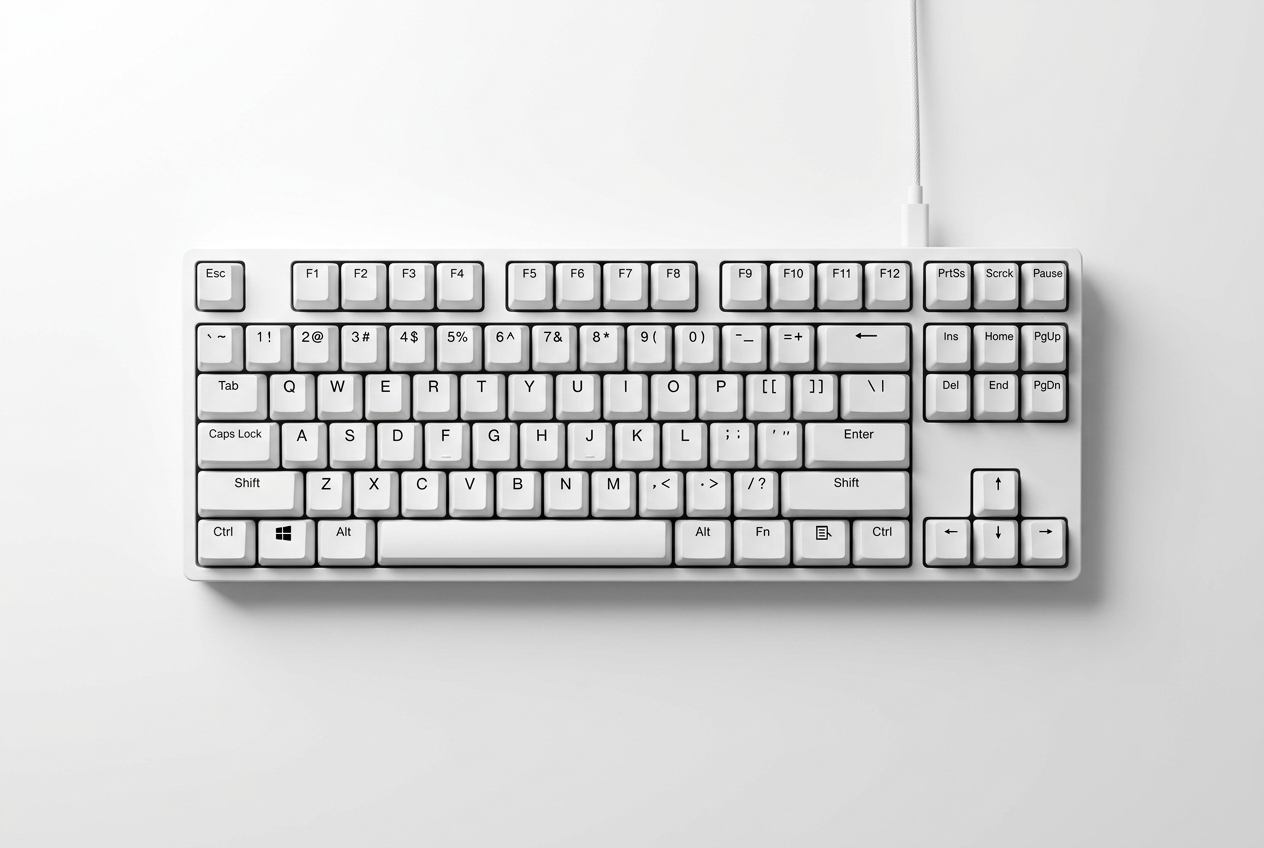
タッチキーボード:視覚的な解決策
タッチスクリーンがない場合でもご安心ください。モニターに仮想キーボードを表示させることができます。設定 > 時刻と言語 > 入力に進み、タッチキーボードを表示するオプションを有効にしてください。タスクバーにアイコンが表示されたら、それをクリックします。ここで重要なのは、文字を数秒間押し続けることです。すると、そのキーに関連付けられたすべてのバリエーションと発音記号が自動的に表示されるので、マウスで正確な記号を選択できます。

キャラクターマップ:古典的な方法
より包括的な情報を求める方には、文字マップが依然として頼りになるツールです。検索バーに「文字」と入力すると見つけることができます。このプログラムでは、特定のフォントで使用可能なすべてのグリフを表示できます。目的のフォントを選択し、目的の記号をクリックして選択ボタンを押し、必要な場所にコピー&ペーストするだけです。少し時間はかかりますが、非常に珍しい文字を見つけるには最も確実な方法です。
ASCIIコードとUnicodeコード
テンキーの速さを好むユーザー向けに、ALTコードとキーボード記号が用意されています。これらを使用するには、ALTキーを押しながらテンキーで数字のシーケンスを入力します(Num Lockがオンになっていることを確認してください)。たとえば、ALT+0176と入力すると、度記号(°)が入力できます。Unicode文字の場合は、記号コードを入力してからALTキーを押し、続けてXキーを押します。たとえば、0024と入力してALT+Xを押すと、ドル記号($)が入力できます。

国際キーボードと設定
複数の言語で頻繁に入力する場合は、システムに国際キーボードを追加するのが最も便利な解決策です。[設定] > [時刻と言語] > [言語と地域]に移動し、[米国国際キーボード] を追加してください。これにより、より自然なキーの組み合わせで発音記号を入力できるようになります。また、キーボードの反応がおかしい場合は、 [更新とセキュリティ] メニューのキーボードトラブルシューターを実行するか、デバイスマネージャーからドライバーを再インストールしてみてください。
入力方法をカスタマイズする方法は様々あり、Win + . のようなクイックショートカットやタッチキーボードの使用から、ASCIIコードの使用、文字マップの管理、国際言語の設定といったより技術的な方法まで、システム上での生産性を最適化するための方法があります。
