- ALT コードを使用すると、Windows で特殊記号や国際文字を簡単に入力できます。
- 絵文字、数学記号、通貨、ASCII および Unicode 文字の ALT コードの広範な表があります。
- ALT キーを使用してこれらの文字を正しく入力するには、テンキーの使用が不可欠です。
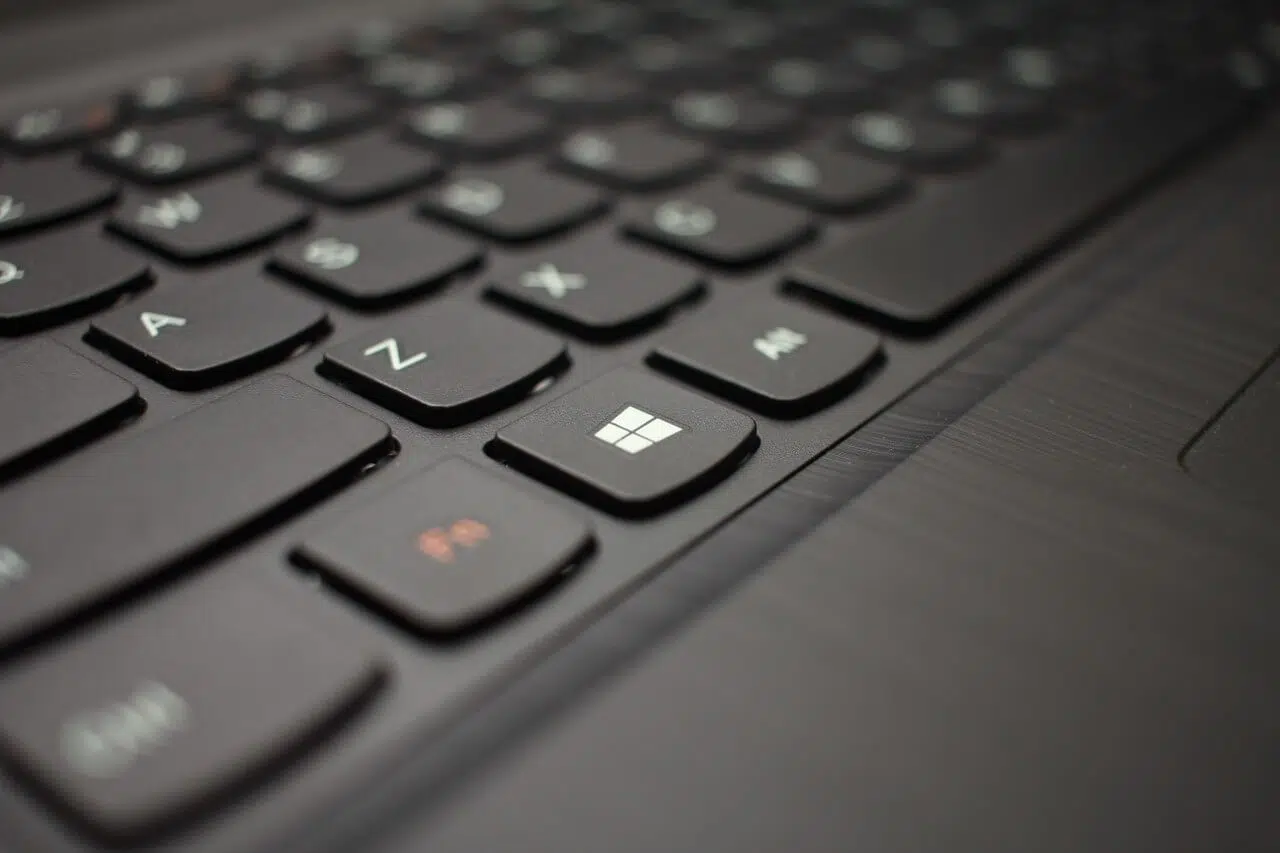
Windowsパソコンで特殊記号、外国語の文字、基本的な絵文字、あるいはその他の特殊な文字を入力する必要があったことがあるなら、おそらくALTコードというものをご存知でしょう。これらの秘密のショートカットを使えば、キーボードには表示されていない膨大な数の記号や文字にアクセスできます。嬉しいことに、ALTコードを活用すれば、テキストをカスタマイズしたり、数式記号を挿入したり、インターネットからコピー&ペーストすることなく国際文字を使用したりすることができます。ALTコードの仕組みを理解すれば、時間を節約でき、タイピングがずっと楽になります。
このガイドでは、 ALT コードの最も完全かつ詳細なリスト、使用方法の説明、さまざまなアルファベットの文字を入力するための高度なテクニック、トラブルシューティングのヒント、そしてすぐに参照できる便利な表をご覧いただけます。ALT コードを初めて使う方でも、Windows やその他のシステムに対応した最新かつ統合されたコードリストをお探しの方でも、このガイドにはキーボード上のあらゆる記号を入力する技術を習得するために必要なすべてが揃っています。
ALT コードとは何ですか? 実際のところ何のために使用されるのですか?
ALT コードは、ALT キーを押しながら数字キーパッドで一連の数字を入力するだけで、特殊文字、外国語の文字、通貨記号、数式記号、絵文字などを挿入できる組み合わせです。外国語キーボードの「ñ」、著作権記号、数式記号、特殊なアイコンなど、キーボードに直接表示されない文字を入力したい場合に不可欠です。さまざまな文字コード体系についてさらに詳しく知りたい場合は、 ASCII コードについて学ぶことができます。
この機能はASCII規格から継承され、Unicodeテーブルによって拡張されたもので、特にWindows環境ではキーボードをはるかに強力なツールへと変貌させます。そして何より素晴らしいのは、ほとんどのプログラムやテキストエディタと互換性があることです。
通常の記号や文字に加えて、対応するコードを知っていれば、簡単な絵文字、ギリシャ文字、技術記号なども挿入できます。こうすれば、毎回特殊文字を探す手間が省けます。少し練習すれば、よく使う記号を覚えて、数秒でテキストにプロフェッショナルな印象を与えることができます。イースターエッグなどの他の挿入方法の仕組みを理解するには、さまざまなシステムやプログラムに隠された機能がどのように組み込まれているかを調べてみてください。
ALTコードの使い方:標準的な方法とコツ
手順は非常に簡単ですが、コツがあります。以下の手順を正確に実行してください。
- ALTキーを押したまま キーボードで。
- ALTキーを押しながら、希望のコード番号を テンキー (一番上の数字の列ではなく、右側のテンキーです。ノートパソコンを使用していて専用のキーボードがない場合は、Fn+NumLockなどの組み合わせでテンキーをアクティブにする必要があります)。文字を入力する他の方法を知りたい場合は、こちらをご覧ください。 デコーダーとは何ですか?.
- ALT キーを放すと、特殊文字が即座に表示されます。
重要:一部のコードでは先頭にゼロが必要です(例えば、ユーロを入力するにはALT+0128を押す必要があり、ALT+128ではありません)。目的の記号が表示されない場合は、テンキーが有効になっていること、および正しい数字を使用していることを確認してください。
さらに進んでUnicode文字(例えば、ギリシャ文字や標準リストに含まれていない他のアルファベットの記号)を入力したい場合は、高度な方法があります。Windowsレジストリで「EnableHexNumpad」機能を有効にします。再起動後、ALTキーを押しながら16進数コードを入力すると、記号を入力できます(例えば、ALT + 03BAで小文字のギリシャ文字κを入力できます)。役立つリソースについては、 OCRとは何かを確認してください。
ALT コードの主な表とカテゴリ: どのような記号を入力できますか?
ALTコードで利用できる記号の種類は膨大です。お探しの記号を簡単に見つけられるように、最も便利でよく使われるカテゴリをいくつかご紹介します。例と使用方法も併せてご紹介します。
1. 基本的な記号と絵文字(ALT 1~31)
テキストに特別なタッチを加えるには、ALT シリーズの最初のコードを使用して、アイコン、スマイリー、および単純な記号を組み込むことができます。
- 代替案1: ☺(スマイリーフェイス)
- 代替案2: ☻(黒い顔)
- 代替案3: ♥(ハート)
- 代替案4: ♦(ダイヤモンド)
- 代替案5: ♣(クローバー)
- 代替案6: ♠(刺すような音)
- 代替案7: • (太い部分)
- 代替案8: ◘(黒い丸)
- 代替案9: ○(白丸)
- 代替案10: ◙(二重丸)
- …ALT 31まで(▼、矢印、各種記号)
これらの記号は、あらゆるテキストエディタにおいて、リスト、メニュー、署名、またはクリエイティブなメッセージを作成するのに最適です。
2. 標準キーボードの文字、数字、記号(ALT 32~126)
基本的な文字が不足していませんか?この範囲には、スペースバー(ALT 32)から句読点、数字、大文字と小文字のアルファベット、そして~、|、{、}などの記号までが含まれます。これにより、キーボードが正しい言語をサポートしていなくても、標準の文字を入力できます。テキストのスタイルを変更したい場合は、コンソールをハックする方法も確認してください。
3. 通貨記号、法定記号、特殊記号
拡張表には通貨記号、著作権、商標が含まれます。
- 代替案0128: €(ユーロ)
- 代替案0162: ¢(セント)
- 代替案0163: £(ポンド)
- 代替案0165: ¥(円)
- 代替案0164: ¤(一般的な通貨記号)
- 代替案0169: ©(著作権)
- 代替案0174: ®(登録商標)
- 代替案0153: ™(商標)
4. 数学記号と技術記号
数式記号、演算記号、または技術記号を挿入する必要がある場合は、ALTリストはさらに広範囲にわたります。
- 代替案241: ±(プラスマイナス)
- 代替案177: ±(異形)
- 代替案248: °(度)
- 代替案246: ÷(割り算)
- 代替案251: √ (平方根)
- 代替案252: ⁿ(上付き文字のn)
- 代替案253: ²(上付き文字の2)
- ALT 179 および 0179: ³(上付き文字の3)
- 代替案230: µ(マイクロ)
- 代替案242: ≥ (以上)
- 代替案243: ≤ (以下)
- 代替案247: ≒(ほぼ等しい)
- 代替案240: ≡(同一)
5. 国際文字、アクセント付き文字、特殊文字
複数の言語を扱っていますか?ALTコードを使うと、アクセント付き母音、ñ、発音記号、その他の言語特有の文字を簡単に入力できます。
- 代替案130: é
- 代替案160: á
- 代替案161: í
- 代替案162: ó
- 代替案163: ú
- 代替案164: ñ
- 代替案165: Ñ
- 代替案129: ü
- 代替案154: Ü
ギリシャ文字と科学記号
| 文字/記号 | ALTコード |
|---|---|
| α | ALT 224 |
| Γ | ALT 226 |
| π | ALT 227 |
| σ | ALT 229 |
| µ | ALT 230 |
| Ω | ALT 234 |
| φ | ALT 237 |
数学記号と演算子
| 記号 | ALTコード |
|---|---|
| ± | ALT 241/177 |
| √ | ALT 251 |
| ÷ | ALT 246 |
| ° | ALT 248 |
| ² | ALT 253 |
| ³ | ALT 179/0179 |
| >= | ALT 242 |
| <= | ALT 243 |
ASCII と Unicode: 違いと ALT コードの互換性
ASCII (American Standard Code for Information Interchange)規格は、 ALTコードの出発点となりました。この規格は最初の127文字(文字、数字、基本記号)へのアクセスを提供しますが、現在ではUnicode規格のおかげで数千もの文字が利用可能になり、ほぼすべてのアルファベットに加え、科学、技術、音楽、数学の記号が網羅されています。
しかし、すべてのプログラムやオペレーティングシステムがALTコードを同じように解釈するわけではありません。一部の従来のALTコードは、他のシステムや特定のブラウザでは動作しないため、記号をコピー&ペーストするか、システムショートカットを使用することをお勧めします。ただし、Windowsでは互換性が非常に高く、依然として最も高速で汎用性の高いソリューションです。Unicodeの利点について詳しく知りたい場合は、[Unicodeウェブサイトへのリンク]をご覧ください。
特殊文字を挿入する他の方法: 文字マップとショートカット
特定のALTコードを覚えていない場合や、特定のフォントに含まれるすべての文字を確認する必要がある場合は、システムに組み込まれている便利なユーティリティであるWindows文字マップを使用できます。検索バーに「文字」と入力して検索すると、文字マップを開くことができます。
マップ内では、インストールされているすべてのフォントから任意の文字をコピー&ペーストしたり、コードを表示して後で使用したりできます。また、Wordなどのアプリケーションには、「0024 ALT+X」などのシーケンスを受け付けてUnicode記号(例えば、ドル記号$)を挿入できるショートカットもあります。より高度なケースについては、Inkファイルとは何かを参照してください。
上級: 他のアルファベットの Unicode 文字と記号を書く
上級ユーザー向けには、標準テーブルに記載されていないUnicode記号でも入力できるオプションがあります。Windowsレジストリ(HKEY_CURRENT_USER\Control Panel\Input Method)でEnableHexNumpadオプションを有効にし、ALTキーの後にプラス記号(+)と文字の16進数コードを入力するだけです(例えば、小文字のκの場合はALT + 03BA)。詳細については、[関連ドキュメントへのリンク]を参照してください。
ALTコードの使用時によくあるご質問とよくある間違い
- コードを入力しても記号が表示されないのはなぜですか? テンキーがアクティブになっていること (Num Lock がオンになっていること) を確認し、一番上の行ではなくテンキーを使用し、コードの前にゼロを入れる必要があるかどうかを確認します。
- macOS で ALT コードを使用できますか? いいえ、ただし文字ビューアを使用したり、記号をコピーして貼り付けたりすることはできます。一部の特別な Mac ショートカットでは他の記号も使用できます。
- 一部のシンボルがすべてのプログラムで同じように表示されないのはなぜですか? フォントとシステムによって異なります。一部の記号は特定のフォントまたは Unicode 標準でのみ使用できます。
- 中国語やキリル文字の記号を書くことができますか? はい、Unicode と高度な方法を使用すれば可能ですが、互換性はインストールされているフォントとプログラムによって異なります。
- テンキーがない場合はどうすればいいですか? ノートパソコンでは、通常、Fn + キーの組み合わせでアクティブになります。または、Windows からオンスクリーン キーボードを開いて数字を入力することもできます。
ALTコードの文脈:実践的な応用と最終的な推奨事項
ALTコードをマスターすれば、時間を節約できるだけでなく、簡単なメールからプレゼンテーション、学術論文、ソーシャルメディアへの投稿、法律文書まで、あらゆる種類のテキストを自由にカスタマイズできます。特に、複数の言語を日常的に使用する方、理系、数学系、工学系の学生の方、あるいは単にメッセージに個性とプロ意識を反映させたい方にとって非常に役立ちます。
この記事で紹介したような非常に包括的な表は存在しますが、すべてのコードを暗記する必要はありません。実用的なアプローチとしては、よく使うコード(通貨記号、アクセント付き母音、基本的な絵文字、数式記号など)を覚えておき、特定の記号が必要なときに一覧表を参照することです。ALTコード、文字マップ、Unicodeショートカットを組み合わせることで、Windows上の互換性のあるアプリケーションからあらゆる記号を簡単に入力できます。
もうインターネットで検索したり、文字を一つ一つコピー&ペーストしたりする必要はありません。初心者から上級者まで、誰でも簡単に使える高速で汎用的な方法で、キーボードを使って思い通りの文字を入力できるツールと表がすべて揃っています。次に記号が見つからないときは、Altキーと適切なコードを思い出してください。これで入力完了です。
