- Home Assistantは、プライバシーとローカル制御に重点を置いたオープンソースのホームオートメーションプラットフォームです。
- Wi-Fi、Zigbee、MQTTなどのプロトコルを統合することで、デバイスやブランドとの互換性を大幅に向上させています。
- プログラミングなしで、自動化、シーン、カスタムパネルを作成できます。
- バックアップツール、高度なセキュリティ機能、そして非常に活発なアドオンのエコシステムを備えています。
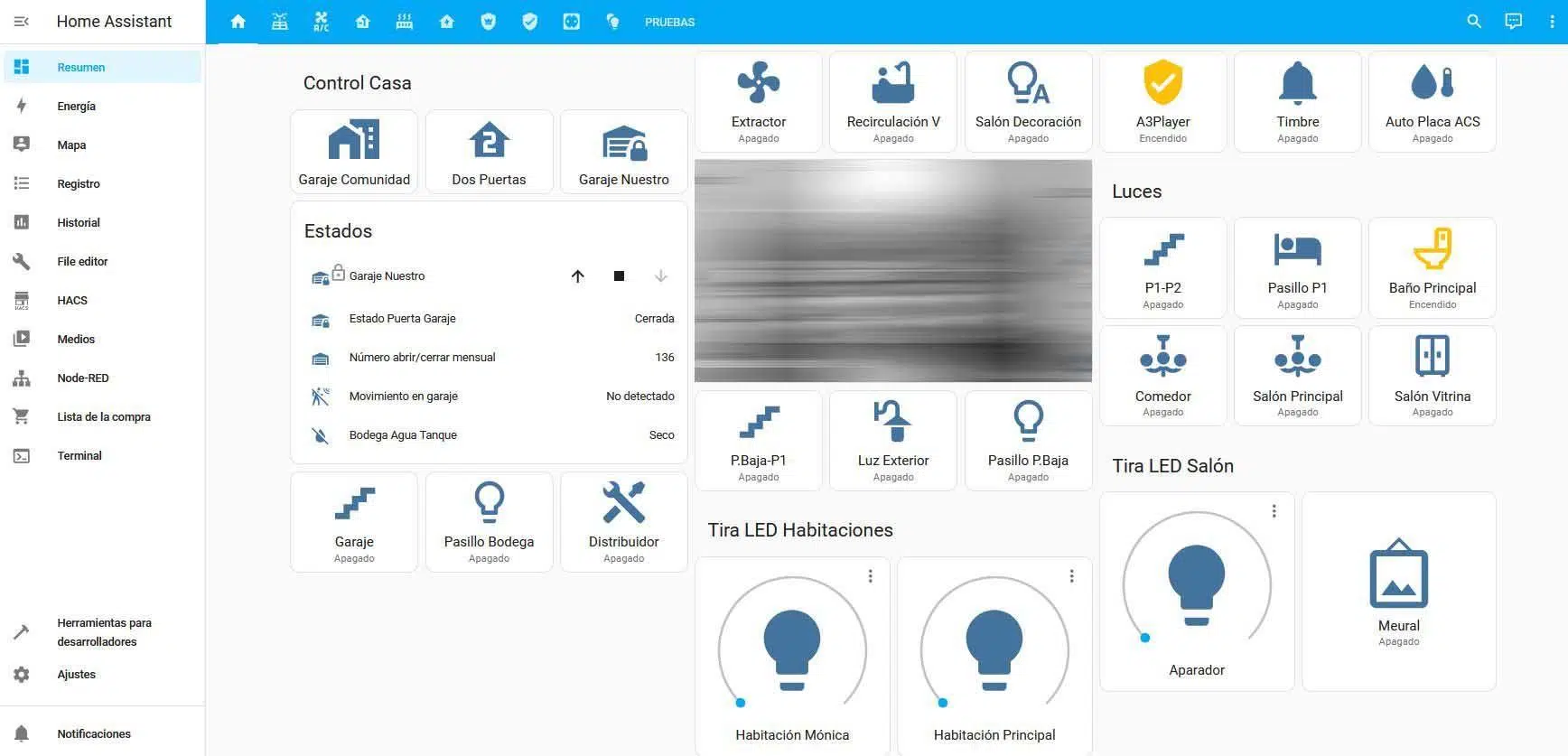
もしあなたが、もう二度と照明スイッチに触れる必要がない生活、帰宅すると自動的に照明が点灯し、シャワーから出るとコーヒーが用意され、子供たちが玄関から入ってくるとアラートが鳴る生活に憧れたことがあるなら、たとえそれをホームオートメーションと呼んでいなくても、あなたはホームオートメーションについて考えているのです。最近では、Home Assistantのようなプラットフォームのおかげで、少しの好奇心と実験する意欲さえあれば、誰でもこうした生活を実現できるようになりました。
この包括的なガイドでは、ホームオートメーションとHome Assistantを始めるために必要なすべての情報を、詳細かつ体系的に整理して解説します。ホームオートメーションとは何か、なぜ今ほど重要になっているのか、Home Assistantの仕組み、自分に合ったハードウェア、インストール方法、初回起動時の画面、そしてオートメーション、シーン、センサー、プロトコル、セキュリティの始め方など、あらゆる側面を網羅しています。このガイドを読み終える頃には、ホームオートメーションとHome Assistantについて明確な理解が得られ、手探りでプロジェクトを始めることなく、自信を持ってプロジェクトに取り組めるようになることを目指しています。
ホームオートメーションとは何か?そして、なぜ今、これほど重要視されているのか?
ホームオートメーションとは、住宅の管理と自動化を可能にする一連の技術を指します。具体的には、照明、空調、エネルギー消費、セキュリティ、ブラインド、さらには音楽などを、一元的に、多くの場合自動的に制御できることを意味します。
もう少し技術的な話をすると、ホームオートメーションとは、電子機器、コンピューター、ネットワーク、センサーを組み合わせることで、家が「スマート」ではなくなり、動きがあったかどうか、夜になったかどうか、温度が上昇したかどうか、誰かが出入りしたかどうか、あなたが家にいるかどうかなど、あらゆる出来事に反応するようになるものです。
しかし、形式的な定義を超えて、多くの人はより日常的な視点を好みます。多くの人にとって、ホームオートメーションとは、テクノロジーを活用して自宅でより快適かつ安全に暮らすことなのです。分かりやすい例としては、ソファから立ち上がって照明を消す必要がないこと、仕事から帰るときにエアコンをつけて家が涼しくなっていること、ワンタッチでブラインドを下ろし、照明を暗くし、お気に入りのストリーミングアプリでテレビをつけるシーンを設定できることなどが挙げられます。
快適性に加えて、ホームオートメーションが注目を集めている非常に重要な分野が2つあります。それは、アクセシビリティと省エネルギーです。ONCE(スペイン盲人協会)のような団体は、オートメーションが感覚障害のある人々の自立性を高めることを強調しています。また、IDAE(エネルギー多様化・省エネルギー研究所)のような機関は、電力消費量の監視から暖房の最適化まで、ホームオートメーションシステムを導入してエネルギーを節約する方法に関する具体的なガイドを公開しています。
Home Assistantとは何ですか?また、スマートホームにどのように組み込まれるのでしょうか?
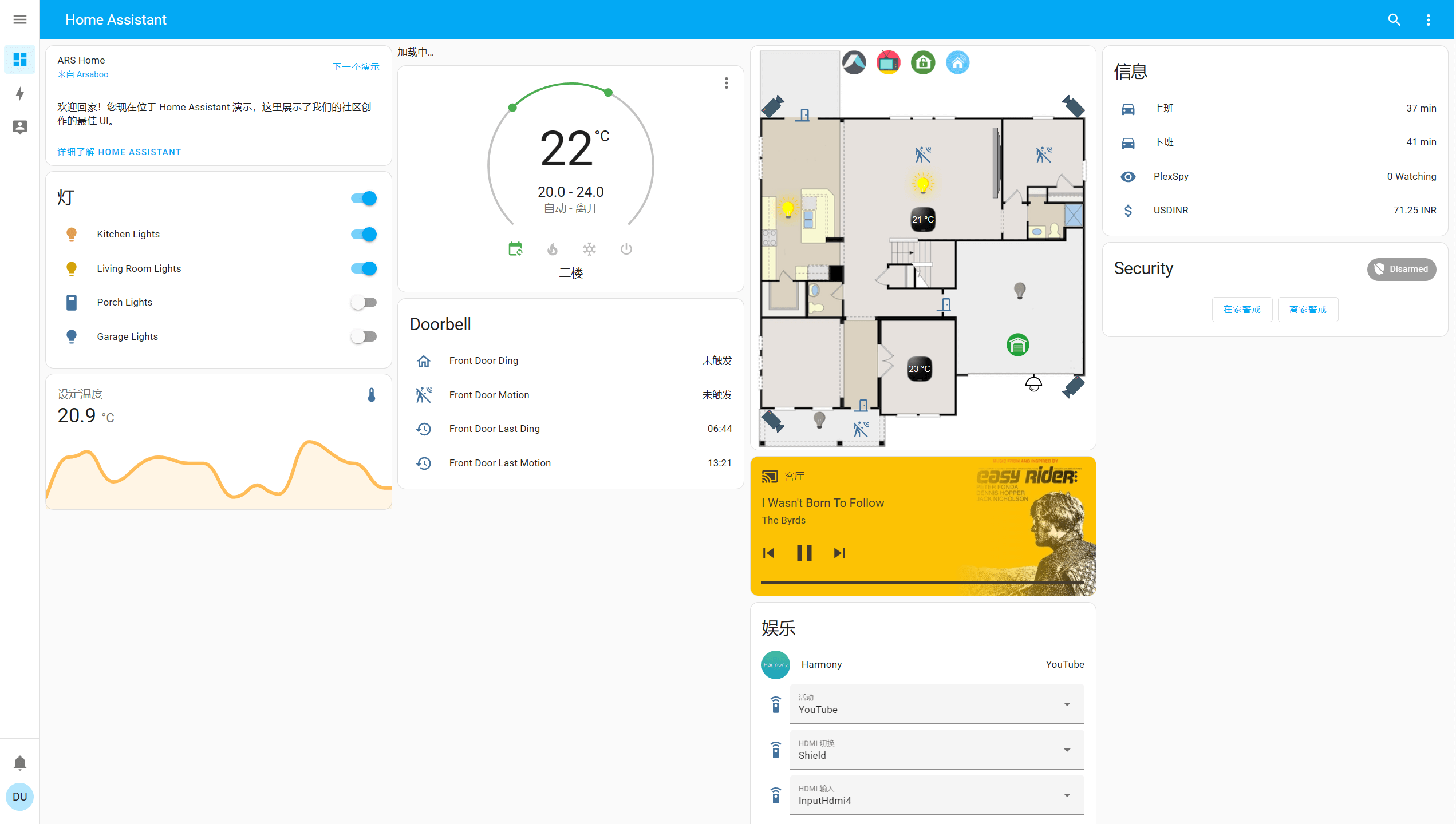
Home Assistantは、スマートホームの「頭脳」となるように設計されたオープンソースのホームオートメーションシステムです。ローカルネットワーク内のデバイス(ミニPC、Raspberry Pi、NASなど)にインストールされ、そこからスマート電球、スマートプラグ、センサー、カメラ、スマートロックなど、さまざまな機器に接続します。
多くの商用サービスとの大きな違いの一つは、プライバシーとローカル運用に重点を置いている点です。つまり、外部のクラウドや月額料金に頼ることなく、データと自動化処理は自社のネットワーク上で行われ、保存されるデータとその場所を完全に制御できます。
Home Assistantは、標準的な統合機能とプロトコル(WiFi、イーサネット、Zigbee、MQTT、HTTPなど)を介してデバイスと通信するため、1,000種類以上の製品ブランドに対応できます。自宅に様々なデバイス(WiFi対応電球、Zigbee対応プラグ、スマートテレビ、各種センサーなど)がある場合、Home Assistantの目的は、それらをすべて単一のダッシュボードと単一の自動化ロジックで統合することです。
もう一つの大きな利点は、そのコミュニティです。何千人ものユーザーと開発者が、新しい統合機能、プラグイン、ダッシュボード、そしてステップバイステップのチュートリアルを作成しています。これにより、活気に満ちた、常に進化し続けるエコシステムが構築され、あなたが抱えるほとんどすべての疑問は、おそらくすでに誰かが質問し、回答しているでしょう。
ホームアシスタントの主な機能
Home Assistantは、パワー、柔軟性、そしてプライバシー重視という3つの要素を兼ね備えている点で際立っています。その最も重要な機能の中には、他のプラットフォームとは一線を画すものがいくつか含まれています。
まず、このプラットフォームは数千ものデバイスと1000以上のブランドとの互換性を提供します。統合システムのおかげで、何らかの方法で接続できないセンサー、プラグ、カメラ、電球はほとんどありません。これにより、特定のメーカーへの依存度を大幅に低減できます。
もう一つの重要な特徴は、非常に柔軟な自動化機能です。プログラミングの知識がなくても、時間、天候、人の存在、電力消費量の変化、モーション検知など、無数のトリガーに基づいてトリガーされるルールを作成できます。さらに、上級ユーザーであれば、YAMLやコードを使用して、より高度な設定を行うことも可能です。
Lovelaceと呼ばれるユーザーインターフェースでは、データとコントロールボタンを表示するカードを使って、カスタムダッシュボードを作成できます。各部屋ごとのパネル、特別なエネルギーパネル、マップ、家全体の概要など、さまざまなパネルを整理できます。それぞれの状況で、必要な情報だけを表示できるのが特長です。
さらに、独自の進化型音声アシスタントを搭載しており、有料のNabu Casaサブスクリプション、またはより高度な手動設定を通じて、GoogleアシスタントやAlexaなどの他のアシスタントと統合することも可能です。これにより、音声コマンドを実行したり、スピーカーからメッセージやアラートを聞いたりすることができます。
このシステムは拡張性が非常に高く、独自の統合機能、スクリプト、プラグイン、ダッシュボードを開発できます。モジュール式のアプローチを採用しているため、既存の機能を損なうことなく機能を追加できます。また、電源管理パネルが内蔵されており、Home Assistant Castを使用してほぼすべての画面にダッシュボードを表示する機能もサポートしています。
最後に、Home Assistantには公式モバイルアプリがあり、家を制御するだけでなく、センサー(位置情報、バッテリー残量、接続状況など)として機能したり、プッシュ通知チャネルとして機能したりすることで、スマートフォンをベースにした幅広い自動化の可能性が広がります。
他のホームオートメーションソリューションと比較した利点
商用ハブや閉鎖的なエコシステムと比較して、Home Assistantは数多くの利点を提供しており、それが世界で最も利用されているオープンソースのホームオートメーションプラットフォームになった理由を説明しています。
まず一つ目は、複数のブランドのデバイスと連携できる優れた機能です。多くのシステムは自社メーカーまたは少数のパートナー企業の機器しかサポートしていませんが、Home Assistantでは、あるブランドの電球、別のブランドのプラグ、さらに別のブランドのセンサーなど、様々なメーカーの機器を組み合わせても、すべてをシームレスに一元管理できます。
もう一つの重要な利点はプライバシーです。主にローカルで動作するため、位置情報、カメラ映像、個人の位置情報を第三者のサーバーに送信する必要がありません。これは、特定の巨大テクノロジー企業があなたの日常生活に関する情報をどれだけ収集しているかを懸念している場合に特に重要です。
また、さまざまなユーザータイプに対応できる柔軟性も特長です。初心者はグラフィカルウィザードを使ってシンプルな自動化や基本的なダッシュボードを作成できます。中級ユーザーは条件、シーン、スクリプトを追加でき、上級ユーザーはYAMLやより高度なロジックを使って独自の統合や複雑な自動化を作成できます。
活発なコミュニティも重要な要素です。フォーラム、Discordサーバー、ブログ、YouTubeチャンネルでは、ニュース、問題解決方法、完全な設定方法、使用例などが公開されています。つまり、あなたは一人ではなく、もし行き詰まったとしても、同じような経験をした人がすでに解決策を共有している可能性が高いということです。
初心者向けのインストールオプション
自動化設定を作成したり、コントロールパネルを試したりする前に、Home Assistantサーバーの設置場所を決める必要があります。経験レベル、予算、エネルギー消費のニーズに合わせて、いくつかの選択肢があります。特に、電気料金が高騰することなく24時間7日稼働させたい場合は、適切な設置場所を選ぶことが重要です。
最も簡単な方法の一つは、すぐに使える公式ハードウェアであるHome Assistant Greenを使用することです。これはHome Assistantがプリインストールされた小型デバイスなので、基本的には電源プラグを差し込み、ルーターに接続し、Webブラウザからセットアップを開始するだけです。複雑なインストール作業を避けたい場合に最適です。
DIYがお好みなら、Raspberry Piは依然として最も人気のあるプラットフォームの一つです。これらの低消費電力マイクロコントローラーを使えば、Ubuntuなどの他のシステムをインストールするのと同じように、Home Assistantをフルオペレーティングシステムとしてインストールできます。手順は比較的簡単です。Home AssistantのイメージをSDカードまたはSSDに書き込み、そこからRaspberry Piを起動するだけです。
もう一つ非常に興味深い選択肢は、手元にある古いミニPCやNASを再利用することです。Home Assistantをオペレーティングシステム(Home Assistant OS)として直接インストールすることも、Dockerコンテナを使用してデプロイすることもできます。この方法は、特にディスクのパーティション分割や基本システムの調整が必要な場合はより複雑になりますが、埃をかぶっていたかもしれないハードウェアを有効活用できます。
テスト目的で、 Windowsなどのオペレーティングシステム上で仮想マシンを使用することから始める人もいます。仮想マシンを作成し、その中にHome Assistant OSをインストールすれば、メインシステムに手を加えることなくすべてをテストできます。欠点は明らかです。コンピュータやWindowsがシャットダウンすると、Home Assistantもクラッシュしてしまうため、本番環境には適していませんが、テスト環境としては役立ちます。
いずれにせよ、常設の専用サーバーを選択する場合は、低消費電力プロセッサ(例えば、Celeron NまたはJ、一部のAtomプロセッサ、あるいはパッシブ型のmini-ITXマザーボードなど)と、可能であれば小型のSSDを搭載するのが理想的です。高性能なマシンは必須ではありません。基本的な構成であれば、2GBのRAMで十分でしょう。重要なのは、消費電力が少なく、発熱も少なく、自宅の目立たない場所に設置できることです。
ネットワーク、Zigbee、および推奨されるその他のハードウェア
現代のホームオートメーションにおいて重要な要素の一つは、デバイス同士、そしてデバイスとサーバー間の通信方法です。一般的なシステム構成では、イーサネット、Wi-Fi、そしてZigbeeなどの特定のプロトコルが組み合わされ、それぞれが独自の役割を果たします。
イーサネットは、安定性、低遅延、そして通信範囲の問題が少ないため、 Home Assistantサーバー自体をルーターに接続するのに最適です。スマート電球、スマートプラグ、その他ルーターに直接接続するデバイスには、通常Wi-Fiが主な接続方法ですが、ネットワークに数十台のデバイスを接続すると、多少混乱が生じる可能性があります。
ここで登場するのがZigbeeです。Zigbeeは、非常に軽量なデータ伝送を実現する低消費電力デバイス向けに設計された無線プロトコルで、モーションセンサー、ドアセンサー、押しボタン、温度センサーなどのデバイスに最適です。消費電力が少ないため、これらのデバイスの多くは、コイン型電池や一般的な電池で何年も動作させることができます。
Zigbeeのもう一つの利点は、デバイス間の独自のメッシュネットワークを利用することで、ルーターのWi-Fiネットワークに過負荷をかけず、センサーを家中に設置し始めた場合でも非常に優れた拡張性を発揮することです。Home AssistantでZigbeeを使用するには、通常USBドングルの形をしたコーディネーターが必要です。これは、Home AssistantとZigbeeネットワーク間の「橋渡し役」として機能します。
コーディネーターを選ぶ際は、TI CC2652P(CP2102Nなどの通信チップと組み合わせる)など、広くサポートされているチップを使用することをお勧めします。SONOFF Zigbee 3.0 USB Dongle Plusのようなドングルを問題なく使用しているユーザーも多くいます。Linuxベースのシステム(Home Assistant OSなど)では、予期せぬ問題を避けるために互換性を確認することが重要です。
コーディネーター以外にも、スマートWi-Fi電球やスマートプラグから始めるのは、Zigbeeに本格的に取り組む前に学ぶのに最適な方法です。初期設定は通常より簡単で、本格的なZigbeeネットワークの複雑さを加えることなく、自動化、シーン、パネルなどの操作を練習できます。
Home Assistantのインストール後の最初のステップ
Home Assistantをインストールして初めて起動すると、プラットフォームを最低限の構成で起動し、比較的迅速にすべての機能を統合できるように設計された初期設定ウィザードが表示されます。
最初に表示されるのは、スマートホームを作成するよう求められる初期ウィンドウです。同意すると、管理者権限を持つメインユーザーアカウントの作成に進みます。このアカウントは、Webインターフェースに初めてログインする際に使用されます。
その過程で、ご自宅の場所を設定するよう求められます。これは、統合された天気予報、日の出と日の入りの計算、タイムゾーンと位置情報に基づく自動化などの機能にとって重要な情報です。
これらの手順を完了すると、Lovelaceと呼ばれるHome Assistantのメインインターフェースにアクセスできるようになります。左側にはサイドパネルが表示され、「マップ」「エネルギー」「設定」「ログ」などのセクションを含むバーが表示されます。このパネルを使用してプラットフォーム全体をナビゲートします。メインビューには、ユーザー名、天気予報、そしてデバイスを統合するにつれて表示される情報が増える基本的なカードが表示されます。
この段階では、サイドパネルを少し操作してみることをお勧めします。メニューをタップしたり、ブラウジングしたりすることを恐れないでください。Home Assistantは、実際に操作したり、試したり、元に戻したりすることで習得できるように設計されています。バックアップさえあれば、安心して実験できます。
ユーザー設定とアクセスセキュリティ
まず最初に調整すべきことの一つは、各ユーザーの設定です。設定したいユーザーでログインし、サイドバーの左下にあるユーザーアイコンまたは写真をクリックして、そのユーザーの設定にアクセスしてください。
画面上部には、言語、日付と時刻の形式、タイムゾーンなどの一般的なオプションと、その他の基本的な設定が表示されます。システムがスペイン語に対応していない場合や、特定の時刻形式を希望する場合は、ここで好みに合わせて設定をカスタマイズするのがおすすめです。
ここで重要な要素となるのが「アドバンストモード」です。これを有効にすると、より技術的な設定セクションや詳細なシステムビューなど、ユーザーインターフェースの追加機能が利用できるようになります。推奨されるベストプラクティスとしては、アドバンストモードを有効にした管理者ユーザーを少なくとも1人、そして日常使用にはそれほど多くの権限を持たない「通常」ユーザーをもう1人用意することです。
さらに下に進むと、使用しているクライアント(ブラウザやモバイルアプリなど)に固有のオプションが表示されます。例えば、カラーテーマ、サイドパネル内の要素の順序や表示/非表示を変更するオプションなどです。新しいデバイスからログインするたびに、ここでこれらの設定を微調整することをお勧めします。
ユーザーセキュリティセクションでは、パスワードの変更、アカウントにログインしているデバイスの確認、そして非常に重要な多要素認証の有効化を行うことができます。この最後のオプションはセキュリティをさらに強化するもので、ユーザー名とパスワードに加えて、Google Authenticator、Authy、Microsoft Authenticatorなどの認証アプリで生成された一時コードが必要になります。
通常、このプロセスでは、認証アプリでQRコードをスキャンし、生成されたコードを入力して確認します。その後は、ログインするたびにこの追加コードの入力を求められるため、たとえ誰かがパスワードを入手したとしても、不正アクセスのリスクを大幅に軽減できます。
ホームアシスタントのグローバル設定
サイドパネルからアクセスできる「設定」セクションでは、プラットフォームとシステムのほぼすべての構成を制御できます。新しいデバイスの統合、自動化の変更、サーバーの状態確認などを行う際には、ここで多くの時間を費やすことになるでしょう。
設定画面で最初に目に留まるサブセクションの一つが「Home Assistant Cloud」です。ここには、プロジェクトを手がけるNabu Casa社が提供する有料機能が集約されています。Home Assistant自体は無料ですが、この月額制サービスを利用することで、自宅外からの安全なリモートアクセスや、GoogleアシスタントやAlexaとの連携といった機能が大幅に簡素化されます。
Home Assistant Cloudが提供する機能はすべて、手動でも無料で実現できますが、より高度な知識(ポート、証明書、DNS、特定の構成など)が必要です。サブスクリプション料金を支払うことは、ある意味で時間と利便性を買うことであり、プロジェクトの開発を財政的に支援することにもなります。
システムの「一般」セクションでは、サーバー名、自宅の標高、国、正確な位置情報、デフォルト言語などのグローバルパラメータ、すべてのユーザーに影響する設定、および多くの内部機能(日の出の計算、通知、ローカライズされたサービスなど)を変更できます。
デバイス、サービス、および統合
Home Assistantにおけるホームオートメーションの中核は、「デバイスとサービス」セクションにあります。ここでは、システムがネットワーク上で自動的に検出した統合機能、既に設定済みの統合機能、そして手動で追加できる多くのオプションが表示されます。
公式およびコミュニティの統合機能が数千件掲載された膨大なカタログがあります。統合機能を追加する際には、名前またはデバイスの種類(例:「Philips Hue」、「Tuya」、「Weekday」など)で検索できます。一部の特別な統合機能には、YAMLコードによる設定が必要であることを示す四角と矢印のアイコンが表示されますが、インターフェースを介した100%設定に移行する統合機能も増えています。
統合を追加すると、通常は1つ以上のデバイスが作成され、各デバイスはさらに複数のエンティティを作成します。エンティティとは、Home Assistant内のセンサー、ライト、スイッチ、測定値、またはアクションを具体的に表現したものです(たとえば、「sensor.temperature_living_room」や「light.lamp_dining_room」など)。
デバイスビューとエンティティビューでは、追加したすべてのアイテムを表示したり、名前を編集したり、エリア(部屋)に割り当てたり、使用しない場合は非アクティブ化したり、アイテムが提供する情報や許可されるアクションを確認したりできます。
「ヘルパー」セクションでは、既存の仮想エンティティを補完する非常に便利な仮想エンティティを作成できます。たとえば、「トグル」ヘルパーは、自宅の物理的な機器には対応しない論理スイッチとして機能しますが、自動化において動作の有効化/無効化、モード(ゲストモード、休暇モードなど)の有効化、またはロジックのグループ化に使用できます。
デバイスの種類と通信プロトコル
Home Assistantと互換性のあるデバイスのリストは非常に長いですが、一般的にはいくつかの種類のデバイスに分類できるため、セットアップを整理し、必要なものを判断するのに役立ちます。
照明セクションには、スマート電球、LEDストリップ、スマートスイッチ、調光器、そして室内の周囲光量を測定できる光センサーなど、光に関連するすべての機器が含まれます。
モーションセンサーは、人の存在や環境の変化(人が通り過ぎる、ドアが開くなど)を検知する装置です。人が部屋に入ったときに照明を点灯させたり、アラームを作動させたり、通知を送信したり、特定のシーンをトリガーしたりするために使用されます。
監視機器のカテゴリーには、 IPカメラ、ビデオドアベル、スマートロック、その他同様のセキュリティシステムがあります。これらの多くはHome Assistantと連携させることができ、ライブ映像の視聴、アラートの受信、ドアベルが鳴った時やドアが開いた時の自動化処理のトリガーなどが可能です。
物理ボタンやデジタルボタンは、押すと動作やシーンをトリガーするシンプルなアクチュエータです。これらは、単一キーのZigbeeプッシュボタンから、数字キーパッド、ホームオートメーション専用に設計されたリモコンまで、多岐にわたります。
最後に、環境センサーは周囲の環境から温度、湿度、空気質、二酸化炭素濃度、煙、電力消費量、騒音レベルなどのデータを収集します。これらのパラメータはすべて、快適性とエネルギー消費を最適化するための自動化システムのトリガーまたは条件として機能します。
プロトコルに関して言えば、Home Assistantは現代のホームオートメーションで使用されているほぼすべてのプロトコルをサポートしています。MQTT (Message Queuing Telemetry Transport)は、軽量かつ高速なためIoTの世界で非常に人気があり、複数のデバイスとホームオートメーションサーバー間でメッセージを交換するのに最適です。
ウェブの基盤となるプロトコルであるHTTPは、サービスAPI、カメラ、REST互換デバイスなどとの通信にも広く利用されています。多くのシステム統合は、データの取得やコマンドの送信にHTTP呼び出しを利用しています。
そして、先に述べたように、Zigbeeは非常にシンプルな情報を送信する低消費電力デバイスにおいて真価を発揮します。WiFi、MQTT、HTTP、そしてZigbeeを組み合わせることで、単一の規格に縛られることなく、事実上あらゆる家庭のニーズに対応できます。
基本的なホームオートメーション
スマートデバイスを備えた住宅を真に自動化された住宅へと変貌させるのは、まさに自動化機能そのものです。Home Assistantは、プログラミングの知識がなくても複雑なルールを驚くほど簡単に作成できる点で際立っています。
自動化システムは、大きく分けてトリガー、条件、アクションの00つの要素で構成されています。トリガーとは、自動化を開始するものです(例えば、「7時になった」「玄関のドアが開いた」「日が沈んだ」「リビングルームの温度が変わった」など)。
条件とは、トリガーが作動した場合でも、自動化を継続するために満たさなければならないオプションのチェック項目です。例えば、「平日の場合のみ」、「誰も家にいない場合のみ」、「リビングルームの照明が消えている場合のみ」などです。
最後に、アクションとは、自動化がトリガーされ、条件が満たされたときに Home Assistant に実行させたい動作のことです。例えば、デバイスのオン/オフ切り替え、通知の送信、シーンの起動、スピーカーでのメッセージの再生、目標温度の変更などです。
この基本的な構造を使えば、「日が沈んだら玄関の照明を点灯する」「リビングでテレビがついたらブラインドを下ろして照明を暗くする」「平日の午前7時に、おはようのメッセージを再生してコーヒーメーカーの電源を入れる」といった設定を作成できます。
自動化、シーン、スクリプトの作成
グラフィカルインターフェースから自動化を作成するには、「設定」>「自動化とシーン」に移動します。そこに新しい自動化を作成するボタンがあり、それをクリックするとビジュアルエディタが開き、すべての要素を定義できます。
このエディタでは、1つ以上のトリガー(例えば、時間、エンティティの状態、特定のイベントなど)、適用する条件、そして実行するアクションを指定する必要があります。これらはすべてドロップダウンメニューとフォームを使用して設定でき、コードを記述する必要はありません。
同じセクションで、シーンを作成することもできます。シーンとは、特定の時点における様々な要素の状態をスナップショットのように記録したものです。例えば、特定の明るさと色の照明、特定の高さのブラインド、特定の音量の音楽などが挙げられます。シーンをアクティブにすると、Home Assistantはそれらの要素を事前に定義された状態に設定します。
シーンの典型的な例としては、「部屋を暗くする」(ブラインドを下ろし、照明を消す)や「映画を見る」(メイン照明を消し、間接照明を点灯し、ブラインドを下ろし、テレビをつける)などが挙げられます。シーンは、インターフェースから手動で、ボタン操作で、または自動化によって起動できます。
一方、スクリプトは、順番に実行される一連の動作です。状態に焦点を当てるシーンとは異なり、スクリプトは「30秒待って、このライトを点灯し、通知を送信し、10秒待って、ブラインドを下ろす」といった、小さなプログラムされたルーチンのようなものです。
スクリプトの典型的な例としては、「起床ルーティン」が挙げられます。寝室の照明を徐々に点灯させ、しばらくしてからブラインドを開け、心地よい音楽を流すといったものです。スクリプトは、手動で、他の自動化機能から、または音声で起動できます。
エリア、ラベル、ゾーン、およびコントロールパネル
増え続けるエンティティや自動化機能を整理するために、Home Assistantはコントロールパネルやダッシュボードに加えて、エリア、ラベル、ゾーンといった分類ツールをいくつか提供しています。
エリアとは、家の中の部屋や空間(リビングルーム、キッチン、主寝室、廊下、ガレージなど)を表します。デバイス、エンティティ、さらには自動化設定を特定のエリアに割り当てることができます。これにより、部屋ごとに簡単にフィルタリングしたり、各ゾーン専用のダッシュボードを作成したりすることが可能になります。
ラベルは、家の物理的な構造に左右されることなく、アイテムをグループ化するためのより柔軟な方法です。ラベルは、機能(「エネルギー」、「照明」、「暖房」、「セキュリティ」など)、接続タイプ(「WiFi」、「Zigbee」、「クラウド」など)、またはご自身が有用だと考えるあらゆる基準に基づいて作成できます。
ゾーンは、自宅以外の場所で、Home Assistantが認識すべき場所を定義するために使用されます。例えば、オフィス、学校、親戚の家、ジムなどです。これらのゾーンを使用すると、「オフィスに着いたら、家の暖房をオフにする」や「仕事から帰ったら、リビングのエアコンをオンにする」といった、在宅状況に基づいた自動化を作成できます。
ダッシュボードは、システムを視覚的に操作するための主要な手段です。サイドメニューからダッシュボードにアクセスでき、エンティティの状態を表示するカード、グラフ、ボタン、マップ、スライダーなどを追加できます。Home Assistantは基本的なダッシュボードを自動的に作成しますが、独自のカスタムダッシュボードを作成して完全にカスタマイズすることも可能です。
新しいパネルを作成したり、カードを追加したり、利用可能なさまざまなタイプを試したりして、実際に操作してみることを強くお勧めします。ここは試行錯誤を通して多くのことを学び、あなた自身のホームオートメーションの使い方スタイルが反映される場所です。
アクセサリー、音声アシスタント、NFCタグ
Home Assistantオペレーティングシステムを使用している場合は、 「アドオン」セクションにアクセスできます。これらは、コンテナ(Dockerなど)としてパッケージ化された追加アプリケーションで、小さなアプリストアのように、インターフェースから直接インストールできます。
多くのアドオンはスタンドアロンサービス(MQTTサーバー、プロキシ、ビデオレコーダー、管理ツールなど)として提供され、Home Assistantと統合することができます。また、サイドパネルからアクセスできる独自のWebインターフェースを提供するアドオンもあります。
「音声アシスタント」セクションでは、さまざまな音声サービスを設定できます。Home Assistantは独自のソリューションを開発中ですが、AlexaやGoogleアシスタントとの連携も可能です。Nabu Casaのサブスクリプションを利用すれば、この設定ははるかに簡単になります。無料版を利用する場合は、より高度なチュートリアルに従って手動設定を完了する必要があります。
設定内の「タグ」セクションでは、NFCタグまたはQRコードを登録します。各タグはアクションや自動化に関連付けることができ、スマートフォンでスキャンすると、シーンのオン/オフ、ドアの開閉(特定の条件が満たされた場合)、ホームモードの有効化など、設定済みの動作がトリガーされます。NFCタグは非常に安価なので、その可能性は無限大です。
人、ユーザー、リモートアクセス管理
Home Assistantは、ユーザー(インターフェースにログインできるアカウント)と人物(個人やペットなどを表すエンティティで、写真や関連する追跡デバイスが付属している)を区別します。
「ユーザー」セクションでは、システムが認識する人物のリストを作成できます。家族、常連客、GPSトラッカーを装着した犬など、誰でも登録可能です。すべてのユーザーにユーザーアカウントをリンクする必要はありません。例えば、犬はHome Assistantにログインしませんが、地図上で犬の位置を確認したい場合もあるでしょう。
逆に、固定デバイス(壁に取り付けられた古いタブレットやスマートフォンなど)の技術ユーザーであれば、関連付けられた人物を作成する必要はありません。なぜなら、そのデバイスの位置を特定する必要はなく、家族で共有するコントロールパネルとしてのみ使用するからです。
自宅外からのリモートアクセスは、Home Assistant Cloudを使用するか、ルーターのカスタム設定とTLS証明書を使用することで実現できます。いずれの場合も、管理者権限を持つすべてのアカウントに対して強力なパスワードと多要素認証を使用し、アカウントのセキュリティを保護することが非常に重要です。
システムのバックアップ、アップデート、およびメンテナンス
常に稼働し、ロジックやデバイスが次々と追加されていくシステムでは、バックアップは不可欠です。Home Assistantには、バックアップの作成と復元を比較的簡単に行えるツールが組み込まれています。
バックアップセクションでは、作成したすべてのバックアップの一覧を表示したり、ダウンロードしたり、削除したり、新しいバックアップを作成したりできます。構成に重要な変更を加える場合(例えば、複雑な統合のインストール、システムファイルの変更、インストールタイプの変更など)は、必ずバックアップを作成してダウンロードすることをお勧めします。
「アップデート」セクションでは、オペレーティングシステム、Home Assistant本体、アドオン、または統合機能の新しいバージョンが利用可能かどうかを確認できます。通常は通知が届くため、毎日ここを確認する必要はありませんが、改善点やセキュリティ修正の恩恵を受けるために、システムを常に最新の状態に保つことをお勧めします。
「修復」では、設定で検出された問題、古い統合、または確認すべき動作変更に関するアラートが表示されます。「ログ」には、さまざまなコンポーネントによって生成された警告とエラーの記録があり、予期しない動作が発生した場合に何が問題なのかを診断するのに非常に役立ちます。
ネットワークセクションでは、他のデバイスがサーバーを認識する際に使用する名前の調整、ネットワークアダプタの選択、内部および外部URLの定義、静的IPアドレスの設定が可能です。IPアドレスが変更されてアクセス不能になったり、連携が失敗したりする事態を避けるため、Home Assistantにはここから、またはルーターから静的IPアドレスを割り当てることをお勧めします。
ストレージでは、利用可能な容量を確認できるほか、バックアップ、カメラ録画、Home Assistantから再生したいメディアなどを保存するネットワークデバイスを追加できます。ハードウェアには、サーバーが使用するリソース(CPU、メモリなど)が表示されます。これは、仮想マシンや低スペックのハードウェアを使用している場合に非常に便利です。
「分析」セクションでは、インストールに関する一部のデータを匿名で共有することを選択できます。これにより、開発チームはHome Assistantがどのように使用されているかをよりよく理解し、エラーを検出し、どこに注力すべきかを判断できます。
上記すべてを踏まえると、Home Assistantは、特定のメーカーに縛られることなく、スマートホームのエコシステム全体を統合、自動化、制御するための非常に強力なプラットフォームとなります。電球数個とRaspberry Piから始める場合でも、専用サーバーと完全なZigbeeネットワークから始める場合でも、重要なのは段階的に進め、バックアップを取り、コミュニティを活用し、自分のペースでスマートホームを徐々に進化させていくことです。
