- 2,4 GHz WiFi 帯域では、範囲と互換性が広くなりますが、速度は遅くなり、干渉が多くなります。
- 5 GHz WiFi 帯域では、カバレッジ範囲が制限され、壁の透過性は低くなりますが、速度と安定性が向上します。
- 理想的には、両方の帯域を組み合わせて、要求の厳しい用途に 5 GHz を割り当て、遠隔またはホームオートメーションデバイスに 2,4 GHz を割り当てる必要があります。
- WiFi 6、バンド ステアリング、優れたチャネル選択を備えた最新のルーターは、両方の周波数のパフォーマンスを最適化します。

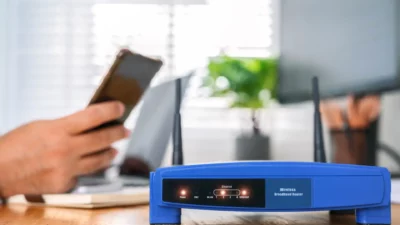
家庭では、スマートフォン、テレビ、ゲーム機、スマートスピーカー、電球、IPカメラなど、接続機器がますます増えており、それらはすべて同じルーターに接続されています。利用可能なネットワークを確認すると、非常によく似た名前が2つ表示され、「2.4GHzのWiFiに接続すべきか、それとも5GHzのWiFiに接続すべきか?」という疑問が生じます。
一見すると、「5G」という名称のネットワークが常に最高であるように思えるかもしれませんが、実際には各周波数帯にはそれぞれ長所と短所があります。重要なのは、各周波数帯がどのような機能を提供し、通信範囲、速度、干渉、そしてデバイスの互換性にどのように影響するかを理解し、自分のニーズに最適なものを選ぶことです。
WiFi における 2.4 GHz と 5 GHz は実際には何を意味するのでしょうか?
メリットとデメリットについて議論する前に、用語が誤解を招く可能性があるため、いくつかの概念を明確にしておく価値があります。WiFi では、2.4 GHz や 5 GHz という場合、無線ネットワークが通信に使用する無線周波数帯域を指しており、単位はギガヘルツ (GHz) です。
ネットワーク名が「MyHome_2.4G」や「MyHome_5G」と表示されることはよくありますが、これは4Gや5Gのモバイルネットワークと混同される原因となります。両者は関連性がありません。携帯電話では、「G」は「世代」(第3世代、第4世代、第5世代など)を表します。一方、Wi-Fiでは、「G」はギガヘルツの略語として使われることがあり、これは無線ネットワークが動作する周波数を表します。
2,4GHz帯(2.4G)は概ね2,4GHzから2,4835GHzの範囲を占め、一方5GHz帯は国や規制によって約5,1GHzから5,8GHzの間に複数のブロックに分割されています。この周波数の違いにより、通信範囲、速度、干渉、利用可能なチャネル数に大きな差が生じます。
さらに、各周波数帯は特定のWiFi規格に関連付けられています。2,4GHz帯は通常802.11b、802.11g、802.11nを使用し、5GHz帯は802.11a、802.11n、802.11acを使用します。WiFi 6(802.11ax)は、両方の周波数帯で同時に動作する最新の規格です。
2.4GHzと5GHzのWiFiの主な違い
2.4GHz帯と5GHz帯を比較する際に、真に違いを生むのは、通信範囲、最大速度、干渉、そしてデバイスとの互換性です。それぞれの周波数帯の特性を理解することで、状況に応じて最適な周波数帯を選択することができます。
電波の特性上、一般的に低周波は遠くまで届き、壁や床をよりよく透過する一方、高周波はより多くのデータを伝送できますが、減衰が速くなります。これが、2,4GHz帯ネットワークが家庭全体でより広い範囲をカバーできる理由であり、5GHz帯ネットワークが高速光ファイバー通信を可能にする理由です。
同時に、2,4GHz帯は長年にわたって使用されており、家庭用WiFiネットワークだけでなく、コードレス電話、ゲーム機のコントローラー、PC周辺機器、Bluetooth機器、電子レンジ、古いカメラなど、数多くの日常的な機器にも使用されています。これらすべてが同じ「電波」を奪い合い、干渉を引き起こします。
5GHz帯では状況が異なります。利用可能なチャンネル数が多く、チャンネル間の間隔も広く、重複のないチャンネルも多く、これらの周波数帯で送信する機器の数も少ないため、一般的に信号がより安定し、ノイズが少なく、特に集合住宅などの建物内ではより快適な通信環境が実現します。
簡単に言うと、2,4GHz帯は到達距離が長いものの、速度が遅くノイズが多い。一方、5GHz帯は速度が速く、通常は干渉が少ないが、有効な通信範囲が狭く、壁を透過しにくいという欠点がある。
バンドの仕組み:チャンネル、干渉、規制
ある周波数帯が他の周波数帯よりも混雑する理由を理解するには、スペクトルがどのようにチャネルに分割されているかを確認する必要があります。2,4GHz帯では、Wi-Fiは2.412MHz(チャネル1)から2.472MHz(チャネル13)まで使用されており、5MHzごとに新しいチャネルが割り当てられていますが、各チャネルの幅は約22MHzしかありません。つまり、ほとんどのチャネルが重なり合って相互干渉が発生するため、ネットワークを計画する際には、ルーターとアクセスポイントの分析を考慮することが重要です。
実際には、 2,4GHz帯には真に重複しないチャネルは3つしかありません(多くの国ではチャネル1、6、11が使用されています)。そのため、一般的な集合住宅では、多数のルーターが限られた空きスロットを奪い合っています。さらに、同じ周波数帯で通信する他の機器も多数存在するため、ピーク時には接続が不安定になる完璧な条件が揃っていると言えるでしょう。
5GHz帯では、状況ははるかに柔軟です。地域によっては、21から20以上の重複しない20MHzチャネルを利用できます。例えば、スペインでは、5.180MHz(チャネル36)から5.320MHz(チャネル64)、5.500MHz(チャネル100)から5.700MHz(チャネル140)など、様々な周波数帯が存在します。これにより、ルーターはクライアントへの帯域幅の分配をより効率的に行い、干渉を大幅に低減できます。
しかし、5GHz帯は気象レーダーや軍事システムなどのサービスと周波数を共有しているため、規制により多くの機器がDFS(動的周波数選択)やTPC(送信電力制御)といった技術に対応することが求められています。DFSでは、ルーターはレーダーを検出すると干渉を避けるためにチャネルを変更する必要があります。
この設計により、実際の使用環境では、 2,4GHz帯よりも5GHz帯の方がクリアな通信経路を見つけやすくなります。そのため、周囲が混雑している場合、またデバイスが対応している場合は、より安定した信号を得るために、より高い周波数帯を優先する方が通常は理にかなっています。
実際の速度と範囲:各バンドから期待できるもの
速度に関しては、理論上の仕様は非常に有望ですが、本当に重要なのは、携帯電話やノートパソコンで実際に表示される速度と、帯域幅の測定方法です。2,4GHz帯では、802.11nなどの規格で理論上は最大300Mbpsに達することができますが、実際には、ルーターの品質、距離、干渉などによって、通常50~ 150Mbps程度の実際の速度になります。
5GHz帯では、状況は大幅に改善されます。WiFi 5(802.11ac)では、理論上の最大速度は約433Mbpsから1,7Gbpsに達し、比較的良好な家庭環境では、最良の条件下で200Mbpsから1Gbpsの実測速度が一般的です。つまり、高速な光ファイバー接続をお持ちであれば、この帯域こそがその性能を最大限に引き出すことができるのです。
その代償として、通信範囲が狭くなります。2,4GHz帯は低周波数帯であるため、壁、天井、ドアをよりよく透過し、ルーターから離れた部屋や異なる階でも信号が強くなります。そのため、速度は遅くなりますが、広いアパート、複数階建ての家、または離れた部屋ではより使いやすく、通信範囲が不十分な場合は信号ブースターで改善できます。
一方、5GHz帯のネットワークは、障害物があると信号強度が低下しやすくなります。つまり、離れた部屋や、間に複数の壁がある場所では、信号が弱くなったり、完全に途切れたりする可能性があります。このような場合、5GHz帯の信号が届かなくなった場所には、通常2,4GHz帯のWi-Fiが残ります。
ちなみに、実地調査によって両周波数帯の実際の性能が検証されています。数十台の機器をテストした結果、多くのルーターは2,4GHz帯では近距離でも100Mbpsに達しず、障害物があると速度が10Mbps程度まで低下することが分かりました。一方、5GHz帯では同じ状況でも80Mbps以上の速度を容易に維持でき、純粋な性能面での優位性が実証されています。
違いが最も顕著に現れるのは、家庭での典型的な使用法である
重要な点の1つは、それぞれの周波数帯を用途に合わせて使い分けることです。2,4GHz帯のWi-Fiは、通信範囲が広いため、速度はそれほど要求されないものの、家の隅々まで通信する必要がある用途、例えば、ウェブブラウジング、メールチェック、メッセージング、基本的なアプリの使用、あるいは少量のデータしか送信しないデバイスなどに適しています。
5GHz帯は、転送速度と低遅延が最優先される環境で真価を発揮します。高解像度でのドラマや映画のストリーミング、オンラインゲームのプレイ、大容量ファイルのアップロードとダウンロード、高品質なビデオ通話などは、1メガバイトの速度向上が大きなメリットとなる典型的な使用例です。
自宅で仕事をしていて、大きな文書を扱ったり、頻繁にビデオ会議を行ったり、クラウドサービスを多用したりする場合は、接続速度を最大限に高めたいものです。このような場合、ルーターから比較的近い場所で5GHz帯に接続することで、スムーズな接続と頻繁な遅延との差が生まれます。
一方、物置、ガレージ、パティオなどでWi-Fi接続が必要なだけであれば、2,4GHz帯が唯一十分な性能を発揮する周波数帯となるでしょう。これらの場所では、最高速度よりも、安定したネットワーク接続と、基本的な作業やセンサー、カメラの接続を維持するための十分な通信範囲が求められます。
デバイスの互換性: 2.4GHz を見る人と 5GHz を見る人
この話のもう一つの重要な側面は互換性です。2,4GHz帯は事実上普遍的で、古い携帯電話からベテランのノートパソコン、プリンター、古いテレビ、そして数多くの家庭用接続機器に至るまで、Wi-Fi対応機器なら何でもサポートしています。
一方、 5GHz帯ネットワークは当初、より「プレミアム」なオプションとして登場したため、特に古い機器では対応していないものが多い。最新のスマートフォン、タブレット、ノートパソコン、スマートテレビの多くは対応しているが、一部のIPカメラやロボット掃除機など、安価な機器や古い機器は2,4GHz帯でしか動作しないのが一般的だ。
ホームオートメーションの分野では、スマートプラグ、Wi-Fi電球、センサーなどのほとんどのデバイスは、2,4GHz帯のみに接続するように設計されています。高速通信は必要としませんが、家全体で最大限の通信範囲を確保する必要があるため、速度よりも通信範囲が優先されます。これには、 2,4GHz帯で動作するように設計された多くのWi-Fiセキュリティカメラも含まれます。
最近の家電製品にも、細かな違いがあります。例えば、最新世代のゲーム機やテレビは通常デュアルバンドに対応していますが、少し前のモデルは2,4GHz帯のみに対応している場合があります。ルーターが5GHz帯を発信していても、ベーシックモデルや古いモデルでは5GHz帯を全く検出できないこともよくあります。
デバイスがより高い周波数帯に対応しているかどうかを確認する最も簡単な方法は、5Gまたは5GHzと表示されたネットワークに接続してみることです。リストに表示されない場合、または接続が失敗し続ける場合は、そのデバイスは2,4GHz帯のみに対応している可能性が高く、その周波数帯を使用する必要があります。
接続しているWiFiバンドを確認する方法
ネットワークを最適化するには、デバイスが2,4GHz帯と5GHz帯のどちらを使用しているかを把握しておくと便利です。これを調べる方法はいくつかあり、プロバイダがデフォルト設定のままにしている場合は、ネットワーク名(SSID)を確認するだけで簡単に確認できます。
多くのISPルーターは、デフォルトで2つの別々のネットワークを作成します(例:「MiFibra_2.4G」と「MiFibra_5G」)。この場合、末尾が5Gのネットワークに接続している場合は5GHz帯を使用し、ラベルが表示されない場合、または2.4Gと表示されている場合は、より低い周波数帯を使用していることになります。
Androidスマートフォンやタブレットでは、Wi-Fiの周波数は通常、ネットワーク名の横または接続の詳細に表示されます。5GHzと表示されている場合、またはネットワークがデュアルバンドであると記載されている場合は、その周波数を使用しています。何も指定されておらず、ネットワーク名のみが表示されている場合は、通常は2,4GHzです。
Windowsでは、ネットワーク接続セクションに移動し、アクティブなWi-Fiネットワークを選択して、そのプロパティにアクセスできます。そこで、ネットワークチャネルや使用中の周波数帯域などの情報を確認できます。macOSでは、Option(Alt)キーを押しながらメニューバーのWi-Fiアイコンをクリックすると、使用中の帯域を含む接続の詳細が表示されるメニューが開きます。
別の方法として、一般的なゲートウェイアドレス(多くの場合192.168.1.1または192.168.0.1)を使用して、Webブラウザから直接ルーターのインターフェースにアクセスし、ユーザー名とパスワードでログインする方法があります。そこから、ルーターがどのネットワークをどの周波数帯でブロードキャストしているか、そしてそれぞれのネットワークにどのデバイスが接続されているかを確認できます。
デバイスに応じて2.4GHzと5GHzを使用するタイミング
一般的に、特定の周波数帯を無効にするのではなく、各周波数帯の利点を最大限に活用できるよう、デバイスをそれぞれのニーズに合わせて配置するのが最も賢明な方法です。これにより、ボトルネックや不要な混雑を回避できます。
デスクトップパソコン、ノートパソコン、ゲーム機などでは、イーサネットケーブルを使用するのが理想的です。しかし、ケーブル配線が難しい場合は、オンラインゲーム、ストリーミング、大容量ファイルの処理などに5GHz帯を使用するのが最善の選択肢です。ただし、その部屋の信号強度が十分であることが前提です。信号強度が非常に弱い場合は、2,4GHz帯に切り替えるか、リピーターシステムやWi-Fiメッシュネットワークの利用を検討してください。
スマートテレビやストリーミングアプリ搭載テレビの場合、十分な帯域幅を確保し、4KやHDRコンテンツを視聴する際のバッファリングを回避するために、5GHzネットワークに接続するのが最適です。ただし、ルーターが比較的近くにあるか、または家全体のネットワークインフラが良好である必要があります。テレビが離れている場合は、2,4GHzネットワークに接続するか、可能であればイーサネットケーブルを使用する方が安定する可能性があります。
スマートフォンやタブレットは家の中で頻繁に持ち運ぶため、どちらを選ぶかは主にユーザーの習慣によって決まります。ルーターの近くにいて、動画を見たり、ゲームをしたり、ファイルをダウンロードしたりすることが頻繁にある場合は、5GHz帯が適しています。一方、常に家の中を移動している場合や、広い家に住んでいる場合は、2,4GHz帯の方が通信範囲が広く、接続切れも少ないため、より安定した接続が得られるでしょう。
スマートホーム機器(Wi-Fi対応の電球、プラグ、カメラ、サーモスタット、音声アシスタントなど)の場合、メーカーは通常、互換性のある周波数帯が2,4GHz帯のみであるため、2.4GHz帯を使用するように指示します。これらの機器はデータ消費量が非常に少ないものの、様々な場所に設置されるため、速度ではなく通信範囲が決定的な要素となります。
デュアルバンドルーター、バンドステアリング、そして「スマート」WiFi
インターネットサービスプロバイダが設置する最新のルーターは通常デュアルバンド対応で、2,4GHz帯と5GHz帯の両方で同時に通信できます。これらのネットワークは、異なる名前で表示される場合と、スマートコネクトやバンドステアリングなどの機能によって単一のSSIDに統合される場合の2つの方法で表示されます。
ルーターが異なる名前のネットワークを2つ作成する場合、各デバイスがどちらに接続するかを手動で決定する必要があります。これにより制御性は高まりますが、使用する帯域を意識的に選択し、各デバイスにどのネットワークを選択するかを家族全員に説明する必要があります。
バンドステアリングまたはスマートコネクト機能を使用すると、ルーターは単一のネットワークをブロードキャストしますが、内部的には両方の周波数帯を管理します。互換性、信号強度、各周波数帯に接続されているクライアント数、その他のパラメータに基づいて、各デバイスを2,4GHz帯または5GHz帯のいずれかに自動的に切り替え、ネットワーク負荷分散を最適化します。
このソリューションは、ネットワークを選択する必要がないため、通常は非常に便利です。単一のネットワーク名に接続するだけで、ルーターが必要に応じて周波数帯を切り替えます。ただし、古い機器や高感度な機器を使用している場合、この自動システムとの互換性が低いため、接続の問題が発生する可能性があるという欠点があります。
このような場合、ルーターのインターフェースで設定が可能であれば、スマートコネクトを無効にして、周波数帯を再び2つのネットワークに分離することができます。これにより、例えば、問題のあるデバイスを2,4GHz帯に固定することができます。すべてのルーターでこのオプションを調整できるわけではありませんが、より高度なモデルでは、通常、Wi-Fiの詳細設定メニューにあります。
干渉を減らしてカバレッジを向上させるためのヒント
適切な周波数帯を選択したとしても、特に2,4GHz帯では、チャネルの混雑によりWi-Fiの速度が低下したり、接続が不安定になったりする場合があります。このような場合は、近くで最も混雑の少ないチャネルを見つけて、ルーターに手動で割り当てるのが良いでしょう。
周囲の状況を把握するには、 Windows、macOS、モバイルデバイスに対応したWiFi AnalyzerやNetSpotなどのWiFi分析アプリケーションを使用できます。これらのツールは、近くにあるすべてのネットワーク、使用されているチャネル、信号強度、およびネットワーク間の重複度をグラフィカルに表示します。
その情報をもとに、どのチャンネルが最も混雑しているか、どのチャンネルの近隣接続が少ないかを特定できます。次に、ルーターの設定画面を開き、Wi-Fiセクションに移動して、現在のチャンネルを示す項目を探し、最も混雑していないチャンネルに変更します。変更を保存し、必要に応じてデバイスを再起動してください。
チャンネル以外にも、ルーターを中央の遮蔽物のない場所に設置するなど、細かい点にも気を配ると効果的です。閉じたキャビネットの中に隠したり、干渉源となる機器(電子レンジ、コードレス電話の親機など)の近くに置いたりするのは避けましょう。家が広い場合や複数階建ての場合は、2,4GHz帯と5GHz帯の両方の通信範囲を拡張するために、高品質のリピーターやメッシュWi-Fiシステムに投資するのも良いでしょう。例えば、自宅でWi-Fiリピーターを設定する方法を学ぶことは、良い第一歩となるでしょう。
あらゆる対策を講じてもネットワークの性能が不十分な場合は、バンド管理機能や処理能力が向上し、WiFi 6などの最新規格に対応した、より高性能なサードパーティ製ルーターにアップグレードし、ONTやISPのルーターはブリッジとしてのみ使用することもできます。また、同じネットワークに2台のルーターを接続して、それぞれの機能を分離したり、通信範囲を拡張したりするのも一般的な解決策です。
WiFi 4、WiFi 5、WiFi 6と各バンドの役割
Wi-Fi規格は長年にわたって進化を遂げており、名称を分かりやすくするために、従来の802.11n、802.11ac、802.11axといった名称ではなく、WiFi 4、WiFi 5、WiFi 6といった商用ラベルが使われるようになっています。これらの規格はそれぞれ、2,4GHz帯と5GHz帯で異なる動作をします。
WiFi 4(802.11n)は、2,4GHz帯での高速接続を普及させた最初の規格であり、5GHz帯でも動作可能でした。その後、WiFi 5(802.11ac)が登場し、5GHz帯に重点を置き、速度と安定性を大幅に向上させましたが、2,4GHz帯は「補助的な」選択肢として残されました。
WiFi 6(802.11ax)の登場により、状況はよりバランスの取れたものになりました。この規格は2,4GHz帯と5GHz帯の両方で動作し、両方の帯域でパフォーマンスが向上しています。1024-QAM変調や高度なトラフィック管理メカニズム(OFDMA、拡張MU-MIMOなど)といった技術を用いて、容量を増やし、遅延を減らし、利用可能なスペクトルをより効率的に活用します。WiFi 6の機能についてさらに詳しく知りたい場合は、詳細に解説したガイドも用意されています。
理想的な条件下では、WiFi 6ルーターは最大で数ギガビット/秒の速度を実現でき、データストリームあたり約600Mbps、理論上の最大合計速度は約10.000Mbpsに達します。数値的なメリット以外にも、ネットワークが多数のデバイスを同時に接続しても、接続が途切れることなくスムーズに動作することが大きな利点の一つです。
もう一つの重要な利点はセキュリティの向上です。多くのWiFi 6デバイスはWPA3規格をサポートしており、ネットワーク攻撃に対する保護を強化しています。ただし、その真価を最大限に発揮するには、互換性のあるルーターと互換性のあるクライアント(スマートフォン、ノートパソコンなど)の両方が必要です。そうでなければ、動作はしますが、旧規格の制限が適用されます。
環境に応じてバンドを選択してください:アパート、住宅、オフィス
住居の物理的なレイアウトは、どの周波数帯を最も頻繁に使用すべきかに大きく影響します。壁が少なく、距離も短い小規模または中規模のアパートでは、5GHz帯は通常、ほとんどすべての部屋を問題なくカバーするため、ほとんどのデバイスで5GHz帯を優先的に使用できます。
大きな家、複数階建ての邸宅、または壁の厚い建物では状況が変わり、5GHz帯の電波は遠くまで届く範囲が著しく狭くなります。このような場合、特にリピーターネットワークやWi-Fiメッシュシステムを適切に構築していない場合は、離れた部屋、ガレージ、地下室、庭などに電波を届けるために2,4GHz帯がほぼ不可欠となります。
オフィスや共有ワークスペースなど、接続ユーザー数が多く、近隣ネットワークの密度が高い場所では、5GHz帯は非重複チャネルが多く、干渉が少ないため非常に有用です。適切に計画すれば、比較的限られたスペース内で、多くのデバイスに対してより安定した高速なサービスを提供できます。
非常に混雑した環境では、5GHz帯でさえ飽和状態になることがあります。しかし、全体的には2,4GHz帯よりもはるかに余裕があります。いずれにせよ、適切なチャネルプランニングと、可能であればゾーンやフロアごとのネットワーク分割を行うことで、よりスムーズな運用を確保できます。
これらのシナリオすべてにおいて、自宅やオフィスに届く光ファイバーケーブルが最大速度の上限を決定するものの、実際にその理論上の速度にどれだけ近づけるかは、適切な周波数帯域、規格、およびハードウェアの組み合わせによって決まることを覚えておく価値があります。
2,4GHz帯と5GHz帯の挙動、それぞれの周波数帯に最適なデバイス、距離、障害物、干渉がパフォーマンスに与える影響、そしてバンドステアリングやWiFi 6といった技術が提供できるメリットを理解することで、ネットワークを自分の利用パターンに合わせて微調整し、中断を防ぎ、必要な場所で速度を向上させ、料金を支払っている光ファイバー接続を最大限に活用することができます。
インデックス
- 1 WiFi における 2.4 GHz と 5 GHz は実際には何を意味するのでしょうか?
- 2 2.4GHzと5GHzのWiFiの主な違い
- 3 バンドの仕組み:チャンネル、干渉、規制
- 4 実際の速度と範囲:各バンドから期待できるもの
- 5 違いが最も顕著に現れるのは、家庭での典型的な使用法である
- 6 デバイスの互換性: 2.4GHz を見る人と 5GHz を見る人
- 7 接続しているWiFiバンドを確認する方法
- 8 デバイスに応じて2.4GHzと5GHzを使用するタイミング
- 9 デュアルバンドルーター、バンドステアリング、そして「スマート」WiFi
- 10 干渉を減らしてカバレッジを向上させるためのヒント
- 11 WiFi 4、WiFi 5、WiFi 6と各バンドの役割
- 12 環境に応じてバンドを選択してください:アパート、住宅、オフィス