- ゲスト WiFi ネットワークは、訪問者をローカル ネットワークから分離し、デバイスを保護する別のインターネット アクセスを作成します。
- ほとんどのルーターとオペレーターでは、名前、パスワード、セキュリティ、期間の設定を使用して、Web インターフェイスまたはモバイル アプリからこのネットワークをアクティブ化できます。
- 異なるパスワードを設定し、イントラネットへのアクセスをブロックし、可能であれば時間と帯域幅を制限することで、セキュリティが大幅に強化されます。
- D-Link、Google、Huawei、Orange、Movistar などのメーカーやオペレーターは、ゲスト WiFi を簡単に管理するための特定の機能を統合しています。
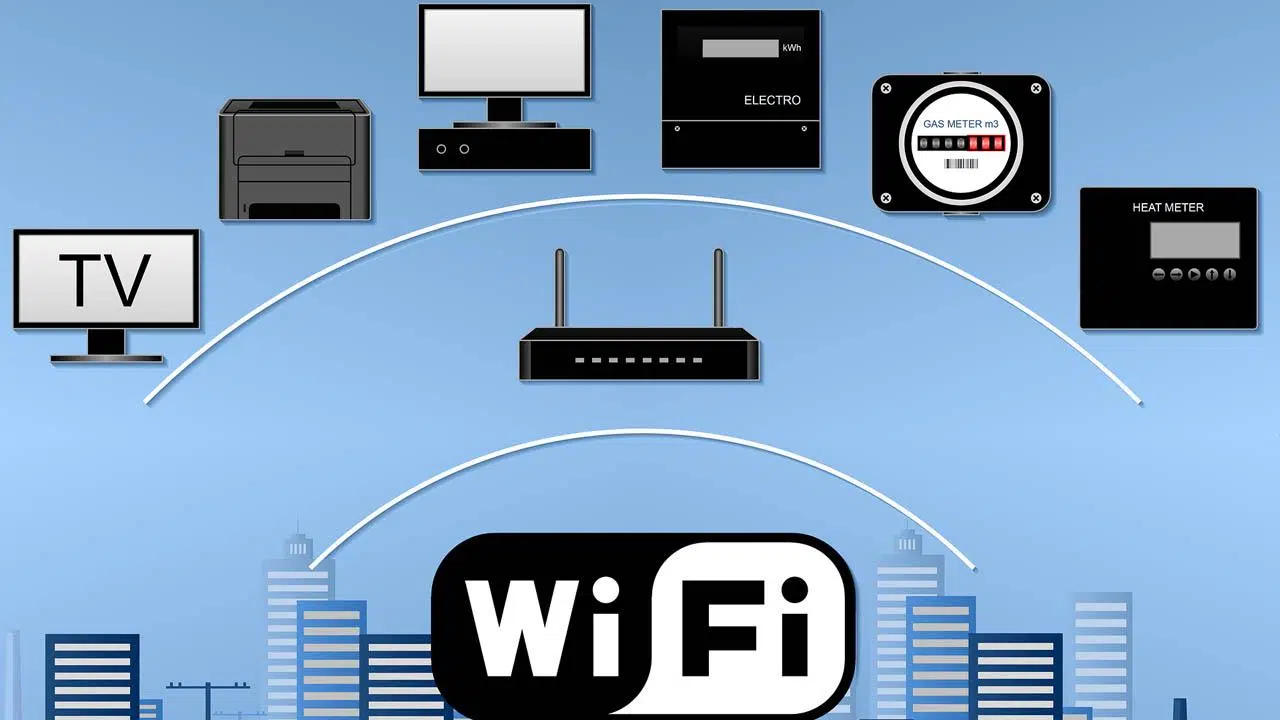
誰かが家に来るたびに最初に聞かれるのがWi-Fiのパスワードなら、もっと便利で安全な解決策を検討する時期かもしれません。適切に設定されたゲスト用Wi-Fiネットワークがあれば、自宅ネットワークのセキュリティを損なうことなく、引き続き良きホストであり続けることができます。
ゲストネットワークを別途設定することで、友人、家族、あるいはオフィスの顧客などがインターネットに接続できる一方、コンピューター、NAS、プリンターなどのデバイスは安全に保護されます。この記事では、あらゆるルーターでゲストWi-Fiネットワークを設定する方法、有効にするオプション、各インターネットサービスプロバイダーが提供するサービス、そしてGoogle、Huawei、D-Link、Orangeなどのメーカーが提供する便利な追加機能について解説します。
ゲスト WiFi ネットワークとは何でしょうか? また、なぜ気にする必要があるのでしょうか?
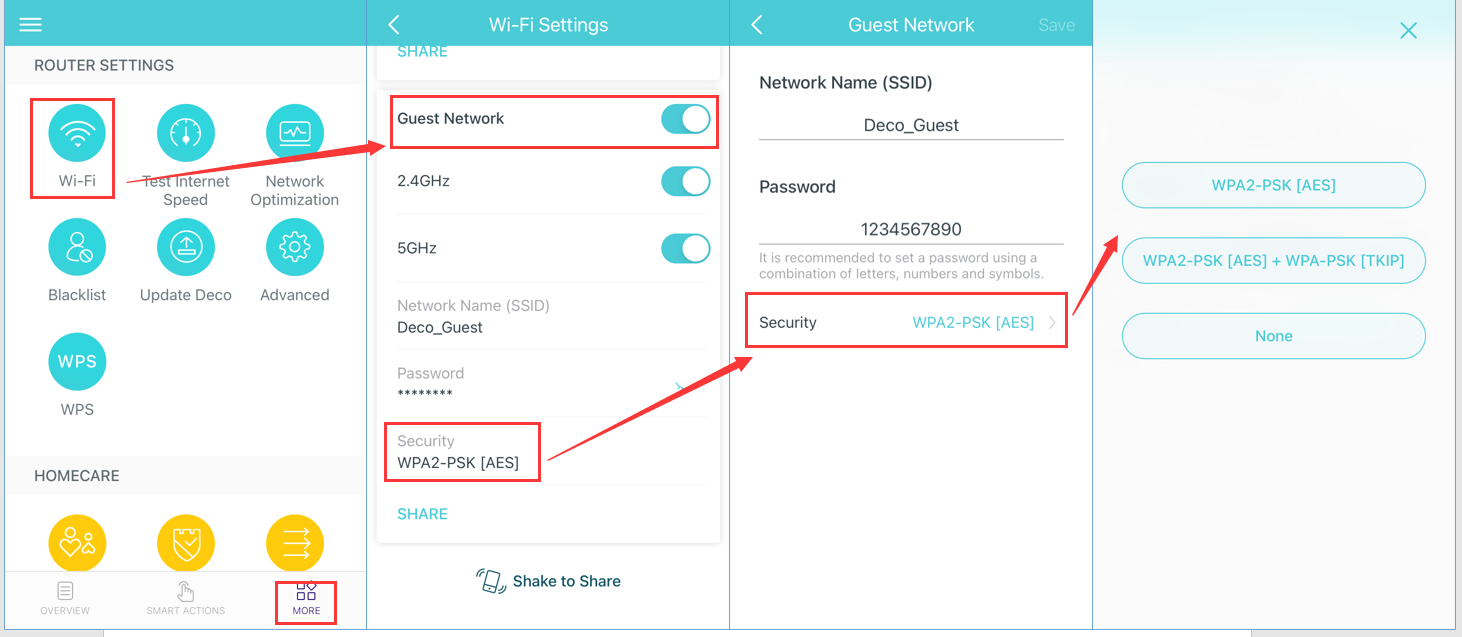
ゲスト用Wi-Fiネットワークとは、基本的にメインのWi-Fiとは別の、独自の名前(SSID)とパスワードを持つ2つ目の無線ネットワークです。ルーターによって作成され、通常は「_guest」や「_invitados」などの接尾辞が付きますが、好きな名前を付けることができます。
このシステムの重要な点は、ゲスト用WiFiに接続するデバイスはインターネットにのみアクセスでき、内部ネットワーク上の機器(コンピュータ、ネットワークハードドライブ、プリンタ、スマートテレビ、IPカメラなど)を認識したり、通信したりすることができないということです。
この隔離措置を講じなければ、自宅のWi-Fiパスワードを共有するたびに、訪問者のスマートフォンやノートパソコンから発生する可能性のある脅威に晒されることになります。訪問者に悪意がないとしても、トロイの木馬、マルウェア、その他の悪意のあるアプリケーションがデバイスにインストールされており、ローカルネットワークを介して拡散する可能性があるのです。
ゲストトラフィックを分離することで、ルーターは「デジタル用心棒」のような役割を果たします。つまり、インターネットへのアクセスは許可しますが、ネットワークの「裏側」への侵入は防ぐことができます。この追加のセキュリティ層は、 IoTデバイス(テレビ、スマートスピーカー、スマートプラグなど)が多数存在する家庭や小規模オフィスにおいて特に重要です。
もう一つの非常に実用的な利点は、ゲストネットワークを自由に有効化・無効化できることです。多くのルーターでは、数時間後に自動的にオフになるように設定することも可能で、パーティーやビジネスミーティング、あるいは時折訪れる訪問者などに最適です。
メインパスワードを共有するよりもゲストWi-Fiネットワークを使用する利点
パスワードを求められた場合、メインのWi-Fiパスワードを共有するか、QRコードを生成するか、WPSを使用するか、ゲストネットワークを作成するかを選択できます。セキュリティを重視するのであれば、ゲストネットワークの作成が最も推奨される方法です。
普段使っているパスワードを教えてしまうと、その人にローカルネットワークへのフルアクセス権限を与えてしまうことになります。共有フォルダ、プライベートデータや企業データが保存されているNASドライブ、プリンター、スマートホームデバイスなど、あらゆるものにアクセスできてしまいます。たとえその人を信頼していたとしても、その人の携帯電話やノートパソコンの状態を監視することはできません。
QRコードやWPSボタンを使えば、キーを声に出して言わなくても簡単に接続できますが、根本的な問題は解決されません。一度接続されると、ゲストデバイスは自分のデバイスと同じ権限で内部ネットワーク上に残ります。
一方、ゲストWi-Fiでは、外部デバイスはインターネットへの「トンネル」しか認識できません。LANを閲覧したり、ルーターにアクセスしたり、ノートパソコンの電源が入っている間に覗き見たりすることはできません。つまり、潜在的なウイルスやマルウェアが自宅のデバイスに拡散するのを防ぐことができるのです。
さらに、多くのルーターでは、ゲストネットワークの帯域幅やユーザー数、最大接続時間を制限できます。これは、特にオフィスや人の出入りが多い場所で、訪問者による接続の過負荷を防ぐのに最適です。
ゲストWi-Fiネットワークの実際の仕組み
技術的な観点から言えば、最新のルーター(インターネットサービスプロバイダが提供するものを含む)のほとんどは、複数のWi-Fiネットワークを同時に作成できる無線アクセスポイントを内蔵しています。各ネットワークには独自のSSIDとセキュリティ設定があります。
ゲストネットワークを有効にすると、ルーターは「独立した環境」、つまりVLANを作成し、すべてのゲストトラフィックを他のトラフィックから隔離します。そこからはインターネットアクセスのみが許可されますが、内部ネットワークへの直接ルートは存在しません。
ユーザーの観点から見ると、プロセスは非常に簡単です。ゲストは携帯電話やコンピューターの利用可能なリストに別の WiFi ネットワークを確認し、そのネットワークの特定のパスワードを入力して、他のワイヤレス接続と同じように通常どおりに閲覧します。
ほとんどの機種では、ゲストネットワークで使用するWiFi帯域を2,4GHzまたは5GHzから選択できます。2,4GHzは、あらゆる種類のデバイスとの互換性が高く、通信範囲も広いため、最も一般的な選択肢となっていますが、5GHzに比べてネットワーク速度は若干遅くなります。
中級および高級ルーターの中には、ゲストゾーンの高度なパラメータを制御できるものもあります。例えば、MACアドレスフィルタリング、帯域幅管理、最大クライアント数、さらには特定の稼働時間の設定などが可能です。
あらゆるルーターでゲストWi-Fiネットワークを設定するための基本的な手順
各メーカーやプロバイダーによってインターフェースは異なりますが、基本的な手順はほぼ同じです。このガイドに従えば、市販されているほとんどの家庭用ルーターでゲストWi-Fiを有効にできます。
最初のステップは、ルーターの設定にアクセスすることです。これは通常、デバイスのIPアドレスをウェブブラウザに入力することで行います。デフォルトのIPアドレスは通常192.168.1.1または192.168.0.1です。この情報は通常、デバイスの底面にあるステッカーまたは取扱説明書に記載されています。
ページにアクセスしたら、ルーターの管理者ユーザー名とパスワードを入力する必要があります。多くのルーターには汎用的な認証情報(admin/admin、admin/1234、あるいはパスワードなしなど)が設定されているため、不正アクセスを防ぐためにも、できるだけ早くパスワードを変更することが重要です。
ログイン後、ワイヤレス設定またはWi-Fi設定のセクションに移動してください。そこに「ゲストネットワーク」「ゲストゾーン」「ゲストWi-Fi」といった項目があるはずです。ルーターによっては、メインメニューに直接表示される場合もあります。
ゲストネットワークを有効にするには、対応するチェックボックスまたはスイッチをオンにしてください。そこから、ネットワーク名(SSID)、パスワード、セキュリティの種類、ゲストが内部ネットワークにアクセスできるようにするかどうかなど、いくつかの基本パラメータを調整できます。対応するオプションを選択して、イントラネットまたはローカルネットワークへのアクセスをブロックすることをお勧めします。
推奨設定: 名前、パスワード、セキュリティ
ルーターがネットワーク名(SSID)を要求してきたら、ゲストが認識しやすい名前を使いつつ、メインネットワークの詳細をあまり明かさないようにしましょう。例えば、「Pepe's_House_Guests」や「Office_WiFi_Guest」などが考えられます。名前には過度に個人的な情報を含めないようにしてください。
パスワードについては、メインのWi-Fiパスワードとは異なるものにし、最低限の複雑さを保つのが理想的です。ゲストネットワークのパスワードは、問題なく共有できるよう、メインのパスワードよりも少し簡単なものでも構いませんが、非常に特殊な状況や管理された状況を除き、決して空欄にしないでください。
セキュリティ面では、推奨規格は依然としてWPA2(理想的にはWPA2-PSK)です。ルーターがWPA3に対応しており、すべてのデバイスが比較的新しい機種であれば、メインネットワークではWPA3を使用できます。ゲストネットワークでは、古い携帯電話やノートパソコンとの互換性を確保するために、WPA2を維持することが推奨される場合があります。
非常に重要:ゲストネットワークで「ローカルネットワークへのアクセスを許可する」または「イントラネットへのアクセスを許可する」といったオプションが表示された場合は、必ず無効にしてください。これにより、接続されているすべてのデバイスが隔離された状態を維持し、インターネットにのみアクセスできるようになります。
周波数帯域に関しては、ほとんどの専門家は互換性の観点から、ゲスト用Wi-Fiは2,4GHz帯で動作することを推奨しています。この周波数は5GHz帯よりも速度は遅いものの、すべての部屋でより広い範囲をカバーでき、ほぼすべてのデバイスが問題なく接続できます。
ゲストの時間と帯域幅の管理
ルーターの機種によっては、ゲストネットワーク接続の期間を制限するオプションが搭載されています。接続期間(例えば1時間、2時間、4時間など)を設定すると、その時間が経過した後にネットワークは自動的に切断されます。
この機能は、さまざまな環境で非常に役立ちます。例えば、自宅でパーティーを開くとき、小規模なオフィスで訪問者が帰った後もWi-Fiを使い続けるのを防ぐとき、あるいは従業員の休憩室でネットワークが一日を通して過負荷になるのを防ぎたいときなどです。
オフィスやコワーキングスペースでは、休憩室にQRコードを設置し、1時間単位でゲストネットワークに素早くアクセスできるようにするなどの対策も提案されている。こうすることで、利用者は休憩時間中はインターネットに接続できるが、その後は自動的に切断され、不正利用を防ぐことができる。
時間制限に加えて、多くのルーターではゲストネットワークで使用できる帯域幅を管理することもできます。これにより、誰かが巨大なファイルをダウンロードしたり、4Kストリーミングを行ったりして、他のユーザーの帯域幅が不足するのを防ぐことができます。
その他の一般的な設定としては、同時接続できるデバイスの数を制限したり、ゲストネットワークをアクティブまたはオフにする時間をスケジュール設定したりするオプションがあり、ルーターに常にアクセスすることなくある程度の制御を維持するのに非常に便利です。
有名な通信事業者やメーカーのルーターの特定のオプション
ルーターの Web インターフェイスからの一般的な構成に加えて、多くのオペレーターとメーカーは、ゲスト ネットワークのセットアップ、管理、シャットダウンのプロセスを可能な限り簡単にする独自のアプリケーションを作成しています。
Orangeの場合、同社のLivebox Fiberルーターには、特に使いやすいゲスト用WiFiサービスが搭載されています。このシステムは、メインネットワークとは別にネットワークを構築することで、内部ネットワーク上のデバイスを危険にさらすことなく、訪問者にインターネットアクセスを提供します。
「My Orange」アプリでは、接続状況、接続されているデバイスを確認したり、Wi-Fiへのアクセス権限を持つユーザーとそのアクセス時間を管理したりできます。「設定」セクションでは、Wi-Fi名とパスワードの変更、ルーターの再起動、シャットダウン時間のスケジュール設定、さらにはメール、WhatsApp、Bluetooth経由でのパスワード共有も可能です。
ブラウザから設定する場合は、Livebox Fiberの設定ウェブサイトにアクセスし、「Wi-Fi」タブ、そして「ゲストWi-Fi」の順に進んでください。そこに、有効化ボタン、名前(SSID)入力欄、ネットワークの有効期間を設定するタイマー、そしてゲストに伝えるWi-Fiパスワードが表示されます。変更を保存すると、タイマーがオフになるか、手動で無効化するまでネットワークはアクティブな状態を維持します。
なお、この特定の場合、ゲスト用Wi-FiはOrange Wi-Fi PremiumまたはWi-Fi 6リピーターを介して複製されないため、そのネットワークのカバー範囲はメインルーターのカバー範囲となりますのでご注意ください。
キャリアアプリとスマートWiFiでゲストネットワークを設定する
Movistarなどの他の企業も、ゲストネットワーク管理機能をモバイルアプリに統合しています。Mi Movistarアプリ、特にSmart WiFiアプリを使えば、ウェブブラウザを使わずにモバイルデバイスから自宅のネットワークを制御できます。
この場合、手順は非常に簡単です。アプリをダウンロードし、「マイネットワーク」セクションに移動して、お好みの名前とパスワードでゲストWi-Fiを有効にするだけです。その後は、そのネットワークを好きな人と共有したり、不要になったら無効にしたりできます。
スマートWiFiを使えば、接続速度の最適化、WiFi名とパスワードの変更、接続デバイスの確認、帯域幅を盗む侵入者のブロックなどが可能です。こうした制御機能とゲストネットワーク機能の組み合わせにより、よりクリーンで管理しやすいネットワーク環境を維持できます。
この事業者の光ファイバープランのほとんどには、Smart WiFi アプリが追加料金なしで含まれているため、高度なルーター メニューで複雑にすることなく WiFi を管理したい場合は、このアプリを活用することをお勧めします。
要約すると、Orange、Movistar、その他同様の企業では、ゲストWi-Fiの管理を、技術的な知識を持たないユーザーでも利用できる使いやすいアプリに集約するという明確な傾向が見られます。
D-Linkルーターの設定例:ゲストゾーン
D-Linkルーターには通常、 「ゲストゾーン」と呼ばれる機能が搭載されています。これは、ゲスト専用のWi-Fiネットワークです。設定するには、ブラウザにルーターのIPアドレス(通常は192.168.0.1)を入力して、ルーターのWebインターフェースにアクセスする必要があります。
管理者パスワード(デフォルトのままの場合は変更してください)を使用してログインしたら、「設定」メニューを開き、「ワイヤレス」セクションに進んでください。そこにWi-Fiの詳細設定オプションがあります。「ゲストゾーン」オプションを選択すると、専用のゲストネットワークを有効にできます。
そのセクションでは、ステータスをアクティブに設定し、ネットワークが使用する周波数帯(2,4GHz、5GHz、または両方)を選択し、SSIDとパスワードを定義する必要があります。他のルーターと同様に、2,4GHz帯でゲストネットワークを作成すれば、ほぼすべてのデバイスとの互換性を確保できます。
D-Linkの一部のモデルには、Amazon AlexaまたはGoogleアシスタントによる音声制御に対応している場合、スマートスピーカーを使ってゲストにパスワードをアナウンスまたは表示できるというユニークな機能があります。また、 D-Link WiFiアプリを使用すれば、ウェブインターフェースにアクセスすることなく、ゲストゾーン名とパスワードをすばやく確認できます。
これらのルーターも同様のセキュリティ原則を採用しています。ゲストゾーンはインターネットへのアクセスのみを提供し、ローカルネットワークへのアクセスは提供しないため、侵害されたデバイスがネットワークの残りの部分に影響を与えるリスクを大幅に軽減します。
Google Nest WiFi などのメッシュ エコシステムにおけるゲスト WiFi
Google Nest Wifiのようなメッシュネットワークシステムでは、ゲストネットワークも非常に一般的です。これは、メッシュポイントのおかげでゲストが家全体で利用できる独立したネットワークを作成するものの、インターネットアクセスと、選択した少数の共有デバイスへのアクセスを制限するというものです。
Google Home アプリから、ゲスト WiFi ネットワークを有効または無効にしたり、名前やパスワードを変更したり、訪問者に表示されるスマートホーム デバイス (Chromecast、スマート TV、特定のスピーカーなど) を決定したりできます。
ネットワークのオン/オフ切り替えに加え、このシステムではSMS、メール、その他のアプリを介してゲストとパスワードを簡単に共有できます。さらに、Google Nestディスプレイなどのデバイスにパスワードを直接表示することも可能です。
もう 1 つの利点は、Google Nest Wifi が提供するプライバシー機能との統合です。これにより、収集されるデータとその管理方法が詳細に示され、プライバシーを重視するユーザーにとって透明性が高まります。
メッシュWi-Fiシステムを使用している場合は、公式アプリでゲストモードが搭載されているかどうかを確認することをお勧めします。最近のモデルはほぼ全て、ゲストモードを標準機能として搭載しているからです。
Huawei AI Lifeなどのアプリでゲストネットワークを制御する
ファーウェイなどのメーカーのルーターの場合、ゲストネットワークの設定は、ルーターの管理ウェブサイトと、スマートフォン向けに提供されている専用アプリ「 Huawei AI Life 」の両方から行うことができます。
ルーターの設定ページから設定する場合は、通常は「その他の機能 > Wi-Fi設定 > ゲストWi-Fi」に進み、オプションを有効にします。そこから、ゲストが使用するアクセス時間、セキュリティの種類、パスワードを設定できます。
Huawei AI Lifeアプリを使えば、このプロセスは大幅に簡素化されます。まず、スマートフォンをルーターのWi-Fiに接続し、アプリを開いてルーターを選択し、「ゲストWi-Fi」セクションに移動します。そこから、ネットワークのオン/オフを切り替えたり、名前、パスワード、有効期間を設定したりできます。
興味深い機能の一つに「30分遅延」機能があります。これは、ゲスト用ネットワークの使用時間を30分単位で何度でも延長できる機能で、滞在時間が予想より長くなった場合に非常に便利です。
これらのルーターのゲストWi-Fiに接続されたデバイスは互いに隔離されているため、ゲスト同士の共有はサポートされていないことに注意してください。さらに、複数のルーターを使用する構成では、通常、メインルーターのみがこのタイプのゲストWi-Fiをサポートします。
接続されたデバイスのセキュリティと管理に関するベストプラクティス
ゲストネットワークの設定が完了したら、定期的にどのデバイスがWi-Fiに接続されているかを確認することをお勧めします。ルーターの機種によっては、ルーターのウェブインターフェースまたは公式アプリから確認できます。
メインネットワーク上に見慣れないデバイス名が表示された場合は、 Wi-Fiパスワードを変更してすべてのデバイスに再認証を強制するのが最善策です。これにより、許可なくネットワークを使用している可能性のある侵入者へのアクセスを遮断できます。
同様に、ゲストネットワークを過剰に使用している人がいることに気づいた場合は、ルーターのコントロールパネルからそのユーザーの接続を切断したり、ネットワークを一時的に無効にしたりすることができます。そのため、多くのルーターにタイマーや自動スケジュール機能が搭載されているのは非常に便利なのです。
もう一つの基本的なアドバイスは、ルーターのファームウェアを常に最新の状態に保つことです。アップデートには通常、セキュリティパッチが含まれており、場合によってはゲストWi-Fiの管理に関する改善点や新機能が追加されることもあります。
これらのベスト プラクティスと適切に構成されたゲスト ネットワークを組み合わせることで、マルウェア、不正アクセス、訪問者に関連するプライバシーの問題に対して、より安全な環境を実現できます。
適切に設計されたゲスト用Wi-Fiネットワークがあれば、煩わしい設定なしにインターネット接続を共有し続けられ、デバイスの安全性を確保し、ネットワークを整理することができます。ほとんどのルーター(またはインターネットサービスプロバイダのアプリ)が提供するオプションを活用して、このセカンダリネットワークを作成、制限、無効化することは、手間をかけずに自宅やオフィスのWi-Fiのセキュリティを大幅に向上させる最も簡単な方法の1つです。
