- ルーターのポートは、データが入出力される番号付きのドアのように機能し、サービスがインターネットからネットワークへの接続を必要とする場合にのみ開く必要があります。
- ポートを開くには、トラフィックを受信するデバイスの外部ポート、プロトコル、固定内部 IP アドレスを関連付けるポート転送ルールを作成する必要があります。
- UPnP はポートの開閉を自動化できますが、セキュリティ上、必要なポートのみを手動で開き、スキャン ツールでチェックすることをお勧めします。
- 開いているポートごとに攻撃対象領域が拡大するため、機密ポートを公開しないようにし、ルーターを最新の状態に保ち、アクティブなルールを定期的に確認することをお勧めします。
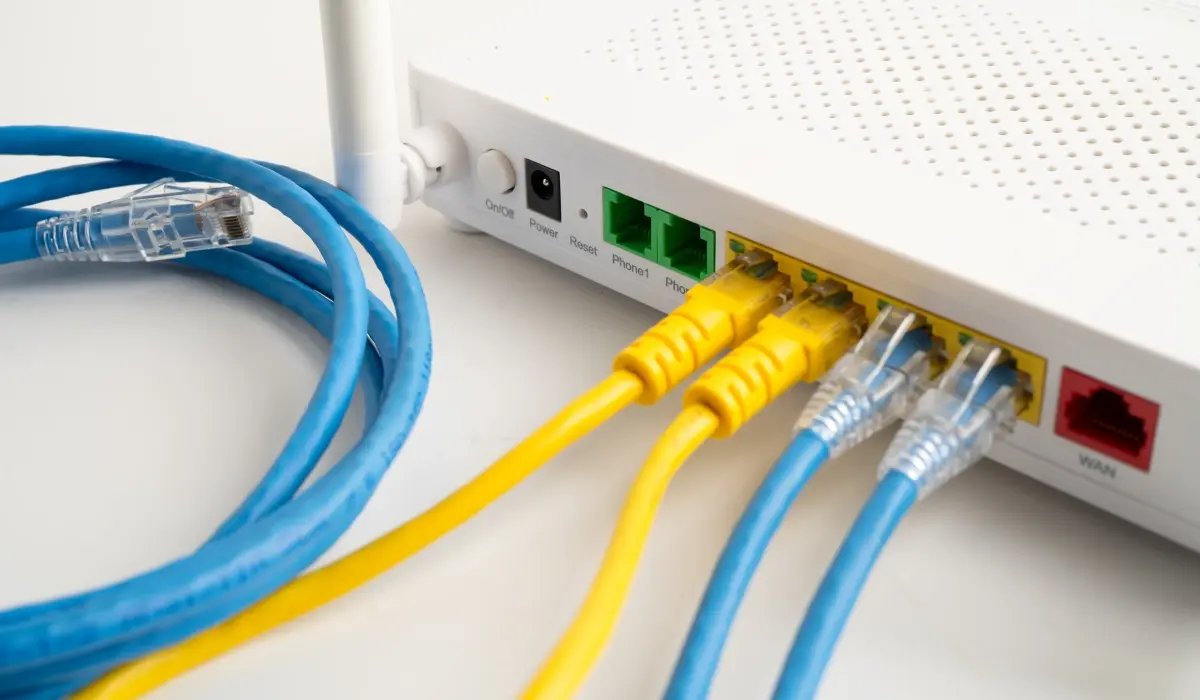
オンラインゲーム、ダウンロードプログラム(例えば、トレントを開く手順など)、あるいは自宅の外から見ることのできないIPカメラなどで問題が発生したことがあるなら、その原因はルーターのポートとその設定方法にある可能性が非常に高いです。ネットワークエンジニアがやるような作業のように聞こえるかもしれませんが、少し根気強く取り組めば、自分で解決できるはずです。
この記事では、ルーターのポートとは何か、ポートを開放するメリットは何か、そしてISP提供のルーター(Movistar、Orange、Vodafone、Yoigo、MásMóvil、Jazztelなど)からASUSやD-Linkといったブランドのルーターまで、ほぼすべての家庭用ルーターでポートを開放する手順を詳しく解説します。また、セキュリティリスク、避けるべきポート、そしてポートが正しく開放され正常に動作していることを確認する方法についても説明します。
ルーターポートとは何ですか? また、どのように構成されていますか?
簡単に言うと、自宅のネットワークをアパートの建物、ルーターをインターネットから届くすべてのパケットを分配するドアマンだと想像してみてください。各サービス(ウェブ、メール、オンラインゲーム、ビデオ通話など)にはそれぞれ「ドアベル」または番号付きのドアがあり、それがポートです。誰かが特定のポートにアクセスすると、ルーターはネットワーク上のどのデバイスがデータを受信するかを決定します。
家庭用ルーターには、0から65.535までの番号が振られた65.536個のポートがあります。すべてのポートを使うことはまずないでしょうが、多くのポートには標準化された機能があり、それに従う必要があります。このポート構成はIANAによって管理されており、IANAは特定の用途を持つさまざまなポート範囲を定義しています。
これらのポートは、機能が大きく異なる3つの主要なグループに分けられます。それぞれの範囲が何をするのかを知ることで、なぜ一部のポートはほとんど触ってはいけないのか、そして他のポートはゲームやアプリケーションのために開く必要があるのかを理解するのに役立ちます。
システムは次のように動作します。低いポートはシステムと基本プロトコルによって使用され、中間のポートは通常特定のプログラム用に予約され、高いポートは外部サーバーとの臨時接続用の動的ポートまたはプライベート ポートとして使用されます。
詳細には、範囲は次のように分布しており、調整を開始する前にこれらを管理しておくことをお勧めします。
- ポート 0 ~ 1023 (既知のポートまたはシステム ポート)これらはオペレーティングシステムと基本プロトコル用に予約されています。代表的な例としては、20 (FTPS)、21 (FTP)、22 (SSH)、25 (SMTP)、53 (DNS)、80 (HTTP)、443 (HTTPS) などがあります。これらの番号を無計画に再利用して独自のカスタムサービスを作成することは避けてください。
- ポート 1024-49.151 (登録済み)これらはインストールしたプログラムやゲームで使用されます。多くはインストール時に自動的に設定されます。例えば、OpenVPNのポート1194などです。 家庭用NASサーバー または BitTorrent では 6881 です。
- ポート 49.152-65.535 (プライベートまたは動的)これらは、送信接続またはリモートサーバーと通信する特定のアプリに一時的に割り当てられます。ホームベースのサービスで最も一般的に使用されるものです。
ルーターのポートを開く必要がある場合があるのはなぜですか?
デフォルトでは、ほとんどの家庭用ルーターは、ほぼすべての受信インターネットトラフィックをブロックするように設定されています。送信トラフィックは問題ありません。NAT(ネットワークアドレス変換)のおかげで、デバイスは何も開くことなく、ブラウジングしたり、ゲームをプレイしたり、Netflixを視聴したりできます。問題が発生するのは、ネットワーク外部からの受信接続を希望する場合です。
ゲーム、P2Pアプリ、ホームサーバーなどがインターネット経由で他のユーザーからの接続を必要とする場合、ルーターはどの「ポート」でそのトラフィックを許可するかを指定する必要があります。ポートが正しく設定されていない場合、ルーターはどの内部デバイスに情報を送信すればよいか分からないため、情報がルーター内に滞留してしまいます。その結果、コンソールのNATが厳しくなったり、ダウンロード速度が低下したり、ゲームのホスティングに問題が発生したり、ビデオ通話が切断されたりするなど、典型的な症状が現れます。
ここでポートフォワーディングが重要になります。特定のポートを経由して入ってくるすべてのトラフィックを、デバイスの内部IPアドレスにリダイレクトするようにルーターに指示するのです。この手順を省略したり、正しく設定しなかったりすると、プログラムが正しくインストールされていても、外部からの接続は確立されません。
したがって、着信接続に依存するものをインストールすると、2つの重要なことが起こります。まず、デバイスは動的ポートを使用しようとします。次に、ルーターにそのポートに関連付けられた明確なルールがない場合、ルーターは「セキュリティ上の理由」でこれらの着信リクエストを破棄します。ポートを開放するということは、単にトラフィックを破棄するのではなく、ルーターにそのトラフィックをどのように処理するかを指示することに他なりません。
ポート、NAT、セキュリティ:何かに触れる前に知っておくべきこと
NATとは、家庭内の複数のデバイスが単一のパブリックIPアドレスを共有できるようにする技術です。外部からはルーターのIPアドレスしか見えませんが、内部ではすべてのデバイスがプライベートIPアドレス(192.168.1.Xなど)を使用します。この変換は、ルーターがパケットごとに実行します。
接続がデバイス内部からインターネットへ向かう場合(ブラウジング、Netflixの視聴、外部サーバーへの接続によるゲームプレイなど)、ルーターは送信元ポートを含む内部テーブルを作成し、適切なデバイスに応答を送信する方法を認識します。このためにポートを手動で開く必要はありません。
ポートを開放する必要があるのは、通信がローカルネットワークの外部から行われる場合のみです。例えば、FTPサーバーのホスティング、SSH経由でのアクセス、VPNの設定、外部からのIPカメラの監視、コンソールのNATを改善して他のユーザーが接続できるようにする場合などです。これらの場合、ルーターのファイアウォールに制御されたループホールを作成して、これらのトラフィックを許可する必要があります。
しかし、開いているポートはすべて、攻撃者が侵入を試みる可能性のある新たな扉となります。サイバー犯罪者はスキャンツールを使用して開いているポートや脆弱なサービスを検出し、そこから総当たり攻撃、脆弱性の悪用、あるいはポートが適切であればDDoS攻撃を仕掛けます。
したがって、セキュリティの観点から言えば、鉄則は非常に明確です。必要最低限のポートのみを、可能な限り短い時間だけ開放し、ルーター、オペレーティングシステム、およびそのポートで待機するアプリケーションなど、すべてを常に最新の状態に保つことです。
ポートを開く際のTCPとUDPの違い
転送ルールを作成する際には、必ずプロトコルを選択する必要があることがわかります。ネットワークにおける主要なプロトコルはTCPとUDPの2つで、これらはインターネット上でデータを送信する2つの異なる方法であり、ポートを開放する方法に影響を与えます。
TCPは認証済みメッセージングサービスとして機能します。接続を確立し、すべてのパケットが順番通りに到着することを保証し、問題が発生した場合は必要なデータを再送信します。これにより高い信頼性が実現されますが、チェック処理が増えるため、若干の遅延が発生します。ウェブブラウジング、電子メール、多くのAPI、ダウンロードなどに使用されています。
UDPは柔軟性に欠け、パケットの到着や紛失を確認せずに送信します。これは、瓶詰めのメッセージを送るようなものです。メッセージはすぐに届きますが、配達や順序は保証されません。利点は速度と低遅延性であり、リアルタイムストリーミング、オンラインゲーム、ビデオ通話、ライブオーディオなどに最適です。
アプリケーションによっては、TCPポート、UDPポート、またはその両方を開くように求められます。不明な場合で、ルーターにそのオプションがある場合は、TCP/UDP(両方)を選択して両方の可能性に対応できる場合が多いですが、ゲームやプログラムの推奨事項に正確に従うのが最善です。
港湾開港前の必須準備手順
ルーターのコントロール パネルに進む前に、明確にしておきたいことが 2 つあります。トラフィックを送信する IP アドレスを把握し、デバイスが再起動するたびにこの IP アドレスが変更されないことを確認することです。
最初のステップは知ることです ポートを開くデバイスのプライベートIPアドレスWindowsではコンソールを開いて(「cmd」を検索)、次のように入力します。 ipconfig 「IPv4アドレス」の値を確認してください。macOSとLinuxでは、ネットワーク設定または以下のコマンドで確認できます。 ifconfig o ip a.
2つ目のステップは、多くの人がつまずくところですが、IPアドレスが変わらないように固定することです。これには2つの方法があります。デバイス自体でIPアドレスを手動で設定する方法と、ルーターの静的DHCPオプションを使用して、デバイスのMACアドレスに常に同じIPアドレスを割り当てる方法です。ルーターへのアクセス方法やWi-Fi設定の構成方法については、関連情報を参照してください。
これを行わないと、ルータが起動時に新しい IP を割り当てても、ポート ルールは古いアドレスを指したままになり、サービスが動作しなくなり、問題が別のところにあると考えて気が狂ってしまうことになります。
ルーターでUPnPを有効または無効にする
最新のルーターのほぼすべてに、UPnP(Universal Plug and Play)と呼ばれる機能が搭載されています。これは基本的に、アプリケーションが必要に応じてルーターにポートの開閉を自動的に要求できるようにする機能です。
利点は明らかです。正しく実装すれば、多くのゲームやプログラムごとに手動でルールを作成する必要がなくなり、ルーターは一定時間トラフィックがないことを検知するとポートを自動的に閉じます。
有効にするには、通常、設定パネル(ブラウザで192.168.0.1や192.168.1.1などのIPアドレスにアクセス)を開き、ユーザー名とパスワードでログインして、UPnP、NAT、または詳細設定のセクションを探します。通常は、チェックボックスをオンにして保存するだけで完了です。
問題は、セキュリティの観点から、一部の専門家はUPnPを無効にしておくことを推奨している点です。ネットワーク上の悪意のあるアプリがポートを勝手に開き、重大な脆弱性を生み出す可能性があるためです。安全性を重視するのであれば、処理速度は遅くなりますが、必要なポートのみを手動で開く方がより制御しやすいでしょう。一般的には、適切なルーター設定に関するアドバイスに従うのが最善です。
ルーターにアクセスしてポート転送セクションを見つける方法
設定を調整するには、まずルーターのウェブインターフェースにアクセスする必要があります。通常は、ブラウザのアドレスバーにゲートウェイアドレス(一般的には192.168.1.1または192.168.0.1)を入力することでアクセスできますが、インターネットサービスプロバイダによって異なるアドレスが使用される場合もあります。
分からない場合は、Windowsでコマンドプロンプトを開いて、 ipconfig 「デフォルトゲートウェイ」欄を確認してください。これは通常のウェブサイトと同じようにブラウザに入力する必要があるIPアドレスです。また、 ルーターのIPアドレスを見つける.
ログインページが表示されたら、ルーターの管理者ユーザー名とパスワードを入力してください。これらは通常、機器の底面または背面に貼られたステッカーに記載されています(admin/admin、1234/1234、または多くのISPモデルで同様の組み合わせ)。
メニュー内のポートフォワーディングセクションは、メーカーによってNAT、ポートフォワーディング、仮想サーバー、ポートリダイレクト、または仮想サーバーなど、さまざまな名称で呼ばれる場合があります。通常は「詳細設定」、「インターネット」、「ファイアウォール」などの項目の中にありますので、タブをいくつか移動する必要があります。
ルーターのパスワードを変更して忘れてしまった場合は、デバイスを物理的にリセットして工場出荷時の設定に戻すしかない場合があることを覚えておいてください。これにより、すべての設定(開いているポートを含む)が消去されるため、すべてが正常に動作するようになったら、設定をバックアップしておくことをお勧めします。
任意のルーターで手動でポートを開く: 主要なパラメータ
正しいセクションに入ると、画面は多少異なるかもしれませんが、すべてのルーターはほぼ同じ情報を要求します。基本的な考え方は常に同じです。どのポートを、どの内部IPアドレスに、どのプロトコルで開くかを指定するルールを作成します。
最もよく目にするフィールドは次のとおりです (名前は多少異なる場合がありますが、意味は同じです)。
- サービスまたはルールの名前: そのオープニングの目的を思い出させるためのラベル (例:「PS5 オンライン」、「Minecraft サーバー」、「ラウンジ カメラ」)。
- プロトコルTCP、UDP、またはその両方を選択します。ゲームやプログラムの指示に従ってください。特に指定がない場合は、両方が使用されることが多いです。
- 外部ポート/WANポートこれはインターネットに開かれるポート番号です。例えば、ポート25565を開くように求められた場合、このポート番号は25565になります。
- 内部ポート/LANポート: 多くのルータでは、特別な理由でポート変換を実行する場合を除き、外部と同じままにしておくことができます。
- 内部 IP アドレス (LAN ホスト、内部 IP): ネットワーク上でトラフィックを受信するデバイスの静的 IP アドレス (コンピューター、コンソール、NAS、IP カメラなど)。
- 送信元IPアドレスまたは送信元フィルタリング (存在する場合): 一部の高度なルーターでは、特定のリモート IP からのみそのポートを使用できることを制限して、セキュリティ層を追加できます。
これらの項目を入力すると、通常は「追加」「保存」「適用」ボタンが表示されます。多くの機種では変更がすぐに適用されますが、機種によっては、ルールが問題なく有効になるようにルーターを再起動することをお勧めします。
連続していない複数のポートを開く場合、ファームウェアによっては、カンマ区切りのリストまたはハイフン区切りの範囲(例:1000-1010、2000、3000-3005)を入力できます。一方、各ポートまたは範囲ごとにルールを1つずつ作成する必要があるファームウェアもあります。これは少し面倒ですが、動作は変わりません。
Jazztel/MásMóvilのZTE F680などの特定のキャリアルーターでは、WAN開始/終了ポートやLAN開始/終了ポートなどの追加フィールドが表示されます。ロジックは同じで、開きたい外部範囲とリダイレクト先の内部範囲を指定します。異なるグループをマッピングしたい場合を除き、これらは通常同じになります。
事業者のウェブサイトや独自のポータルからポートを開く
Movistar、Orange、Vodafoneなどの一部の企業は、自社のウェブサイト上に独自のポータル(Portal Alejandraやその他のリモート管理ツールなど)を提供しており、そこからルーターの内部IPアドレスに直接アクセスすることなく、ルーターの設定を変更できます。
これらのポータルには通常、ポートまたはポートフォワーディングのセクションがあり、そこで定義済みのプロファイル(例えば、PS5、Xbox、特定のゲーム用)を適用するか、IP、ポート、プロトコルを使用して手動でルールを作成するかを選択できます。オペレーターのルーターを使用している場合は、Movistarルーターの設定ガイドなどのガイドを参照してください。
メリットとしては、同じプロバイダー内でルーターのモデルが変更された場合でも、インターフェースがより使いやすく一貫性があることが挙げられます。さらに、ルーターのネットワークに物理的に接続することなく、リモートで設定を調整できます。
問題は、この機能がインターネットサービスプロバイダから提供されたルーターを使用している場合にのみ有効であること、そしてプロバイダ側ではすべての高度なオプションが表示されない場合があることです。より詳細な設定(送信元IPアドレスによるフィルタリング、複雑なマッピングなど)が必要な場合は、ルーターに直接アクセスする必要があるでしょう。
ルーターのポートが実際に開いているか確認する
ルールを設定した後は、すべてが正しく設定されていることを確認することをお勧めします。これは、コンピュータから行うことも、便利なオンラインポートスキャンツールを使用することもできます。
Windowsで使用中のポートを確認する基本的な方法は、管理者権限でコマンドプロンプトを開き、以下を実行することです。 netstat -anコマンドを実行すると、 すべてのポートが開いており、接続がアクティブである ステータスとプロトコル。
macOSでは、ネットワークユーティリティアプリを開き、「ポートスキャン」タブに移動してIPアドレスを入力し、「スキャン」をクリックすると、開いているポートをスキャンできます。これは、サービスがコンピュータ上でリッスンしていることを確認するのに役立ちます。
外部には、パブリックIPアドレスとポート番号を入力することで、インターネットから接続できるかどうかを教えてくれるウェブサイトがあります。テストを実行する際は、コンピューターでそのサービスが有効になっていることを確認してください。有効になっていないと、結果が誤っている可能性があります。
ポートが依然として閉じていると表示される場合は、接続先の内部IPアドレス、プロトコル、オペレーティングシステムのファイアウォール、およびISPのCG-NAT設定を確認してください。接続がCG-NATの背後にあり、独自のパブリックIPアドレスを持っていない場合、ルーターでポートをいくつ開いても、外部からの直接接続を受信できません。
ポートを開くのが適切なタイミングと具体的な例
人生において、無闇にポートを開放することが全てではありません。そうすることが理にかなう明確な状況もあれば、ルーターのポートを半分開放しても何のメリットもない状況もあります。
最も一般的な用途の一つは、オンラインゲーム体験の向上です。多くのゲームタイトルは、特にPS4、PS5、Xbox 360、Xbox Oneなどのゲーム機において、オープンNATを実現するために特定のポートを必要とします。これにより、マッチ参加時の問題、ボイスチャットの問題、過剰なラグなどが軽減されます。
P2PアプリケーションやBitTorrentクライアントでも、このような動作はよく見られます。プログラムが使用するポートが閉じている場合、接続速度が常に遅くなり、「厳格なNAT」または「ファイアウォールによるブロック」の警告が表示され、ダウンロード速度も本来よりも大幅に遅くなります。
ポートを開放することが非常に理にかなうその他のケースとしては、ホームサーバー(Web、FTP/FTPS、SSH、VPN、NAS)、外部からアクセス可能なIPビデオ監視カメラ、リモート管理機能を備えたネットワークプリンター、または非常に特定の範囲の着信接続を必要とするビデオ通話などが挙げられます。
ゲーム、アプリ、デバイス用に通常開かれる特定のポート
各プログラムやデバイスは、それぞれのドキュメントで必要なポートを定義しているので、まずはそれを確認するようにしましょう。とはいえ、多くの家庭での使用例で共通して使われている、かなり標準的なポートもいくつか存在します。
ゲームやコンソールの世界では、次のような非常に一般的な例があります。
- PS5: ポート 80、443、3478-3480 TCP、3478-3479 UDP。
- PS4: ポート 80、443、5223、10070-10080 TCP、3478、3479、3658、10070 UDP。
- Xboxの360: ポート 53、80、3074 TCP、53、88、3074 UDP。
- Xbox One: ポート 53、80、3074 TCP、53、88、500、3074、3544、4500 UDP。
ビデオ通話に関しては、多くの人気サービスが広範囲のポートを使用しています。例えば、SkypeではTCPポート443と3478~3481、UDPポートでは1000~10000、16000~26000、50000~65000といった高いポート番号が必要になる場合があります。Google Meetは通常、TCPポート443とUDPポート19302~19309を使用します。ZoomはTCPポート80、443、8801、8802、UDPポート3478、3479、8801、8802を使用します。
Discordのような音声通話やチャットアプリケーションは、独自のポート範囲(例:TCP/UDPの443、6457~6463)を使用します。FaceTimeのようなサービスは、TCPポート443と、UDPポート53、80、5223、16393~16472などの範囲に依存しています。
ネットワークプリンタについて話す場合、9100番ポート(直接印刷で非常に一般的)のようなポートがよく使用されますが、モデルや使用されるプロトコルによっては、管理用に631番、2501番、5001番、9600番、161番などのポートも使用されます。
P2P では、BitTorrent クライアントは 9881 ~ 9999 TCP (または構成で定義した範囲) などの範囲を使用できますが、VPN または NAS サービスでは、OpenVPN の場合は 1194、IPsec の場合は 500/4500、その他のメーカー固有のポートなどの一般的なポートが表示されます。
特に危険な港とそれを開いたままにしておくことのリスク
すべてのポートが等しく安全というわけではありません。中には、長年にわたり脆弱性を抱えてきたサービスや、攻撃者にとって非常に魅力的なサービスに関連付けられているポートもあるため、それらを不必要に公開しておくことは火遊びに等しいのです。
最も脆弱なポートとしては、ファイル転送に使用されるFTPポート20と21が挙げられます。適切に保護されていない場合、認証情報の盗難の標的になりやすいです。ポート22(SSH)は、正しく設定されていれば安全ですが、ブルートフォース攻撃の標的になりやすいポートです。
ネットワーク上のファイル共有やプリンタ共有に関連するSMBポート137、139、445は、EternalBlueや様々なランサムウェアなどの攻撃の標的となってきました。これらのポートを外部からの脅威に晒したままにしておくことは、事実上、攻撃を招き入れるようなものです。
DDoS攻撃や同様の脅威の一般的な侵入経路としては、ポート53(DNS)やポート69(TFTP)などが挙げられます。ポート69は通常、小規模なファイル転送に使用されます。また、HTTP/HTTPSポート80、8080、443、8443などを適切な制御なしに公開するのは賢明ではありません。特に、これらのポートがメンテナンスの行き届いていないサーバーや、ソフトウェアが古いサーバーでホストされている場合はなおさらです。
Telnet(23)やTFTP(69)といった従来のサービスは、もはやインターネット上で公開されるべきではありません。これらのサービスは暗号化されておらず、傍受や改ざんが非常に容易です。もしアプリケーションがこのようなサービスを要求する場合は、最新の代替手段の利用を真剣に検討してください。
開いているポートが「機能しない」場合によく発生するエラー
よくあることですが、ルールを設定し、チュートリアルを忠実に実行しても、ポートが閉じられたままだったり、ゲームやプログラムが正常に動作しなかったりすることがあります。通常、原因は次のいずれかにあります。
まず最初に確認すべきことは、宛先の内部IPアドレスが正しく、変更されていないことです。IPアドレスがDHCP経由で取得され、静的IPアドレスでない場合、ルーターが別のデバイスに再割り当てした可能性があります。
次に、ご利用のISPでキャリアグレードNATが有効になっていないことを確認してください。キャリアグレードNATが有効になっている場合、ルーターは専用のパブリックIPアドレスを取得できず、他のユーザーと共有することになります。このような状況では、ホームネットワークのポートを開放しても外部からのアクセスは改善されません。ISPにパブリックIPアドレスまたは特定のサービスをリクエストする必要があります。
3つ目の原因として考えられるのは、オペレーティングシステムのファイアウォールまたはセキュリティソフトです。ルーターがトラフィックの通過を許可していても、WindowsやmacOSのファイアウォール、あるいはウイルス対策ソフトがそのポートをブロックしている場合、接続はリッスンする必要のあるプログラムに到達しません。
最後に、サービスの設定を再確認してください。開いたポートで実際にリッスンしているか、デフォルト設定が変更されていないか、そしてテスト時にアプリケーションが実行中であることを確認してください。誰もリッスンしていない「開いている」ポートは、外部からはフィルタリングされているか閉じられているように見える場合があります。
ゲーム用ポート開放:メリットと注意点
こうした取り組みを行う最も一般的な理由の一つは、オンラインゲーム、特にコンソールゲームにおいて、より良いNATタイプを取得することです。オープンなNATタイプは、他のプレイヤーとの接続や試合の開催を容易にし、特定の種類のラグや切断を軽減します。
ゲーム専用にポートを使用する場合でも、ポートを開放するたびにネットワークの攻撃対象領域が増加します。理想的には、必要最低限のポート範囲のみを開放し、機密性の高いポートの再利用は避け、ゲームやデバイスを切り替える際には、使用しなくなったポートはすべて閉じるべきです。
また、ルーターで開くポートはコンソールや PC に限定されないことにも留意してください。攻撃者が別の方向から LAN にアクセスした場合、同じポートをリッスンしようとするネットワーク上のどのマシンも予期しないトラフィックを受信する可能性があります。
適切なバランスとは、各ゲームやサービスに必要なポートについて十分に把握し、それらを文書化し、ルーター上で有効なルールの最小限のリストを維持し、必要に応じて定期的に見直して、もはや意味をなさなくなったルールを削除することです。
このアプローチにより、ゲーム体験と特定のアプリケーションの使用が改善されるだけでなく、ホーム ネットワークを制御し、より適切なレベルの露出を維持できるようになります。
最終的に、ポートとは何か、NATとどのように相互作用するのか、そしていつポートを開放するのが適切なのかを理解することで、リスクを高めることなく接続を最大限に活用できます。サーバーをホストしたり、オンラインゲームをより快適にプレイしたり、P2PプログラムやIPカメラをより効果的に活用したり、NetflixやDisney+のように、品質がルーターのハッキングではなくネットワークパスと帯域幅に依存するサービスのためにポートを開放するといった誤った解決策を避けることができます。

インデックス
- 1 ルーターポートとは何ですか? また、どのように構成されていますか?
- 2 ルーターのポートを開く必要がある場合があるのはなぜですか?
- 3 ポート、NAT、セキュリティ:何かに触れる前に知っておくべきこと
- 4 ポートを開く際のTCPとUDPの違い
- 5 港湾開港前の必須準備手順
- 6 ルーターでUPnPを有効または無効にする
- 7 ルーターにアクセスしてポート転送セクションを見つける方法
- 8 任意のルーターで手動でポートを開く: 主要なパラメータ
- 9 事業者のウェブサイトや独自のポータルからポートを開く
- 10 ルーターのポートが実際に開いているか確認する
- 11 ポートを開くのが適切なタイミングと具体的な例
- 12 ゲーム、アプリ、デバイス用に通常開かれる特定のポート
- 13 特に危険な港とそれを開いたままにしておくことのリスク
- 14 開いているポートが「機能しない」場合によく発生するエラー
- 15 ゲーム用ポート開放:メリットと注意点