- VPN は、データを保護する暗号化されたトンネルを作成し、リモート アクセスとオンライン プライバシーの向上の両方に使用できます。
- Windows 10 および 11 では、組み込みの VPN プロファイルを構成し、サードパーティのプログラムを使用せずに独自の VPN サーバーをセットアップできます。
- ホーム VPN が適切に機能するには、ルーターのポート 1723 を開き、ファイアウォールでルーティングとリモート アクセスを許可する必要があります。
- 商用 VPN サービスはセットアップを簡素化し、多くの国にサーバーを提供し、追加のセキュリティと便利な機能を追加します。
WindowsでVPNを設定するのは最初は複雑に思えるかもしれませんが、適切なガイドがあれば非常に簡単に設定できます。公共ネットワークでプライバシーを保護したい場合でも、自宅から会社のネットワークに接続する必要がある場合でも、Windowsには外部プログラムに頼ることなくVPN接続を作成および使用できる組み込みツールが備わっています。
この記事では、Windows 10とWindows 11でVPNを設定する方法、自宅で独自のVPNサーバーを設定する方法、ルーターとファイアウォールで調整すべき設定、そして仮想的に国を変更したり、セキュリティと利便性をさらに高めたい場合に商用VPNサービスを利用する方法を、ステップバイステップで解説します。
VPN とは何ですか? Windows ではどのような種類の VPN を使用できますか?
VPN(仮想プライベートネットワーク)とは、簡単に言うと、インターネット上に構築された暗号化されたトンネルで、まるで物理的にその場にいるかのように、あなたのデバイスを別のコンピュータやネットワークに接続します。このトンネルは、覗き見、安全性の低いWi-Fiネットワーク、そして特定の種類の追跡からあなたのデータを保護します。
VPNに接続すると、まずトラフィックはVPNサーバーに送られ、暗号化されて安全なトンネルを通って送信されます。VPNサーバーはアクセス先のウェブサイトやサービスと通信するため、アクセス先のウェブサイトやサービスからは、自宅のルーターや公共ネットワークのIPアドレスではなく、サーバーのIPアドレスしか見えません。
Windows環境では、2つのアプローチを区別することが重要です。1つは、組み込みのVPNまたは企業VPNを使用する方法(たとえば、会社のネットワークや自宅のネットワークにアクセスする場合)で、もう1つは、匿名で閲覧したり、地理的な制限を回避したり、プライバシーを強化したりするために設計された商用VPNサービス(NordVPN、ExpressVPN、AVG Secure VPNなど)を使用する方法です。
Windowsに内蔵されているVPNを使用すると、職場や自宅のネットワークなど、既に知っている特定のネットワークに接続できますが、パブリックIPアドレスはインターネットサービスプロバイダから提供されたもののままです。一方、有料のVPNサービスを利用すると、世界中に分散されたサーバーのIPアドレスを使用するため、まるで別の国にいるかのように見せかけることができ、他のユーザーと共有するIPアドレスのメリットを享受できます。
家庭用または業務用VPNは、通常、内部リソース(フォルダ、サーバー、プリンター、PCなど)へのリモートアクセスと、デバイスと特定のネットワーク間の通信の暗号化に重点を置いています。一方、商用VPNサービスは、より一般的なオンラインプライバシーの保護、ブロックの回避、オープンネットワーク上のウェブサイト、広告主、潜在的な攻撃者から実際のIPアドレスを隠すことに重点を置いています。
Windows でのホーム VPN の目的は何ですか?
VPNについて話すとき、多くの人は「特定のコンテンツにアクセスするために、まるで別の国にいるかのように見せかける」ことだけを考えがちですが、Windowsで独自のVPNを設定することには他にも用途があります。サーバーがスペインにある場合、自宅のVPNだけでは、別の国から閲覧しているように見せることはできません。ウェブサイト側は、あなたの実際の自宅IPアドレスが見えなくても、あなたがスペインからサイトにアクセスしていることを認識します。
独自のVPNサーバーを構築する最大の利点は、デバイスからサーバーまでのすべての通信が暗号化されることです。つまり、カフェ、ホテル、空港などでは、ネットワークを傍受しようとする者は、VPNトンネル内で接続がカプセル化されているため、判読不能なデータしか見ることができません。
さらに、VPNサーバーを中継器として使用することで、ウェブサイトはルーターのIPアドレスや公共ネットワークのIPアドレスではなく、接続先のVPNサーバーのIPアドレスを保存するようになります。これにより、アプリ、広告主、その他の第三者が、異なるサービス間でのユーザーの行動を追跡したり、どのウェブサイトを訪問したかを正確に特定したりすることがより困難になります。
ウェブページを開くたびに、実際にはブラウザがそのウェブサイトをホストしているサーバーにリクエストを送信します。サーバーはあなたのIPアドレスを「デジタル住所」として応答します。VPNを使用しない場合、すべてのウェブサイトはログにあなたのIPアドレスを蓄積し、それを広告主に共有または販売して、あなたのオンライン活動のプロファイリングに利用する可能性があります。
VPNを使用すると、実際にウェブサーバーと通信するのはあなたのコンピューターではなく、VPNサーバーになります。そのため、ウェブサイトはあなたのIPアドレスではなく、VPNサーバーのIPアドレスを保存します。これは、特にサーバーを自分で管理している場合や、管理者を信頼している場合に、オンライン上の痕跡を減らす簡単な方法です。
独自のVPNサーバーを持つことのもう一つの興味深い利点は、拡張されたローカルエリアネットワーク(LAN)を構築できることです。つまり、デバイスが物理的に異なる場所に設置されていても、あたかも同じLAN上にあるかのように動作させることができるため、内部リソースの共有が容易になり、職場から自宅のPCにアクセスしたり、すべてが同じ論理ネットワーク上にあることで物理的なケーブル配線の一部を省略したりすることが可能になります。
Windows 10 および Windows 11 で VPN プロファイルを作成して構成する方法
WindowsでVPNに接続するには、事前にVPN接続プロファイルを作成する必要があります。このプロファイルには、VPNの種類、サーバーアドレス、認証方法、必要に応じてユーザー名とパスワードが含まれます。
VPNを業務目的で使用する場合、通常は会社から接続に必要な詳細情報や専用アプリケーションが提供されます。その場合、各企業には独自のセキュリティポリシーがあるため、社内イントラネットにアクセスするか、IT部門に問い合わせて正確な手順を確認することをお勧めします。
個人利用でサードパーティ製のVPNサービスを利用したい場合は、まずMicrosoft Storeまたは公式ウェブサイトでアプリを探してみてください。ほとんどの場合、設定を自動的に行ってくれるWindowsクライアントが用意されています。手動で設定したい場合は、通常、ヘルプページにサーバーアドレス、サポートされているプロトコル、その他のパラメータが記載されています。
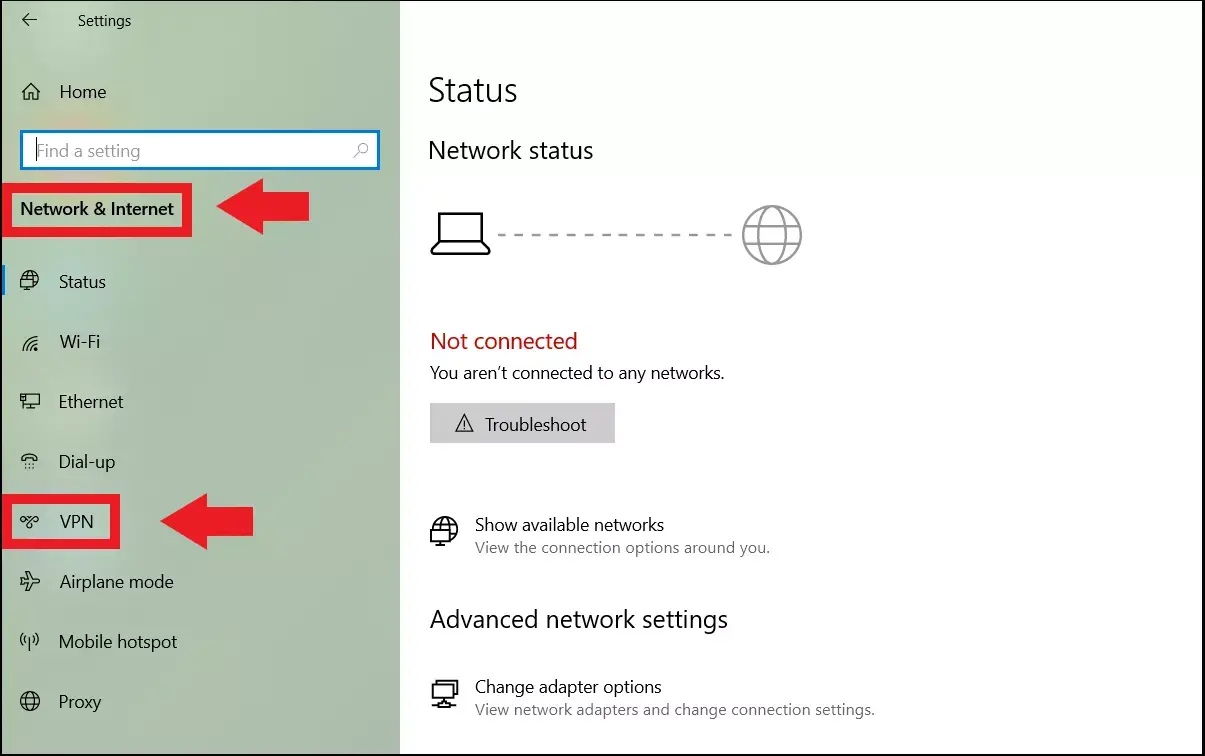
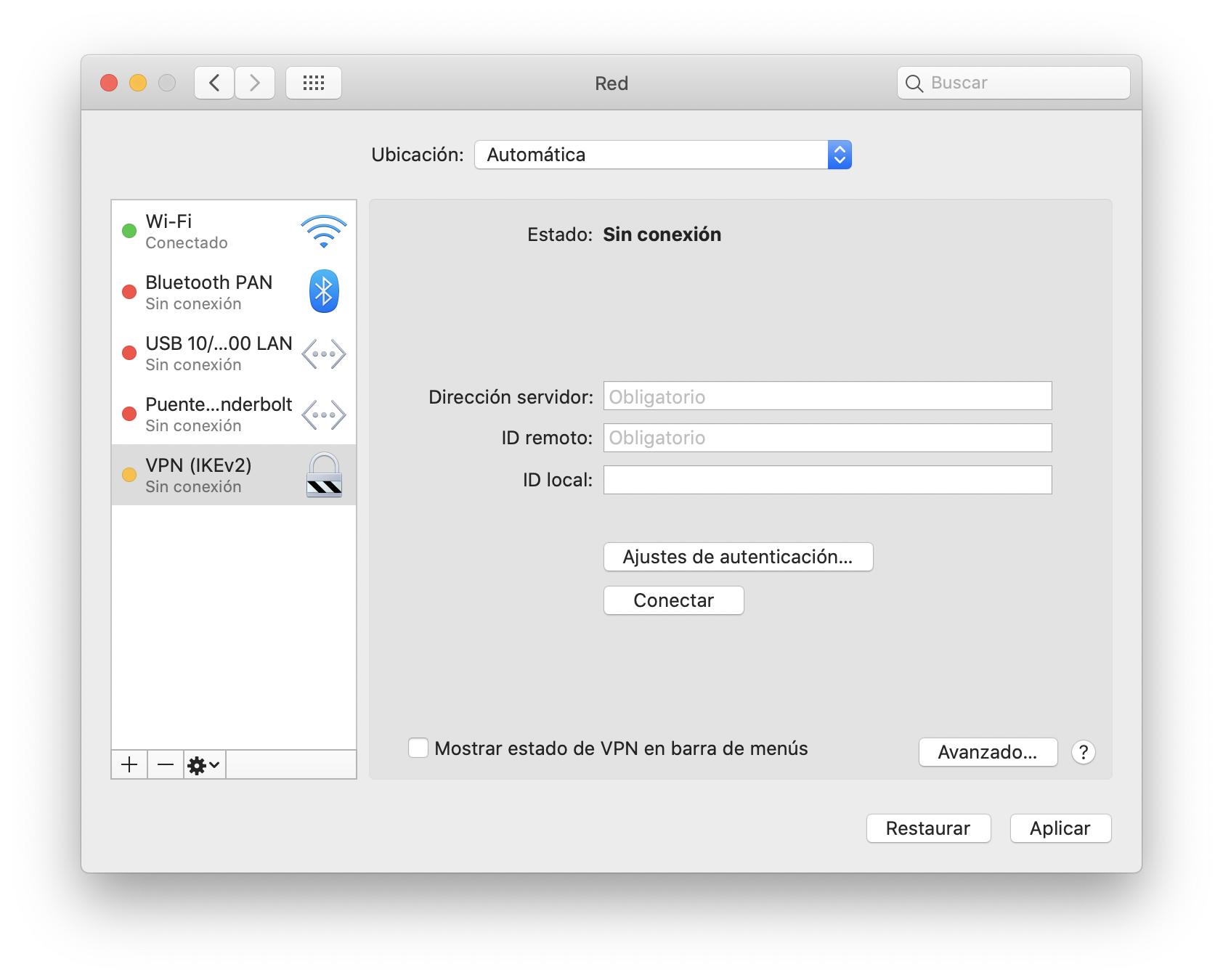
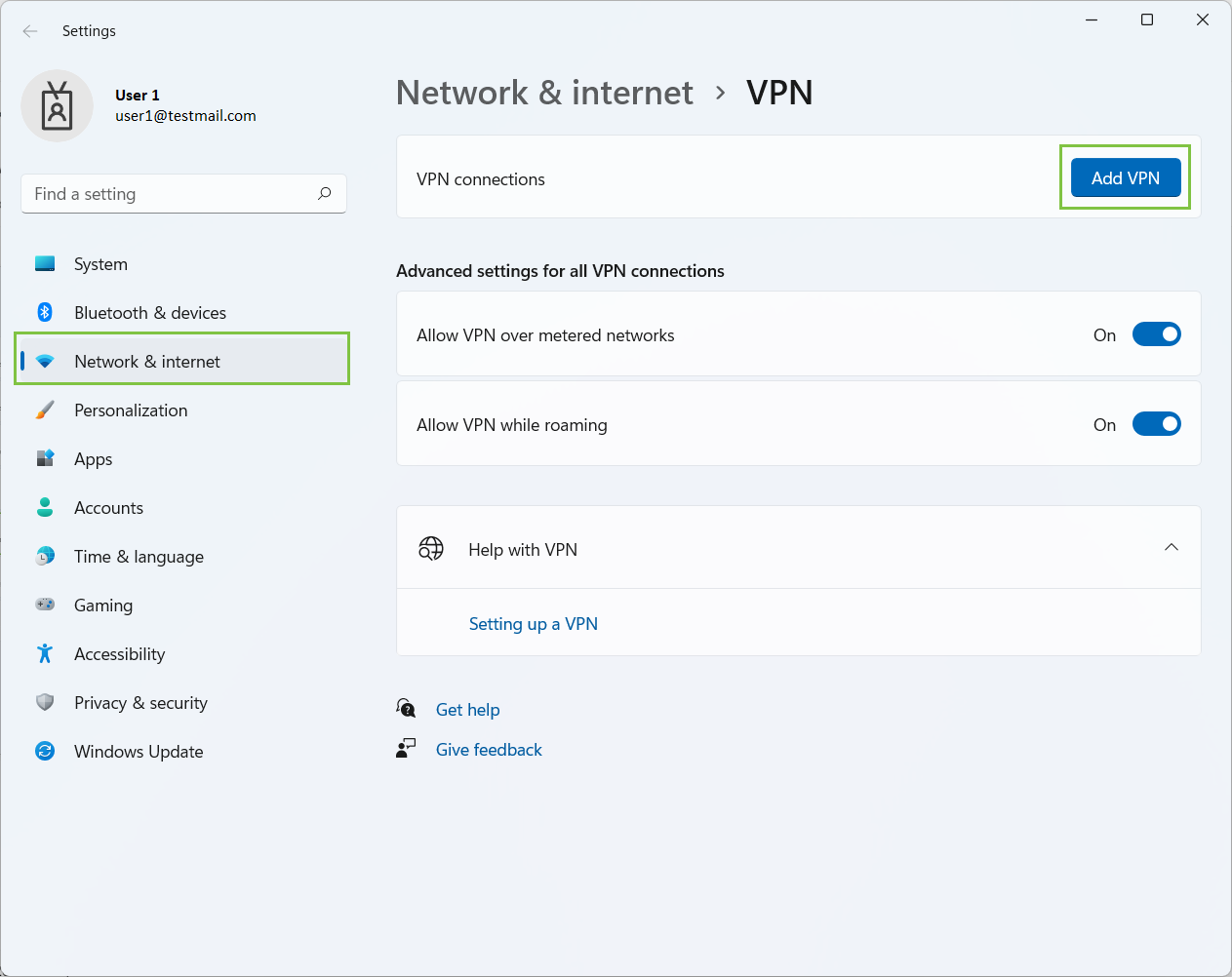
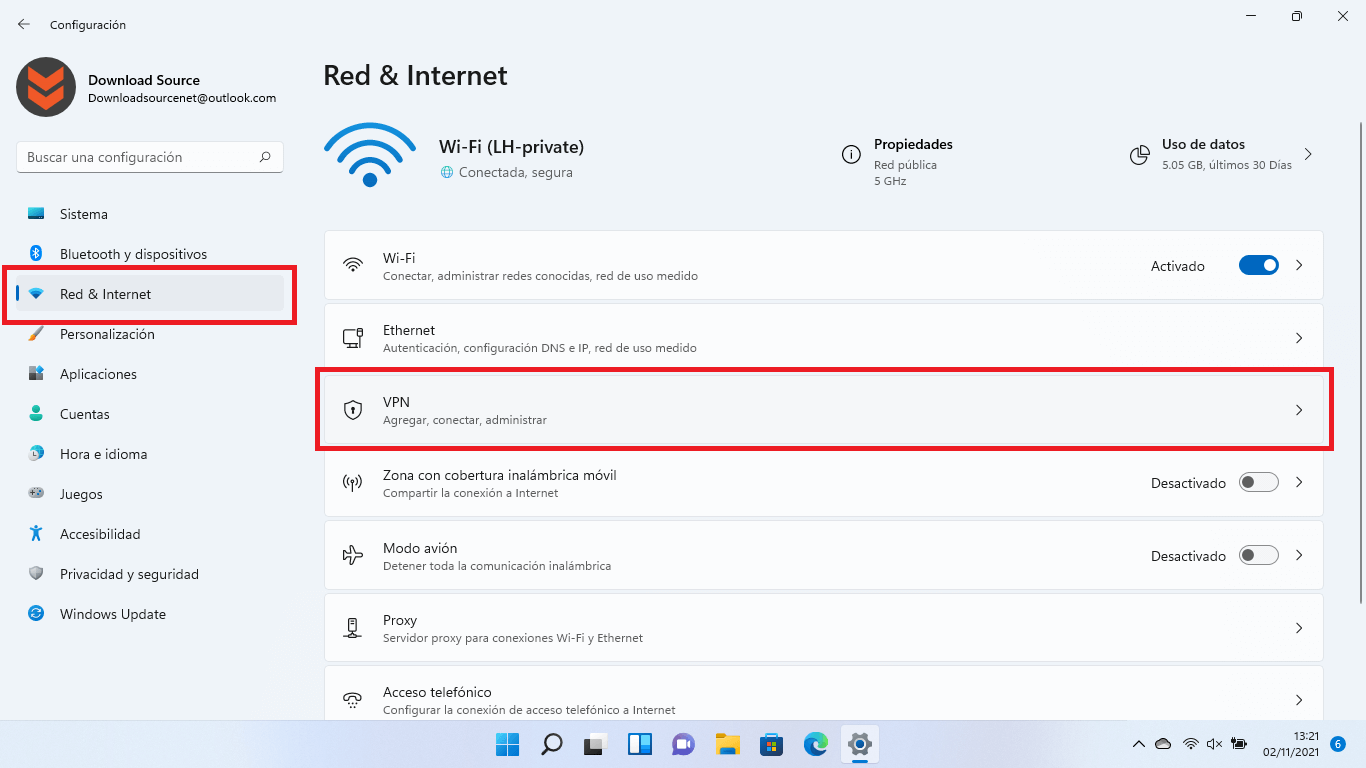
VPNの詳細情報(職場用、自宅用、またはサードパーティプロバイダー用を問わず)を入手したら、Windowsでプロファイルを作成します。Windows 11では、設定アプリを開き、「ネットワークとインターネット」>「VPN」>「VPNの追加」に進みます。Windows 10でも手順はほぼ同じです。同様に「設定」を開き、「ネットワークとインターネット」を選択して、「VPN」セクションを探してください。
「VPN接続の追加」フォームのプロバイダー欄で、システムのネイティブ機能を使用する場合は「Windows(内蔵)」を選択してください。次に、分かりやすい接続名(例:「ホームVPN」または「ビジネスVPN」)を入力し、使用するVPNサーバーのIPアドレスまたはDNS名をサーバーまたはアドレス欄に入力してください。
VPNタイプのセクションでは、サーバーまたは契約しているサービスで使用されているプロトコルまたは接続方法を選択する必要があります。Windowsは複数のタイプをサポートしているため、相手側がどのVPNをサポートしているかを把握しておくことが重要です。不明な場合は、会社またはVPNプロバイダーのドキュメントを確認してください。
「ログイン情報タイプ」では、ユーザー名とパスワード、証明書、ワンタイムトークン、スマートカードのいずれかを選択できます。企業ネットワーク接続では、証明書または強力な認証方法が一般的に使用されます。ユーザー名とパスワードを入力する必要がある場合は、利用可能なフィールドに直接保存するか、空欄にして毎回入力を求められるように設定できます。
設定が完了したら、プロファイルを保存してください。後で確認や調整が必要な場合は、設定のVPNセクションに戻り、接続を選択して「詳細オプション」に進みます。そこから、パラメータの変更、プロキシの設定、不要になったプロファイルの削除を行うことができます。
プロファイルが作成されたら、接続は非常に簡単です。タスクバーの右端、ネットワークアイコン(WiFiまたはイーサネット)の上に、利用可能なVPN接続の一覧が表示されます。接続したいものを選択し、「接続」をクリックします。必要に応じて認証情報を入力すると、すべてが正しく動作していれば、ステータスが「接続済み」に変わります。
認識されたVPNに接続されている場合、通常はネットワークエリアに小さな青い盾などのインジケーターが表示され、VPN設定ページでは接続名の下に「接続済み」と表示されます。これにより、VPNトンネルがアクティブかどうかをすばやく確認できます。
Windows 10または11で独自のVPNサーバーを設定する方法
さらに一歩進んで、Windowsではサードパーティ製ソフトウェアをインストールせずに独自のVPNサーバーをセットアップできます。商用サービスを利用するほど便利ではありませんが、誰がデータを管理するのか、ホームネットワークへのアクセス方法などをより細かく制御できます。
この手順は、コントロール パネルの旧バージョンの「受信接続」ツールに基づいています。まず、Windows の設定を開き、「ネットワークとインターネット」を選択します。Windows 10 の場合は、「状態」に進み、「アダプター オプションの変更」をクリックします。Windows 11 の場合は、「ネットワークの詳細設定」に進み、「その他のネットワーク アダプター オプション」を選択します。
従来のコントロール パネル ウィンドウが開き、ネットワーク アダプター (イーサネット、Wi-Fi など) が表示されます。そのウィンドウで、Alt キーまたは F10 キーを押し、従来のメニューが表示されていない場合は表示させます。次に、「ファイル」メニューから「新しい受信接続」を選択します。このオプションを使用すると、インターネット経由で他のコンピューターからの接続を受け入れるように Windows を設定できます。
システムのユーザーアカウントが表示される画面が表示されます。既存のユーザーを選択するか、VPN接続時に使用する新しいユーザーを作成できます。セキュリティ上の理由から、強力なユーザー名とパスワードを持つ専用のVPNユーザーアカウントを作成し、それをクライアントデバイスで使用することを強くお勧めします。
次の画面で、Windowsはこれらのユーザーの接続方法を尋ねます。「インターネット経由」のチェックボックスをオンにしたままにしてください。これにより、ローカルネットワーク外からVPN接続が確立され、インターネットを経由してサーバーコンピュータに接続されます。
すると、着信接続に使用されるネットワークプロトコルとコンポーネントの一覧が表示されます。「インターネットプロトコルバージョン4(TCP/IPv4)」を選択し、「プロパティ」をクリックすることが重要です。このウィンドウでは、VPNクライアントが接続した際に割り当てるIPアドレスを指定できます。
WindowsはデフォルトではIPアドレスを自動的に割り当てようとしますが、VPN用に特定のIPアドレス範囲を予約するように設定することをお勧めします。IPアドレスを指定し、ローカルサブネット内で範囲を定義できるオプションを選択してください。これは技術的に難しく聞こえるかもしれませんが、ゲートウェイのIPアドレスを知っていれば解決できます。
それを確認するには、コマンドプロンプトを開き、「ipconfig」コマンドを実行してください。表示されたデータの中に「Default Gateway」という行があり、これはほぼ必ず192.168.0.1または192.168.1.1のような値になっています。これがルーターのIPアドレスです。
VPNサーバーのIPv4プロパティでは、割り当てられたIPアドレスの最初の3つの数値セグメントがルーターのものと一致する必要があります。たとえば、ゲートウェイが192.168.1.1の場合、VPN用に192.168.1.20から192.168.1.30の範囲を予約できます。こうすることで、VPNサーバーに接続するクライアントはすべて、その範囲内のIPアドレスを受け取ることになります。
範囲を定義したら、変更を承認してネットワークソフトウェア画面に戻ります。これで準備は完了です。「アクセスを許可」をクリックして、Windowsが着信接続を作成し、VPNサーバーをアクティブ化できるようにします。その後は、ルーターとファイアウォールがトラフィックをブロックしていない限り、コンピューターは外部VPN接続を受信できるようになります。
ルーターのポートを開き、Windowsファイアウォールを設定します
自宅やオフィス以外のデバイスからVPNサーバーにアクセスできるようにするには、ルーターで該当するポートを開放し、Windowsファイアウォールでそのトラフィックを許可するように設定する必要があります。そうしないと、インターネットからの接続試行はすべてサーバーに到達する前にブロックされます。
ほとんどの家庭用ネットワークでは、ルーターは前述のゲートウェイIPアドレス(192.168.1.1や192.168.0.1など)を使用します。このアドレスをブラウザのアドレスバーに入力すると、ルーターのウェブインターフェースにアクセスできます。初期ユーザー名とパスワードは通常、ルーター本体のステッカーに記載されていますが、セキュリティ上の理由から、変更することを強くお勧めします。
ルーターの設定画面に入ったら、 「ポートフォワーディング」または「NAT」に関連する項目を探してください。用語はメーカーによって異なりますが、基本的な考え方は同じです。外部ポートを開き、VPNサーバーを実行しているコンピューターの内部IPアドレスに転送するルールを定義するということです。
Windowsにおけるこのタイプの接続の標準ポートは1723です。ポート1723へのTCPトラフィックを、ルーターのIPアドレスではなく、サーバーコンピューターのプライベートIPアドレスに送信するように指定する新しいルールを作成する必要があります。そのIPアドレスがわからない場合は、ipconfigコマンドを再度実行し、アクティブなネットワークアダプターに対応する「IPv4アドレス」の行を確認してください。
同時に、リモートアクセス機能がブロックされないように、Windowsファイアウォールの設定を調整する必要があります。コントロールパネルを開き、「システムとセキュリティ」>「Windows Defenderファイアウォール」の順に選択し、左側の列にある「Windows Defenderファイアウォールを介してアプリまたは機能を許可する」をクリックしてください。
そのウィンドウ内で、「設定の変更」をクリックしてリストを変更します。次に、アルファベット順に「ルーティングとリモート アクセス」という項目を探し、プライベート ネットワークとパブリック ネットワークの両方のチェックボックスをオンにします。これにより、そのサービスが両方の種類のネットワークでファイアウォールを介してトラフィックを受信できるようになります。「OK」をクリックして変更を保存します。ファイアウォール セキュリティを管理するためのその他のツールが必要な場合は、Windows ファイアウォールの管理オプションを参照してください。
より高度なガイドの中には、PowerShell を使用してネットワーク プロファイルを確認することを推奨しているものもあります。管理者として実行し、Get-NetConnectionProfile や Set-NetConnectionProfile などのコマンドを使用することで、ローカル ネットワークが「プライベート」としてマークされていることを確認できます。これにより、ファイアウォールの競合が軽減され、不要なブロックを防ぐことができます。
コンピューターの電源を入れた直後にVPNサーバーを利用できるようにしたい場合は、Windowsの「サービス」ツールを開き、「ルーティングとリモートアクセス」サービスを見つけてプロパティを開き、スタートアップの種類を「自動(遅延開始)」に設定することをお勧めします。これにより、Windowsが起動するたびにVPNサービスが確実に起動するようになります。
VPNサーバーの動的IPとドメインを管理する
見落とされがちな重要な点があります。ルーターのパブリックIPアドレスは通常、動的です。つまり、インターネットサービスプロバイダはいつでも(例えば、ルーターを再起動したときなど)IPアドレスを変更できるため、VPNへの接続に使用しているアドレスが無効になってしまう可能性があります。
この問題を解決する簡単な方法は、No-IPなどのダイナミックDNSサービスを利用することです。これらのサービスを利用すると、ドメイン名(例えば「tuvpn.no-ip.org」)を登録でき、ルーターの現在のパブリックIPアドレスが変更されても、常にそのアドレスを指すように設定できます。
手順はどのプロバイダーでも概ね同じです。まずウェブサイトで登録し、希望するドメイン名を選択します。次に、VPNサーバーとして機能する小型クライアントをPCにインストールします。このクライアントは、パブリックIPアドレスが変更されるたびにNo-IPに通知し、ドメイン名が自動的に更新されるようにします。
ダイナミックDNSサービスのアカウントパネルで、作成したドメインが選択され、コンピューターにインストールされているクライアントに関連付けられていることを確認してください。その後は、ルーターを再起動してパブリックIPアドレスが変更された場合でも、クライアントが情報を更新し、VPN設定で同じドメイン名を入力するだけで常に接続できるようになります。
これは、IPアドレスが変更されるたびに新しいIPアドレスを確認して共有する手間が省けるため、非常に便利です。実際には、デバイスはVPN用に設定した固定ドメイン、ユーザー名、パスワードだけを知っていれば十分です。
Windowsやその他のデバイスからVPNに接続する
サーバーが起動し、ポートが開き、ファイアウォールが調整され、(必要であれば)動的ドメインが設定されたら、最もやりがいのある部分が始まります。それは、Windows搭載端末だけでなく、AndroidやiOS搭載のモバイル端末からもVPNに接続できるようになることです。
Windows 10または11を実行しているPCでは、他のVPNの設定とほぼ同じ手順です。[設定]、[ネットワークとインターネット] > [VPN]の順に選択し、[VPN接続の追加]をクリックします。[プロバイダー]で[Windows (組み込み)]を選択し、接続に名前を付け、[サーバー名またはアドレス]にルーターのIPアドレスまたはドメイン名(同じローカルネットワーク上にある場合はサーバーのIPv4アドレス)を入力します。
認証フィールドに、受信VPN接続用に作成したユーザー名とパスワードを入力します。プロファイルを保存し、接続を選択して「接続」をクリックします。すべてが正しく設定されていれば、数秒後にステータスが「接続済み」に変わり、コンピュータがVPNトンネルの使用を開始します。
次に、コントロールパネルの「ネットワークと共有センター」から「アダプタ設定の変更」を開き、VPN接続の詳細設定を確認することをお勧めします。そこで、セキュリティとネットワークの設定を調整し、必要ない場合はIPv6を無効にし、IPv4が有効になっていることを確認し、必要に応じて「詳細オプション」でVPNサーバーのデフォルトゲートウェイを使用するかどうかを決定できます。
同じウィンドウのセキュリティセクションで、VPNの種類と暗号化方式がサーバーで設定した内容と一致していることを確認し、認証エラーやプロトコルエラーを回避してください。すべてが正しく設定されたら、「OK」をクリックして接続を再度テストしてください。
AndroidおよびiOSモバイルデバイスでは、インターフェースは異なりますが、手順はほぼ同じです。各システムにはネットワーク設定に独自の「VPN」セクションがあり、そこでサーバーアドレス、VPNの種類、ユーザー名、パスワードを入力して新しいプロファイルを作成できます。重要なポイントは同じです。正しいIPアドレスまたはドメインを指定し、Windowsコンピューターで作成した認証情報を使用してください。
自分でVPNを設定する代わりに、プロバイダーのVPNサービスを利用しましょう
サーバーの設定、ポートの開放、ファイアウォールの調整などが複雑すぎると感じる場合は、別の選択肢があります。Windowsアプリケーションを介して商用VPNを利用する方法です。この場合、サーバーの管理は自分で行う必要はなく、専門のプロバイダーにその作業を委託できます。
市場は非常に競争が激しく、NordVPN、CyberGhost、ExpressVPN、AVG Secure VPNなど、数多くのサービスが存在します。利用手順はどれもほぼ同じで、登録後、公式アプリをインストールし、ログインして、希望する国のサーバーを選択します。その後、アプリがトンネルの作成、プロトコルの管理、再接続、キルスイッチなどの追加オプションを処理します。
プロバイダーを選ぶ際には、次の3つの重要な点に注目することをお勧めします。プライバシーとログなしポリシー、使用されている暗号化の種類とレベル(脆弱なサービスを避けるため)、そして、事業を展開している管轄区域や提供している技術サポートオプションを含む、企業の全体的な評判です。
実際には、ウェブサイトまたはMicrosoft StoreからWindows版アプリケーションをダウンロードし、インストーラーを実行してウィザードに従うだけです。多くの場合、無料トライアル版が用意されているので、有料版に申し込む前に、速度、安定性、使いやすさなどを試すことができます。
アプリをインストールしたら、サーバーを選択するか(またはVPNに最速のサーバーを自動的に選択させる)、接続を有効化すれば準備完了です。これで、すべてのインターネットトラフィックが商用VPN経由でルーティングされ、地域制限のあるコンテンツにアクセスする必要がある場合は、数回クリックするだけで仮想国を切り替えることができます。
これらのアプリケーションには通常、キルスイッチ(VPN接続が切断された場合にインターネット接続を遮断する機能)、さまざまなプロトコル(OpenVPN、WireGuardなど)のサポート、オープンWi-Fiネットワークへの自動接続、DNSやIPv6の漏洩を防ぐための追加オプションといった高度な機能が含まれています。これらすべてにより、VPNを手動で設定してミスをした場合に発生する可能性のあるデータ漏洩のリスクを軽減できます。
一方で、VPNを利用するとプロバイダーに完全に依存してしまうというデメリットもあります。すべての通信はプロバイダーのサーバーを経由するため、評判が良く、ログを一切記録しない明確なポリシーを持つプロバイダーを選ぶべきです。特に無料VPNは、利用状況データの悪用や広告の挿入によって運営されていることが多いため、真のプライバシーを最優先するなら、無料VPNは最適な選択肢とは言えません。
結局のところ、Windows上で独自のVPNを構築するのと、商用サービスを利用するのとでは、どちらも目指す目標は似ています。それは、より安全で暗号化された接続と、情報に対するより優れた制御です。どちらを選ぶかは、完全な制御と多少の技術的な労力を優先するか、それともサードパーティに依存する代わりに、利便性とすぐに使えるソリューションを優先するかによって決まります。
