- スタートメニューで、小、大、または自動サイズを選択できるネイティブ設定を実装しました。
- 「おすすめ」「ピン留め済み」などのセクションや、アプリケーションの全リストを非表示にすることで、インターフェースを簡素化できる機能。
- 高度なツールや特定のアップデートを使用して、サイズ変更オプションが表示されないバージョンで強制的にサイズ変更を実行する。
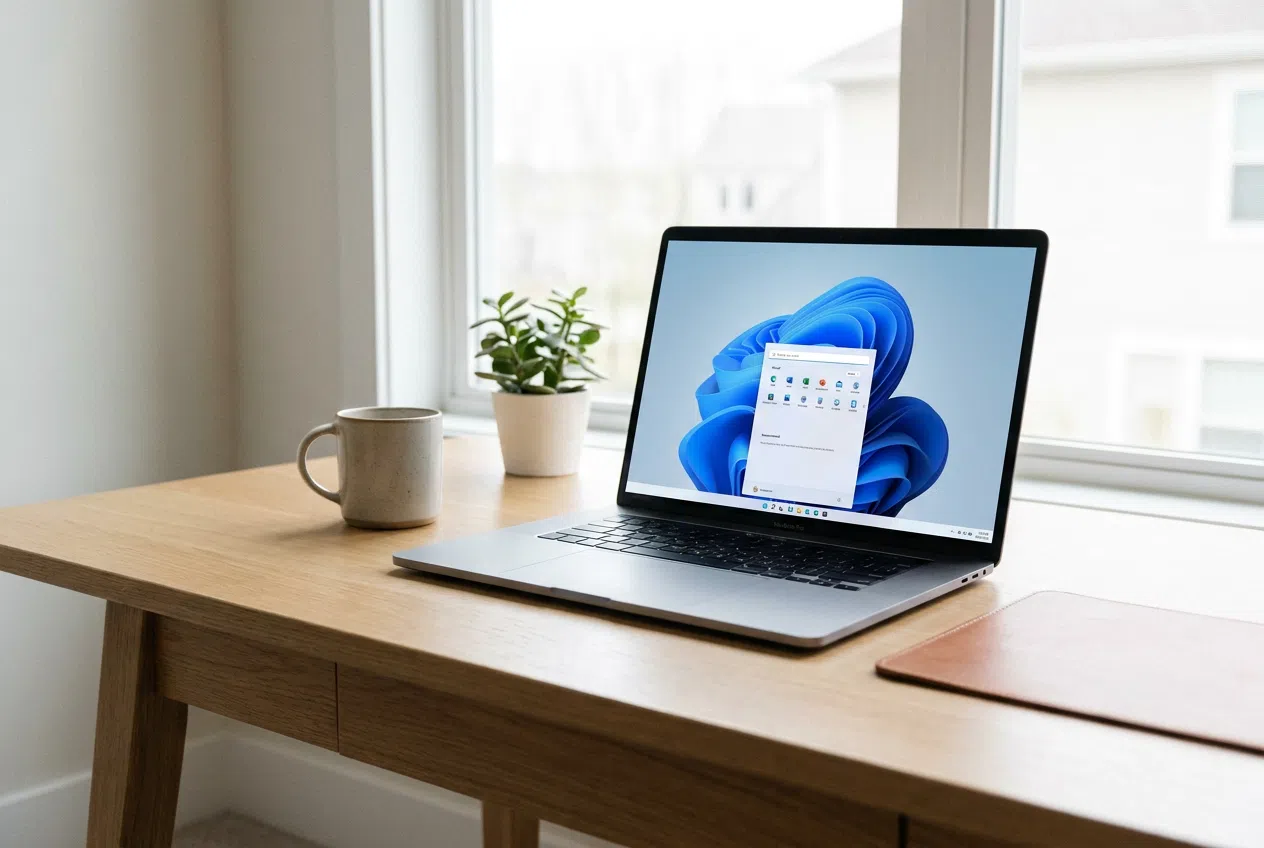
Windows 11のスタートメニューが少し使いづらくなり、画面のほぼ全体を占めるようになったと感じているのは、あなただけではありません。度重なるデザイン変更を経て、多くのユーザー、特に13インチや14インチのノートパソコンを使用しているユーザーは、インターフェースがデスクトップを圧倒し、快適に作業できるスペースがほとんど残されていないと感じています。
幸いなことに、このメニューを好みに合わせてカスタマイズする方法はいくつかあります。最新の公式Microsoftアップデートを利用したり、パーソナライズ設定をいじったり、あるいは完全な制御を求めるより冒険的なユーザー向けにツールを使用したりできます。


マイクロソフトは、ユーザーからの苦情を受けて、垂直方向のスペースをユーザーが管理できるアップデート(具体的にはKB5120998 )をリリースしました。これにより、システムが自動的に設定するのではなく、カスタマイズセクションから「小」「大」「自動」の3つのモードを選択できるようになりました。低解像度では、自動モードが拡大しすぎて問題が発生することがよくあります。
これを有効にするには、Windows Update を通じてシステムを最新の状態に保つのが最適です。既に正しいバージョンがインストールされている場合は、[設定] > [個人用設定] > [スタート]に移動してください。ここで魔法が起こり、ワークフローに最適なサイズを選択できるようになります。多くの人が待ち望んでいた、ミニマルで洗練された美しさを実現できます。
インターフェースを整理して不要な要素を取り除く方法

時には、単にサイズが大きいだけでなく、中身が多すぎて圧倒されてしまうことがあります。視覚的な煩雑さを軽減するために、Windowsではセクション全体を非表示にすることができます。ピン留めしたアプリ、最近使用したアプリ(旧称:おすすめアプリ)、すべてのアプリのスイッチをオフにすることができます。使用しないものを削除すれば、メニューは自動的に折りたたまれ、邪魔にならなくなります。

さらに、画面配信や録画を行うユーザー向けに、名前とプロフィール画像を非表示にする便利なオプションがあり、プライバシーを保護できます。さらに、アイコンをドラッグ&ドロップするだけでアプリをフォルダに整理できるため、ストレージ容量をより効率的に管理できます。
強制力低減のための高度な手法

設定を確認してもサイズオプションが表示されない場合は、Microsoftによる段階的な展開がまだお使いのPCに届いていない可能性があります。待てない方のために、ViVeToolという代替ツールがあります。このオープンソースツールを使えば、システムに既に存在しているものの、有効になっていない機能を有効化できます。
この手順では、お使いのプロセッサ(Intel/AMDまたはARM)に対応したバージョンをダウンロードし、コマンドプロンプトを管理者として開き、vivetool /enable /id:61161244,61754985などの特定のコマンドを実行します。再起動後、コントロールパネルにサイズ設定が自動的に表示されるため、公式の展開に頼ることなく、スタートメニューのサイズを手動で変更できます。
タスクバーとアカウントエリアのカスタマイズ
スタートメニューは独立したものではなく、タスクバーと連携して動作します。タスクバーを左右または上部に移動させるオプションが最近テストされ、中央に配置されるという制約が緩和されました。これは、ウィンドウラベルが重ならない縦方向のレイアウトを好む場合に特に便利で、アプリケーション間の切り替えが容易になり、Windows 11のコンテキストメニューをカスタマイズして効率を高めることができます。
個人用フォルダへのクイックアクセスを最適化することもできます。起動設定で、電源ボタンのすぐ横に表示するディレクトリ(ダウンロード、ドキュメント、画像など)を選択できます。これにより、ファイルエクスプローラー全体を操作する必要がなくなり、ナビゲーションがはるかにスムーズかつ直接的になります。

管理者およびOEM導入向けガイド
システムイメージを専門的に管理するユーザーであれば、 LayoutModification.jsonファイルを使用してレイアウトを事前に定義できます。このファイルを使用すると、ユーザーが初めてコンピュータの電源を入れる前に、ピン留めセクションと推奨セクションに表示するアプリケーションを正確に設定できます。
primaryOEMPinsやsecondaryOEMPinsといったキーを使用すると、UWPアプリケーションやWin32アプリケーション、さらにはWebリンクを直接ピン留めできます。これにより、デバイスの画面サイズに基づいて表示項目の数を制御し、メニューが煩雑になるのを防ぎ、最初から生産性の高い作業環境を確保できます。
Windows 11を快適に使うには、これらのサイズ変更ツールやクリーンアップツールを活用することが重要です。最新のMicrosoftパッチをインストールしたり、アイコンをフォルダに整理したり、外部ソフトウェアを使って隠された機能を有効にしたりすることで、すっきりとしたデスクトップと、ユーザーに合わせて調整されるインターフェースを実現できます。
