- Windows で夜間照明、明るさ、コントラスト、ダーク モード、テキスト サイズを構成して、目の疲れを軽減します。
- ブルーライトフィルター、アンチグレア、優れたリフレッシュ レートを備えたモニターを選択し、適切な高さに配置します。
- 目がより快適に機能するように、人間工学、周囲の照明、画面との距離に注意してください。
- 目の健康を守るために、定期的に休憩を取り、目のエクササイズを行い、まばたきや水分補給をきちんと行う習慣を身につけましょう。
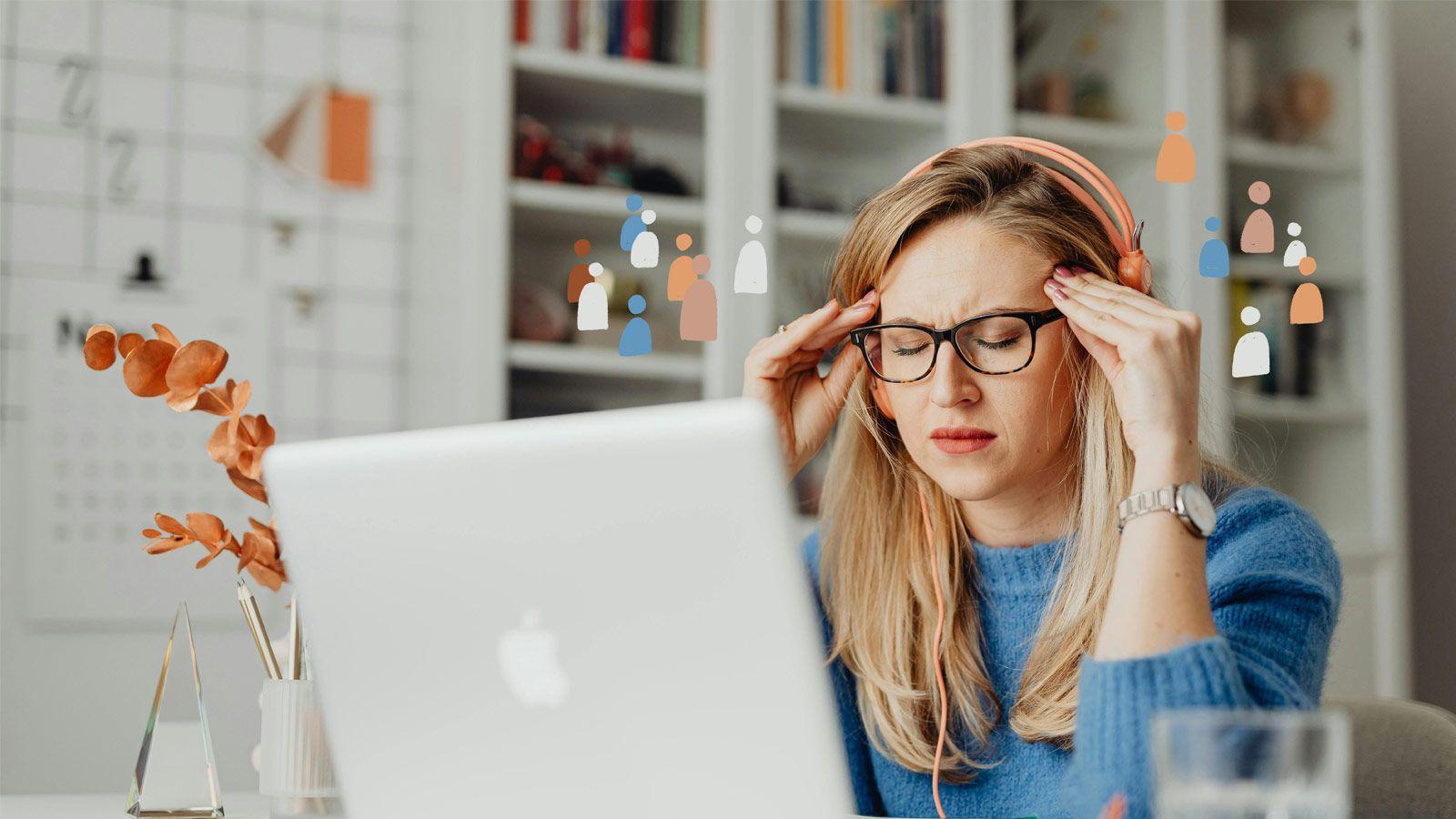
オフィス勤務、リモートワーク、自宅学習など、働き方に関わらず、長時間コンピューターの前に座っていることはごく当たり前になっています。問題は、このように画面を見続けることで目に負担がかかることです。かゆみ、乾燥、視界のぼやけ、頭痛…そして一日の終わりには、ひどく疲れたような感覚に襲われます。しかし朗報です。Windowsやモニターの設定を適切に調整し、いくつかの簡単な習慣を取り入れることで、こうした不快感の多くを軽減できるのです。
Windowsのディスプレイ設定を少し調整し、ナイトライト、ダークモード、スケーリング、アクセシビリティなどの機能を活用するとともに、適切なエルゴノミクスと目の衛生管理を行うことで、目の疲れを大幅に軽減できます。明るさを調整するだけではありません。Windows 10とWindows 11でできること、適用すべきモニター設定、そして一日の終わりに目をリフレッシュさせるためのルーティンについて詳しく見ていきましょう。
ブルーライトとグレアを軽減するようにWindowsを設定する
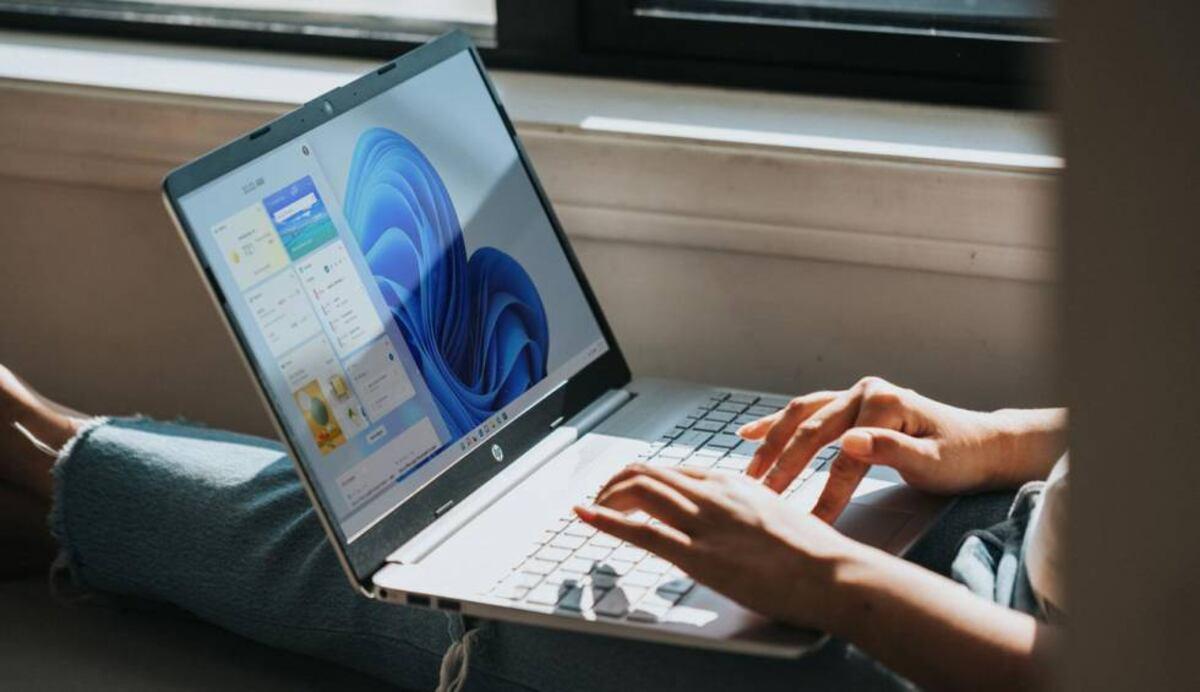
画面から発せられるブルーライトは、夜間にパソコンを使用する際に睡眠を妨げ、眼精疲労の原因となる可能性があります。Windowsには、この種の光を軽減するための非常に便利な組み込み機能が搭載されており、明るさやコントラストを適切に調整することもできます。
Windows 10 および Windows 11 でナイトライトを使用する
Windowsのナイトライト機能は、画面に暖色系(オレンジ色)の色合いを適用することで、ブルーライトの放出を軽減します。最初は変化が急激に感じられるかもしれませんが、調整することでより穏やかで、日常的に使いやすくすることができます。
Windows 11では、この機能を有効にして調整する手順は非常に簡単で、就寝前の重要な時間帯に、システムが自動的に夜間かどうかを検知し、画面の明るさとブルーライトを軽減することができます。
Windows 10でも手順は同様です。システム内のディスプレイ設定から、トグルスイッチでナイトライトを有効にし、フィルターのスケジュールと強度を設定するオプションにアクセスできます。スライダーを慎重に調整することで、色が過度に歪むことなく、目の眩しさも軽減するバランスの良い設定を実現できます。
設定メニューから構成する以外にも、 Windowsのどちらのバージョンでもクイック通知パネルからナイトライトを有効または無効にすることができます。これは、自動スケジュールに影響を与えずに特定の時間帯だけ使用したい場合に非常に便利です。
快適な明るさとコントラストのレベルを選択する
目の疲れを軽減するもう一つの重要なポイントは、画面の明るさとコントラストを適切に調整することです。よくある間違いは、特に室内で画面を明るすぎることです。明るすぎると目を細めざるを得なくなり、常にまぶしさを感じてしまいます。
非常に効果的な実用的なルールは、低めの輝度(約20%)と比較的高めのコントラスト(約80%)を使用することです。このバランスにより、モニターから発せられる光が目にきつくならず、同時にテキストや画像の鮮明さも維持されます。
デスクトップパソコンでは、これらの調整は通常、モニターのメニューから物理ボタンを使って直接行います。デフォルト値は高すぎる場合が多いので、そのままにしておくのではなく、部屋の照明レベルに合わせて明るさを数分かけて調整することをお勧めします。
ノートパソコンの場合、画面の明るさ調整は通常、キーボードのファンクションキーまたはメーカー提供のユーティリティに統合されています。高度なカラーオプションが表示されない場合は、ノートパソコンのビデオドライバーと設定アプリケーションを更新することをお勧めします。多くのメーカーは、目の疲れを軽減するように設計されたプロファイルを搭載しているからです。
ダークモードを有効にして画面の読みやすさを向上させる
長時間作業する際の目の疲れを軽減する最も直接的な方法は、明るい白い背景を、光の放出量が少ない暗いインターフェースに置き換えることです。Windowsでは、システム全体をほぼダークテーマに切り替えることができ、画質を損なうことなくテキストやアイコンを大きくする機能も備えています。
Windowsでダークモードを有効にする
画面を煩雑にする明るい色や白い背景を大幅に減らすことができるため、ダークモードを選択するユーザーが増えています。ダークモードを有効にすると、ほとんどのシステムウィンドウや多くの対応アプリケーションが、明るいテキストと暗い背景に切り替わります。
設定するには、Windowsの個人設定セクションに移動し、メインテーマとしてダークモードを選択するだけです。そうすると、ファイルエクスプローラー、設定、その他のツールで、より目に優しいインターフェースが表示されるようになり、薄暗い環境では非常に快適になります。
サードパーティ製のアプリケーション(ブラウザ、コードエディタ、オフィススイートなど)の中には、Windowsのテーマと組み合わせることができる独自のダークテーマを備えているものもあり、その結果、ほぼすべてのプログラムが暗い背景と柔らかな色調を使用するようになる。
解像度を損なうことなくインターフェースをスケーリング
画面の小さいノートパソコンや、非常に高解像度のモニターを使用している場合、メニュー、アイコン、ボタンなどが小さく表示され、それぞれの要素を見るために目を凝らさなければならないことがあります。そこで役立つのがWindowsのスケーリング機能です。ネイティブ解像度を変更せずにインターフェース全体を拡大表示してくれます。
「システム」>「ディスプレイ」セクションで、画像がぼやけることなく、すべてを大きく見やすく表示する拡大率(例えば125%や150%)を選択できます。この機能は、画素密度が高く、要素の実効サイズが非常に小さい13インチまたは14インチの高解像度スクリーンで特に役立ちます。
読みやすさが向上しつつ、インターフェースに問題(要素の途切れ、ダイアログの過大表示など)が発生しない最適な値を見つけるまで、複数のパーセンテージを試してみることをお勧めします。アプリケーションによっては、スケーリングの変更を正しく反映させるために、一度ログアウトしてから再度ログインする必要がある場合があります。
アクセシビリティからテキストサイズを大きくする
一般的なサイズ調整に加えて、Windowsにはアクセシビリティ設定の中に、システム全体のフォントサイズを大きくする専用オプションがあります。これは、長い文章や非常に小さなメニューを読むのに苦労する場合に最適です。
テキストサイズの設定では、スライダーを動かしてフォントの表示をプレビューできます。変更を確定すると、ウィンドウ、メニュー、および対応アプリケーションのテキストが大きくなり、画面に近づきすぎなくても読みやすくなるため、読書の負担が大幅に軽減されます。
もう一つの便利なオプションは、デフォルトのフォントをより見やすくシンプルな書体に変更することです。パーソナライズ設定の「フォント」セクションでは、画面上での読みやすさが向上したフォントを選択できます。これは、長い文書、コード、メールなどを扱うことが多い場合に特に効果的です。
視力を守るモニター技術
問題はWindowsだけではありません。使用するモニターの種類や搭載されている技術によって、一日を通して感じる目の疲れは大きく変わります。最近では、まぶしさ、ちらつき、過剰なブルーライトを軽減するように特別に設計された画面も登場しています。
統合型および認定済みのブルーライトフィルター
最新のモニターの多くは、ハードウェア式のブルーライトフィルターを標準装備しており、自社ブランド名で販売されている場合もあれば、Eyesafeなどの特定の認証を取得している場合もあります。これらのシステムは、色を歪めることなく、最も問題となる波長の放出を制限するように色調曲線を調整します。
これらの内蔵フィルターの利点は、Windowsで特別なモードを有効にする必要がなく、常に動作すること、そして通常は良好な色再現性を維持するように微調整されていることです。これは、デザイン、写真、ビデオ制作に携わる方、特に過度に暖色系や色褪せた色を許容できない方にとって非常に便利です。
高リフレッシュレートのアンチグレアスクリーン
もう一つの重要な点は、パネルに反射防止コーティングが施されており、不快な反射を軽減できることです。この機能は、明るい照明のあるオフィスや窓が近くにあるオフィスで特に役立ちます。これらの場所では、非常に光沢のある表面が鏡のように反射し、目を酷使してしまうからです。
リフレッシュレートにも注意を払う価値があります。60Hz以上、理想的には70Hz以上のリフレッシュレートであれば、画面の描画がより滑らかになり、ちらつきも目立ちにくくなります。敏感な方は、古いモニターを60Hzで数時間使用すると、疲労や頭痛を引き起こす可能性があります。
反射防止パネル、高いリフレッシュレート、ブルーライトフィルターを組み合わせることで、より快適な視覚環境が実現し、長時間の仕事や勉強でも目への負担を軽減できます。
Windowsの詳細なディスプレイ設定
基本的な明るさ調整、ダークモード、スケーリング調整に加えて、Windowsはさまざまな高度なオプションを提供しており、単一のモニターを使用している場合でも、複数のモニターを同時に使用している場合でも、視覚体験をニーズに合わせて完全にカスタマイズできます。
画面設定に素早くアクセスする方法
これらの設定への入り口は、「システム」セクション内の「ディスプレイ」設定メニューにあります。スタート > 設定 > システム > ディスプレイからアクセスするか、またはWindowsキー + Iを押して直接設定を開くこともできます。
そこから、「拡大縮小とレイアウト」、「明るさと色」、「マルチディスプレイ」などのセクションや、色、HDR、画面の向きに関するその他のオプションが表示されます。これらのセクションには、必ずしも目に最も快適な値とは限らない一般的な値が設定されている場合が多いので、時間をかけて注意深く確認することをお勧めします。
モニターの解像度と向きを調整する
画面解像度は、表示されるピクセル数と画像の鮮明度を決定します。「拡大縮小とレイアウト」セクションには、「画面解像度」ドロップダウンメニューがあり、通常は推奨解像度(モニターのネイティブ解像度)が選択されています。
ネイティブ解像度を使用すると、テキストやインターフェース要素がぼやけることなく、可能な限り鮮明に表示されます。解像度を下げるのは、コンピューターの性能が十分でない場合、または特定の理由で特定の解像度で作業する必要がある場合にのみ意味があります。
同じセクションで、画面の向きを縦向きに変更することもできます。縦向きは、長文の文書を読むときやプログラミング作業を行う際に、より多くの行のテキストを一目で確認できるため非常に便利です。変更内容を確認するために、システムがプレビューを表示します。
色補正とClearTypeテクノロジー
グラフィックデザインや写真編集など、色が非常に重要な分野で作業する場合は、画面のキャリブレーションが重要です。Windowsには、スタートメニューの検索バーからアクセスできる「ディスプレイの色調整ウィザード」が搭載されています。
このアシスタントは、ガンマ、明るさ、コントラスト、カラーバランスの調整手順を段階的に案内し、一貫性のある快適な色再現を実現します。適切に調整されたモニターは、微妙なニュアンスを識別するために目を酷使する必要も軽減します。
一方、ClearTypeテクノロジーは、特定のフォントスムージングを適用することで、液晶画面上のテキストの読みやすさを向上させます。ClearTypeを有効にして調整すると、文字がより鮮明になり、目に優しくなります。これは、コンピューターで長時間読書や執筆を行う場合に特に効果を発揮します。
目を疲れさせずに複数の画面を設置
2台以上のモニターを使用すると生産性が向上しますが、目の疲れを防ぐためには、適切な作業スペースの確保と、明るさ、色、解像度の設定を統一する必要があります。ディスプレイ設定の「複数のディスプレイ」セクションで、各ディスプレイの動作を設定できます。
そこでは、画像を複製するか、デスクトップを拡張するか、コンテンツを1つの画面のみに表示するかを選択できます。各モニターは、物理的なサイズに合わせて独自の解像度とスケーリングを設定できるため、ウィンドウをあるモニターから別のモニターに移動する際に、過度なサイズ変化を防ぐことができます。
モニター間の輝度レベルとカラープロファイルはできる限り一致させておくことをお勧めします。そうすることで、頭を少し動かしただけで、明るさや色調が急激に変化して、常に視線を調整し直す必要がなくなります。
ワークステーションの人間工学と画面までの距離
Windowsの設定をどれだけ完璧にしても、姿勢や作業スペースのレイアウトが適切でなければ、いずれ目の疲れや筋肉の疲労が現れます。人間工学に基づいた簡単な調整をいくつか行うだけで、一日の終わりに目が感じる状態が大きく改善されます。
正しいモニターの高さと位置
理想的な姿勢は、目が画面の上端と同じ高さか、わずかに上になるようにすることです。つまり、読書中は少し下を向くようにすると、まぶたが目を覆う面積が広がり、乾燥を防ぐことができます。
目安として、モニターの中心は水平視線より15~20度下の位置に設置するのが良いでしょう。モニターが低すぎると前かがみになり、高すぎると首や目の筋肉に負担がかかります。本やスタンドを使って適切な高さに調整しても問題ありません。
高さ調節機能付きの最新モニターは、高さ、傾き、回転を調整できるため、最適な姿勢を簡単に見つけることができます。これらの調整を適切に行うことで、長時間の作業中に目を保護するだけでなく、背中や首への負担も軽減できます。
適切な周囲照明
室内の照明は、画面の見え方に直接影響を与えます。非常に暗い部屋に非常に明るい画面があると、強いコントラストが生じ、すぐに目に負担がかかります。逆に、モニターの真上や真後ろから強い光が当たると、反射やまぶしさが生じます。
重要なのは、柔らかな間接照明を使用し、モニターの真後ろに窓や明るい光源が直接当たらないようにすることです。可能な限り、デスクに直接スポットライトを当てるよりも、フロアランプや拡散照明を使用するのが望ましいでしょう。
天井に蛍光灯がある場合は、明るさを下げたり、作業スペースの配置を変えたり、カーテンやブラインドを使って自然光の量を調節したりすることが有効です。重要なのは、画面の明るさと周囲の明るさが極端に異ならないようにすることです。
距離に応じてテキストサイズを調整する
目と画面の推奨距離は通常50~70センチメートル程度です。この距離であれば、目を細めなくても文字が読みやすいはずです。目安としては、普段の視聴位置から読める最小文字サイズの約3倍の大きさの文字が適切でしょう。
快適に読むためにモニターに顔を近づけたり、猫背になったりする必要がある場合は、Windowsのテキストサイズと椅子とモニターの距離を再確認することをお勧めします。椅子の位置、アプリケーションのズーム、システムのスケーリングを調整することで、目に負担をかけない快適なバランスを実現できます。
眼精疲労を防ぐための習慣とエクササイズ
技術的な側面だけでなく、画面を見る時間自体も大きな違いを生みます。休憩を取ったり、まばたきをしたり、焦点を変えたりしなければ、モニターやWindowsの設定がどれほど優れていても、目はすぐに疲れてしまいます。適度な運動や休憩を取り入れることで、中期的に大きな効果が得られます。
20-20-20ルールと定期的な休憩
非常にシンプルで効果的な戦略として、よく知られている「20-20-20ルール」があります。これは、20分ごとに20秒間画面から目を離し、約6メートル(20フィート)離れたものを見るというものです。
この簡単な動作によって、目の焦点調節筋がリラックスし、画面を見続けることで必要となる絶え間ない近距離焦点から解放されます。集中していると時間の感覚が鈍くなるため、忘れないようにスマートフォンやパソコンにリマインダーを設定しておくと良いでしょう。
こうしたちょっとした休憩を取る際は、スマートフォンを取り出したり、画面を切り替えたりしないのが最善です。理想的には、その時間を使って窓の外を眺めたり、立ち上がって足を伸ばしたり、デジタル機器から離れて簡単な作業をしたりするのが良いでしょう。
意識的なまばたきと優しいマッサージ
画面を見つめていると、普段よりもまばたきの回数が減りがちで、目が乾燥したり、刺激を感じたり、ゴロゴロとした異物感が生じたりします。数秒ごとに意識的にまばたきをすることで、涙が均等に分泌され、目の表面が潤いを保つことができます。
目が特に疲れていると感じる場合は、まぶたを閉じて、指先で円を描くように優しくマッサージしてください。強く押しすぎないように注意してください。この優しいマッサージは、目の周りの血行を促進し、緊張を和らげます。
簡単な目の焦点と動きの練習
休憩時間にできる、目の筋肉の柔軟性を鍛えるための簡単なエクササイズがいくつかあります。その一つは、ペンを顔から約30cm離して持ち、ペンに焦点を合わせ、それから遠くの物体に焦点を移すというものです。これを1~2分間、数回繰り返してください。
もう一つ効果的なエクササイズは、頭を動かさずに目を上下に数回動かし、その後左右に繰り返し視線を動かすことです。これは、眼球運動を制御する筋肉の可動性を維持するのに役立ちます。
また、いわゆる「拳の法則」を試してみるのも良いでしょう。小さな拳を作り、それを目の前にかざし、遠くの一点に焦点を合わせ、次に拳の縁に焦点を合わせます。このように焦点を交互に切り替えることで、素早く距離を変える能力を鍛えることができます。
もう一つのリラックス法は、パルミングです。両手をこすり合わせて温め、閉じた目を手のひらで覆います。このとき、強く押し付けないようにしてください。数分間そのままにしておくと、暗闇と優しい温かさが目を深くリラックスさせてくれます。
環境配慮とライフスタイル
過度に乾燥した空気、ほこり、煙などもドライアイの原因となることがあります。暖房や冷房の効いた室内で長時間過ごす場合は、加湿器を設置したり、頻繁に換気したりして空気の質を改善すると良いでしょう。
食生活も重要な役割を果たします。ビタミンA、C、E、亜鉛、オメガ3脂肪酸を豊富に含む、バランスの取れたバランスの良い食事は、長期的な目の健康維持に役立ちます。サーモンやマグロなどの脂の乗った魚、色鮮やかな果物や野菜、ナッツ類は、どれも目に良い食品です。
コンピューター使用時の視力保護は、魔法のような秘訣ではなく、複数の要素の組み合わせによって実現します。具体的には、Windowsとモニターの設定を細かく調整すること、人間工学に基づいたワークステーションを用意すること、そして適切な休憩と目のストレッチを習慣づけることです。ナイトライト、明るさ、ダークモード、テキストサイズを調整し、モニターのテクノロジーを活用することに加え、定期的な短い休憩、意識的なまばたき、そして適切な室内照明を心がけることで、目の充血、乾燥、頭痛といったトラブルに悩まされることなく、長時間画面に向かって作業することができます。