- Windows では、設定とコントロール パネルからマイクをインストールして構成できます。
- クリアな音声を確保するには、入力音量を調整し、マイクをテストすることが重要です。
- プライバシー権限は、どのアプリがマイクにアクセスできるかを制御します。
- Windows 10 および 11 には、デバイスの管理、問題のトラブルシューティング、ユーザー エクスペリエンスの向上を行うツールが用意されています。
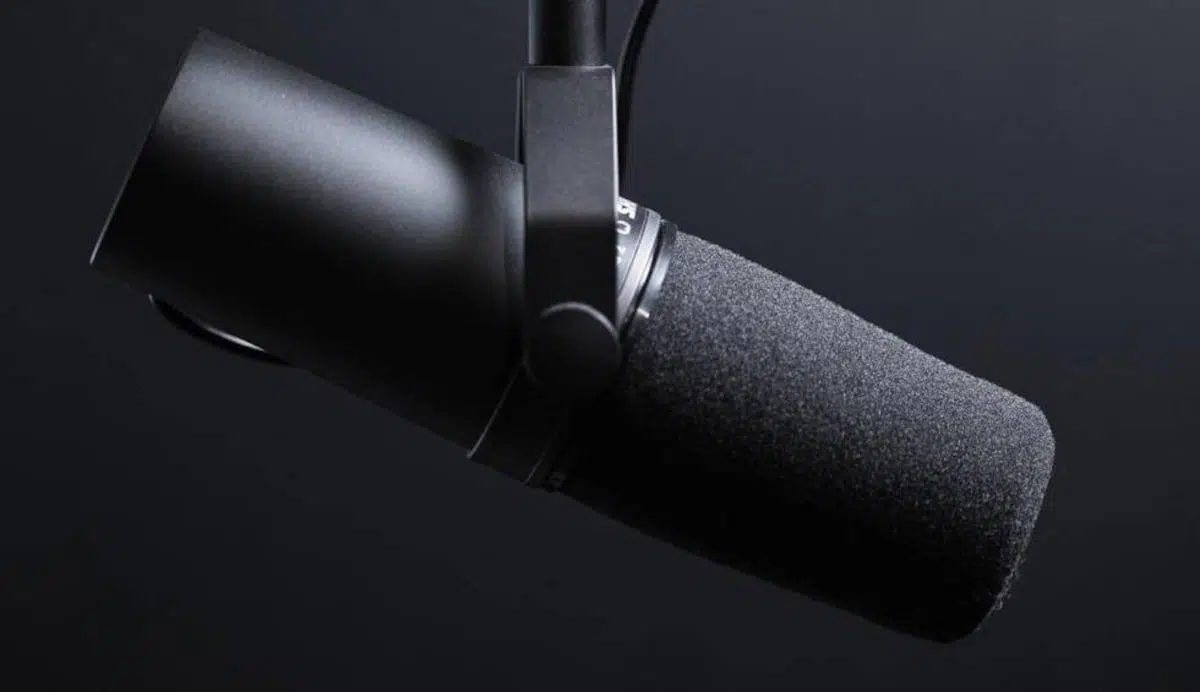
コンピューターをビデオ通話、オンラインゲーム、コンテンツ録画などに使用する場合、Windowsでマイクを適切に設定することはほぼ必須です。マイクの設定が不十分だと、音量が小さくなったり、音声が途切れたり、全く聞こえなくなったりします。これは、仕事の会議やオンライン授業では特に厄介な問題です。
朗報なのは、Windows 10とWindows 11には、音声入力のあらゆる側面を管理するための包括的なツールが搭載されていることです。これらのツールを使えば、新しいマイクのインストール、機能テスト、音量調整、アプリケーションへの使用許可の付与、さらには音声認識設定の微調整まで可能です。すべてシステムに組み込まれているため、サードパーティ製のプログラムは一切必要ありません。
Windowsで新しいマイクを接続してインストールする
まず最初に、設定を変更する前に、マイクをコンピューターに物理的に接続し、ケーブルまたはドングルが正しく接続されていることを確認してください。USB接続の場合は、空いているポートに差し込み、ミニジャック接続の場合は、ヘッドホン入力ではなくマイク入力を使用していることを確認してください。
Windowsは通常、新しいオーディオデバイスを自動的に検出し、ほとんどの場合、接続するとすぐにマイクの設定を行います。とはいえ、Teams、Zoom、Discordなどの会議に参加する際に予期せぬ問題が発生しないよう、すべてが正しく動作していることを念のため確認しておくことをお勧めします。
Windows 10とWindows 11では、サウンドデバイスの管理を開始する場所は同じで、システム設定パネルです。そこから、接続されているすべてのマイクを表示し、デフォルトで使用するマイクを選択したり、いくつかの基本的なパラメーターを調整したりできます。
これらのオプションにアクセスするには、どちらのバージョンでもWindowsキーとIキーを同時に押すか、スタートメニューを開いて歯車アイコンをクリックします。すると、システムとサウンドに関するすべてのオプションがグループ化されているセクションが表示され、そこにマイクに関する重要な設定項目があります。
Windows設定からマイクを設定する
マイクの微調整を行う最も簡単で分かりやすい方法は、音声の入出力設定を一元管理できる最新のWindows設定アプリを使用することです。これは、大多数のユーザーにとって推奨される方法です。
Windows 10では、設定を開くと、ディスプレイ、通知、電源、そしてもちろんサウンドに関するすべてのオプションにアクセスするには、「システム」セクションに移動する必要があります。Windows 11でも、デザインは若干異なりますが、手順は非常に似ており、直感的に操作できます。
システム設定画面のサイドバーに「サウンド」カテゴリが表示されます。ここには、スピーカー、ヘッドホン、マイクに関するすべての設定があります。このカテゴリに入ると、画面は出力(聞こえる音)と入力(マイクが拾う音)の2つの主要なセクションに分かれます。
ここで注目するのは入力セクションです。そこには、システムが検出した使用可能なマイクがすべて表示されるドロップダウンメニューがあります。ノートパソコンを使用している場合は、少なくとも内蔵マイクはほぼ確実に表示されます。USBまたはジャック経由で別のマイクを接続している場合は、それもリストに表示されるはずです。
マイクがBluetooth接続の場合、直接表示されるのではなく、「デバイスの追加」オプションを使用してワイヤレスデバイスとして追加する必要がある場合があります。Windowsがペアリング手順を段階的に案内し、接続が完了すると、他のデバイスと同様に入力リストに表示されます。
デバイス選択画面のすぐ下には、通常、レベルバーを使ってマイクをリアルタイムでテストできるセクションがあります。このバーは話すにつれて動き、システムが信号を受信しているか、音量が適切かどうかを素早く確認できます。
さらに、サウンドパネルには、マイクの名前変更、無効化、入力音量の微調整などを行うための「デバイスプロパティ」ボタンなど、追加のボタンが表示されることがよくあります。また、自動トラブルシューティングツールへのショートカットや、接続されているすべてのサウンドデバイスの一覧が表示され、必要に応じてそれらを有効または無効にできる場合もあります。
すでにインストールされているマイクをテストし、音量を調整する
マイクが入力デバイスの一覧に表示されていても、十分な音量で音声が出力され、途切れがないことを確認することが重要です。メニューに表示されているからといって安心せず、必ずテストしてください。
設定の「サウンド」セクションで、入力リストから確認したいマイクを選択し、マイク名の右側にあるプロパティページにアクセスして、そのデバイス固有のオプションを確認してください。そこで、より詳細なテストを実行できます。
その画面には通常、 「入力設定」というセクションがあり、そこに簡単な録音テストを開始するためのボタンがあります。このボタンを押すと、Windowsはあなたが叫んだりささやいたりせずに、通常の声のトーンで話している間、数秒間あなたの声を録音し始めます。
テストが完了したら、テストを停止して録音されたサンプルを再生し、システムがどのようにあなたの声を聞き取っているかを正確に確認できます。これは、音量が小さすぎるか、周囲の雑音が大きすぎるか、声が歪みすぎているかなどを検出するのに非常に役立ちます。
同じ場所に「入力音量」スライダーがあり、マイクの感度を上げたり下げたりできます。テスト音声を再生したときに声がほとんど聞こえない場合は、入力音量を上げてください。逆に、音が歪んでいたり、クリップしている場合は、バランスの取れた音が見つかるまで少しずつ下げてください。
通常、「追加デバイスプロパティ」へのリンクもあります。そこをクリックすると、ドライバーの詳細、既定のデバイス選択、レベル設定、高度なフォーマットおよび拡張機能オプションなど、詳細情報を含むタブが表示されます。
基本設定で音量を最大にしてもマイクの音が非常に小さい場合は、 「レベル」タブが特に重要です。多くの場合、ここで追加の増幅、つまり「ブースト」を適用することで信号を強化し、声がよりクリアに聞こえるようにすることができます。
クラシックコントロールパネルからマイクを設定する
最新のWindows設定アプリが最も便利な方法ですが、従来のコントロールパネルも引き続き利用可能で、古いながらも非常に包括的なオーディオ管理ツールを提供しています。特に音声認識などの機能を微調整したい場合に便利です。
コントロールパネルを開くには、スタートメニューを開き、検索ボックスに「コントロールパネル」と入力します。リストに表示されたら、そのアイコンをクリックして、Windowsの旧バージョンから搭載されている従来のシステムオプション画面を開きます。
コントロールパネル内で、「ハードウェアとサウンド」というセクションを探してください。このセクションには、デバイス、プリンター、オーディオに関するすべての項目がまとめられています。最初は特定のサブオプションを選択する必要はありません。単にこの見出しをクリックするだけで十分です。
サイドバーまたはメインリストに「サウンド」カテゴリが表示され、そこをクリックすると、再生、録音、通信デバイスがすべて表示される専用ウィンドウが開きます。このウィンドウは多くのWindowsユーザーにとって馴染み深いものであり、非常に強力な機能を備えています。
そのウィンドウには複数のタブがありますが、今回注目するのは「録音」タブです。ここには、使用可能なマイクと入力デバイスがすべて一覧表示されます。どのデバイスがアクティブになっているか、どのデバイスが無効になっているか、そしてどのデバイスがアプリケーションのデフォルトになっているかを確認できます。
リスト内のいずれかのマイクをダブルクリックすると、モダン設定からアクセスできるものと同じプロパティウィンドウが開きます。つまり、レベルの調整、ドライバーの確認、そのマイクをシステムのプライマリマイクとして設定するかどうかの決定などを行うことができます。
さらに、下部には「設定」というボタンがあり、これは主に音声認識タスクにおけるマイクの動作を調整するためのものです。音量や音質を調整するというよりは、システムがあなたの発言をより正確に理解できるようにするためのものです。
「マイクの設定」をクリックするとウィザードが起動し、使用しているマイクの種類(デスクトップ、ヘッドセット、内蔵スクリーンなど)を選択するように求められます。その後、音声レベルと明瞭度を調整するために、数文を声に出して読むように指示されます。
この設定は主にWindowsの音声入力や音声コマンドなどの機能を対象としていますが、システムが特定のパラメーターを自動的に調整して、ユーザーの発言をより正確に認識するのにも役立ちます。
Windows 10でアプリケーションのマイクの許可を有効にする
最近のシステムバージョンでは、Microsoftはモバイルデバイスと同様のアクセス許可システムを組み込んでいます。つまり、マイクが正しくインストールされていても、プライバシー設定で明示的に許可を与えない限り、アプリケーションはマイクを使用できません。
Windows 10では、これらのアクセス許可を確認するには、「設定」を開き、「プライバシー」セクションに移動する必要があります。ここには、カメラ、マイク、位置情報などへのアプリのアクセスに関するすべての設定が一元管理されています。
プライバシー設定画面の左側の列に、権限カテゴリの一覧が表示されます。「アプリの権限」セクションで「マイク」を選択してください。ここで、オーディオ入力デバイスの使用を許可するユーザーと許可しないユーザーを設定できます。
そのウィンドウの上部に、「このデバイスのマイクアクセス」を制御するスイッチがあります。これがオフになっていると、ハードウェアが正常に動作していても、どのアプリケーションもマイクを使用できません。必ず「オン」になっていることを確認してください。
そのすぐ下には、アプリケーションがマイクにアクセスできるようにする別のコントロールがあります。Skype、Zoom、Teamsなどのプログラムがアクセスを要求するには、このスイッチを有効にする必要があります。
以下に、Microsoft Storeアプリの一覧が表示されています。各アプリには個別の切り替えスイッチがあります。ここで、アプリごとにマイクへのアクセスを有効または無効にできるため、実際に必要なアプリだけがあなたの声を聞き取ることができます。
さらに下にスクロールすると、従来のデスクトップアプリケーション(ビデオ通話クライアント、ゲーム、プロフェッショナルツールなど)専用のセクションが表示されます。これらの種類のプログラムがマイクを使用できるようにするグローバルスイッチがあります。Microsoft Store以外からインストールしたアプリケーションを使用する場合は、このスイッチを有効にしておくことをお勧めします。
Windows 11でマイクのアクセスを管理する
Windows 11でも基本的な考え方は同じですが、インターフェースがより分かりやすく、現代的にデザインされています。プライバシー保護と各プログラムの動作制御を強化するため、アプリケーションがマイクから音声をキャプチャするには、引き続きアクセス許可を与える必要があります。
このセクションにアクセスするには、設定(Windowsキー + I)を開き、左側のサイドバーで「プライバシーとセキュリティ」を選択します。ここは、すべてのアクセス許可を管理するコマンドセンターです。そこに「アプリのアクセス許可」というセクションがあり、いくつかの項目が表示されます。
そのセクション内で、「マイク」をクリックすると、このデバイスに関連するすべてのアクセスオプションが表示されます。そこに「マイクアクセス」というスイッチが表示されますので、システムでマイクを使用するには、このスイッチを有効にする必要があります。
下に「アプリがマイクにアクセスできるようにする」という設定があります。これは、Microsoft Storeからインストールしたアプリがマイクを使用できるかどうかを制御します。この設定はオンにしておくことをお勧めします。その後、許可するアプリを個別に選択してください。
下記のリストには、マイクを使用する可能性のあるすべてのアプリケーションが表示されており、それぞれにアクセス許可または拒否するための個別のスイッチがあります。実際に必要なアプリケーションのみを選択できます(たとえば、ビデオ通話プログラム、ボイスレコーダー、ビデオ編集ソフトウェアなど)。
多くの場合、 Microsoft Store以外から入手したアプリ、つまり従来のデスクトップアプリ用のセクションも用意されています。そこで、マイクへのアクセスを許可するかどうかを設定できます。これは、Zoom、Discord、OBSなどのツールや類似のアプリケーションを使用する場合に重要です。
このモデルのおかげで、Windows 11のマイク管理は簡単になっただけでなく、どのプログラムが音声を傍受できるか、できないかを設定することで、プライバシーをより細かく制御できるようになりました。手順は一つ増えますが、強くお勧めします。
実用的なヒントとよくあるマイクの問題
すべてが正しく設定されている場合でも、音が出ない、バックグラウンドノイズが大きすぎる、音声が小さすぎるなど、問題が発生することは珍しくありません。幸いなことに、これらの問題のほとんどは、入力設定とアプリケーション権限の基本的な設定をいくつか見直すことで解決できます。
通話中に相手に声が聞こえない場合、まず最初に確認すべきことは、Windowsで正しいマイクが既定のデバイスとして選択されているかどうかです。場合によっては、外付けのUSBマイクを使用しようとしているのに、システムがヘッドセットのマイクを既定のデバイスとして選択してしまう、あるいはその逆のケースがあります。
また、コミュニケーションに使用しているアプリケーション(Teams、Zoom、Google Meet、Discordなど)で、Windowsで選択したマイクと同じマイクが設定されていることを確認することも重要です。多くのアプリケーションには独自のオーディオ設定があり、あなたが話しているマイクと、プログラムが使用しようとしているマイクが混在している場合があります。
音量コントロールを最大にしても音量が非常に小さい場合は、デバイスの詳細設定を開き、「レベル」タブでメイン音量とゲインの両方を調整してください。ただし、ゲインを上げすぎるとノイズが発生する可能性があるため、適切なバランスが見つかるまでさまざまな値を試してみてください。
不快なノイズやブーンという音がする場合は、ケーブルを確認し、別のUSBポートを試したり、ルーターや電源タップなどの干渉源からマイクを離したりしてみてください。内蔵サウンドカードの中には、他のものよりもノイズが発生しやすいものもあります。そのような場合は、独自の変換機能を備えたUSBマイクが適切な代替手段となるでしょう。
これらの方法で解決しない場合は、Windows に搭載されているサウンドの問題を自動的に検出して修正するツールを利用できます。これらのトラブルシューティングツールはサウンド設定からアクセスでき、ドライバーから基本的なシステム設定まで、あらゆる項目をチェックします。
これらのオプションをマスターすれば、Windows(バージョン10でも11でも)でマイクを設定するのは、適切なセクションで数分を費やすだけで済むことがわかるでしょう。デバイスが正しく接続され、プライバシー設定が整い、入力レベルが調整されれば、会議への参加、音声の録音、音声認識の使用などを問題なく行うことができます。
