- ネイティブ M.2 ポートは直接的な互換性があり、スペースをより有効に活用できますが、CPU と GPU の近くで温度の問題が起こりやすくなります。
- PCIe アダプターは、M.2 ソケットが不足している場合、RAID が必要な場合、または複数の NVMe SSD の冷却を改善したい場合に最適です。
- 通常、熱スロットルの削減や RAID 構成を除き、ネイティブ M.2 と PCIe アダプター間でパフォーマンスの向上はありません。
- M.2 SATA と M.2 NVMe を区別し、マザーボードの PCIe バージョンを知ることが、お金を無駄にしたり速度を制限したりしないための鍵となります。
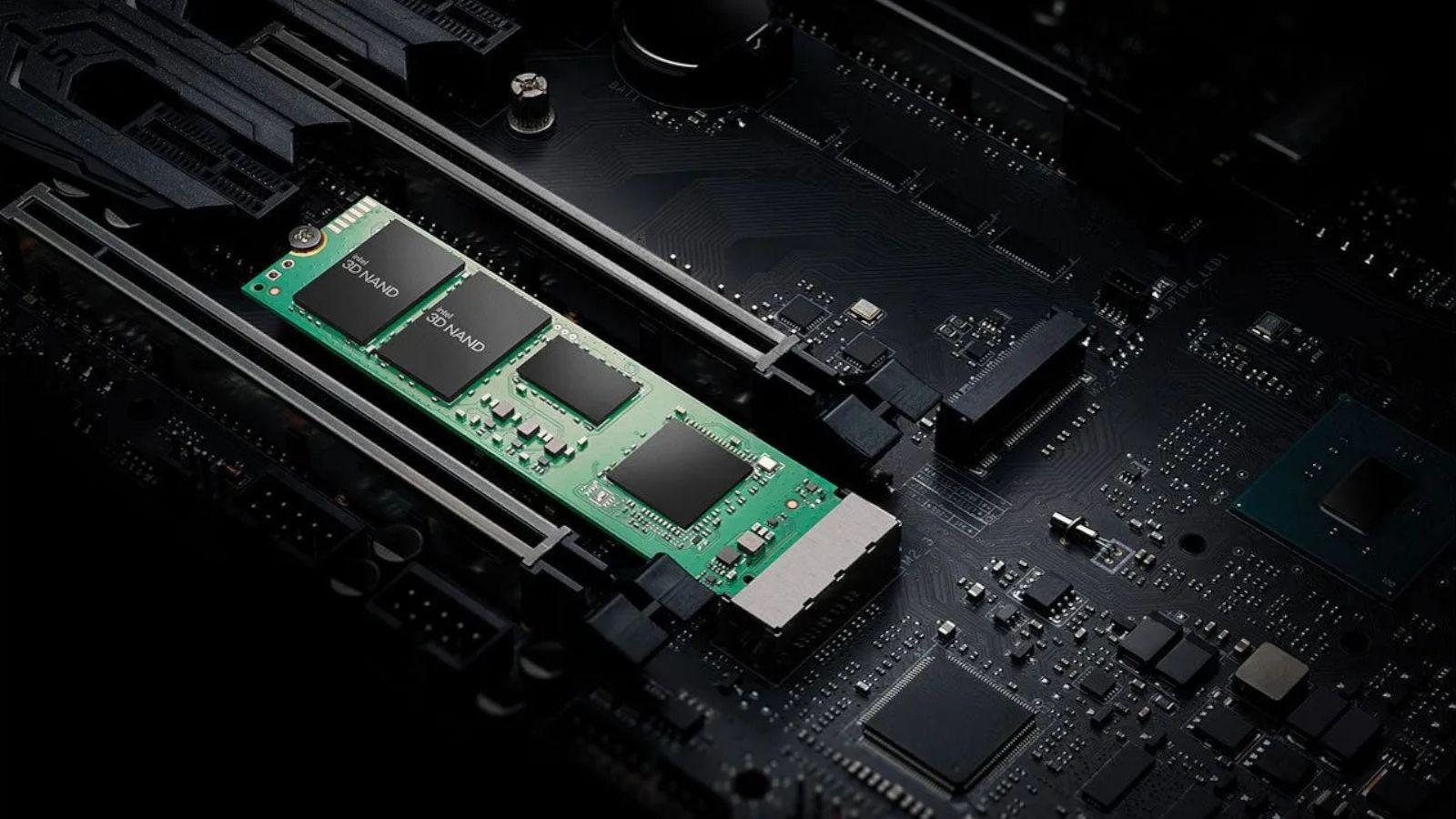
マザーボードのネイティブM.2ポートを使うか、SSD用にPCIeアダプタをインストールするかで迷っているなら、あなただけではありません。私たちはますます多くのデータ、より要求の厳しいゲーム、大規模なビデオプロジェクト、そしてAIのような要求の厳しいシステムを扱うようになっており、ストレージはもはや「ドライブをもう1台追加すれば完了」という単純な解決策ではなくなっています。
この記事では、マザーボードのM.2ソケットを使用することが有利な場合、PCIeアダプタが役立つ場合、パフォーマンス、温度、SATA互換性に実際にどのような影響を与えるか、そしてM.2ドライブを使用した内部ストレージと外部ストレージの両方でどのような選択肢があるかについて、明確かつ非常に詳細な説明をします。
マザーボードのネイティブM.2ポート:メリットとデメリット
最新のマザーボードのほとんどは、SSDを内蔵のM.2スロットに直接取り付けられるように設計されています。これは多くのシステムにとって最もすっきりとした論理的な選択肢ですが、注意点もあり、常に最良の選択肢とは限りません。
最初の大きな利点は、BIOS/UEFIとの直接的な互換性です。M.2 SSDをネイティブポートにインストールするだけで、マザーボードがそれを認識します。追加のドライバー、特殊なファームウェア、サードパーティ製ソフトウェアに頼る必要はありません。これは、安価なPCIeアダプターや特定の用途に特化したPCIeアダプターでは起こり得る問題です。
さらに、 PC内部のスペースを有効活用できるというメリットもあります。SSDはマザーボードにぴったりと収まり、ケーブルも不要で、PCIe拡張スロットも占有しません。これは、コンパクトな小型フォームファクタ(ITX、SFF)システムやノートパソコン(M.2の取り付け方法については、インストールガイドをご覧ください)など、スペースを有効活用したい場合や、ケース内にカードをたくさん詰め込む余裕がない場合に非常に便利です。
しかし、欠点は温度が高くなることであり、特にM.2 NVMe PCIe SSDでは顕著です。これらのモデルは非常に高速ですが、発熱量も多く、マザーボードに直接取り付けられ、周囲を高温になるコンポーネント(特にCPUとGPU)に囲まれているため、過熱を防ぐためにSSDの速度が低下する、いわゆるサーマルスロットリングが発生する温度に容易に達してしまう可能性があります。
この問題を解決するため、多くのメーカーは現在、マザーボードに独自のM.2ヒートシンク(M.2シールドなどと呼ばれる)を搭載しています。これらは通常、受動型のアルミニウム製ヒートシンクで、温度を大幅に改善し、ソケットにぴったりとフィットし、全体の美観を維持します。PCIe 4.0、特にPCIe 5.0をサポートするマザーボードでは、これらのヒートシンクはサイズと品質が向上しており、小型ファンと最適化されたサーマルパッドによるアクティブ冷却機能を備えたモデルもあります。
一方、多くの中級および高級M.2 SSDは、そのモデル専用に設計されたヒートシンクが工場出荷時から付属しています。理論的には、ドライブメーカー以上に、そのSSDがどれだけの熱を発生させ、どのようなタイプのヒートシンクを必要とするかを正確に把握している人はいません。つい最近まで、SSDに付属のヒートシンクはマザーボードに搭載されているものよりも熱性能が優れていることが多かったため、付属のヒートシンクを使用するのがほぼ常に賢明な選択でした。
現在では、性能差は縮まっており、最新のマザーボードに搭載されているヒートシンクは、SSDに付属するヒートシンクと同等か、それ以上の性能を持つものも多くなっています。しかし、SSDのヒートシンクとマザーボードのヒートシンクを同時に取り付けることは通常できないため、どちらか一方を選択する必要があります。マザーボードのヒートシンクの下に収まるサイズや設計に基づいて、どちらを使用するかを決めなければなりません。
PCIeアダプターを検討する際に重要なポイントとして、多くのアダプターカードは、マザーボード上のヒートシンクやSSDに付属するヒートシンクなど、大型のヒートシンクの取り付けに対応していない点が挙げられます。ドライブの温度が高く、高性能な冷却システムを使用している場合は、アダプターへのアップグレードを検討する前にこの点を考慮に入れるべきです。
M.2 SSD用PCIeアダプター:いつ使うのが適切か
PCIe-M.2変換アダプタは、マザーボードのM.2ポートが不足している場合、互換性がない場合、あるいはそもそも存在しない場合に非常に便利なソリューションです。比較的安価にPCIeスロットを1つまたは複数のM.2ソケットに変換できます。
マザーボードのネイティブM.2ポートだけに頼るのではなく、これらのアダプタのいずれかを使用する方が本当に有益なシナリオがいくつかあります。まず一つ目は、マザーボードにM.2スロットがない場合です。これは、PCIeスロットがまだ利用可能な古いプラットフォームや非常に基本的なプラットフォームで発生します。NVMeにアップグレードしたい場合は、アダプタはほぼ必須です。
もう一つよくあるケースは、内蔵のM.2スロットがSATAモードでのみ動作し、PCIe/NVMeモードでは動作しない場合です。多くの古いマザーボードでは、単一のM.2スロットはSATAインターフェースに限定されているため、M.2 NVMe SSDを購入しても使用できません。しかし、PCIe x4、x8、またはx16スロットにアダプタを接続すれば、CPUまたはチップセットのPCIeレーンを利用できるようになります。
スロットが足りなくなることもよくあることです。マザーボードのM.2スロットがすべて埋まっていて、さらにドライブを追加したい場合は、PCIeアダプタを使用すれば、マザーボードを交換することなく複数のM.2 SSDを追加できます。これは、ホームサーバー、ビデオ編集機器、多数のストレージドライブを搭載したワークステーションなどでよく用いられる解決策です。
これらのアダプタは、複数のM.2 SSDを使用したRAIDアレイの構築など、高度な構成において真価を発揮します。一部のカードは、1つのPCIe x16スロットに最大4つのM.2ソケットを備え、それぞれが4つのPCIeレーンを持つため、マザーボードとオペレーティングシステムが対応していれば、RAID 0、RAID 1、あるいはより複雑な組み合わせを簡単に作成できます。
温度面でもメリットがあります。SSDをPCIe拡張カードに取り付けることで、通常はCPUとGPUから離れた位置に配置されます。これにより、システム内の2つの主要な熱源の間にドライブが挟まれるのを防ぎ、SSD周辺のエアフローを改善し、サーマルスロットリングが発生する可能性を大幅に低減できます。
純粋な帯域幅という点では、話は明白です。PCIeアダプタは、PCIeリンク自体が許容する以上のパフォーマンスを魔法のように追加するわけではありません。M.2経由でマザーボードに接続されたSSDと、PCIeアダプタに取り付けられたSSDは、基本的に同じタイプのPCIe接続を受けます。4つのM.2モジュールとそれぞれ4つのPCIeレーンをサポートするカードをインストールする場合、そのカードは通常PCIe x16スロットに挿入されます。SSDが1つだけの場合、そのスロットの帯域幅の一部しか使用されませんが、同等の優れたネイティブM.2ソケットに挿入した場合よりも高速になることはありません。
PCIeアダプタ使用時の制限と問題点
アダプターカードを使うのは理論上は完璧に思えるが、欠点や妥協点がないわけではない。最も明白なのは、空いているPCIeスロットが必要だということだが、多くの小型フォームファクタやエントリーレベルのマザーボードでは、それが簡単ではない。
構成によっては、マザーボードの唯一のPCIe x16スロットが専用グラフィックカード用となる場合があります。マザーボードにx16スロットが1つしかなく、他のスロットが限られているか存在しない場合、M.2アダプタをインストールするにはGPUスロットを犠牲にする必要があります。ゲーミングPCやグラフィックワークステーションでは、これは通常許容できないため、グラフィック性能とストレージ容量のどちらかを選択せざるを得なくなります。
一方、ハイエンドのマザーボードや大型フォームファクタ(ATX、E-ATXなど)には、通常、複数のPCIe x16およびx8スロットが搭載されています。これらのモデルでは、複数のグラフィックカード、ネットワーク拡張カード、コントローラ、そしてもちろんM.2アダプタを容易に取り付けることができます。これらのスロットの1つを複数のM.2 NVMeドライブを搭載したカードに割り当てて、ストレージ容量を拡張することも容易です。
このジレンマは、AIや高速コンピューティングを目的としたシステムで特に顕著になります。これらのシステムでは、データセット、モデル、キャッシュなどを格納するための高速ストレージが大量に必要となる一方で、1つまたは複数の高性能GPUを限界まで活用する必要もあります。M.2スロットを追加することでグラフィックカードを取り外したり、制限したりする必要が生じる場合、その解決策はもはや意味をなさなくなり、より多くのPCIeレーンを備えた別のマザーボード、あるいは別のプラットフォームにアップグレードすることが解決策となるかもしれません。
考慮すべきもう一つの制約は、アダプター自体の品質です。非常に安価なカードは、互換性の問題があったり、適切な熱設計がなされていなかったり、複数のドライブを同時に処理するのに苦労したりする可能性があります。さらに、一部のアダプターは、すべてのM.2スロットが満杯になったときに最大速度で動作するために必要なすべてのPCIeレーンを露出させません。このような場合、アクティブなSSDの数に応じて、帯域幅の一部が共有されたり、制限されたりします。
ネイティブ M.2 ドライブは、PCIe アダプター内の SSD よりもパフォーマンスが優れていますか?
よくある質問の一つに、PCIeアダプタにM.2 SSDをインストールすると、マザーボードのM.2ポートを使用する場合と比べてパフォーマンスが向上するかどうかというものがあります。誤解を解くと、本当のところ、一般的に言って、カードを使用するだけで速度が向上するわけではありません。
最終的なパフォーマンスは、マザーボードのPCIeバージョン、アダプタの品質、SSDの種類、PCIeレーンのルーティング方法(CPUからかチップセットからか)など、いくつかの要因によって決まります。SSDをPCIe 3.0リンクに接続するのと4.0リンクに接続するのとでは、またCPUに接続するのとチップセットに接続するのとでは、同じではありません。ただし、これはネイティブのM.2ポートとPCIeカードの両方に当てはまります。
同じ条件下では、ネイティブのM.2 x4スロットまたはPCIe x4アダプタに接続されたNVMe PCIe 3.0 SSDは、ほぼ同じ読み書き速度を提供します。PCIe 4.0についても同様で、内部配線が適切に設計されていれば、優れたM.2スロットと優れたアダプタの間には目立った違いはありません。
間接的な改善が見られるのは、マザーボードに搭載されたSSDがサーマルスロットリングを起こしていた場合です。より通気性の良い場所に設置されたPCIeアダプタにSSDを移動することで温度が数度下がり、サーマルスロットリングが解消されれば、長時間のデータ転送や負荷の高い作業中でも、持続的な速度低下が止まることが確認できます。
専用グラフィックカードを搭載しないシステムで、PCIe x8またはx16スロットが利用可能な場合、そのスロットに1台以上のNVMeドライブを搭載することは非常に魅力的な解決策です。これは、ストリーミングサーバー、共有ストレージ、マルチメディアマシンなど、グラフィック性能よりもSSDへの帯域幅が重要な場合によく見られます。
NVMe 用の PCIe アダプターが実際に役立つのはどのような場合でしょうか?
重要なのは、PCIeアダプターに切り替える価値があるかどうかです。速度に関しては、複数のSSDでRAID構成を設定しない限り、優れたネイティブM.2ドライブと比較して劇的なパフォーマンス向上は期待できないことは既に述べました。
NVMe 用の PCIe カードに投資する価値があるのは、次のような場合です。マザーボードに M.2 スロットがない場合、既存のスロットがインストールしたい SSD のタイプと互換性がない場合 (たとえば、SATA のみで NVMe が必要な場合)、複数のドライブで RAID システムをセットアップする必要がある場合、または内蔵の M.2 ドライブで温度の問題が発生している場合。
そのような場合、優れたアダプタを使用することで、容量の増加、温度の低減、そして将来的にSSDを追加できる柔軟性を得ることができます。ただし、マザーボードのM.2スロットでシステムがスムーズに動作しており、スロットリングが発生しておらず、ドライブを追加する必要がない場合は、アダプタを使用しても実際のパフォーマンス向上は実感できないでしょう。ただし、複数のNVMeドライブでRAID 0アレイをセットアップする場合は、速度向上を実感できるはずです。
グラフィックカードメーカーの中には、自社製アダプターが「より高いパフォーマンスを提供する」と謳っているところもありますが、細かい説明をよく読む必要があります。通常、その利点は、複数のドライブをRAID 0で組み合わせることで帯域幅を拡大したり、アクティブ冷却(ファン)を搭載することで温度を大幅に下げ、熱によるパフォーマンス低下を防いだりすることによるものであり、カードが魔法のようにSSDを高速化するからではありません。
重要なポイントは、NVMe SSDとシステムのPCIeバージョンとの互換性を理解することです。PCIe 3.0ドライブの速度は通常約3.500MB/sですが、PCIe 4.0 SSDは最大7.000MB/sのシーケンシャル読み取り速度を実現できます。ただし、この速度を最大限に活用するには、マザーボード(またはアダプタを接続するスロット)が同じPCIeバージョンをサポートしている必要があります。
PCIe 4.0スロットにPCIe 3.0 SSDを取り付けても、ドライブの性能はPCIe 3.0の仕様に制限され、4.0 SSDが達成できる7.000MB/sの速度は得られません。逆に、PCIe 3.0スロットを備えたシステムにPCIe 4.0 SSDを接続しても、ネイティブM.2接続でもPCIeアダプタ経由でも、その性能を最大限に発揮することはできません。チェーンの速度は、最も遅いリンクの速度によって決まります。
M.2 SATA vs M.2 PCIe NVMe: 違いとその意味
最もよくある間違いの一つは、M.2 SATA SSDとM.2 PCIe NVMe SSDを混同することです。どちらも同じ物理的な形状(典型的な細長い回路基板)を持ち、M.2スロットに接続しますが、インターフェースとパフォーマンスは大きく異なります。
M.2ドライブとそのソケットは、 SATAまたはPCIeの2種類のインターフェースで動作します。各M.2 SSDはどちらか一方(SATAまたはPCIe)のみをサポートしますが、マザーボードのM.2コネクタは、どちらか一方、あるいは両方に対応するように配線されている場合があります。一般的には、各ソケットは1種類のインターフェースのみに対応するため、購入前にマザーボードの技術マニュアルをよく確認してください。
これを怠り、PCIeのみをサポートするスロットにM.2 SATAドライブを購入した場合(またはその逆の場合)、ドライブは認識されず、お金が無駄になります。「単に動作が遅くなる」という単純な問題ではなく、そもそも動作しないのです。
物理的には、コネクタにあるスロットまたは「切り欠き」と呼ばれるキーIDで区別できます。キーシステム全体はもっと複雑ですが、実用的な目的では、次のようになります。切り欠きが2つあるM.2 SSDは通常SATAドライブであり、切り欠きが1つあるM.2 SSDは通常PCIe NVMeです。これは、コンピュータを購入または組み立てる際に、すぐにわかる手がかりになります。
パフォーマンス面では、M.2 SATAドライブはSATA IIIインターフェースの制約により、理論上の最大速度が6Gbps(実効速度は約550~600MB/s)に制限されます。それでも、従来の機械式ハードドライブよりははるかに高速ですが、NVMeドライブには遠く及びません。PCIe/NVMeをサポートしていないものの、SATAインターフェースを備えたM.2スロットを持つマザーボードにとっては、経済的で非常に便利な選択肢となります。
M.2 NVMeドライブは、低速なSATAコントローラを介さずにPCIeレーンを介してプロセッサに直接接続されます。このバスのおかげで、ミドルレンジのNVMe SSDはすでに3.000MB/sを超える読み書き速度を実現しており、PCIe 4.0を採用した最先端モデルでは7.000MB/sを超えています。さらに、NVMeテクノロジーは並列処理とコマンドキューをより効率的に活用することで、負荷の高いタスクにおいて驚異的なパフォーマンスを発揮します。
NVMeは「 Non-Volatile Memory Express 」の略で、フラッシュドライブ向けに最適化されたプロトコルを備えた不揮発性メモリであることを忘れないでください。他のSSDと同様に、電源が切れてもデータは保持されますが、SATAとの決定的な違いは、PCIeバスを介してシステムと通信する方法です。
非標準PCIe SSDと高性能カード
M.2ドライブ以外にも、従来のM.2フォームファクターを採用していないPCIe SSDがいくつか存在します。これらは家庭環境ではあまり一般的ではありませんが、ワークステーションやビジネスシステムで見かける可能性もあるため、知っておくと良いでしょう。
これらのドライブは通常、一般的なM.2 x4コネクタではなく、 x8またはx16サイズのPCIeカードに直接取り付けられます。多くは内部的に複数のNANDチップ群と独自のコントローラを備えたRAID 0アレイとして構成されており、RAID構成の2つのSSDのように機能しますが、単一の非常に高速なドライブとして認識されます。
これらのソリューションの利点は、より広い帯域幅を利用し、極めて高速な読み書き速度を実現できることであり、非常に負荷の高いデータベースワークロード、プロフェッショナルな編集作業、または仮想化向けに設計されています。しかし、価格が高く、普及率が低く、互換性もより限定的であるため、ほとんどの家庭ユーザーにとって標準的な選択肢ではありません。
小型ユニットを複数個設置する方が良いでしょうか、それとも大容量ユニットを数個設置する方が良いでしょうか?
ストレージ容量の拡張を検討する際、SSDをどこに接続するかだけでなく、複数のドライブにどのように容量を分散させるかも重要な課題となります。例えば、8TBの大容量ドライブを1台設置するか、2TBのドライブを4台設置するかで迷うのはよくあることです。
大容量のドライブは、一般的に書き込みサイクル数(TBW)が多いという利点があります。NANDチップの数が多く、容量が大きいほど、SSDの理論上の寿命に達するまでの余裕が大きくなるため、長年にわたって問題なく高負荷な使用に耐えることができます。
しかし、複数の独立したドライブを選択することで、柔軟性と耐障害性が向上します。SSDのいずれかが故障しても、そのドライブに保存されていたデータのみが失われ、システム全体はそのまま維持されます。さらに、ストレージを段階的に拡張することも可能です。まずPCIeカードとSSDを購入し、後から必要に応じてドライブを追加していくことで、多額の初期投資をせずに済みます。
コスト面では、その差は当初想像していたほど大きくないことが多いです。確かに大容量ドライブは高価ですが、複数の小型ドライブの価格とPCIeアダプタの価格を合計すると、価格差はそれほど大きくない場合もあります。最終的な判断は、ワークフロー、許容できるリスクレベル、複数のドライブレターや論理ボリュームの管理の利便性などによって大きく左右されます。
M.2 SSD を使用した外部ストレージ: 意味があるのでしょうか?
もう一つよくある質問は、 M.2ドライブを外付けストレージとして使用する価値があるかどうかです。通常、これらの高速NVMe SSDは内部接続して活用したいところですが、ポータブルな外付けドライブとして使用することが有効な場合もあります。
一般的に、非常に高速なNVMeドライブをボトルネックとなるUSBポートに接続するのは無駄に思えるかもしれません。確かに、ほとんどの外部接続は内部PCIe x4リンクの帯域幅には及びませんが、USB-CやUSB 3.2 Gen 2を搭載した最新のケースは、十分すぎるほどの速度を提供します。
USB 3.2 Gen 2に対応した高性能なM.2 NVMeエンクロージャーを使用すれば、約1.000MB/sの転送速度を実現できます。これは外付けドライブとしては驚異的な速度です。たとえお使いのNVMeドライブが市場最速クラスでなくても、外付けモードでは十分満足できるパフォーマンスが得られます。
これらのエンクロージャーは、2230、2242、2260、2280といったほぼすべてのM.2フォームファクターに対応しており、放熱性を向上させるために多くはアルミニウム合金で作られています。NVMeドライブも外付けドライブとして集中的に使用すると熱くなるため、優れたアルミニウム製ケースは温度上昇を抑えるのに役立ちます。
とはいえ、高速NVMeドライブの性能を最大限に引き出すことが目的であれば、マザーボードまたは内蔵PCIeカードに直接接続するのが依然として最良の選択肢です。携帯性、コンピュータ間の高速バックアップ、あるいは「超高速USBドライブ」のような用途が必要な場合は、外付け接続も非常に優れた代替手段となります。
最終的に重要なのは、優先順位を評価することです。日常業務で持続的な最高速度が必要な場合は、ネイティブM.2またはPCIeアダプターを選択してください。コンピューター間での携帯性と柔軟性を重視する場合は、NVMe対応の優れたUSB-Cエンクロージャーが最適な選択肢となります。
ネイティブM.2ポートとPCIeアダプタのどちらを選ぶかは、利用可能なPCIeレーン数、インストールしたいSSDの種類、温度の重要性、そしてドライブ数を増やす予定があるか、それとも1台だけで済ませるかといった点を分析する必要があります。これらの要素を理解することで、互換性、パフォーマンス、拡張性を兼ね備えた賢明な選択を容易に行うことができ、後で使えなくなるハードウェアに無駄な出費をすることなく済みます。
