- 電源装置の故障は、突然の停電、ブルースクリーン、異音、焦げ臭い匂いなど、あらゆる問題を引き起こす可能性があります。
- 電圧スパイク、過度の熱、経年劣化、電力不足が PSU 障害の最も一般的な原因です。
- ペーパークリップ法は電源が起動するかどうかを確認するのに役立ちますが、技術者は負荷がかかった状態での実際の安定性を測定することができます。
- 高品質の電源を選択し、UPS または電源タップで保護し、清潔に保ち、換気を良くすることで、電源の寿命が大幅に延びます。
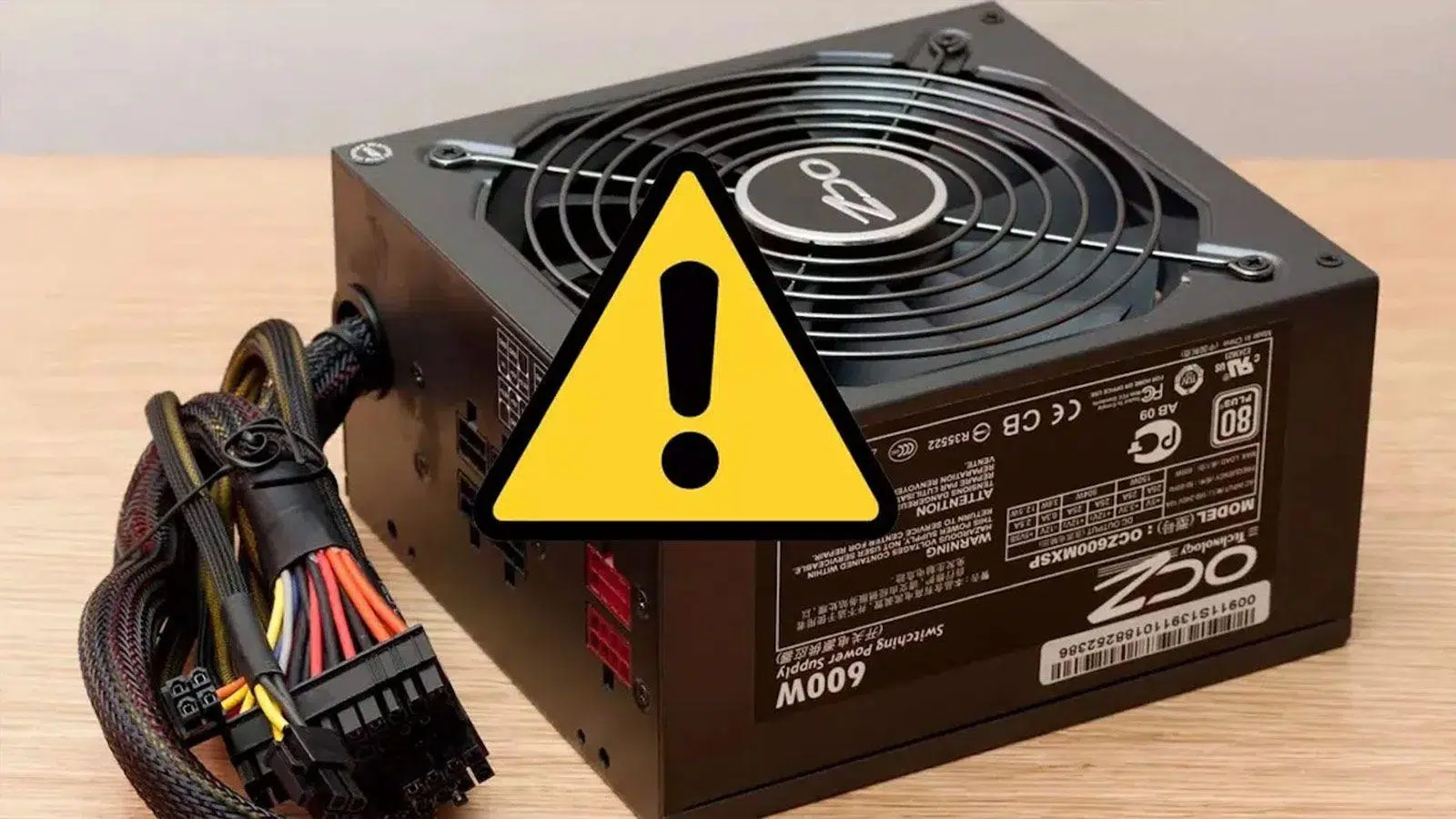
コンピューターが異常な動作をし始めた場合(勝手にシャットダウンしたり、起動しなかったり、焦げ臭い匂いがしたりする場合)、私たちはほぼ必ずグラフィックカード、RAM、またはプロセッサを疑いますが、電源ユニットが問題の原因であるとはめったに考えません。しかし、電源ユニットはコンピューターのすべての電力が流れる部分であり、故障すると他のコンポーネントにも損傷を与える可能性があります。
慌てる前に、電源ユニット(PSU)に異常が発生した場合の動作、注意すべき症状、そして電源ユニットの故障を安全に確認する方法を理解しておくと役立ちます。また、故障の原因、寿命を延ばす方法、そしてコンピューターの電源を切って技術者に連絡すべき場合についても解説します。

電源が故障する理由
電源装置は、どんなに優れたブランドであっても、どんなに長い保証期間が付いていても、永久に使えるものではありません。時間の経過とともに、摩耗や劣化、電圧の急上昇、温度の問題などが発生し、電源装置の動作が不安定になったり、完全に停止したりする可能性があります。
最も重要な要素の一つは、電源装置の製造年数と内部部品の摩耗です。コンデンサ、MOSFET、その他の電子部品は、特に電源装置が電力制限に近い状態で長時間稼働した場合や、非常に高温の環境で稼働した場合、年月とともに静電容量が低下します。
電気的な干渉や、ご自宅やオフィスの電気配線の品質も大きな影響を与えます。不安定な電力網、同じ回路に接続された大型モーター、あるいは古い配線などは、電気ノイズを発生させ、電源ユニット(PSU)の保護システムを作動させ、長期的には内部部品を損傷させる可能性があります。
恐ろしい電圧スパイクやサージは、おそらく最も一般的な故障原因です。最新の電源装置には過電圧、短絡、その他の問題に対する保護機能が備わっていますが、特に電圧サージが非常に強い場合や電気設備に不具合がある場合は、完全に安全とは限りません。このような状況では、内部回路の一部が損傷する可能性があります。
熱もまた、目に見えない敵です。タワー型PCの換気が悪かったり、壁に密着して設置されていたり、ダストフィルターが完全に詰まっていたり、電源ユニットのファンが故障していたりすると、電源ユニット内部の温度は急上昇します。このような状態で何ヶ月も稼働し続けると、電源ユニットの寿命が著しく短くなり、突然の故障のリスクが高まります。
最後に、見落とされがちな原因として、搭載されているハードウェアに対してワット数が不足している電源ユニットの使用が挙げられます。電源ユニットのワット数を確認せずに、負荷の高いグラフィックカードをインストールしたり、プロセッサをアップグレードしたりすると、電源ユニットがフル稼働状態になる可能性があります。これは発熱量の増加につながるだけでなく、内部コンポーネントに常に負荷がかかり、劣化を加速させることになります。
電源が故障していることを示す明らかな症状
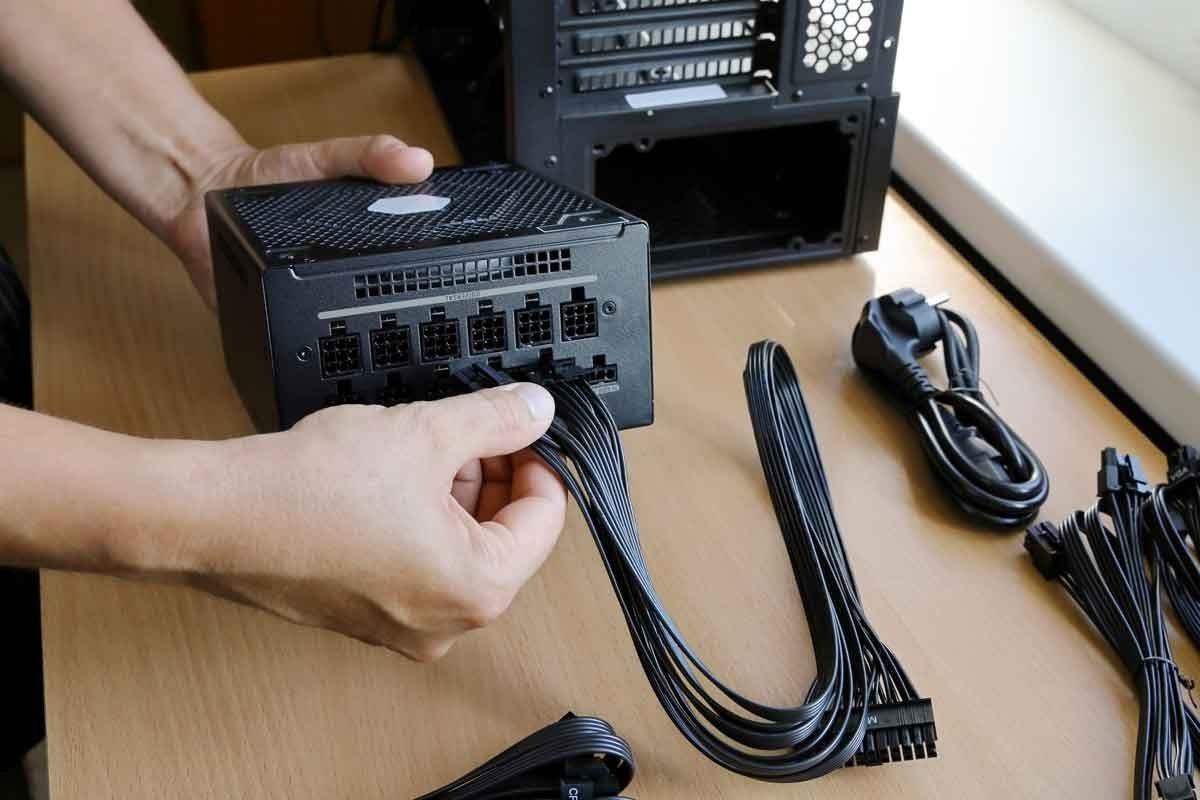
電源ユニットの故障を検出するには、PCの電源が入らないといった分かりやすい症状だけでなく、他の部品に起因しているように見える断続的な不具合として現れることもよくあります。そのため、電源ユニットの潜在的な問題と、特定の異常な動作を結びつけるために、最も一般的な症状を知っておくことが役立ちます。
PC が起動しない、またはまったく何も動作しません。
最も分かりやすい症状の一つは、電源ボタンを押してもコンピューターが全く反応しないことです。ランプも点灯せず、ファンも回らず、音も全くしません。電源ユニットの故障だと決めつける前に、いくつかの基本的なチェックを行うべきです。
まず最初に確認すべきことは、電源コードが正しく接続されているか、コンセントが正常に動作しているかです。当たり前のことのように思えますが、電源タップの故障や電源が切れていると、誰でも戸惑ってしまうものです。外部の問題ではないことを確認するために、別の機器や別のコンセントにコードを差し込んでみてください。
それが問題なければ、電源ユニット背面の電源スイッチとケースの電源ボタンを確認してください。場合によっては、前面の電源ボタンが破損しているか、マザーボードから外れている可能性があります。技術的な知識があれば、マザーボード上の電源ピン(ボタンが接続されている部分)を短時間短絡させて、問題がボタンにあるのか、それとも電源ユニット自体が反応しないのかを確認できます。
マザーボード上のジャンパーを調整し、電源ユニットのスイッチを入れてもPCが反応しない場合は、電源ユニットが完全に故障している可能性が非常に高いです。このような場合、修理は一般家庭ユーザーにとって費用対効果が低いことが多いため、現実的な解決策は通常、電源ユニットの交換となります。
コンピュータが理由もなくシャットダウンしたり再起動したりする
電源供給が不安定な場合によく見られる症状の一つは、コンピュータが突然シャットダウンしたり、ランダムに再起動したりすることです。ゲームを開始した直後や負荷の高い作業を実行しているときに発生することもあれば、特に何も操作していないのにデスクトップ画面で発生することもあります。
この現象は、特にグラフィックカードとプロセッサの両方が電力消費量の多い場合、システムが電力を要求した際に電源ユニットが十分な連続電力を供給できないことが原因である可能性があります。また、電源ユニットの保護回路が電力サージによって損傷を受け、異常を検知すると自動的に電源を遮断するようになっている可能性もあります。
しかし、プロセッサの温度が高すぎると、突然シャットダウンが発生することもあることを覚えておくことが重要です。サーマルペーストが乾燥していたり、ヒートシンクに埃が詰まってCPUが過熱した場合、システムはさらなる損傷を防ぐために自動的にシャットダウンを開始します。したがって、電源ユニットだけが原因だと決めつける前に、監視ソフトウェアで温度を確認することが不可欠です。
プロセッサの冷却状態が良好で、サーマルペーストが比較的新しく、システムファンがきれいな場合は、電源ユニット(PSU)に再び注目する必要があります。この場合、古い、低品質、または容量不足の電源ユニットは、ランダムな再起動やシャットダウンを引き起こす可能性が非常に高いです。
ブルースクリーン(BSOD)とグラフィック関連のクラッシュ
悪名高いWindowsのブルースクリーン(BSOD)は、ドライバーやRAMの不具合と関連付けられることが多いですが、電源ユニットが不安定な電力を供給している兆候である場合もあります。特に、ゲームや負荷の高いグラフィックアプリケーションを起動したときにエラーが発生する場合は、この可能性が疑われます。
このような場合、グラフィックカードは+12Vレールでより高い電圧と電流を必要としますが、電源ユニットがその電力を安定して供給できない場合、GPUまたはマザーボード自体が致命的なエラーを発生させ、ブルースクリーン(BSOD)が発生する可能性があります。エラーメッセージは、ビデオドライバまたはグラフィックカード自体に関するものである場合があります。
システムをフォーマットし、ドライバーを更新し、RAMをチェックした後も、グラフィックカードに高負荷がかかっているときにブルースクリーンが引き続き発生する場合は、GPU自体か電源ユニットのどちらかに問題がある可能性が高いです。有効なテスト方法として、品質が保証された電源ユニットを搭載した別のPCにグラフィックカードをインストールしてみてください。そこで問題なく動作する場合は、元の電源ユニットが原因である可能性が高いです。お使いのGPUがわからない場合は、グラフィックカードの種類を確認する方法を参照してください。
予期しないゲームや大規模なアプリケーションのクラッシュ
もう一つ、それほど劇的ではないものの、非常に典型的な症状として、負荷の高いゲームやプログラムが明確なメッセージを表示せずに勝手に終了してしまうことが挙げられます。平和的にゲームをプレイしていたら、突然デスクトップがクラッシュしたり、編集ソフトを使っていたら、何の警告もなく終了したりするのです。
電源装置が電流を適切にフィルタリングできなかったり、高負荷時に安定した供給を維持できなかったりすると、小さな電圧の急上昇や急降下によってグラフィックカードやプロセッサの動作が不安定になることがあります。このような場合、システム全体がシャットダウンするのではなく、部分的なクラッシュ、短時間のブラックスクリーン、またはアプリケーションの強制終了といった症状が現れます。
電源ユニットの定格出力は十分でも、ピーク負荷時にゲームが頻繁にクラッシュする場合は、問題は定格出力ではなく、内部部品の品質や電気的な安定性にある可能性があります。これは、高出力を謳いながら品質の低い部品を使用している安価な電源ユニットやOEM製品によく見られる問題です。
電源ファンからの異音
電源ユニットのファンから金属音、キーキー音、または何かが羽根に擦れているような音がし始めたら、ベアリングの寿命が近づいているか、過剰な汚れが蓄積している兆候です。
これらの異音は、電源ユニットの電気回路がまだ損傷していることを意味するわけではありませんが、冷却システムが正常に機能していないことを示しています。ファンが完全に故障すると、電源ユニットは過熱し、最終的には早期に故障します。その際、停電や焦げ臭い匂いといった前兆が発生することがよくあります。
糸くずや大きな埃を取り除くなど、徹底的に掃除するだけで、ファンが再びスムーズかつ静かに回転するようになる場合もあります。しかし、異音が明らかにベアリングから発生していて、それが解消されない場合は、経験がない場合や保証期間内であれば、ファンを交換するか、電源ユニットを交換することをお勧めします。
燃える匂い、火花、煙:噴水が崩壊寸前
最も明白で危険な兆候は、タワーから焦げ臭い匂いがしたり、小さなカチッという音が聞こえたり、煙が出たりすることです。こうなると、内部で深刻な問題が発生していることは間違いありません。通常はコンデンサの破損か、サージ保護システムの重大な不具合です。
パソコン使用中に「パチッ」という音がして突然電源が切れ、焦げた電気の臭いがする場合は、すぐに電源コンセントからパソコンの電源プラグを抜いてください。一部の部品に電荷が残っている可能性があるため、何をしているのかよくわからない場合は、電源を入れ直したり、電源ユニットを分解したりしないでください。
電源ユニットを開けてみると(技術者でない限りお勧めしませんが)、コンデンサが膨張していたり、酸化物が付着していたり、乾燥した液体の痕跡が見られることがよくあります。これは電源ユニットの寿命が尽きたことを裏付けており、早急に交換する必要があります。なぜなら、そのような状態で使用すると、他の部品が損傷したり、火災の危険性があるからです。
もう一つ懸念される兆候は、非常に不規則なコイル鳴き音の発生です。数秒ごとに強弱が変化するビープ音が鳴り、システムが不安定になることがあります。コンデンサの膨張と並んで、これらの音は内部劣化が進んでいる兆候です。
PCは起動するが、数秒後にシャットダウンする
電源ボタンを押すと、数秒間ファンとライトが点灯した後、自動的にシャットダウンしてしまう場合があります。また、オペレーティングシステムが起動せずにブートループに陥ってしまうこともあります。
この現象は、電源供給の不安定さ、あるいは接続不良が原因である可能性があります。そのため、電源ユニット全体を原因と断定する前に、24ピンATXコネクタ、CPU EPSケーブル、グラフィックカードのPCIeコネクタがマザーボードと各コンポーネントにしっかりと接続されているかを確認することをお勧めします。これらのコネクタの識別方法がわからない場合は、PCコンポーネントの確認方法に関するガイドを参照してください。
すべてが正しく接続されているにもかかわらず問題が解決しない場合は、電源ユニットが内部の故障や過負荷を検知し、安全対策として電源を遮断している可能性があります。多くの最新のマザーボードには、CPU、RAM、GPUのエラーを示す診断用LEDが搭載されています。システムがシャットダウンする直前にこれらのLEDが点灯する場合は、これらのコンポーネントに問題がないことを確認する必要があります。しかし、明確な警告が表示されない場合は、やはり電源ユニットが最有力候補となります。
電源が故障しているかどうかを確認する方法:ペーパークリップ法と安全性
症状を確認するだけでなく、電源ユニットが少なくとも起動して自身の回路に電力を供給できるかどうかを確認するための基本的なテストを行うこともできます。最も一般的な方法は、ATX電源ユニットでよく知られている「クリップジャンパー」と呼ばれるもので、これは慎重に行う必要があります。
まず、電源ユニットの背面スイッチをオフにするか、電源コードを抜いてください。安全のため、電源ユニットがコンセントに差し込まれた状態でメイン電源コネクタを操作しないでください。さらに念を入れる場合は、電源コードを抜いた状態でPCの電源ボタンを数秒間押し続けて、残留電力を放電することもできます。
次に、マザーボード、グラフィックカード、その他のコンポーネントに接続されているすべての電源ケーブルを外すことをお勧めします。どのケーブルを使用すればよいかわからない場合は、コンピューターの取扱説明書を参照してください。これは必須ではありませんが、テスト中にコンポーネントに不安定な電圧がかかるのを防ぎ、電源ユニット単体の性能に集中することができます。
電源をオフにした状態で、20/24ピンATXコネクタを探します。この配線ハーネスには、緑色の線(PS_ON)が1本と、黒色の線(COMまたはグランド)が数本あります。クリップを使った方法では、緑色の線のピンと隣接する黒色のピンのいずれかを接続します。
これを行うには、絶縁性の高い金属クリップまたは硬いワイヤーを使用します。両端を対応するピンに置き、他の接点に触れないように注意してください。ジャンパーが所定の位置に収まったら、電源ケーブルを接続し、電源装置の背面スイッチをオンにします。
すべてが正しく設定されていれば、電源ユニットのファンが回転し始めます。一部のセミパッシブ電源では、ファンは特定の負荷がかかったときにのみ作動するため、電源ユニットの電源が入っていても羽根が回転しない場合があります。このようなモデルでは、通常、かすかな回転音が聞こえるか、マルチメーターを使用してMolexコネクタまたはSATAコネクタの電圧を確認できます。
正しく接続した後、電源ユニットに何の反応も見られない(ファンが回らない、異音がしない、出力に電圧が出ない)場合は、電源ユニットに不具合があり交換が必要だと考えるのが普通です。しかし、このテストは電源ユニットが「起動」するかどうかを確認するだけで、電源ユニットは起動しても負荷がかかった状態で不安定になり、前述のような問題を引き起こす可能性があります。
コネクタの取り扱いに不安がある場合や、正しく操作できているか自信がない場合は、専門の修理サービスに機器を持ち込むのが賢明です。専門業者であれば、適切なツールを使って電圧を測定したり、さまざまな負荷レベルで電源ユニット(PSU)をテストしたりして、電源ユニットに問題があるかどうかを正確に確認できます。
電源の早期故障を防ぐ方法
電源ユニットを永久に使える魔法の公式はありませんが、寿命を大幅に延ばし、故障の可能性を減らすためのベストプラクティスは存在します。結局のところ、電源ユニットは他の部品よりも丁寧な取り扱いが必要な重要な部品なのです。
適切な電力を選択する(常に最低限の電力を追求するわけではない)
電源ユニット(PSU)を購入する際は、システム全体の消費電力を正確に計算し、十分な安全マージンを確保することが非常に重要です。例えば、最大負荷時に約450Wの消費電力となる構成であれば、500Wの電源ユニットを設置しても意味がありません。なぜなら、ほぼ常に限界に近い状態で動作することになるからです。
理想的には、 CPUとGPUの推奨ワット数よりも若干高いワット数の電源ユニットを選ぶべきです。特に将来的にアップグレードを予定している場合はなおさらです。適度な負荷範囲で動作させることで、効率が向上し、内部温度が低下し、コンポーネントの寿命が大幅に延びます。
OEMソースを避け、信頼できるブランドを選択する
多くの既製PCに搭載されている安価なOEM電源は、一見お買い得に見えるかもしれませんが、一般的に低品質の部品と非常に基本的な保護機能しか備えていません。そのため、電気ノイズが多くなり、安定性が低下し、早期故障の可能性が高くなります。
多少価格は高くなるかもしれませんが、技術評価が高く、できれば数年の保証期間(メーカーによっては最長10年)が付いている、定評のあるブランドを選ぶ方がはるかに賢明です。効率認証(80 Plus、Bronze、Goldなど)は良い指標ではありますが、それだけで品質が保証されるわけではないので、詳細な分析結果を確認することをお勧めします。
電力サージや停電から電源を保護する
お住まいの地域で停電、雷雨、電圧変動が頻繁に発生する場合は、電源装置やその他の機器を保護するための何らかの追加対策を講じることを強くお勧めします。一般的な対策としては、UPSシステムとサージプロテクタが挙げられます。
無停電電源装置(UPS)は、停電時に数分間余分に電力を供給してくれるだけでなく、電圧の急激な変動を抑制し、PCに安定した電流を供給します。理想的には、インライン型または中級~高級クラスのUPSを使用するのが良いでしょう。ただし、必要な電力容量に応じて価格は高くなります。
予算が限られている場合は、少なくともサージプロテクターを用意しておくべきです。これらの電源タップには、危険な電圧サージを検知すると電源を遮断する内部機構が備わっており、電源ユニットやその他のコンピューター部品へのサージ電流の到達を防ぎます。
原料を清潔に保ち、冷蔵保存する
ホコリはあらゆるPCにとって最大の敵であり、電源ユニットも例外ではありません。電源ユニットの寿命を延ばすには、ファンや通気口にホコリが溜まらないように定期的に清掃することが重要です。柔らかいブラシとブロワーまたはエアコンプレッサーを使えば、電源ユニットを開けなくても目に見えるほとんどの汚れを取り除くことができます。
電子機器に関する専門知識をお持ちで、かつ保証期間が既に切れている場合を除き、電源ユニットの筐体を開けるのは避けた方が賢明です。保証期間が無効になるだけでなく、内部の精密部品を損傷したり、残留電荷にさらされたりする恐れがあります。
コンピューターケース内の適切な換気と電源ユニットの正しい配置を確保することも非常に重要です。空気の流れを妨げる壁に近づけて置かないようにし、吸気口にはダストフィルターを使用し、シャーシ全体に十分な空気の流れがあることを確認してください。
健全で高品質な電源は、安定したPCの基盤です。電源の不具合の兆候を理解し、点検方法を知り、適切な換気、清掃、電気的保護といった最低限の手入れを行うことで、多くのトラブルやデータ損失、さらには高価な部品を早期に交換する必要性を回避できます。